


Epic Games Launcherが「アップデートを開始しますので、しばらくお待ちください」というメッセージを表示してフリーズした場合、アップデートコンポーネントが必要なファイルのインストールを開始できなかったことを示しています。ランチャーは読み込み中のように表示されますが、そのままフリーズしたままになり、ゲームやアップデートの進行を妨げます。
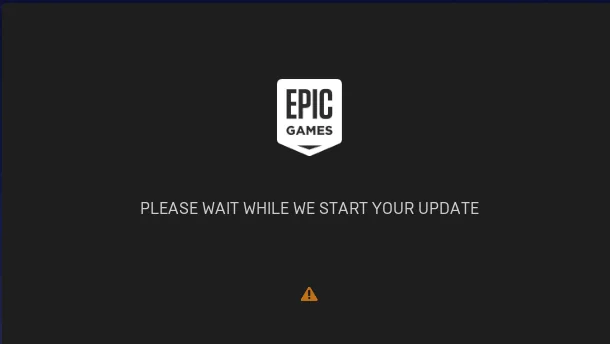
問題の根本原因は、通常、更新シーケンスの破損またはブロックにあります。これは、ローカルのWebキャッシュフォルダが破損した場合、ネットワークプロキシ設定がEpicサーバーへの接続を妨害した場合、または権限不足によりオペレーターが更新プロセスを構成できない場合に発生する可能性があります。多くのユーザーは、システム更新後やネットワーク切り替え時にもこの問題に遭遇します。
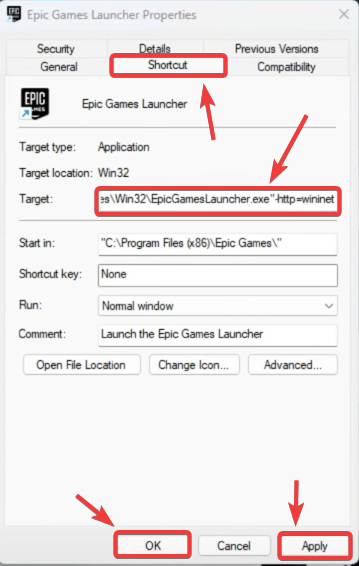
1.追加 -http=winnet ターゲット設定
このコマンドラインパラメータを指定すると、Epic Games Launcherは独自のネットワークモジュールではなく、 WindowsネイティブのWinINet HTTPシステムを使用するように強制されます。これにより、ランチャーはWindowsに組み込まれている証明書、プロキシ、HTTPS接続の管理機能を利用できるようになります。
この方法により、企業ネットワーク、VPN、およびEpic専用のHTTPリクエストをブロックするシステムとの互換性が向上します。このパラメータを追加することで、アップデートや起動に関する問題が解決されることがよくあります。
- 右クリック システムトレイのEpic Gamesアイコンをクリックして選択します エンディング.
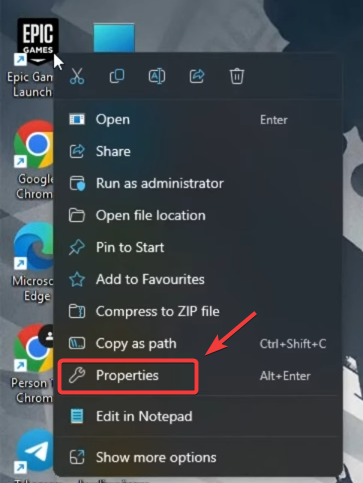
- デスクトップ上のEpic Games Launcherのショートカットを右クリックして、 特徴.
![]()
- タブ内 略語という名前のフィールドを選択します 目標.
- 対象フィールド内のテキストの末尾に、 スペースを追加する 次に、次のように書きます。
-http=winnet
- クリック تطبيق、その後 OK 変更を保存します。
![]()
- 塗りつぶし Epic Games Launcher を再度開き、メッセージが正しいかどうかを確認します。 「アップデートを開始するまでお待ちください。」 彼女はもう現れません。
2.プロキシ設定を無効にする
プロキシ設定が有効になっていると、接続のリダイレクトやブロックによってアップデートリクエストが妨害される可能性があります。プロキシを無効にすることで、オペレーターはHTTPSセッションを中断させる可能性のある中間層を介さずにEpicのサーバーと直接通信できるようになります。
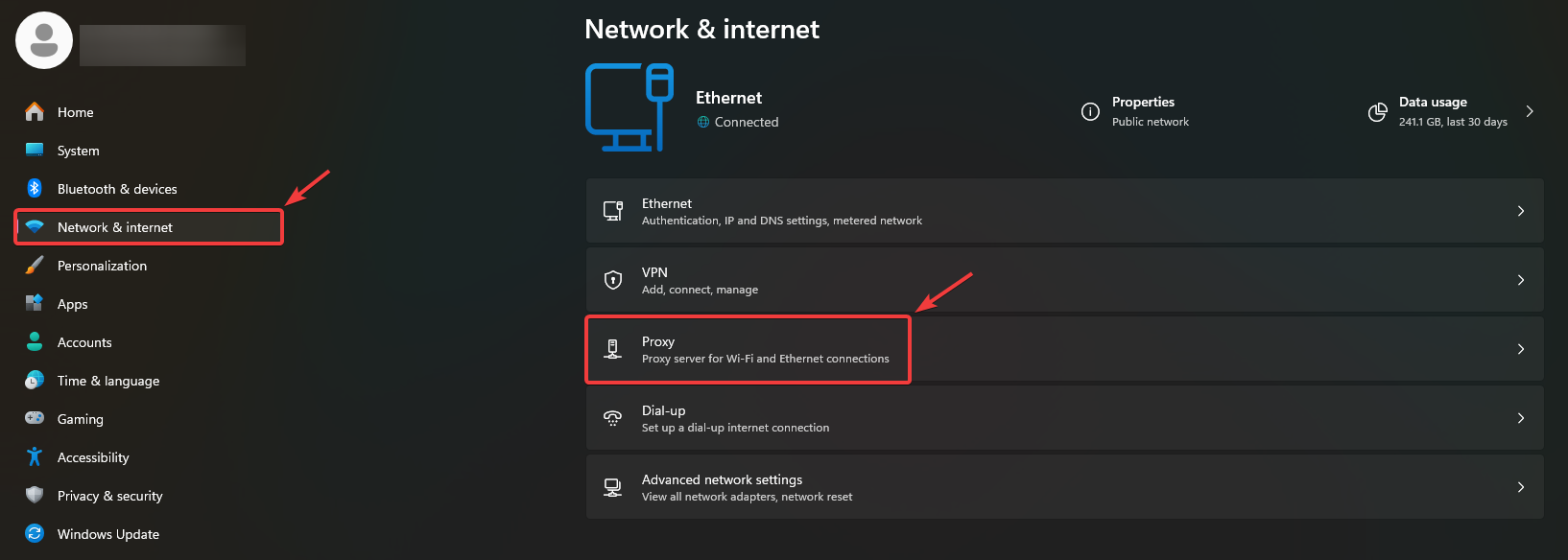
- 。キーを押します ウィンドウズ+ I 開く 設定.
- انن<XNUMXxDXNUMX><XNUMXxDXNUMX><XNUMXxDXNUMX><XNUMXxXNUMX>لل<XNUMXxDXNUMX><XNUMXxDXNUMX><XNUMXxDXNUMX><XNUMXxAXNUMX> ネットワークとインターネット → エージェント.
![]()
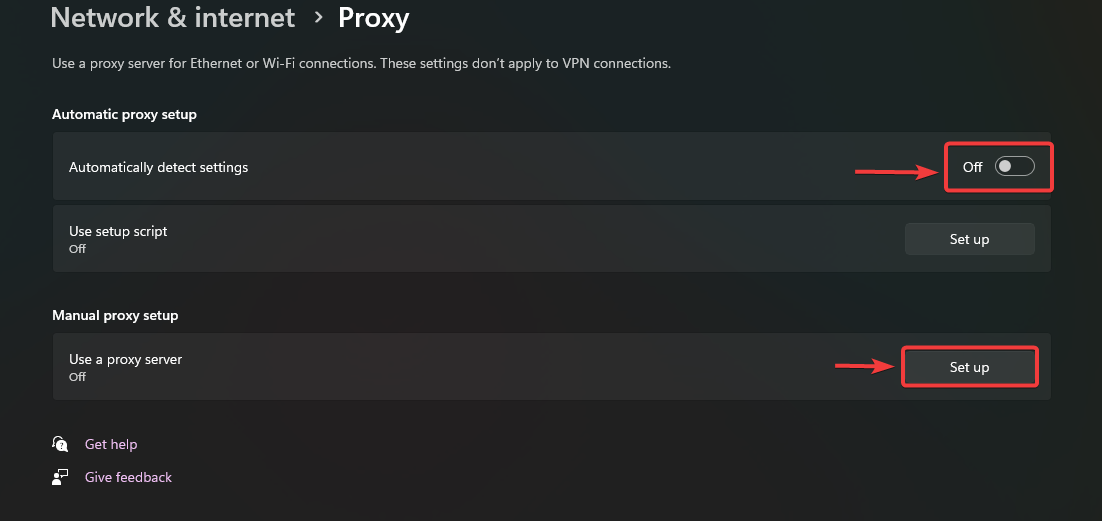
- 以内に 自動プロキシ設定スイッチオプション 自動検出設定 私に シャットダウン.
- 以内に エージェントの手動準備オプションが プロキシサーバーを使用する 壊れた.
![]()
- 再起動 変更を適用するにはコンピューターが必要です。
- 再起動したら、Epic Games Launcher を再度開き、正常に更新されているかどうかを確認します。
3. 変更 WindowsEngine.ini (また エンジン.ini)
この問題は、 SSL検証の競合や証明書の有効期限切れによっても発生する可能性があります。設定ファイルを変更してSSLベースのCDNを無効にすることで、オペレーターは証明書検証を回避し、代わりに標準のHTTP接続を使用できるようになります。
このソリューションは、 SSLトラフィックをフィルタリングするネットワークや、有効期限切れの証明書を含むネットワークで特に有効です。
- 右クリック タスクバーのEpic Gamesアイコンをクリックして選択します エンディング.
- 開いた ファイルエクスプローラー そして、次の場所に移動します。
C:ユーザーAppDataLocalEpicGamesLauncherSavedConfigWindows
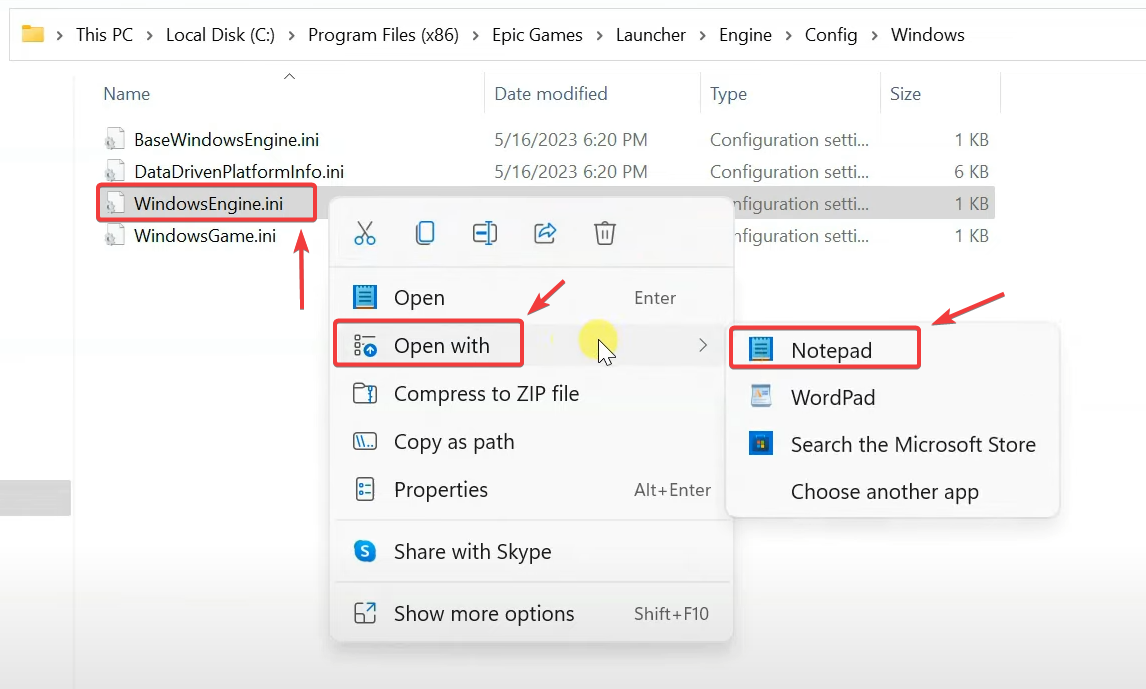
- という名前のファイルを見つけます WindowsEngine.ini.
- 右クリック 彼を選んで ← メモ帳で開く.
![]()
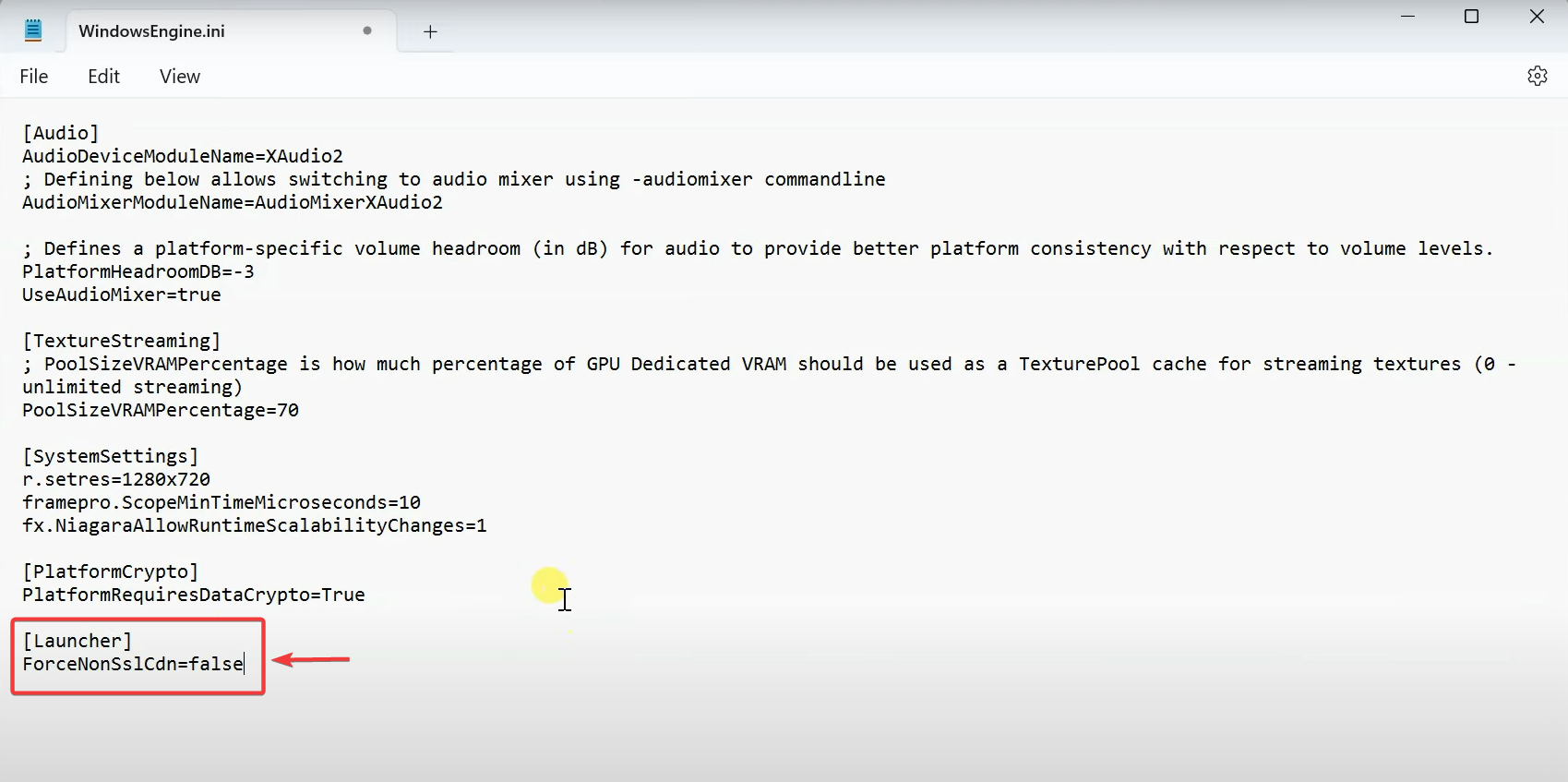
- 下にスクロールして次の行を追加します。
[ランチャー] ForceNonSslCdn = false
![]()
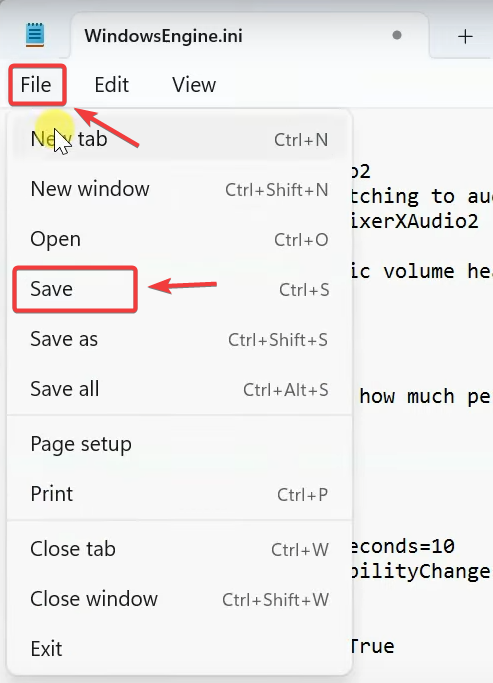
- セーブ ファイル(Ctrl + Sキー)をクリックして、メモ帳を閉じます。
![]()
- 再起動 コンピュータの電源を入れ、プレーヤーを再度開きます。
4. Epic Games Launcherを管理者として実行する/コンピュータを再起動する
Epic Games Launcherを管理者権限で実行することで、保護されたシステムパスへのアクセスや、必要に応じて構成データの変更が可能になります。これにより、アップデートの開始を妨げる可能性のある権限に基づくブロックが解除されます。
これを実行するには、 右クリック オペレータで選択 管理者として実行.
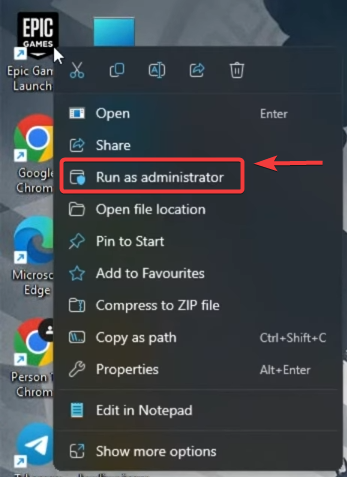
問題が解決しない場合は、コンピュータを再起動して、一時的なプロセスをリセットし、アップデートの実行を妨げている可能性のあるメモリロックを解除してください。
5. ウェブキャッシュをクリアする / ローカルオペレータデータを削除する
ウェブキャッシュの破損や設定データの古さによって、ランチャーの更新処理が完了できない場合があります。これらのデータを削除することで、Epic Games Launcherは新しい接続エントリを再構築し、サーバーから最新の設定ファイルを直接取得します。
- 右クリック システムトレイのEpic Gamesアイコンをクリックして選択します 出口.
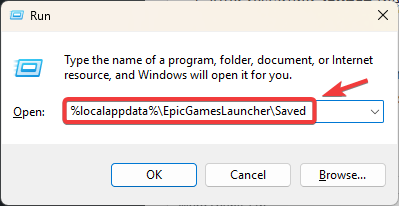
- クリック Windowsの+ R ダイアログボックスを開くには ت<XNUMXxDXNUMX><XNUMXxBXNUMX><XNUMXxBXNUMX><XNUMXxDXNUMX><XNUMXxDXNUMX>ييل.
- 次のように入力して Enter キーを押します。
%localappdata%EpicGamesLauncherSaved
![]()
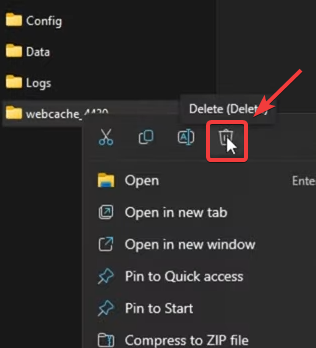
- フォルダの中 保存次のものを見つけて削除する:
webcache webcache_4147(存在する場合)ログ
![]()
- ガイドを参照してください EpicGamesランチャー و消去 フォルダ 中級 (存在する場合)。
- 再起動 あなたのコンピュータ。
- 再起動したら、Epic Games Launcher を開いてください。キャッシュと新しい設定ファイルが自動的に再作成されます。
上記の方法をすべて試しても問題が解決しない場合は、 Epic Games Launcherをクリーンインストールしてください。これにより、古いコンポーネントや破損したコンポーネントがすべて新しいものに置き換えられ、ランチャーの更新メカニズムが完全にリセットされます。

コメントは締め切りました。