


「無効な Pak ファイル」というエラーメッセージは、 Fortnite がゲームデータアーカイブファイル ( .pak ファイル)の 1 つ以上を読み込めなかった場合に表示され、クラッシュ、再生エラー、またはアップデートの停止を引き起こします。
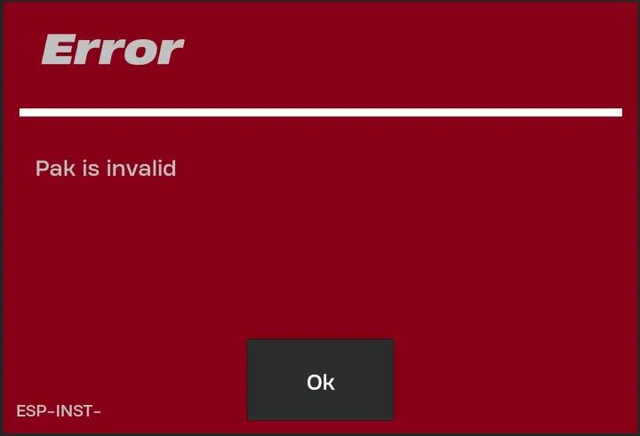
Pakファイルにはゲームのコアコンテンツの大部分が含まれており、初期化プロセスにおいて重要な役割を果たします。これらのファイルのいずれかが欠落、破損、または改ざんされたとマークされている場合(多くの場合、パッチやアップデート後)、エンジンは「無効なPakファイル」という通知を登録し、起動プロセスを停止します。
一般的な原因としては、ファイルのダウンロードが不完全、ディスク書き込みエラー、またはアンチチートソフトウェアやゲームプレイヤーとの競合などが挙げられます。
以下では、最も一般的な原因について説明し、ゲームにすぐに復帰できるように実証済みの修正方法を説明します。
1. ゲームファイルを確認する
この問題は、重要なPakファイルが破損、欠落、または古くなっている場合によく発生します。ゲームファイルチェッカーは、欠落または破損したデータを検索し、必要なファイルをプレーヤー経由で自動的に再ダウンロードします。
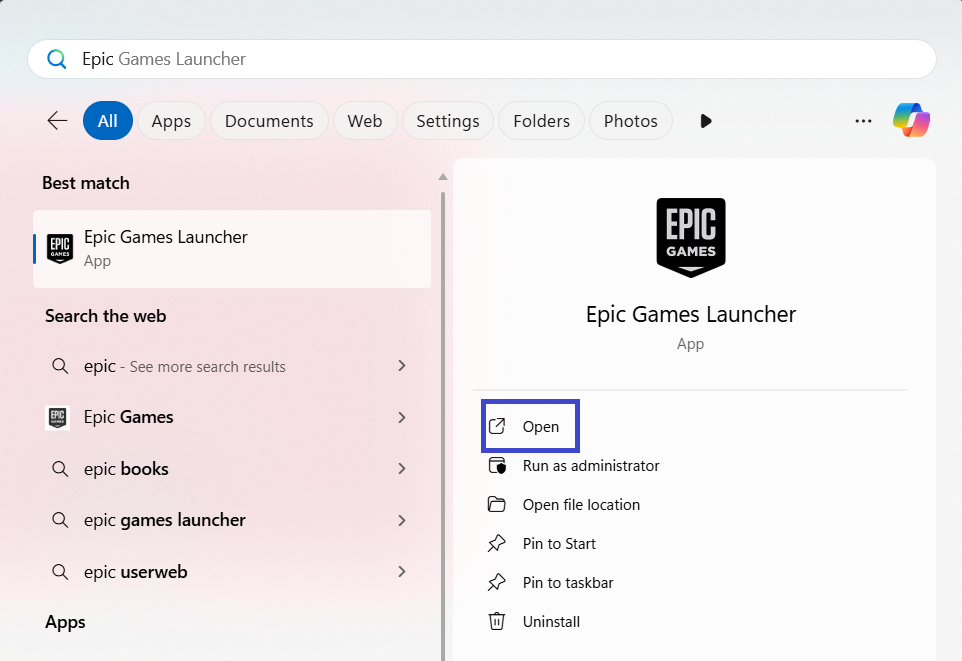
- 開いた エピックゲームランチャー.
![Epic Gamesランチャーを開く]()
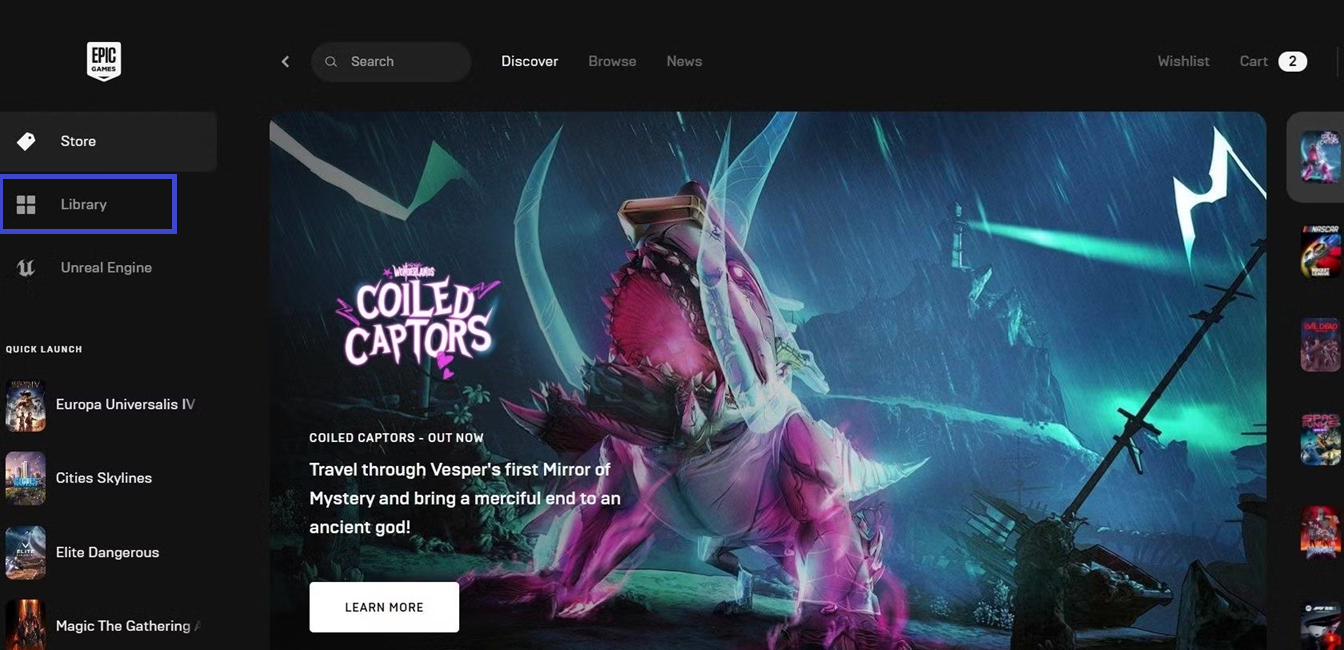
- タップする 図書館.
![Epic Games ランチャーライブラリ]()
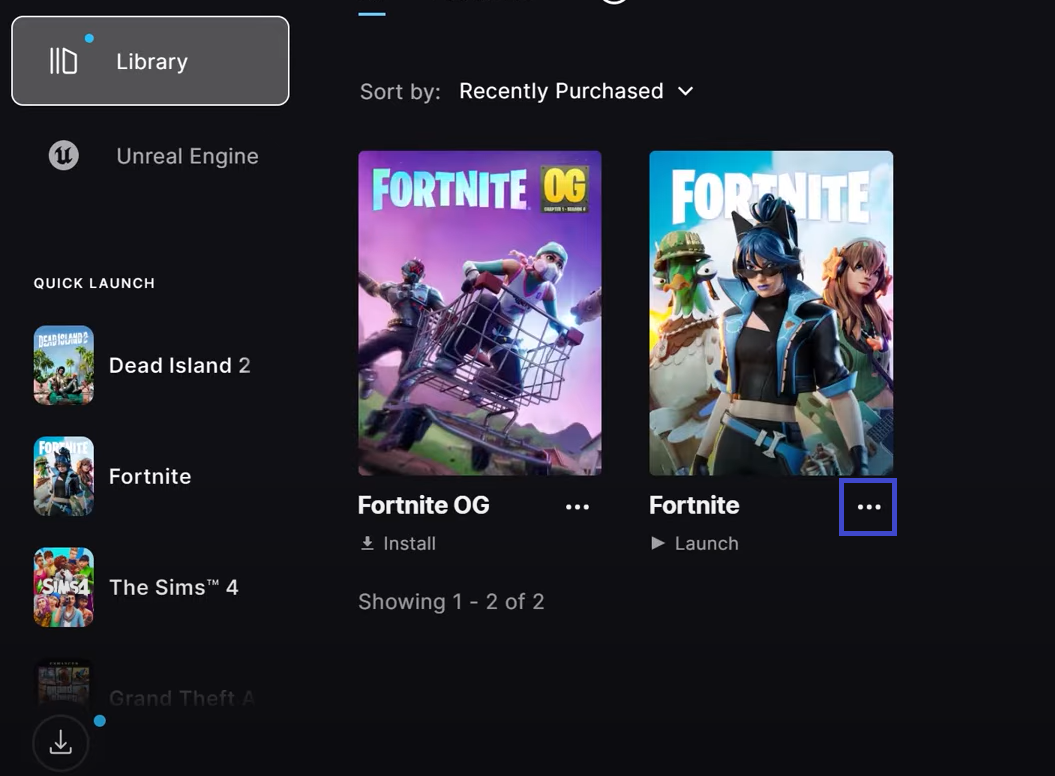
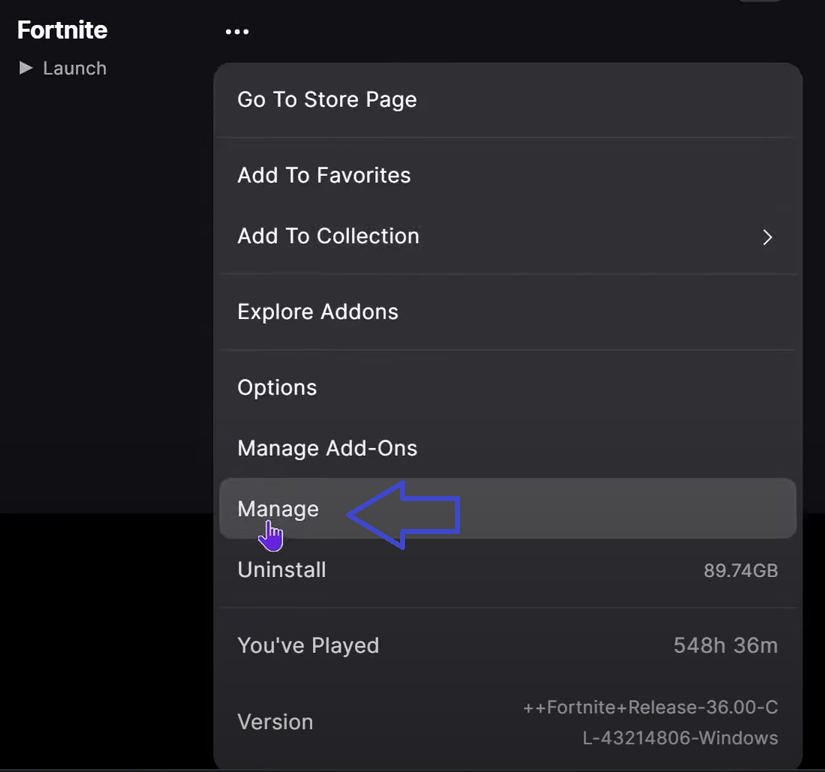
- ابحثعن Fortnite リストをタップします XNUMXつのポイント.
![Epic Games Launcherの3つのドットのオプション]()
- 見つける 管理.
![フォートナイト管理]()
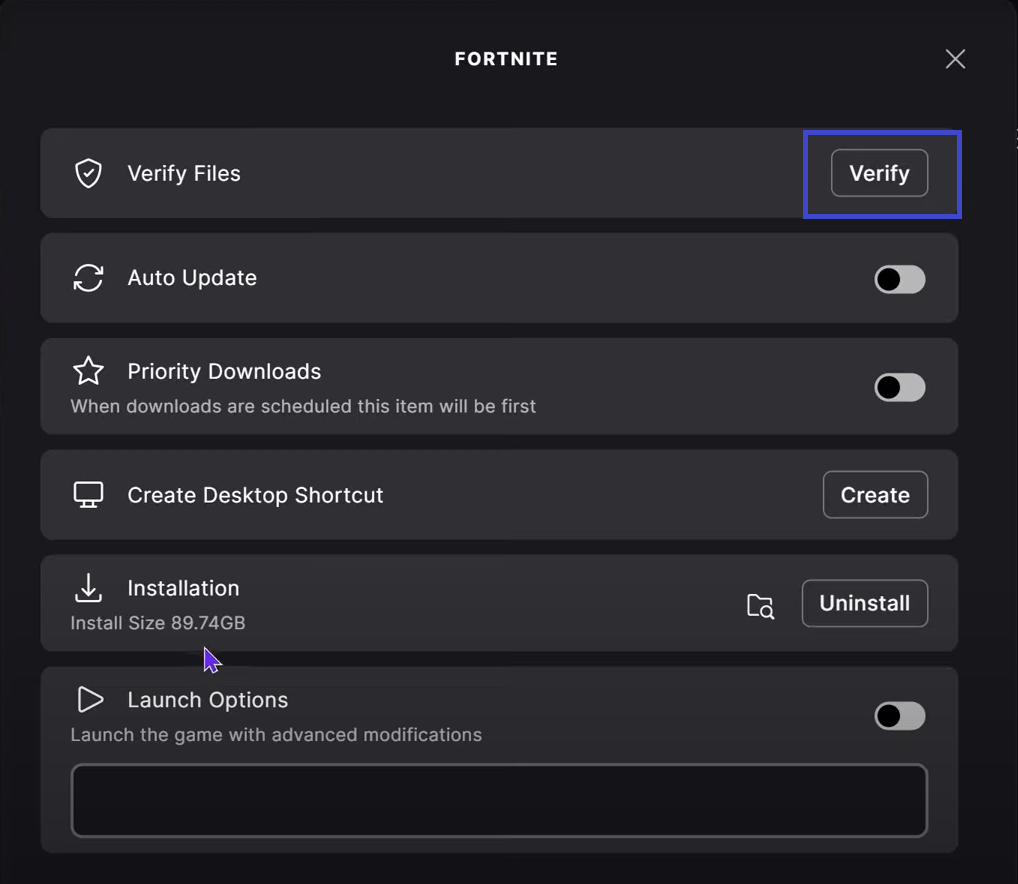
- クリック 検証 ファイル検証プロセスの一環として。
![Epic Games Launcherでゲームファイルを確認する]()
- プロセスが完了したら、再起動してください Fortnite エラーが修正されたかどうかを確認します。
2. PAKファイルを削除し、ゲームファイルを確認する
ファイルの検証に失敗した場合、Pakフォルダ自体が破損している可能性があります。Pakファイルを削除してゲームを検証すると、破損したデータが置き換えられ、クリーンなバージョンが再インストールされることになります。
- 開いた エピックゲームランチャー もう一度。
- に行く 図書館 見つけて Fortnite.
![Epic Games Launcherのライブラリ]()
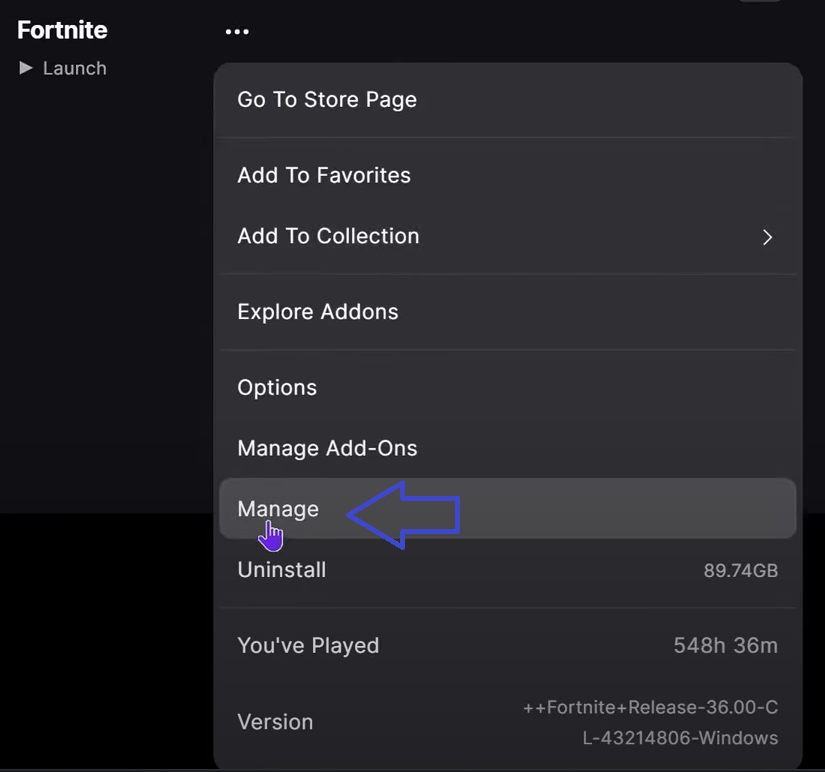
- タップする XNUMXつのポイント > 管理.
![Fortnite管理オプション]()
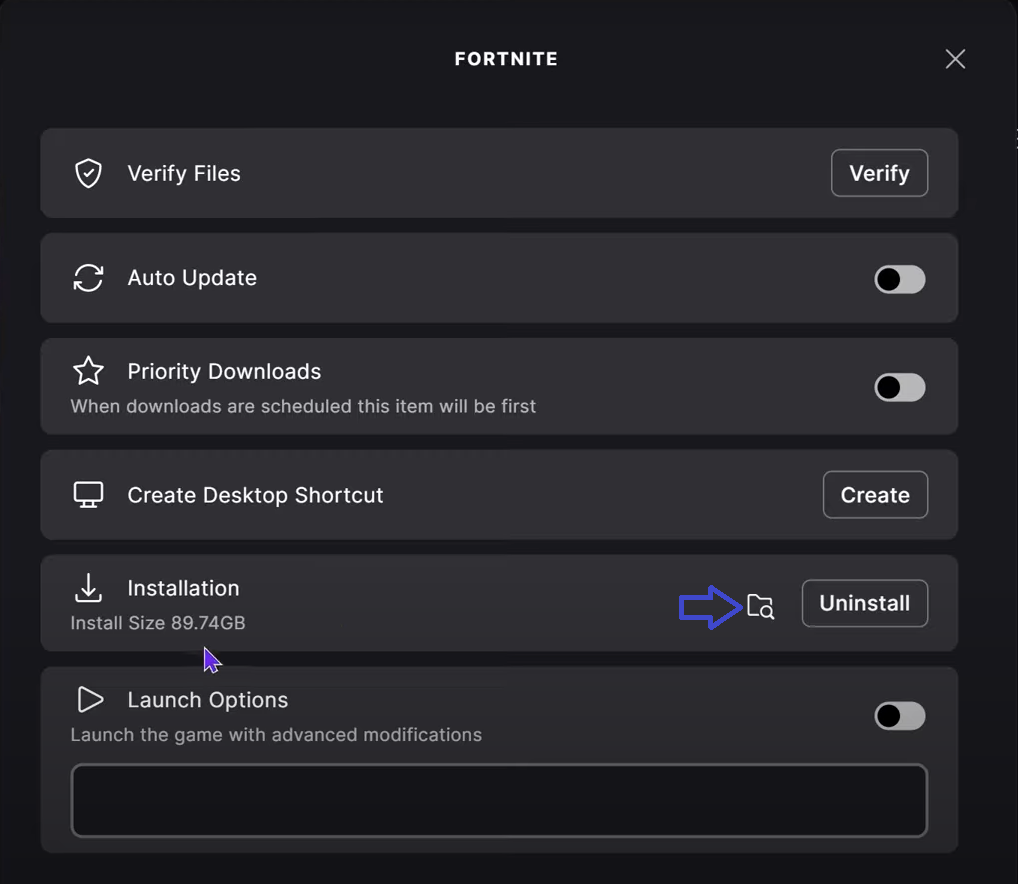
- タップする フォルダアイコン アンインストール ボタンの横。
![Epic Games Launcherのフォルダオプション]()
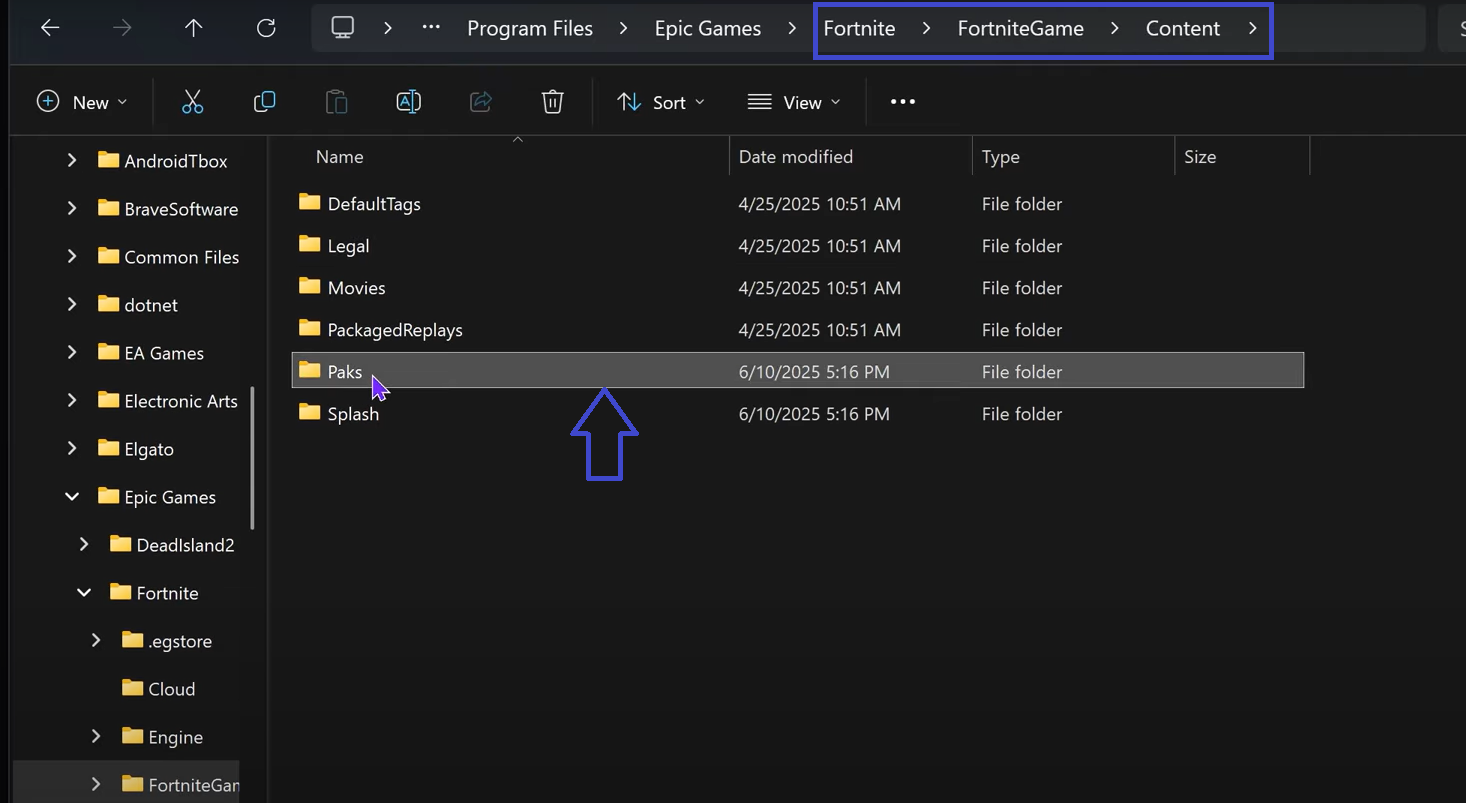
- 開いたフォルダ パクシュ.
![Paksフォルダの場所]()
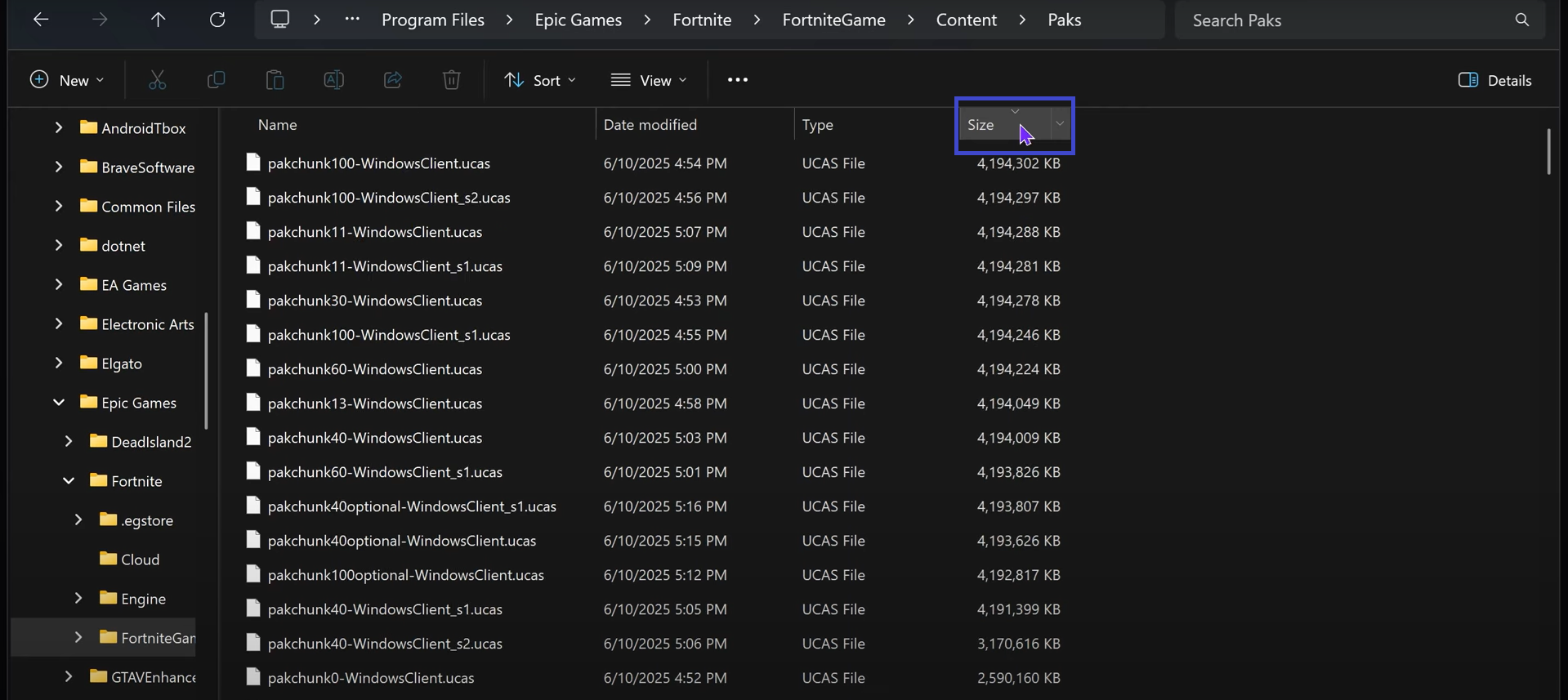
- 列をクリック サイズ ファイルをサイズ順に並べ替えます。
![サイズで並べ替え]()
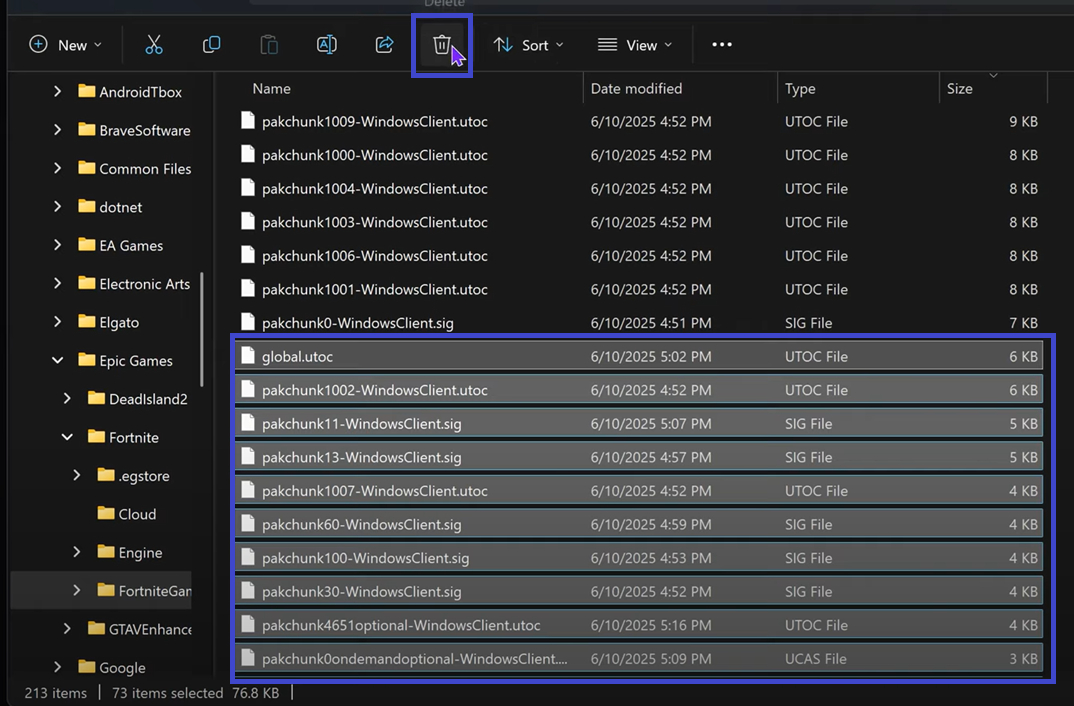
- クリック G ファイルを見つけるには ゴブル・ウトック.
- 見つける ゴブル・ウトック そしてその後に表示されるすべてのファイル。
![Pakファイルを削除する]()
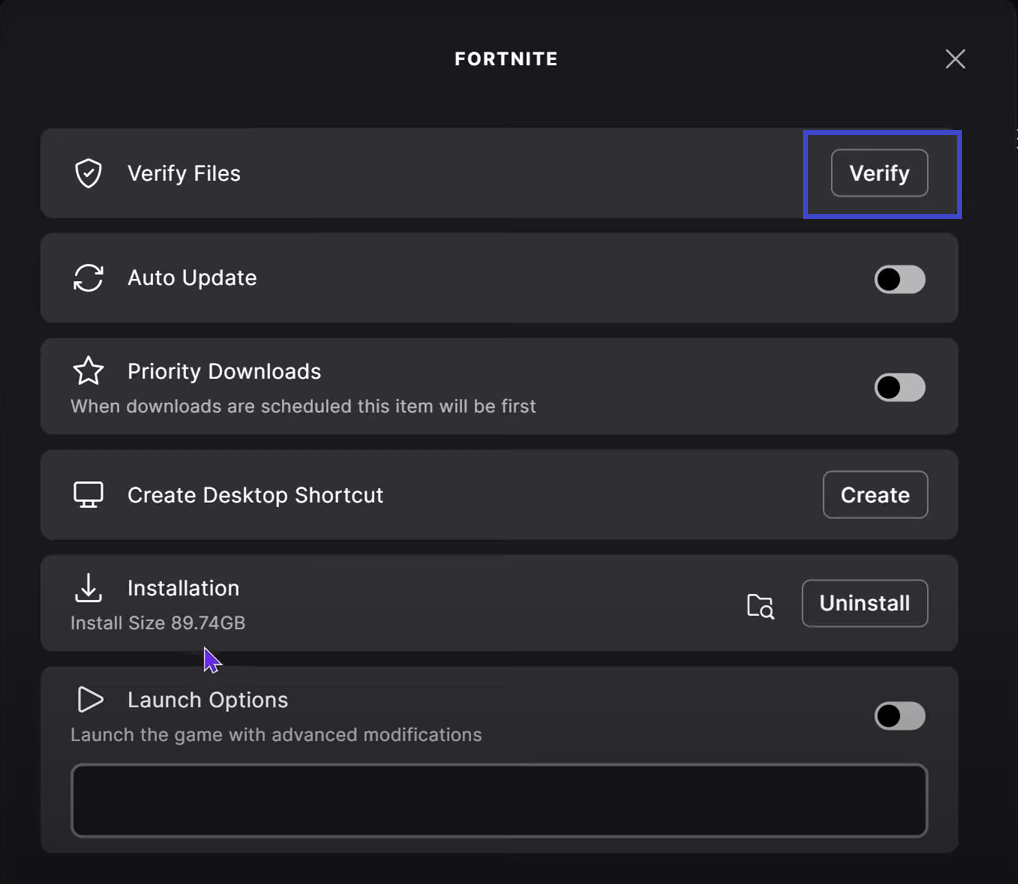
- オプションに戻る 管理 フォートナイトゲームとファイルを確認する もう一度。
![ファイルをもう一度確認してください]()
- オペレーターが不足しているファイルを再インストールします。
- 再起動 Fortnite エラーが解決されたかどうかを確認します。
3. Fortniteを再インストールする
問題が解決しない場合は、ゲームを再インストールするのが最も確実な解決策です。クリーンインストールでは、破損したコンポーネントをすべて新しいファイルに置き換え、ゲームの動作に必要なすべてのものが完全に元の状態に戻ります。この手順により、ファイルのチェックだけでは解決できない深刻な問題が解決することがよくあります。

コメントは締め切りました。