


知っておくべき最も重要なこと
- まずWindowsを再起動し、Steam経由でゲームファイルの整合性を確認してください。これは、失われたり破損したりしたACEファイルを復元するための最も安全な初期対処法です。
- 付属のACEインストーラーを管理者としてローカルゲームフォルダから実行し、WindowsのAntiCheatExpertサービスが無効になっていないこと、およびその起動タイプが手動に変更されていることを確認してください。
- パッチ適用ツールやオーバーレイなどの競合するプログラムを閉じ、Windowsのセキュリティログまたはウイルス対策ソフトウェアを確認して、ACEファイルがブロックされていないことを確認してください。
「アンチチートがインストールされていません」というメッセージが表示されると、ゲームウィンドウが開く前にDelta Forceが起動しなくなります。この問題は、最初にロードする必要のある別の起動コンポーネントであるACEで発生するため、Steamではゲームが「完全にダウンロード済み」と表示される場合があります。
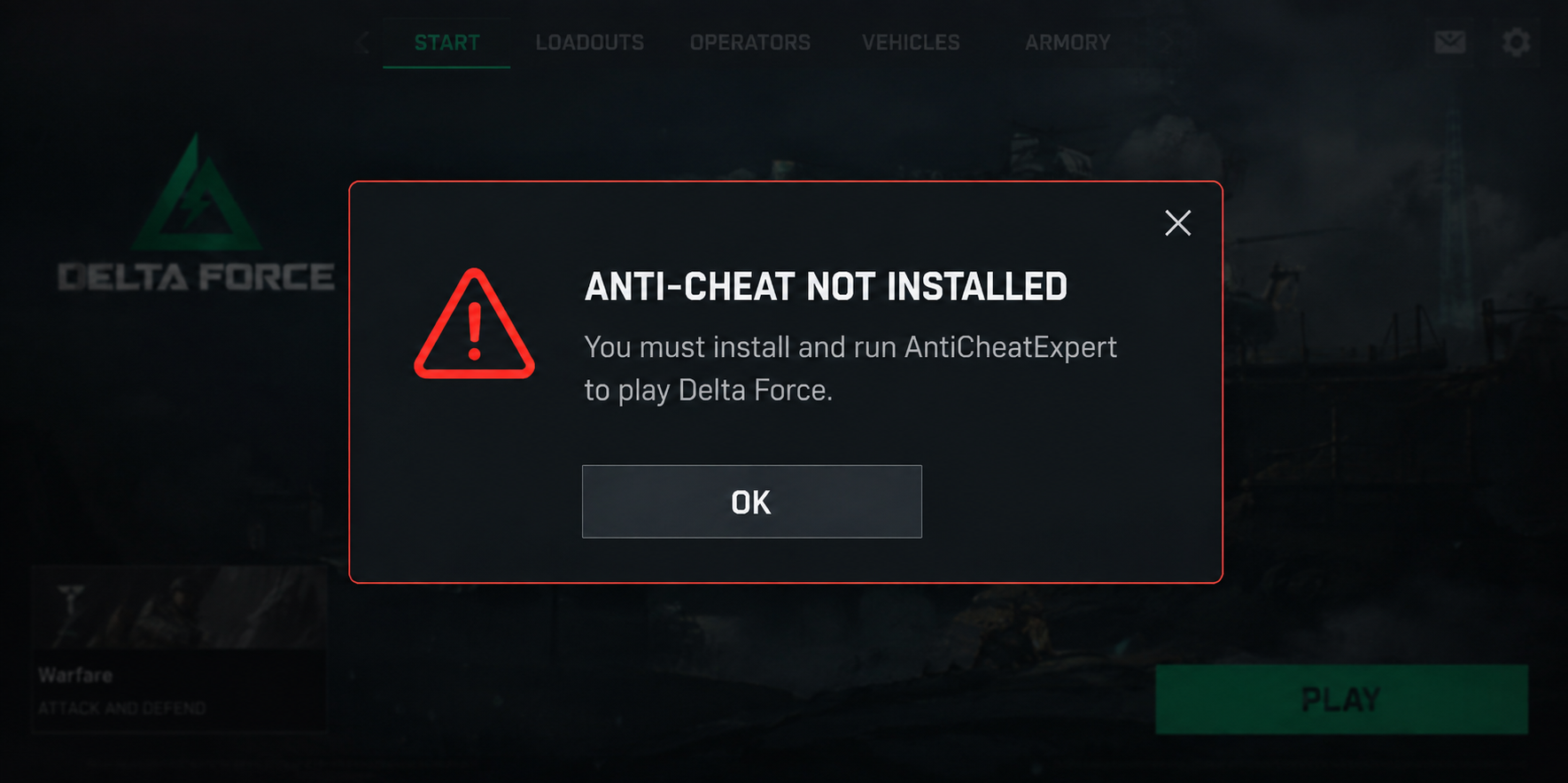
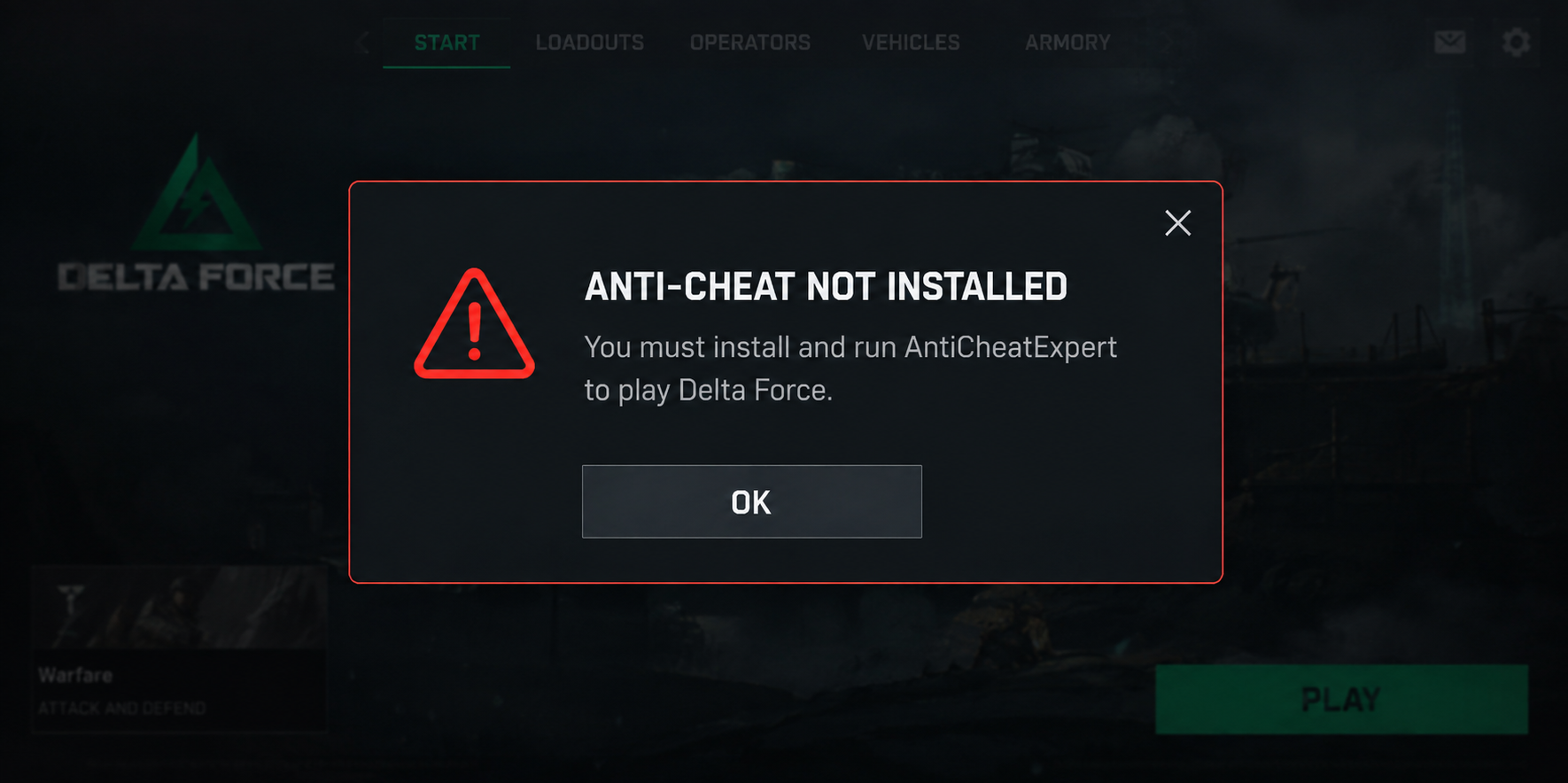
Delta Force は、このスキャンを実行するために Anti-Cheat Expert (ACE) システムを使用します。このメッセージは、ファイルが見つからない場合、インストーラーがファイルを登録していない場合、またはWindows でそのサービスが無効になっている場合に表示されます。
起動の初期段階では、グラフィック設定は適用されません。
最も手っ取り早い手がかりは、コンピュータに残っているもの、つまりACEインストーラー、ACEサービス、またはセキュリティレジストリエントリです。以下の表を参考に、見つかったものに合った修復手順を開始してください。
| 何が見つかりましたか? | どこから始めればいいのか |
|---|---|
| このエラーは、断続的なアップデートまたはダウンロード後に発生しました。 | 一度再起動してから、ゲームファイルを確認してください。 |
ファイル ACE-Setup64.exe ゲームフォルダ内にあります。 |
付属のインストーラーを実行してACEを修復してください。 |
| AntiCheatExpertサービスは無効になっています。身体障がい者) | サービスを手動モードにリセットしてください。マニュアル). |
| Windowsのセキュリティソフトやウイルス対策ソフトは、ACEファイルのことを指しています。 | 検証済みのゲームファイルを復元してから インストールを確認してください. |
| ACEは互換性のない、または危険なソフトウェアを報告します。 | Windowsのセキュリティ設定を変更する前に、前述のプログラムを閉じてください。 |
ACE
これはアンチチートエキスパート(Anti-Cheat Expert)であり、イージーアンチチート(Easy Anti-Cheat)ではありません。公式のDelta Forceフォルダ内にあるインストーラーのみを使用してください。EACインストーラーやサードパーティのウェブサイトからダウンロードしたACEでは、このゲームは修正できません。
1. Windowsを再起動し、SteamでDelta Forceのファイルを確認してください。
アップデート中に、ACEファイルがロックされたり不完全な状態のまま、Steamがメインのダウンロードを終了する場合があります。システムを再起動すると古いファイルが解放され、その後検証プロセスによって不足または破損したファイルが復元されます。アップデート後、ダウンロードの失敗後、またはゲームの初回インストール後にこのエラーが発生した場合は、このプロセスを開始してください。
Steamが前回の再起動後に既にチェックを完了している場合は、再度チェックを行う必要はありません。その場合は、下記に添付されているインストーラーを直接実行してください。
- 選ぶ Delta Force و Steamその後、Windowsを一度再起動してください。
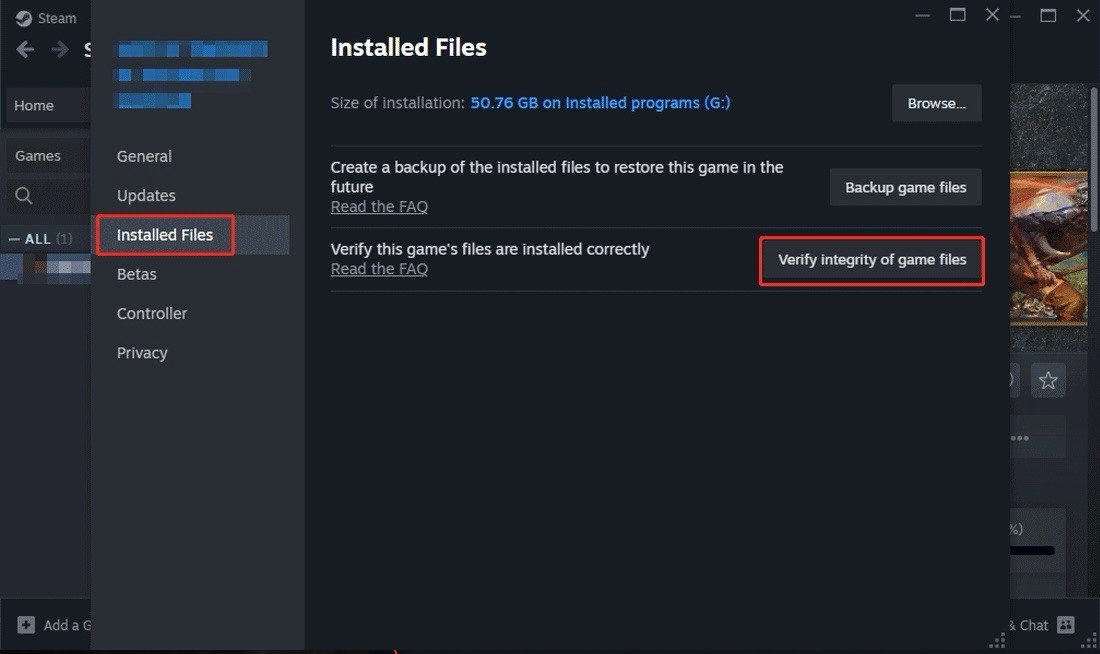
- 開いた Steam > ライブラリ、右クリック Delta Force、を選択します 特性.
- 開いた インストールされたファイル そして選択 ゲームファイルの整合性を確認する.

Steam経由での検証は、Windowsの他の設定に影響を与えることなく失われたACEファイルを復元できるため、最も安全な初期解決策です。 - Steamの処理が完了するまで待ってから、ゲームを一度起動してください。Appualsのゲームファイル確認ガイドには、他のゲームランチャーでも同様の手順が記載されています。
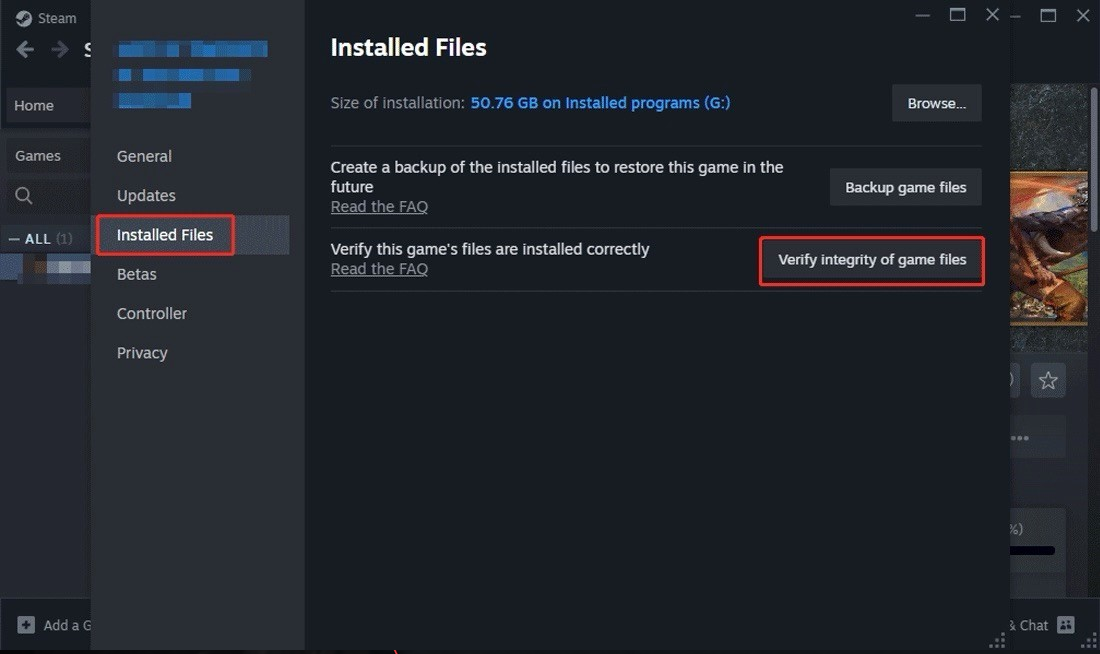
ゲームが起動するようであれば、ACEファイルが不完全だったことを意味します。「アンチチートがインストールされていません」というエラーが再び表示される場合は、2番目の方法に進み、付属のインストーラーを修復してください。
2. 付属のACEインストーラーを実行し、必要に応じてフォルダーを再構築します。
Delta Forceには、ACEセットアッププログラムが付属しています。ファイルが存在することを確認した後、特にWindowsがACEをインストーラーとして認識せずエラーが表示される場合は、このプログラムを使用してください。付属のセットアップを実行するか、ACEを削除して再インストールすることで、多くのプレイヤーがゲームを正常に復元できています。
この設定では、無関係なゲームファイルを置き換えるのではなく、WindowsのACEレジストリを再構築します。付属のインストーラーが正常に完了すれば、フォルダをリセットする必要はありません。
- في Steam右クリックして Delta Force 次に選択します 管理 > ローカルファイルを参照する.
- パスを開く
GameDeltaForceBinariesWin64AntiCheatExpert. - 右クリック
ACE-Setup64.exeそして選択 管理者として実行. (管理者として実行)。インストーラーにオプションが表示された場合 アンインストール (アンインストールのみ)ゲームが閉じている状態でこれを確認し、Windowsを再起動して実行してください。 Delta Force 公式パッケージが再インストールされるまで。 - インストールファイルが見つからない場合、または修復が失敗した場合は、閉じます。 Steam フォルダの名前を変更します アンチチートエキスパート 私に AntiCheatExpert.old名前を変更することで、破損したフォルダをアクティブなパスから削除しつつ、復元可能なコピーを保持することができます。

破損したACEフォルダを削除することで、Steamは次回のチェック時に再構築するためのクリーンなターゲットを確保できます。 - ゲームファイルを再度チェックして、 Steam 新しいACEフォルダをダウンロードすることで。
2つ目のチェックでは、破損したバージョンのアンチチートシステムを残す代わりに、新しいコピーをインストールします。
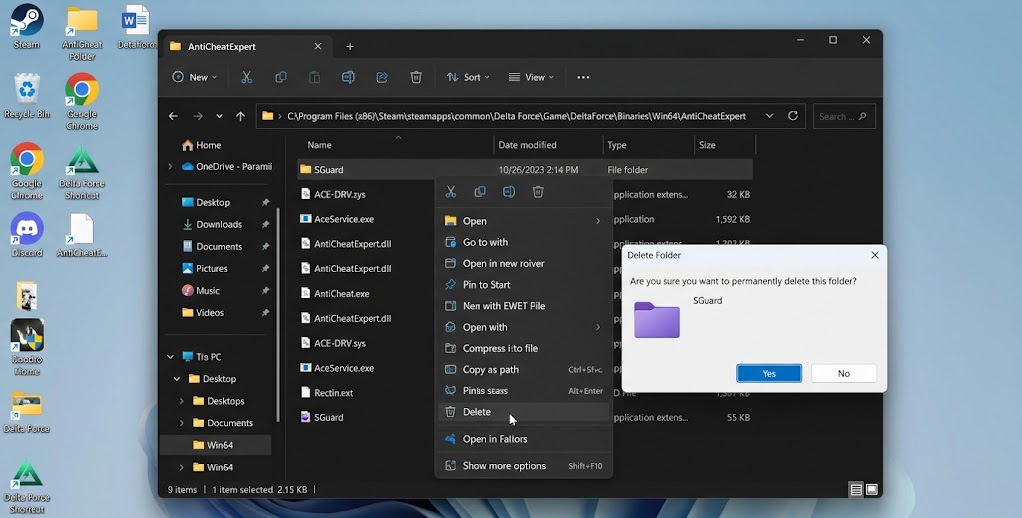
ゲームが起動する場合は、ACEが見つからないか、正しく登録されていないことを意味します。新しいフォルダが存在するにもかかわらずメッセージが表示される場合は、方法3に進み、ACEサービスを確認してください。WindowsでEasy Anti-Cheatが起動しない問題の解決方法については、こちらの記事をご覧ください。
3. WindowsがACEサービスを無効にしている場合は、ACEサービスを復元します。
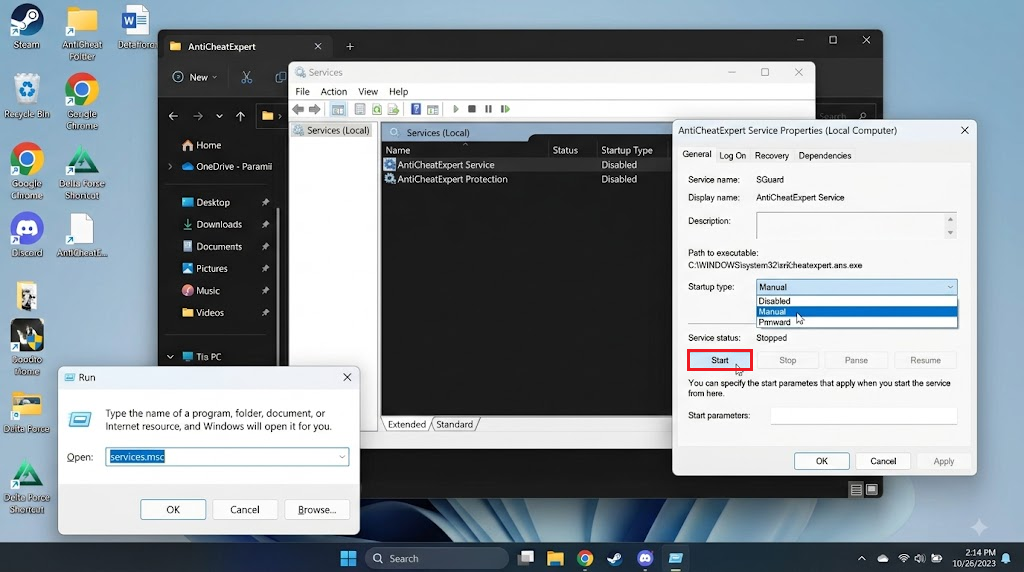
ACEプログラムは、Windowsサービスが無効になっているにもかかわらず、ハードドライブ上に存在している可能性があります。Delta Forceアップデート後の報告によると、この状況はアンチチートソフトウェアのインストール失敗という同じ問題を引き起こすとのことです。サービス名はバージョンによって異なるため、AntiCheatExpertまたはACEのいずれかが明確に含まれているエントリのみを変更してください。
- クリック Windowsの+ R、次に入力します
services.msc、そしてを押します Enter. - ابحثعن アンチチートエキスパートサービス、أو AntiCheatExpertによる保護または、ACEのその他の項目。
- <XNUMXxDXNUMX><XNUMXxDXNUMX><XNUMXxAXNUMX><XNUMXxDXNUMX><XNUMXxDXNUMX><XNUMXxBXNUMX><XNUMXxBXNUMX>ا<XNUMXxBXNUMX>ا スタートアップの種類 その起動タイプは 身体障がい者 (無効になっています)ので、開いてください。 特性 (プロパティ) を変更して、 マニュアル (手動)を選択し、 Apply (応用)。

ACEサービスが無効になっている場合、たとえアンチチートソフトウェアのファイルがディスク上に残っていても、Delta Forceはアンチチートソフトウェアが存在しないと報告する可能性があります。 - ACE サービスはすでに マニュアル (マニュアル)または オートマチック (自動)変更なし。Windowsを再起動してゲームをテストしてください。
関係のないサービスを変更したり、すべてのACEエントリを強制的に自動に設定したりしないでください。
4. ACEスキャン操作と競合するプログラムを閉じます。
ACEは、ゲームの内容を変更、スキャン、自動化、キャプチャ、またはリモート制御できる別のプログラムが存在する場合、ランタイムチェックを一時停止することがあります。このプログラムを閉じると、ACEがスキャンを完了する前にゲームに接続できなくなります。
Delta Forceの公式ソフトウェアリストには、デバッガ、自動化スクリプト、仮想マシン、デバイスマクロ、リモートコントロールアプリケーション、フレームキャプチャツールなどが競合ソフトウェアとして記載されています。
ACE ファイルとサービスに問題がない場合にのみ、この比較を使用してください。特に、エラーが互換性のないソフトウェアや危険なソフトウェアを示している場合は、ACE 保護を弱めるのではなく、問題のプログラムを閉じてください。
- デバッグプログラム、自動化スクリプト、仮想マシン、リモートデスクトップユーティリティ、フレームキャプチャツール、または実行中のマクロプログラムをすべて閉じます。
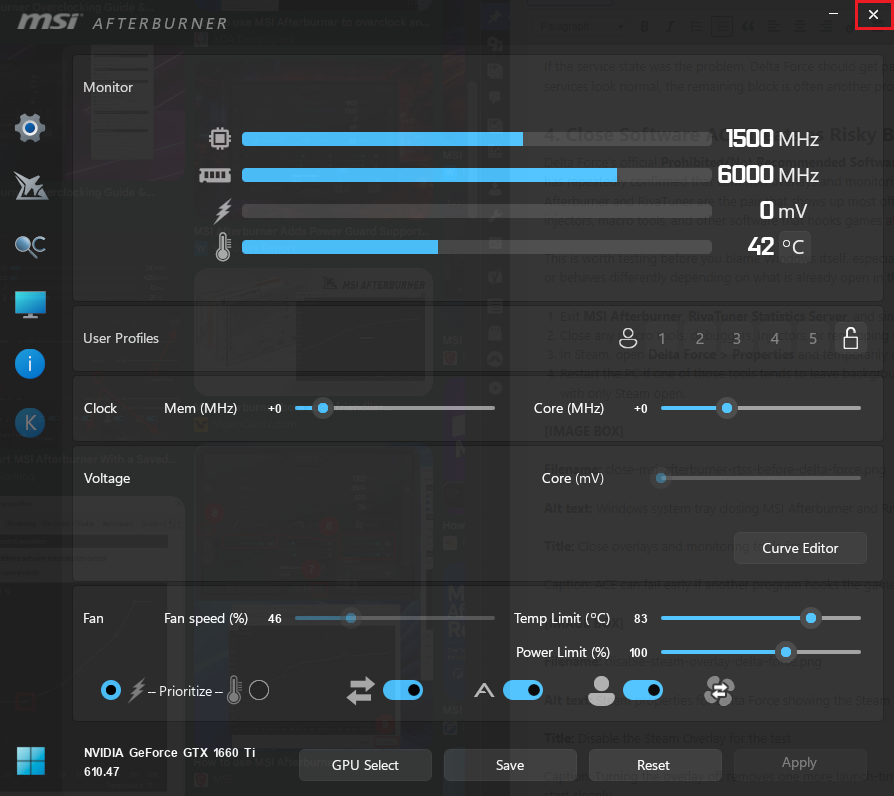
- 正確な比較を行うには、次のような監視ツールやオーバーレイツールも併せて使用してください。 MSI Afterburner وRivaTuner統計サーバーこれらのツールは本質的に有害なものではありません。このテストは、起動時に余分なアンカーポイントを削除することのみを目的としています。

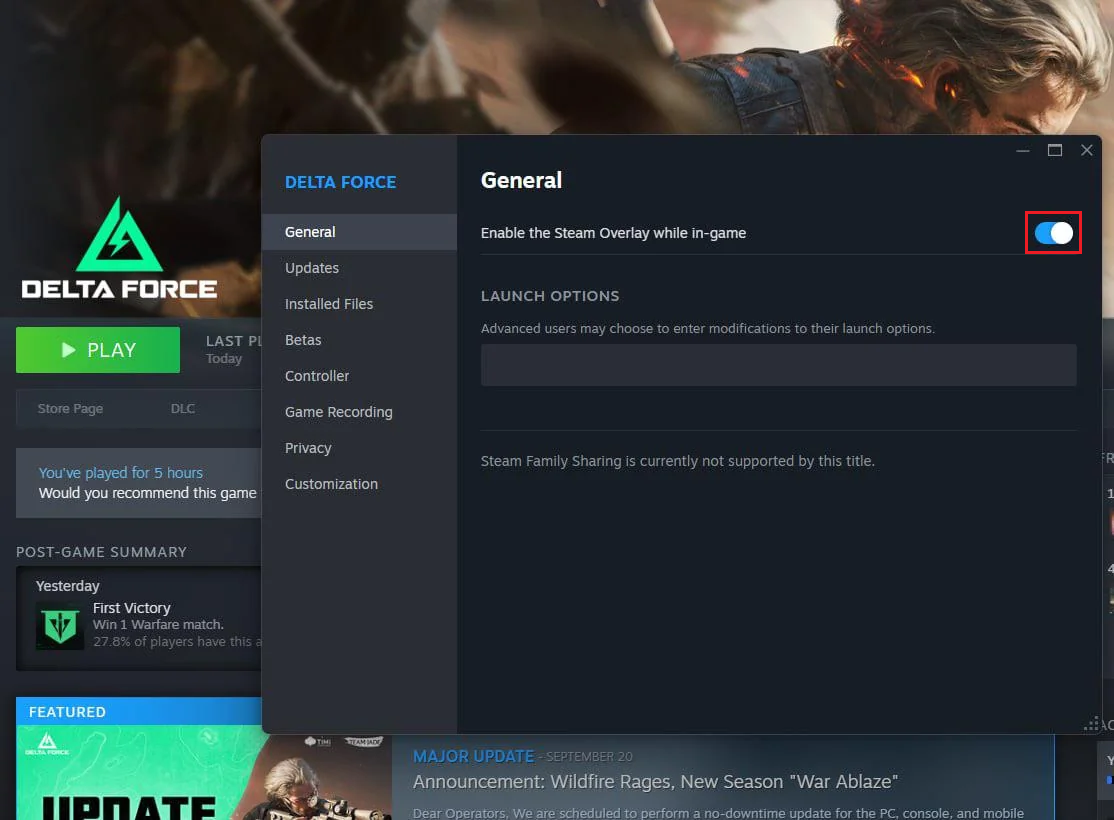
ACEは、アンチチートシステムがロードを完了する前に別のプログラムがゲームにリンクした場合、早期に失敗する可能性があります。 - في Steam > Delta Force > プロパティ > 一般、オプションを無効にします ゲーム中にSteamオーバーレイを有効にする 一時的に。

オーバーレイを無効にすると、ACEが正常にインストールおよび起動できるかどうかをテストする際に、起動時に追加のアンカーポイントが削除されます。 - Delta Forceを実行してください。正常に実行された場合は、競合の原因を特定するために、オプションツールを1つずつ再度有効にしてください。
特定のプログラムが原因であることが明確な場合は、Windowsのクリーンブートを実行して徹底的なテストを行うことができます。クリーンブートは診断手順です。実行後は必ず通常の起動設定に戻してください。
5. セキュリティログに実際のアクセス禁止措置が記録された場合にのみ、ACEを復元してください。
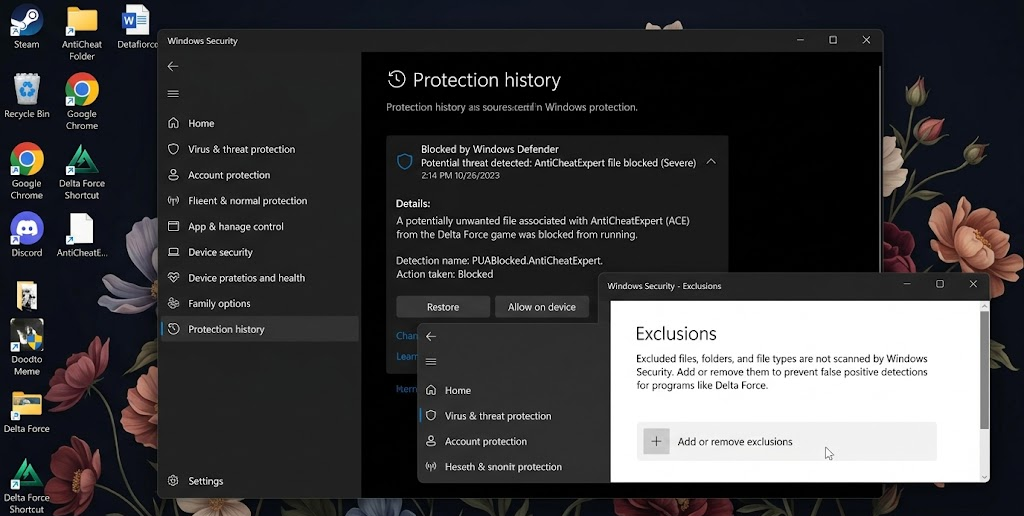
セキュリティプログラムは、ACE DLLファイルだけを隔離し、フォルダの残りの部分はそのまま残してしまうため、実際にはインストールが完了していないにもかかわらず、インストールが完了したように見せかけることができます。例外を追加したり、ファイアウォールルールを変更したりする前に、セキュリティログを確認してください。
検証済みのDLLファイルを復元すると、ACEがロードしようとしているコンポーネントが再構築されます。保護ログに公式ゲームフォルダ内のファイルが指定されている場合にのみ、例外を追加してください。
- 開いた Windows セキュリティ > ウイルスと脅威の防止 > 保護履歴Microsoft は、利用可能な手順を次のように説明しています。 保護ログガイド それ自身。

禁止されているACE手順を実行すると、Delta Forceはアンチチートソフトウェアが完全にインストールされていないかのように動作する可能性があります。 - サードパーティ製のウイルス対策ソフトも隔離されていることを確認してください。ファイルの元のパスがDelta Forceフォルダ内にある場合にのみ、ファイルを復元してください。 アンチチートエキスパート 公式。
- 検証済みのACEファイルが再びブロックされた場合は、公式ゲームフォルダをこのウイルス対策ソフトの例外に追加し、ゲームファイルを再度チェックしてください。
- ファイアウォールは、 接続がブロックされました またはACEネットワークエラー。 アプリをWindows Defenderファイアウォール経由で許可する 公式実行ファイルの場合、ポートを開放しないでください。

ファイアウォールのルールやウイルス対策ソフトウェアによって、ファイルが存在する場合でも、ACEコンポーネントの登録や起動が妨げられる可能性があります。
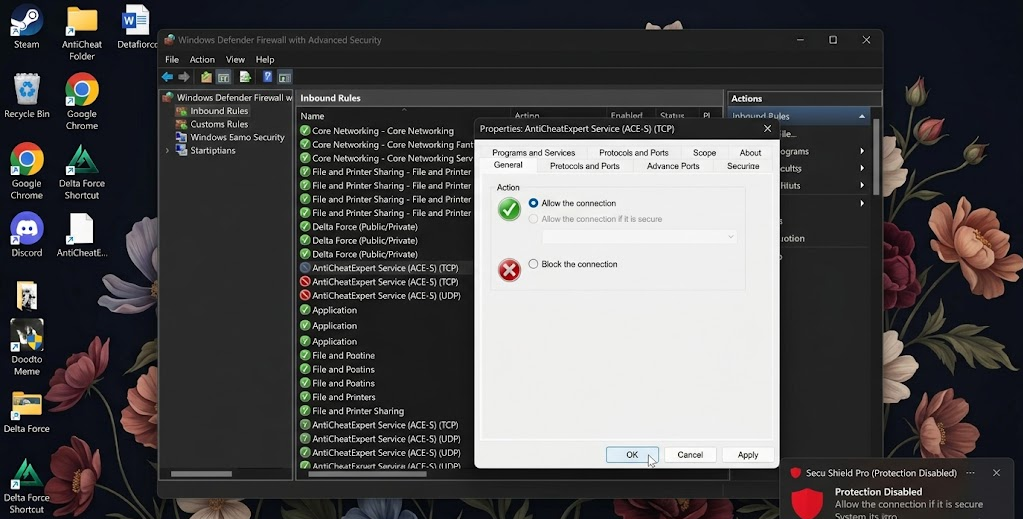
Microsoftファイアウォールのセキュリティガイドラインでは、既知のアプリケーションを許可する方がポートを開放するよりも安全な理由が説明されています。
このエラーを回避するには、Windowsセキュリティを無効にしたり、無関係な場所からファイルを復元したり、受信ポートを開いたりしないでください。仕事や学校でコンピューターを使用している場合は、セキュリティルールを変更する前に管理者にご相談ください。
6. 一度再インストールした後、役立つガイドをデルタフォースのサポートに送信してください。
ファイル修復、付属のインストーラー、サービスチェック、クリーンブートのすべてが失敗した場合にのみ、完全なアンチチートシステムをダウンロードすることが正当化されます。時期尚早な再インストールは、原因を明らかにせずに同じACEブロック状態を再現する可能性があります。
WindowsセキュリティがACEを隔離している間は、再インストールする必要はありません。新しいバージョンは再び削除されます。
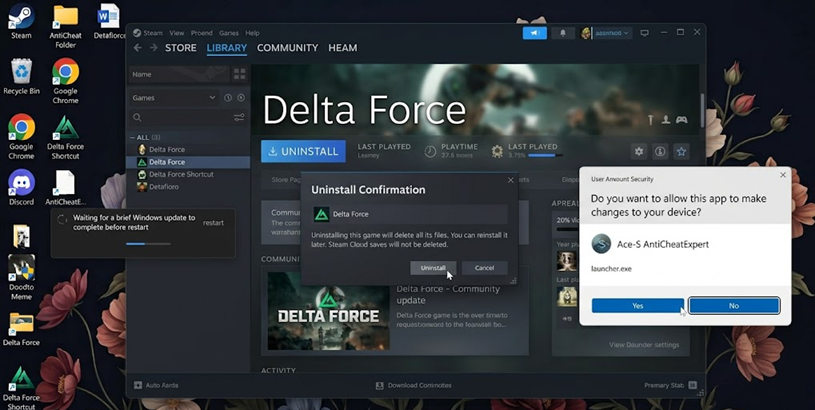
- ゲームをアンインストールする Delta Force Steamからゲームを再インストールし、Windowsを再起動してから、通常のローカルライブラリにインストールしてください。ゲームを含むシステムドライバやサービスは削除しないでください。 ACE 手動で。

軽微な修正を行っても同じ不具合状態が続く場合、クリーンインストールによってゲームのACEインストールがリセットされます。 - オーバーレイや競合するツールを閉じた状態でゲームを一度起動し、公式インストーラーから表示されるWindows管理者権限のプロンプトを承認してください。
- エラーが再び発生した場合は、 デルタフォース公式支援トレイル 彼はエラーの詳細、Steamのバージョン、Windowsのバージョン、そしてスクリーンショットを提供した。
- 宣言する
ACE-Setup64.exeACEサービスが存在して無効になっているかどうか、またWindowsセキュリティレジストリがACEファイルを隔離しているかどうかに関わらず、正常に実行されました。

再インストール後もACEフォルダ、ACEサービス、およびWindowsセキュリティログが残っているかどうかを報告していただければ、テクニカルサポートはより迅速に対応できます。
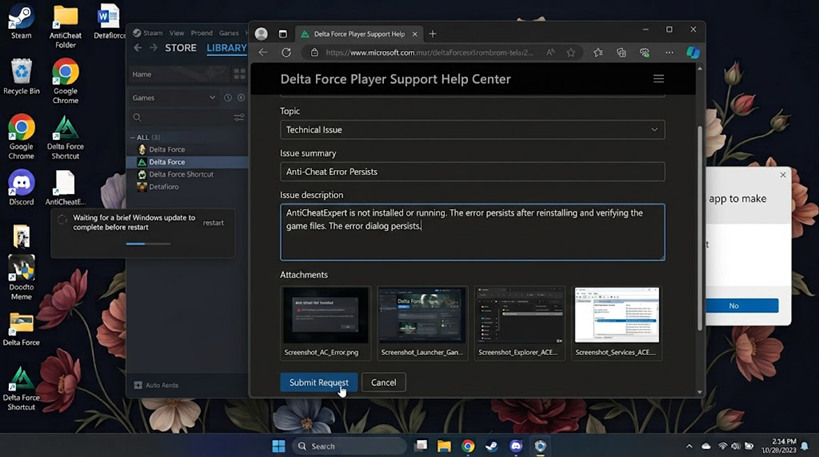
クリーンインストールでゲームが正常に起動する場合は、ゲームのACEパッケージが破損していたことを意味します。ゲームが失敗し、同じメッセージが表示される場合は、再インストールプロセスを繰り返すのを中止してください。上記で説明したインストーラー、サービス、およびセキュリティの結果は、残りの問題を特定するために必要な証拠をテクニカルサポートに提供します。

コメントは締め切りました。