


Easy Anti-Cheat (EAC) の起動に問題が発生する場合、多くの場合、アンチチートファイルの破損または欠落、システム権限の不足、あるいはサードパーティ製ソフトウェアによる干渉が原因です。最も一般的な原因はファイルの破損で、これにより EAC サービスが正しく動作しなくなります。場合によっては、サードパーティ製のウイルス対策ソフトウェアがEAC を誤検出して、実行を密かにブロックすることがあります。このような干渉により、アンチチートソフトウェアの初期化が妨げられたり、インストール中にファイルが破損したりする可能性があります。
考えられる原因がわかったので、この問題を解決するための解決策に進みましょう。
1. Easy Anti-Cheat Serviceを修正する
サービスを修復すると、サービスが正常に機能するために必要なコンポーネントが復元されます。このプロセスにより、アンチチートエンジンがエラーなく動作し、ゲームが適切に設定できるようになります。
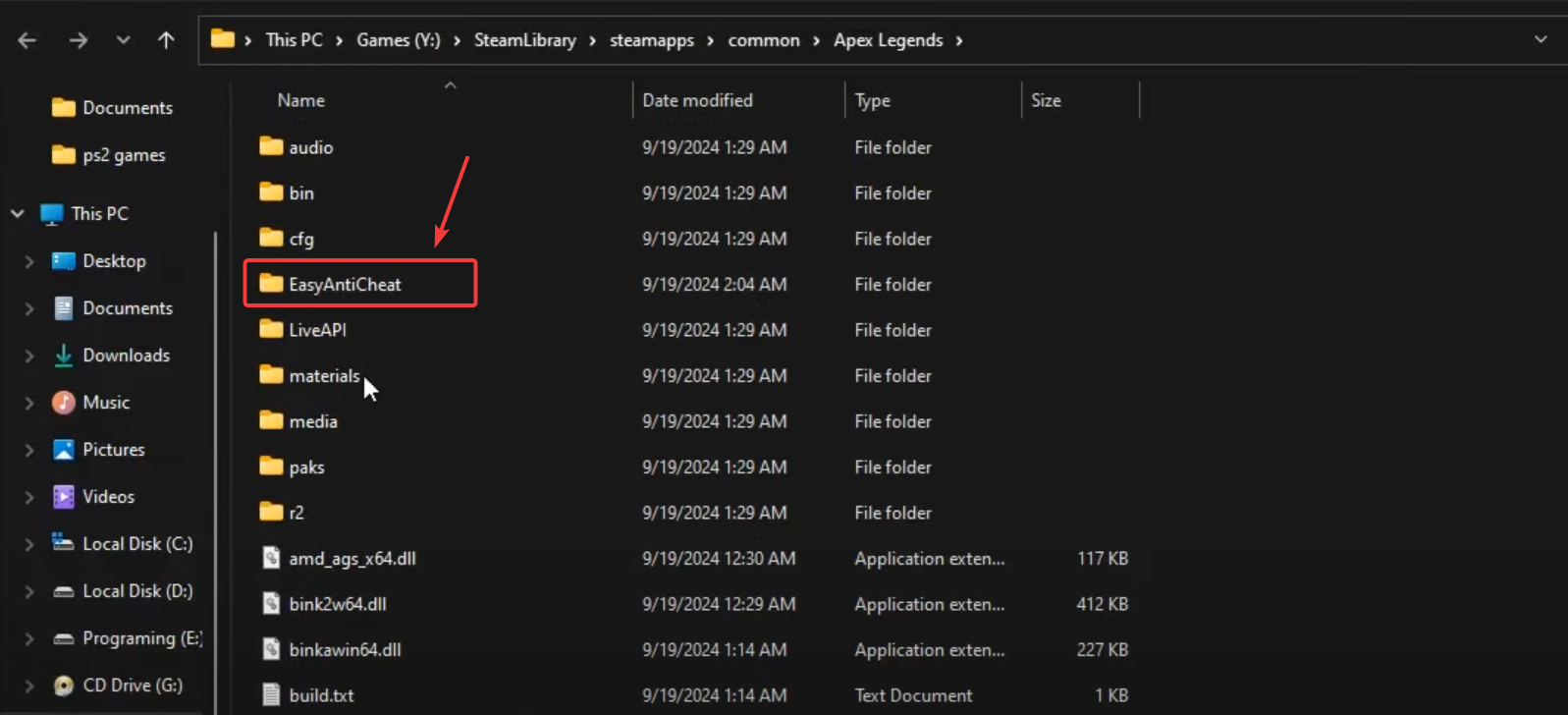
- 開いた ファイルエクスプローラー (Windowsキー+E)を押してゲームのインストールフォルダ(通常は
C:Program Files (x86)Steamsteamappscommon[Game Name]). - フォルダを見つける イージーアンチチート ゲームガイドにて。
![ゲームガイド内のEasyAntiCheatフォルダの場所]()
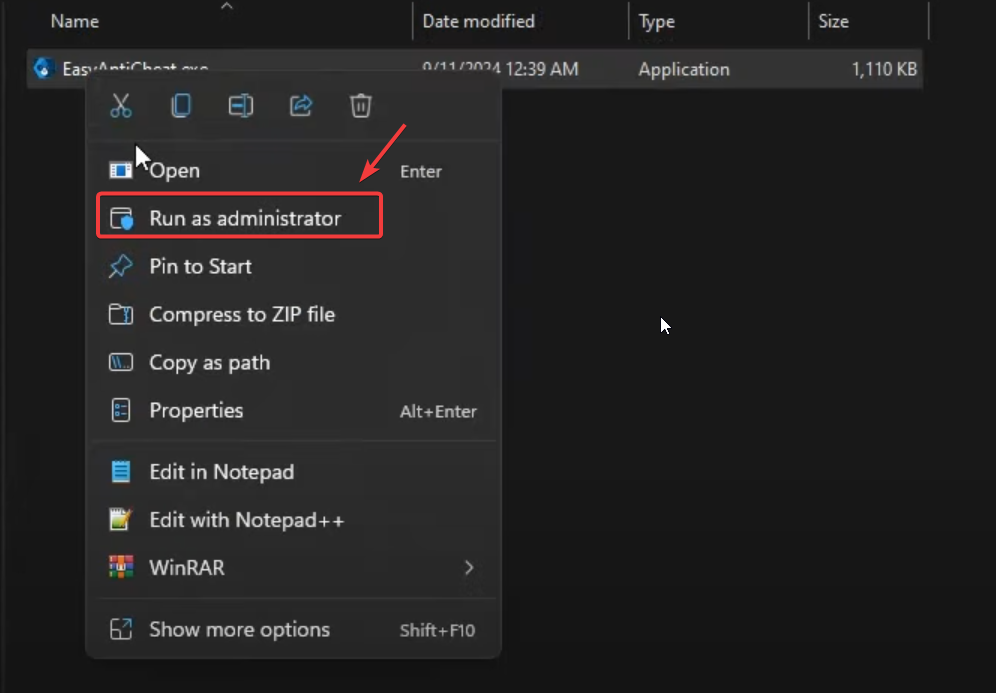
- フォルダ内でファイルを探します EasyAntiCheat_Setup.exe.
- ファイルを右クリックして、 管理者として実行 (UAC からプロンプトが表示された場合は、「はい」をクリックします)。
![EasyAntiCheatセットアップを管理者として実行する]()
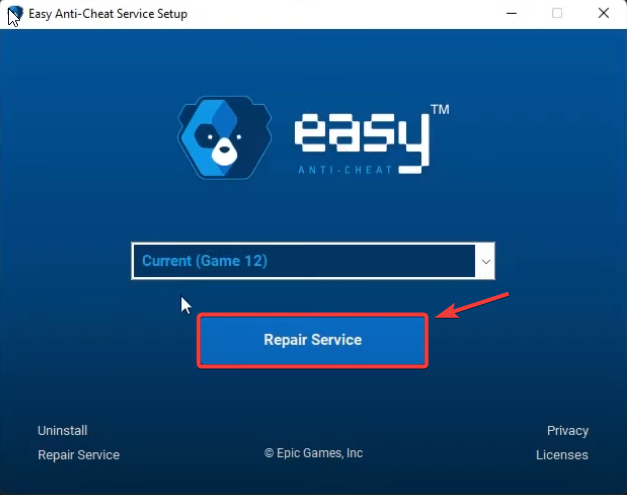
- Easy Anti-Cheat セットアップウィンドウで:
- リストからゲームを選択してください
- クリック サービス修理
![簡単なアンチチート修復オプション]()
- 修理が完了したら、 コンピュータを再起動してください 変更を適用します。
2. ゲームファイルの整合性を確認します
FortniteやApex LegendsなどのゲームでEACが動作しない場合は、ゲームファイルの破損または欠落が原因である可能性があります。ゲームファイルをチェックすることで、Easy Anti-Cheatに必要なすべてのコンポーネントが正常であることを確認できます。このプロセスにより、EACの初期化を妨げている可能性のある破損または欠落したファイルが自動的に復元されます。
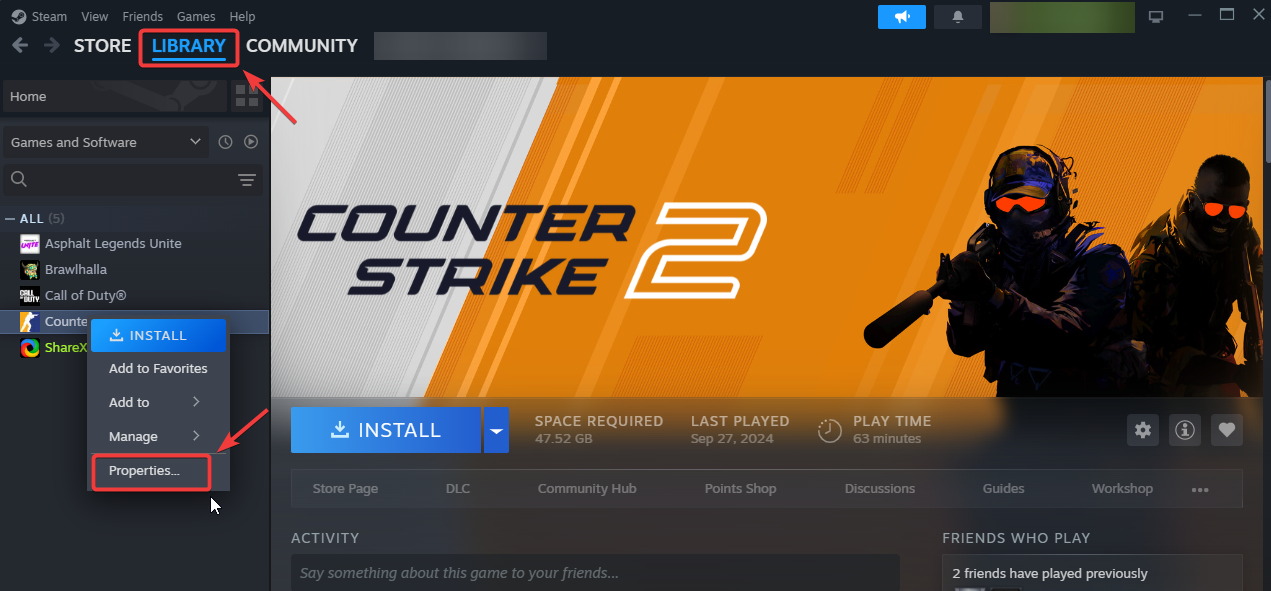
- 開いた Steam をクリックします 図書館 上記。
- 問題のあるゲームを右クリックして選択 特性.
![右クリックメニューにプロパティオプションが表示されている]()
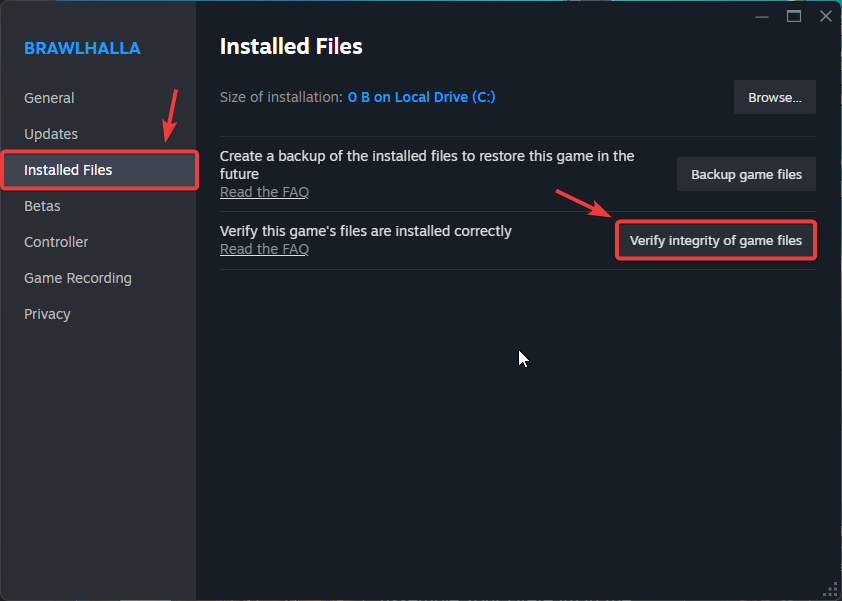
- タブをクリックします インストールされたファイル、次に選択します ゲームファイルの整合性を確認する.
![ゲームファイル検証ボタンの場所]()
- 検証が完了するまで(2 ~ 10 分かかる場合があります)、コンピューターを再起動してゲームをテストします。
3. EACとゲームを管理者として実行する
Easy Anti-Cheatは、アンチチートサービスの管理と保護されたシステムファイルへのアクセスに管理者権限を必要とします。管理者権限がない場合、Windowsの重要な機能がブロックされ、EACの起動に失敗する可能性があります。EACとゲームの実行ファイルの両方を管理者として実行することで、フルアクセスが確保され、問題が解決する可能性があります。
Easy Anti-Cheatについて:
- 開いた ファイルエクスプローラー (Windowsキー+E)を押してゲームのインストール場所(通常は
C:Program Files (x86)Steamsteamappscommon[Game Name]または、独自のカスタム インストール パス。 - フォルダを見つけます イージーアンチチート ゲームのマニュアルで開きます。
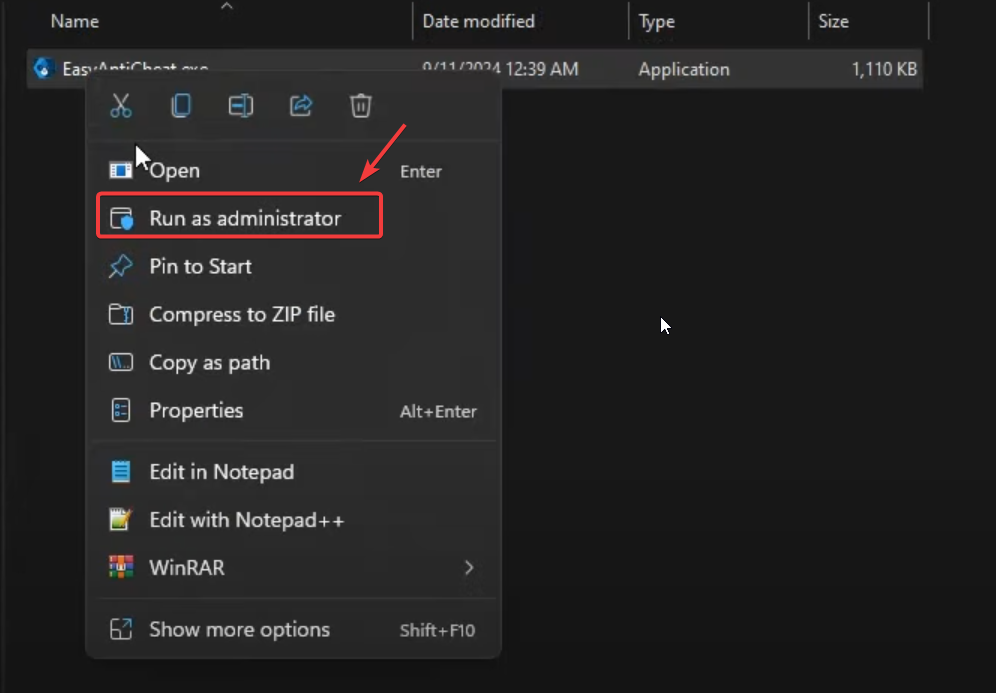
- 右クリック EasyAntiCheat_Setup.exe 選択します 管理者として実行 (ユーザー アカウント制御のプロンプトが表示されたら、「はい」をクリックします)。
![EasyAntiCheatセットアップを管理者として実行する]()
ゲームの場合:
- 開いた ファイルエクスプローラー (Windowsキー+E)を押してゲームのインストールフォルダ(通常は
C:Program Filesまたは Steam/Epic Games ライブラリ)。 - ファイルを見つける .exeファイル ゲームのメインのもの(通常はゲームにちなんで名付けられるか、「ランチャー」と呼ばれます)。
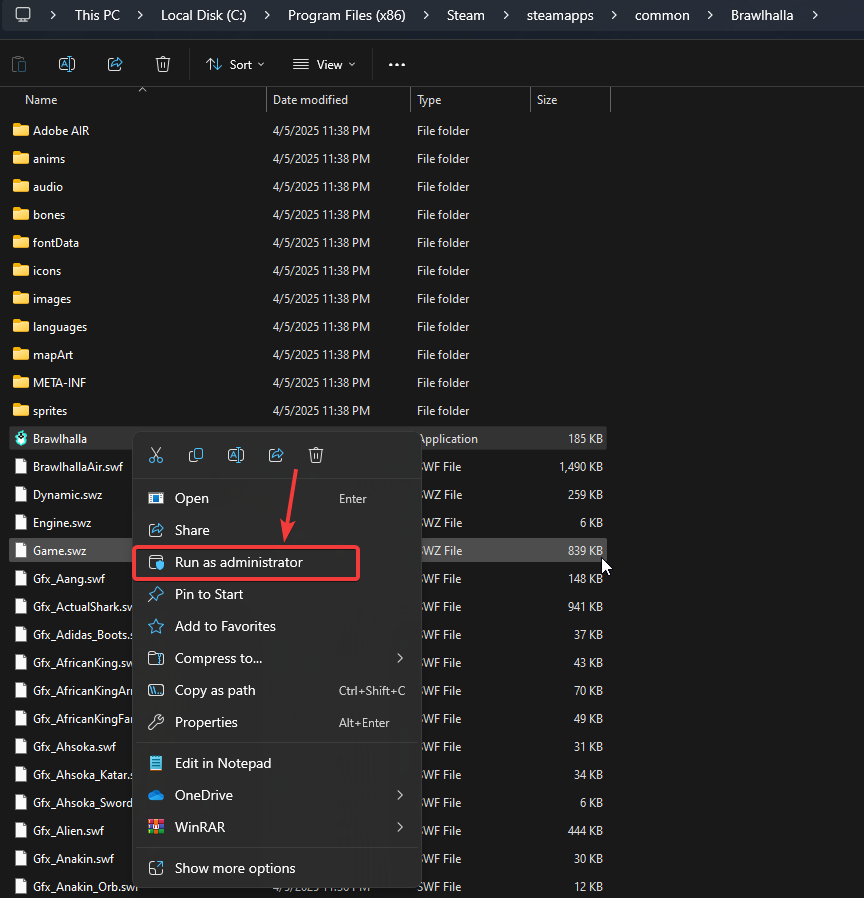
- .exeファイルを右クリックして選択 管理者として実行 (ユーザー アカウント制御のプロンプトが表示されたら、「はい」をクリックします)。
![「管理者として実行」オプションを表示する右クリックメニュー]()
4. Easy Anti-Cheat を再インストールします
他の修正を試してもEasy Anti-Cheatが引き続き動作しない場合は、完全な再インストールを行うことで、永続的なファイル破損や不適切なインストールによって引き起こされたより深刻な問題を解決できる場合があります。新規インストールにより、すべての必須コンポーネントが復元され、アンチチートシステムが期待どおりに機能することが保証されます。
- 開いた ファイルエクスプローラー ゲームのインストールフォルダ(通常は
C:Program Files (x86)Steamsteamappscommon[Game Name]). - フォルダを見つける イージーアンチチート そしてそれを開きます。
- 右クリック EasyAntiCheat_Setup.exe 選択します 管理者として実行 (UAC からプロンプトが表示された場合は、「はい」をクリックします)。
![管理者として EAC セットアップを実行する]()
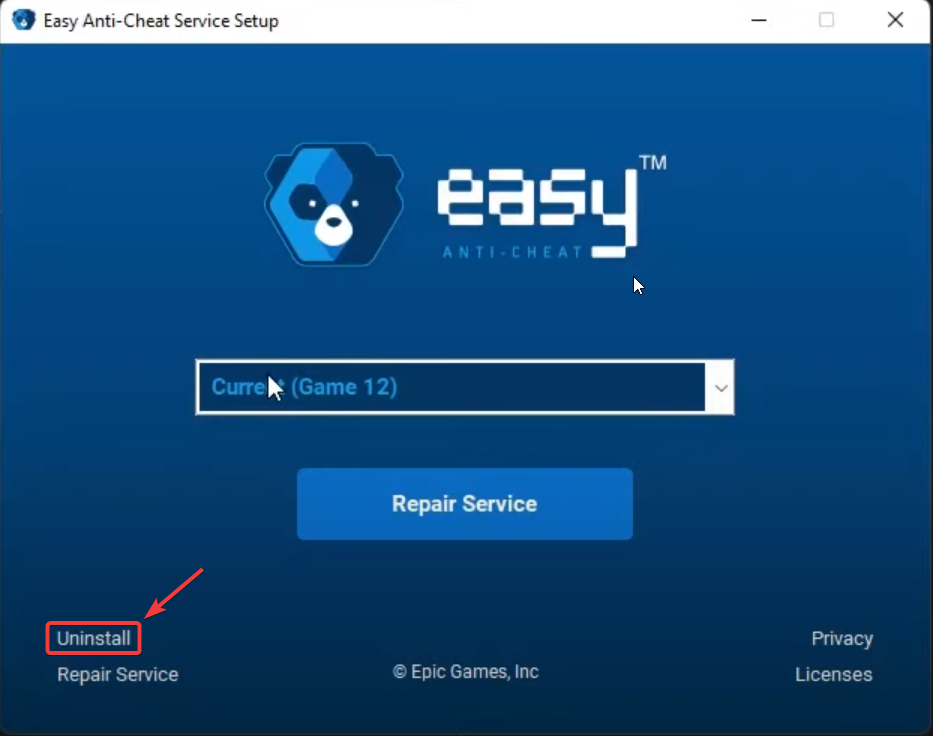
- EACセットアップウィンドウで、 アンインストール 指示に従って完全に削除してください。
ملاحظة: これにより、Easy Anti-Cheat コンポーネントのみが削除され、ゲームがアンインストールされたり、保存されたデータが削除されたりすることはありません。
![EACアンインストールオプション]()
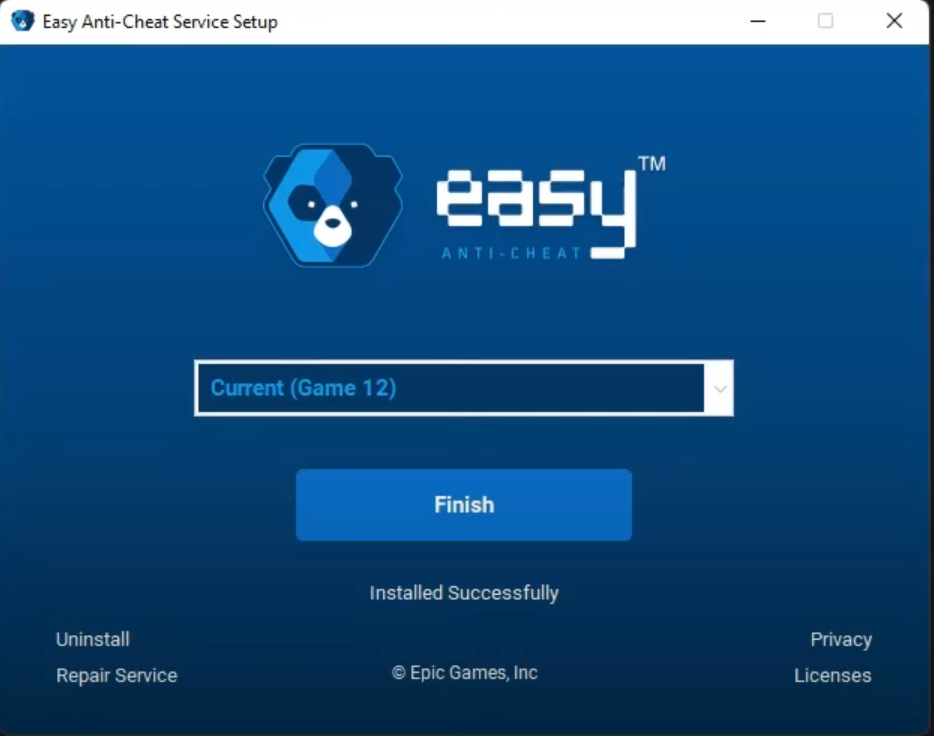
- オンにする EasyAntiCheat_Setup.exe もう一度、役員として。
- ドロップダウンリストから選択します あなたのゲームタイトル (トラブルシューティング対象のゲームと一致していることを確認してください)。
- クリック Easy Anti-Cheatをインストールする 進行状況バーが完了するまで待ちます。
![EACインストール画面]()
- コンピュータを再起動してください インストールを完了し、変更を適用します。
Easy Anti-Cheatが依然として起動しない場合は、EACを修復または再インストールした後でも、残存するゲームファイルや設定ミスのある依存関係が機能に支障をきたしている可能性があります。このような場合は、ゲームを完全に再インストールすることをお勧めします。これにより、EACコンポーネントを含むすべてのゲーム関連ファイルが新規インストールされ、適切に統合され、残存する競合や破損が解消されます。

コメントは締め切りました。