


現れる 「Epic Games エラーコード IS-IN-MF01」 Epic Games Launcher が、ゲームのインストールまたはアップデートのプロセス中に重要なファイルの転送または再配置に失敗した場合。
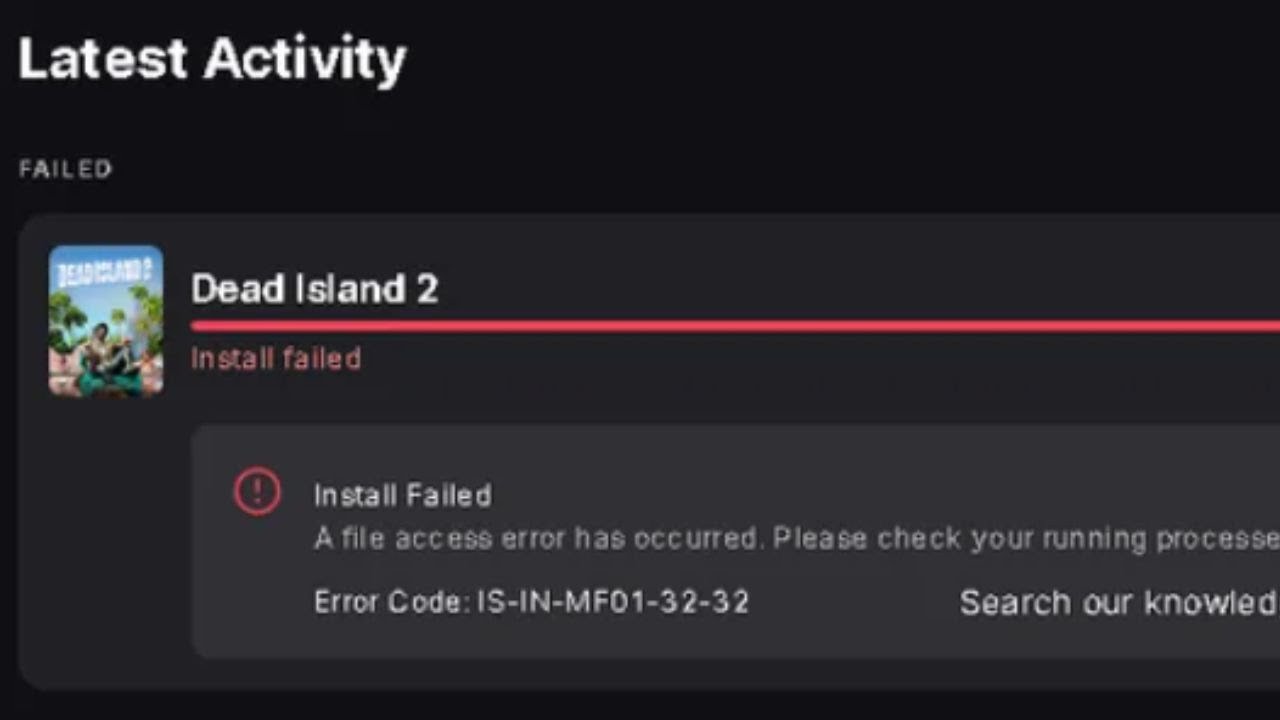
このエラーは通常、 設置の最終段階これは、ダウンロードしたファイルが解凍され、ゲームディレクトリに書き込まれる際に発生します。ローカライズプロセスが失敗すると、プレイヤーはプロセスを停止し、このエラーを表示します。
ほとんどの場合、問題は ファイルの処理またはアクセスに失敗しました ダウンロードの問題の代わりに。
- 対象のゲームフォルダは 破損.
- 禁止されている可能性があります ウイルス対策ソフト 特定のファイル。
- インストールガイドが不足している可能性があります 適切な書き込み権限.
一部のユーザーは、 WindowsUpdate または ドライブの切り替え (たとえば、外付け SSD またはセカンダリ パーティションにゲームをインストールするなど)。
幸いなことに、このエラーは関連している ソフトウェア付き オペレータのファイルアクセス環境を修正することで完全に解決できます。
1.コンピューターを再起動します
コンピュータを再起動すると、すべてのバックグラウンドプロセスが終了し、メモリから一時データが消去されます。これにより、インストーラーをロックしたり、ファイルの再インストールを妨げているプロセスが削除され、プログラムが再起動してインストールを正常に完了できるようになります。
2. Epic Games Launcherを更新する
リードすることができます 古いオペレーター コンポーネントの不足または破損によりインストールに失敗しました。最新バージョンにアップデートすると、古いファイルが置き換えられ、現在のEpic Update Frameworkとの完全な互換性が確保されるため、エラーが解消される可能性があります。
- 開いた エピックゲームランチャー.
- タップする あなたのプロフィールアイコン 右上隅にあります。

- 見つける 設定.

- アップデートが利用可能な場合は、クリックしてください 今すぐアップデート.

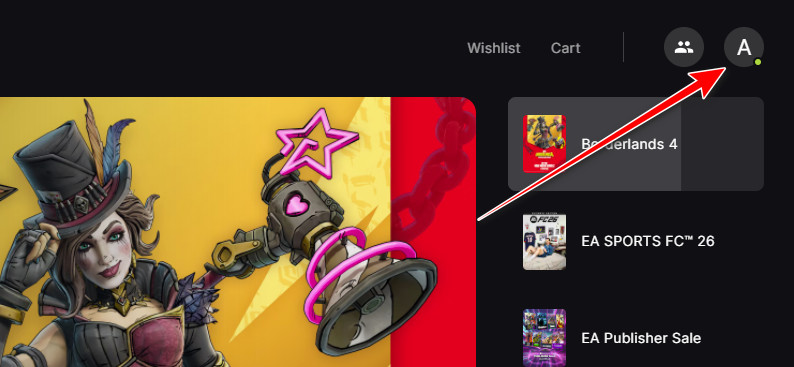
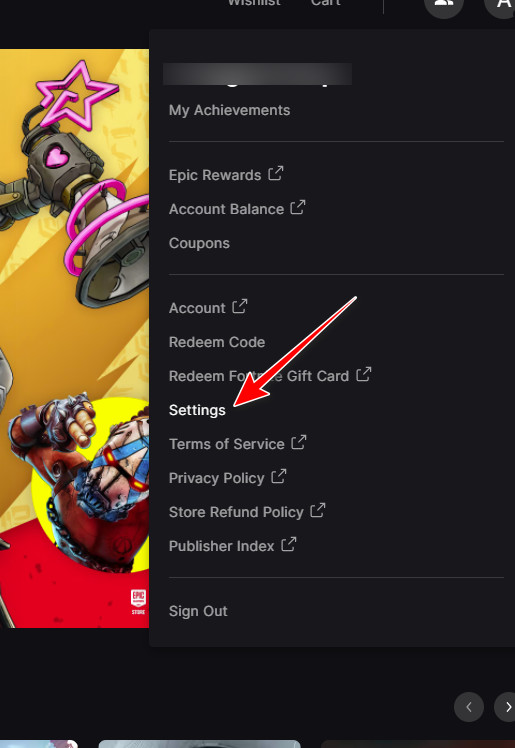
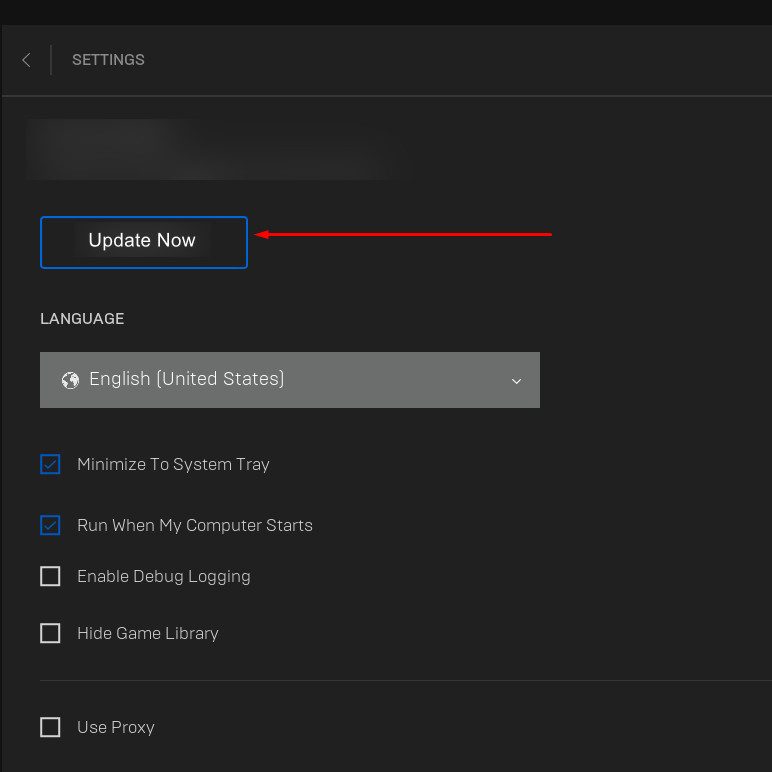
3.アンチウイルスを一時的に無効にします
ウイルス対策プログラムは、Epic Gamesのインストーラファイルの移動を誤って不審なアクティビティと認識することがあります。ウイルス対策ソフトウェアを一時的に無効にすることで、インストール中に重要なファイルがブロックまたは隔離されるのを防ぎ、問題を解決できる場合があります。
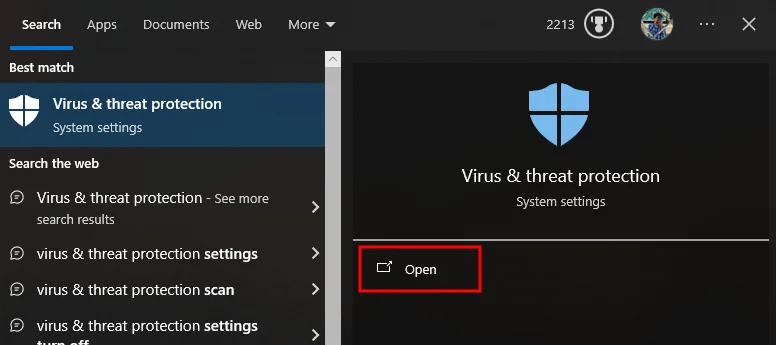
- ابحثعن ウイルスや危険からの保護 Windows の検索バーで開きます。

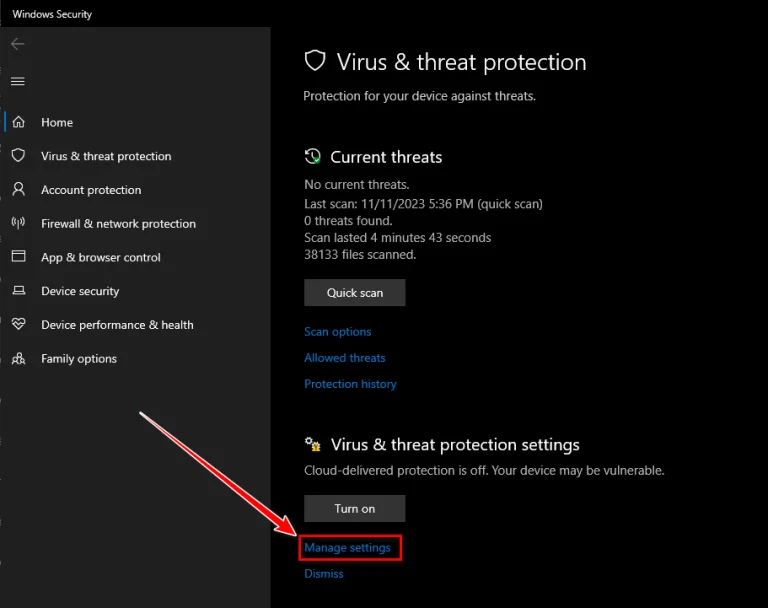
- 以内に ウイルスと脅威の保護設定、 タップする 設定を管理する.

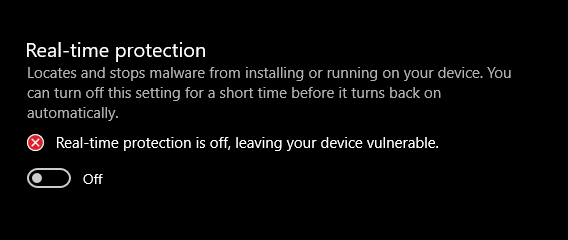
- 消す リアルタイム保護.

助言:
インストールが完了したら、ウイルス対策ソフトウェアを再起動することを忘れないでください。
4. ゲームを再インストールします
エラーが続く場合は、次の原因が考えられます。 ゲームファイルが破損または欠落しているアンインストールすると、インストーラーの動作を妨げる可能性のある破損データが削除され、再インストールすると、Epicのサーバーからクリーンで更新されたコピーが直接ダウンロードされます。これにより、ファイルアクセスの問題や解凍の失敗が解決されることがよくあります。

コメントは締め切りました。