


EAアプリで「ゲームの起動に失敗しました」というエラーが表示されるのは、認証後にランチャーがゲームプロセスを開始できなかった場合です。ゲームがロードされる代わりに、EAアプリには「弊社側でエラーが発生したため、ゲームの起動に失敗しました。しばらくしてからもう一度お試しください。」といったエラーメッセージが表示されます。
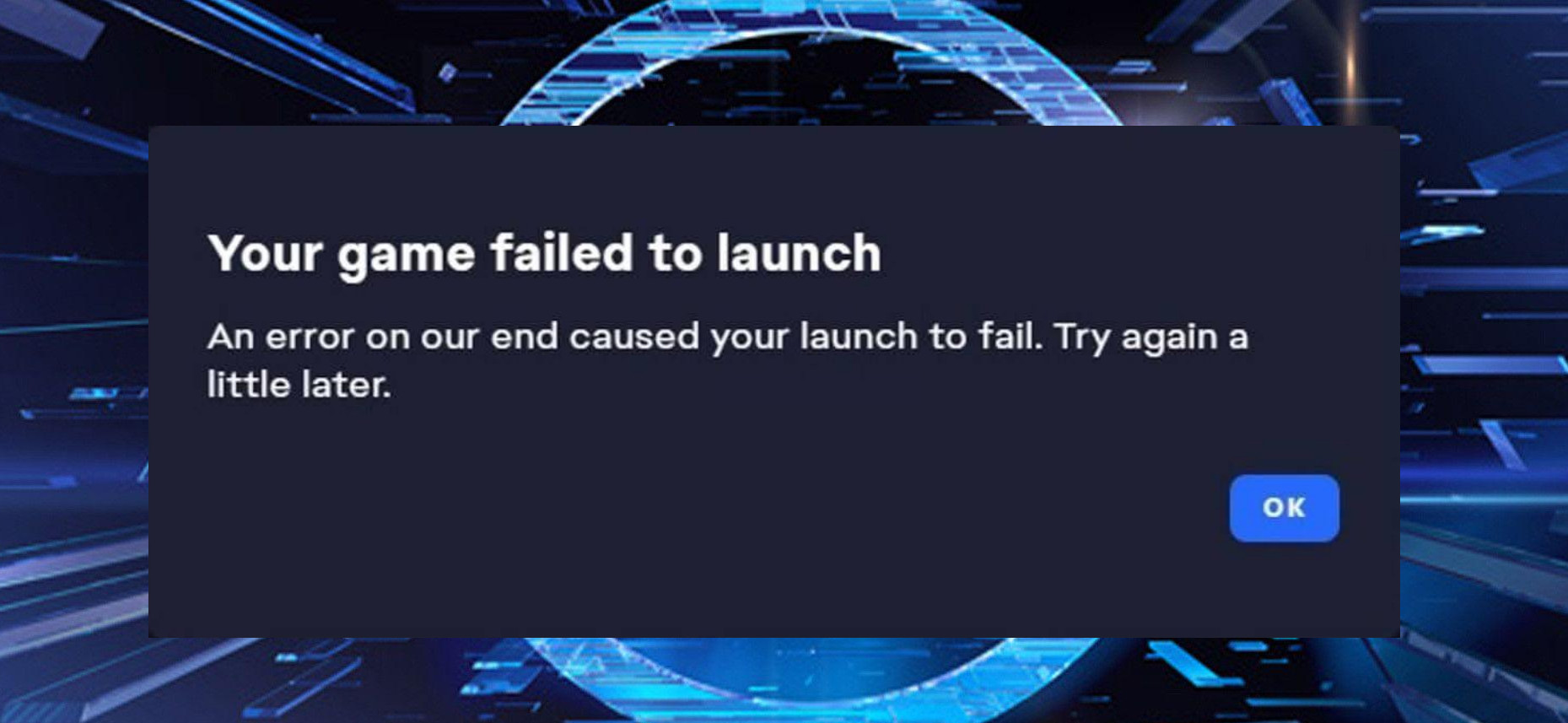
この問題は通常、Battlefield、FIFA、The Sims などのゲームや、EA または Origin に関連するその他のゲームに影響します。
このエラーは単一の原因を示すものではなく、EAアプリの起動チェーンがゲーム実行ファイルが初期化される前に失敗した際に発生する、ドライバーレベルの障害を示しています。
ほとんどの場合、アプリケーションはアカウントとゲーム ライセンスを正常に検証しますが、ゲームの起動ファイルまたはその関連サービスに起動プロセスを配信できません。
一般的な原因は次のとおりです。
- プレーヤーのキャッシュメモリが破損しています。
- ゲームファイルが破損しています。
- オーバーレイの競合
- EAアプリのコンポーネントは時代遅れです
- EAサーバー側の問題 (認証または検証のタイムアウト)
1. EAアプリを強制終了して再起動する
EAアプリは、EADesktop.exeやテレメトリサービスなどの隠れたバックグラウンドタスクを、アプリを終了した後もアクティブのままにしておくことがよくあります。これらのタスクは、ファイルをロックしたり、アンチチートドライバをブロックしたり、新規起動セッションをブロックしたりする可能性があります。タスクマネージャーですべてのEAプロセスを終了すると、クライアントがリセットされ、スタックしたプロセスが消去され、クリーンな起動状態に戻ります。
- タスクマネージャーを開くCTRL + SHIFT + ESC).
- 「操作」タブに移動します。
- EA アプリまたは EADesktop.exe を見つけて右クリックし、[タスクの終了] を選択します。
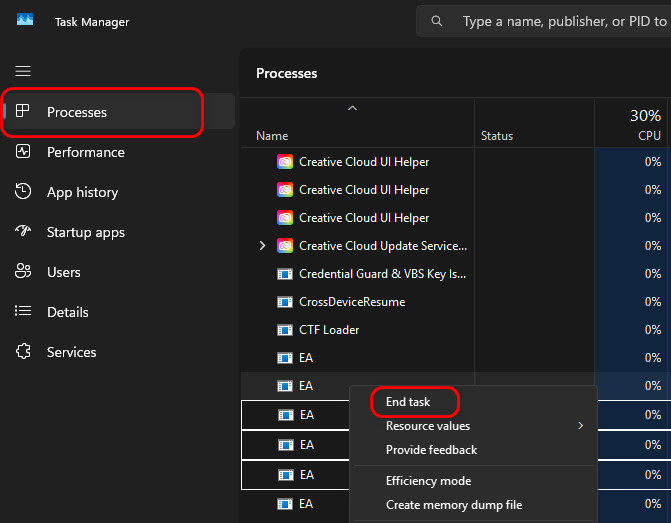
- その他の EA 関連のプロセスも完了します。
- タスク マネージャーを閉じて、数秒待ってから EA アプリを再度開きます。
- ゲームをもう一度実行してみてください。
2. EABackgroundService を手動で再起動する
EABackgroundServiceは、ゲーム認証、資格確認、および不正対策システムの設定を管理します。このサービスが停止または応答しない場合、EAアプリはゲームを起動できません。サービスを再起動すると、バックグラウンド接続が再確立され、クラッシュが修正され、クライアントの再インストールを必要とせずに依存関係が更新されます。
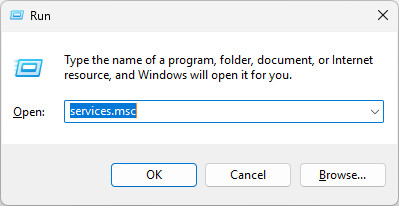
- クリック 勝利+ R そして次のように入力します。
services.mscと
- 見つける EAバックグラウンドサービス.
- 右クリックして選択 再起動 (また お気軽にご連絡ください 止まってしまったら。
- 再起動後、ゲームを再度実行してみてください。
3. EAアプリを管理者として実行する
管理者権限がない場合、WindowsはEAアプリが保護されたパスに書き込んだり、Easy Anti-Cheatなどのセキュアモジュールをロードしたりすることを妨げる可能性があります。管理者として実行することで、システムへの完全なアクセス、レジストリとの通信、ランチャーとゲームの両方の安定した起動が保証されます。
- EA アプリを閉じます。
- 次の場所に移動します:
C:Program FilesElectronic ArtsEA DesktopEA Desktop
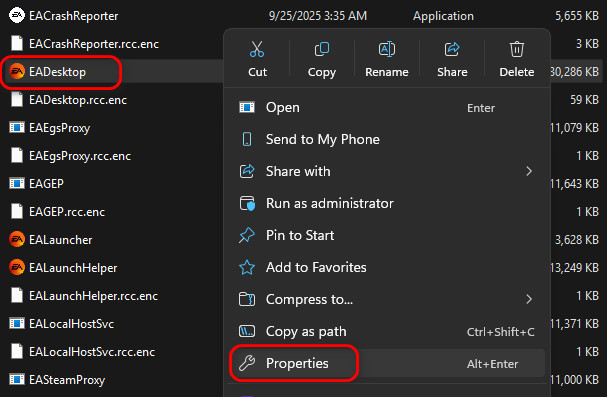
- 右クリック EAデスクトップ ← 特性.
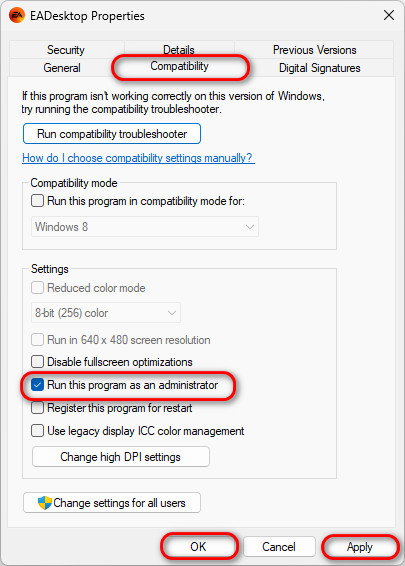
- タブに移動します 互換性.
- チェックボックスをオンにします 管理者としてこのプログラムを実行してください.
- タップする Apply ← OK.
- EA アプリを再度開き、ゲームをテストします。
4. RivaTuner統計サーバー(RTSS)を閉じる
RivaTuner Statistics Serverは、ゲームの実行ファイルにオーバーレイフックを挿入しますが、EAのアンチチートシステムはこれを干渉と誤認します。そのため、起動前の検証が失敗します。RTSSを無効にするか、該当タイトルの検出を無効にすることで、アンチチートの誤作動を防ぎ、正常な起動を確保できます。
- タップする 上向きの矢印 開くタスクバーで システムトレイ.
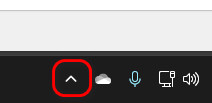
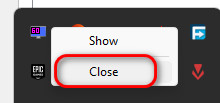
- アイコンを探す リヴァチューナー(RTSS) ← 右クリック ← 閉じる.
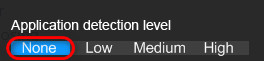
RTSS を完全に無効にしたくない場合は、次の手順に従ってください。
- RTSS を開きます。
- アプリケーション検出レベルで、「なし」に設定します。
5. EAデスクトップクライアントのバージョンをダウングレードする(可能な場合)
EAアプリのアップデートによっては、内部APIやエンタイトルメントシステムが変更され、現在のバージョンとの互換性が損なわれる可能性があります。以前のバージョンに戻すことで、安定したバイナリファイルが復元され、最近のアップデートによって発生した問題が解決されます。
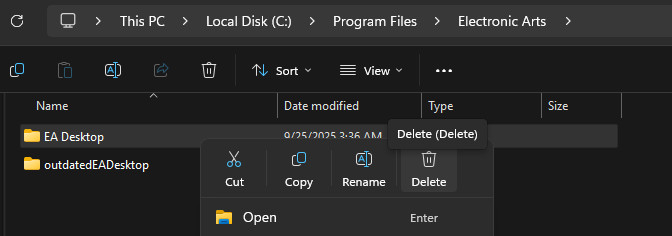
- タスク マネージャーを使用して EA アプリを完全に閉じます。
- ファイルエクスプローラーを開き、次の場所に移動します。
C:Program Filesエレクトロニックアーツ
- EA Desktop を右クリックして削除します。
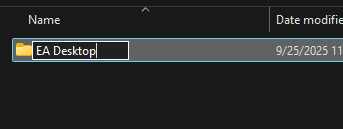
- 古いEADesktopの名前をEA Desktopに変更します。
- PC を再起動してゲームをテストします。
6. ゲームをアンインストールし、キャッシュをクリアして再インストールしてください。
破損したキャッシュ、不一致なプロファイル、または残存ファイルにより起動が妨げられる場合があります。ゲームをアンインストールし、キャッシュフォルダを削除してから再インストールすると、EA App はクリーンな構成と依存関係を再構築します。
ゲームをアンインストールします
- EA アプリを開きます。
- ライブラリに移動します。
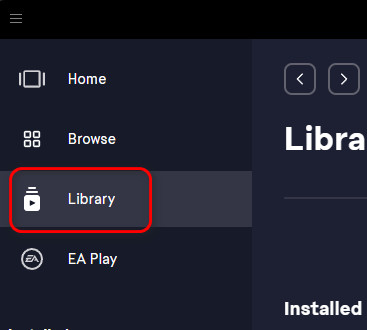
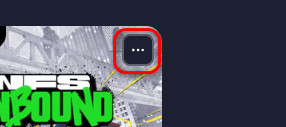
- 影響を受けるゲームを見つけて、3 つのドットをクリックして、アンインストールします。
EAアプリのキャッシュをクリアする
- EA アプリを完全に閉じます。
- Win + R ← を押して次のように入力します:
%ProgramData%/EAデスクトップ
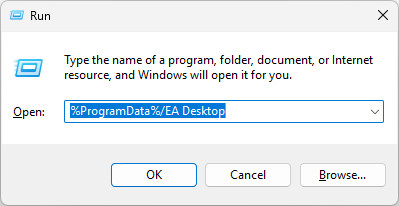
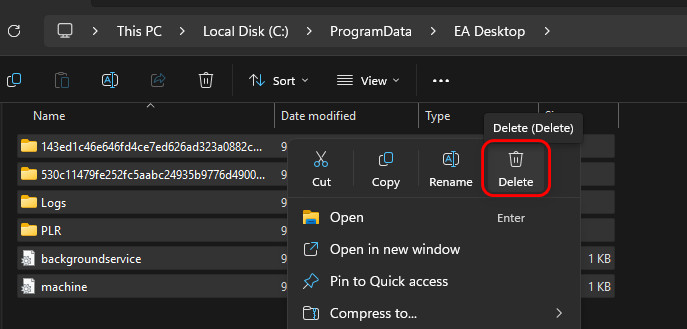
- 中のファイルをすべて削除します(フォルダはそのまま残します) ランチャー (見つかった場合)
- 開いた ت<XNUMXxDXNUMX><XNUMXxBXNUMX><XNUMXxBXNUMX><XNUMXxDXNUMX><XNUMXxDXNUMX>ييل もう一度 → 次に入力します:
%のAppData%
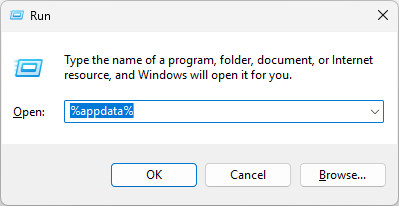
- フォルダを削除 EAデスクトップ.
- 開いた ت<XNUMXxDXNUMX><XNUMXxBXNUMX><XNUMXxBXNUMX><XNUMXxDXNUMX><XNUMXxDXNUMX>ييل もう一度 → 次に入力します:
%localappdata%
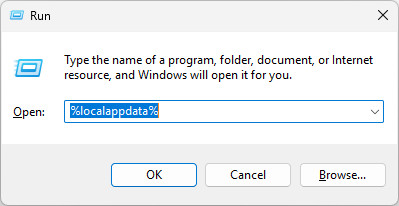
- 残っているフォルダを削除します EAデスクトップ.

- コンピュータを再起動してください。
ゲームを再インストールする
- アプリを開く EA App.
- انن<XNUMXxDXNUMX><XNUMXxDXNUMX><XNUMXxDXNUMX><XNUMXxXNUMX>لل<XNUMXxDXNUMX><XNUMXxDXNUMX><XNUMXxDXNUMX><XNUMXxAXNUMX> 図書館 ←クリック ダウンロード ゲームのために。
- インストールが完了するまで待ってから、ゲームが正常に動作するかどうかをテストします。

コメントは締め切りました。