

決勝戦のエラーコードTFLA0029の修正
エラーコード「TFLA0029」は、ゲームがオンラインサーバーに接続できない場合にThe Finalsで発生し、プレイヤーが試合に参加したりプレイしたりできなくなる原因となります。この問題は、最近のアップデート後や一時的なサーバーの不安定さによって発生することがよくあります。
「接続に失敗しました。ログインに失敗しました。もう一度お試しください。エラーコード:TFLA0029。」
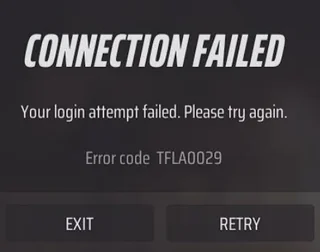
このエラーの一般的な原因は次のとおりです:
- サーバーの故障またはメンテナンス
- ネットワーク接続の問題
- 地域制限
修正を適用する前に、まずThe Finalsサーバーの稼働状況を確認してください。サーバー障害が発生している場合は、サーバーが復旧するまでお待ちいただく必要があります。
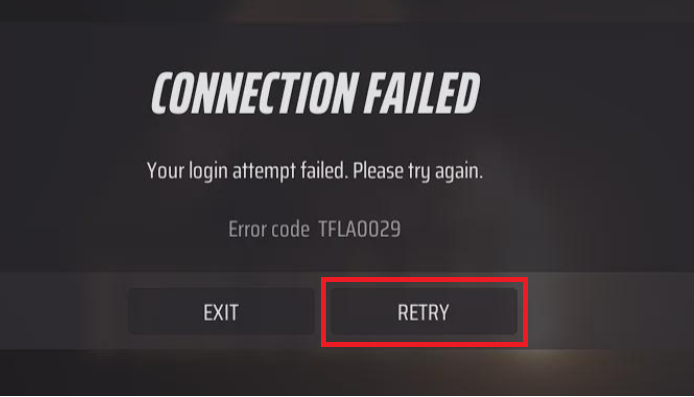
1. 再試行ボタンを数分間押します
このエラーは、ゲームが一時的にサーバーに接続できない場合に発生することがよくあります。再試行ボタンを繰り返しクリックすると、複数回の接続試行が行われ、サーバーまたはログイン認証が不安定な場合は、そのうちの1回が成功する可能性があります。
- エラーが表示されたら、ボタンを押し続けます。 再試行 数分間。
- これは、サーバーが一時的に過負荷になった場合に、接続を再確立するのに役立ちます。
2. VPNを使用して接続してみてください
現在お使いのIPアドレスでは、ISPの制限や地域的なルーティングの問題により、ゲームサーバーに接続できない可能性があります。VPNを使用すると、新しいIPアドレスが割り当てられ、接続が別の地域を経由してルーティングされるため、多くの場合、アクセスが回復します。
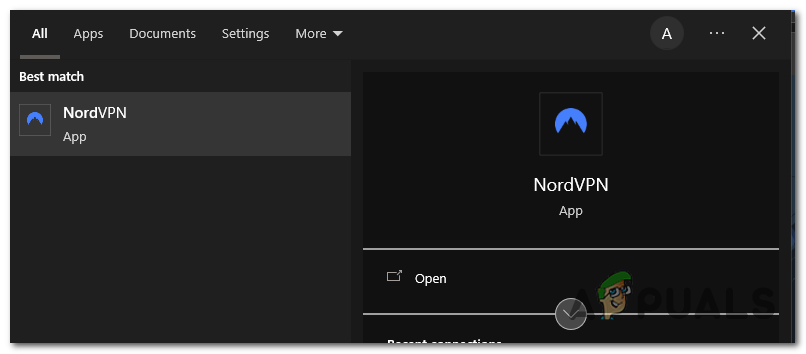
- VPNアプリケーションを開きます(例: NordVPN).

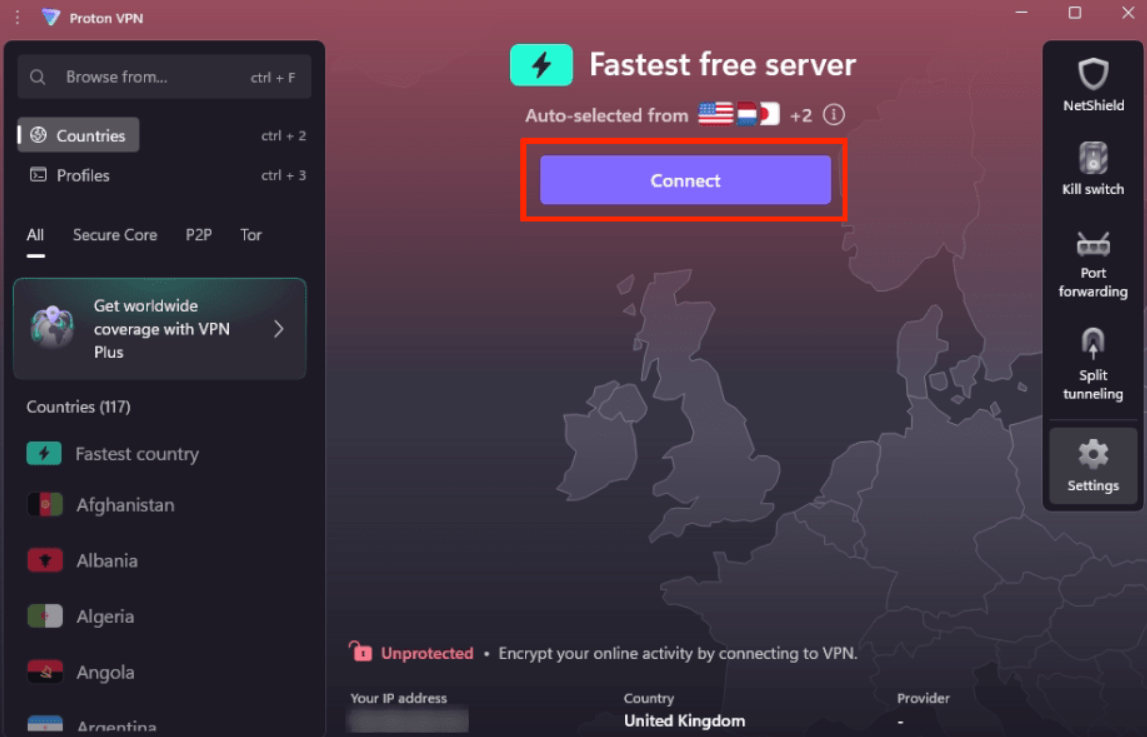
- 安定した地域を選択してクリックします コミュニケーション.

- 塗りつぶし 決勝 エラーが消えたかどうかを確認します。
- ログインしたら、VPN から安全に切断できます。
3. Windowsとグラフィックドライバーを更新する
古いバージョンのWindowsやGPUドライバーは、最新のパッチとの互換性の問題を引き起こし、ゲームサーバーへの接続を阻害する可能性があります。すべてを最新の状態にアップデートすることで、安定したパフォーマンスと信頼性の高い接続が確保されます。
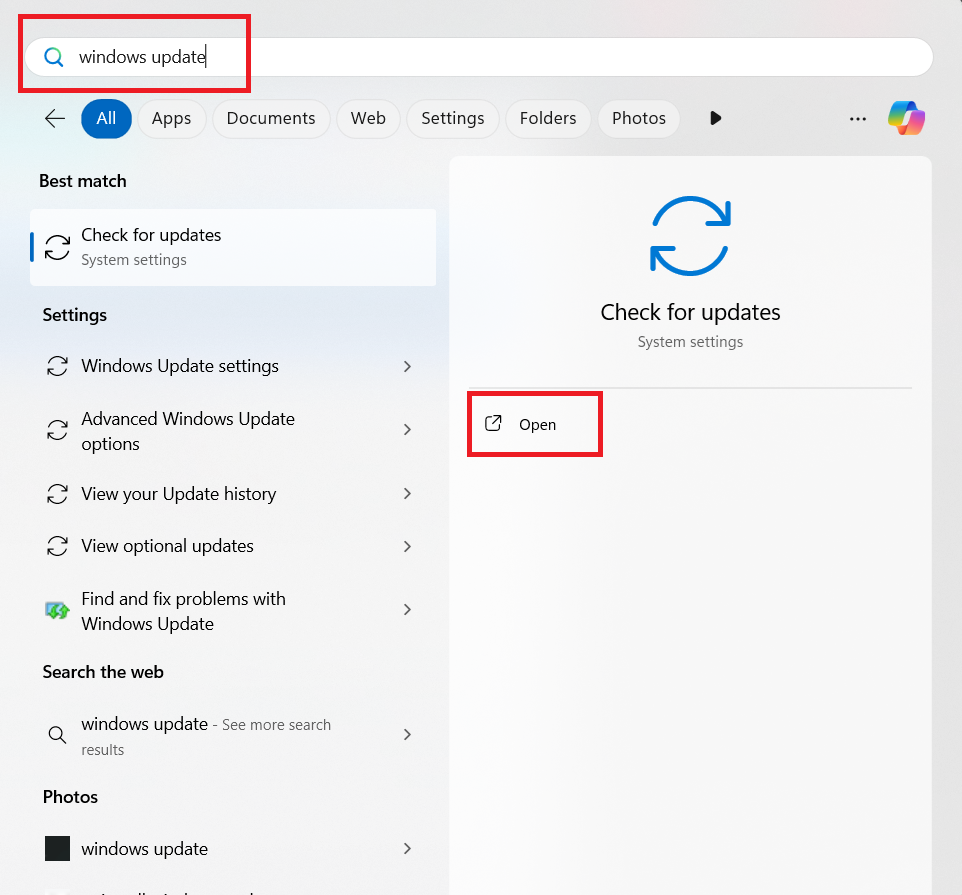
- クリック 勝利+ S そしてタイプ Windows Updateの.

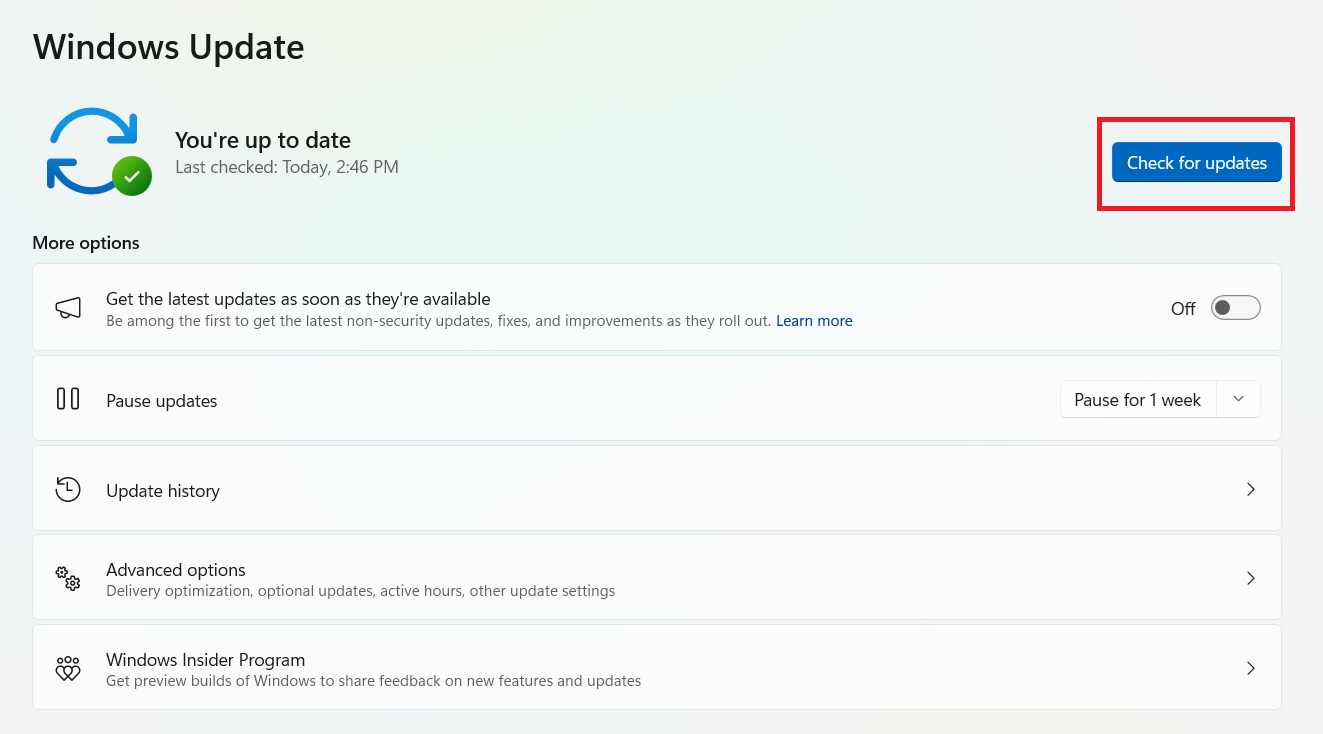
- クリック アップデートを確認する.

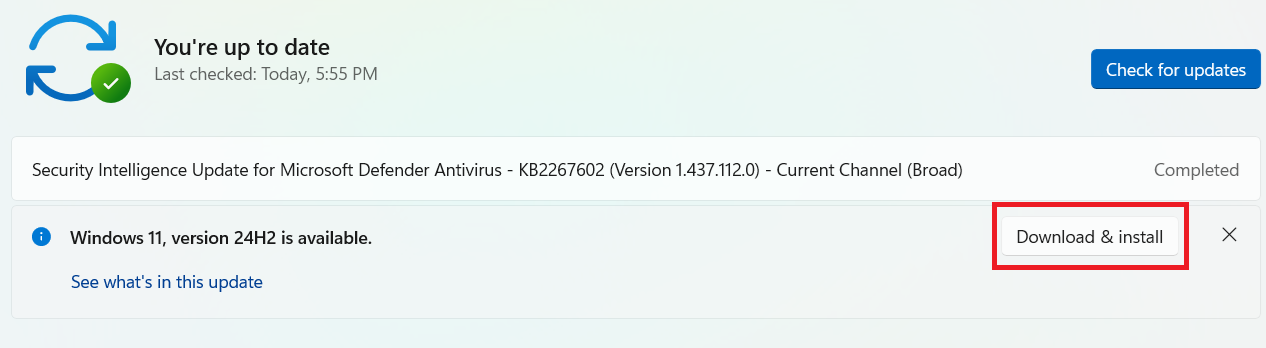
- 更新が見つかった場合はクリックしてください ダウンロードとインストール.

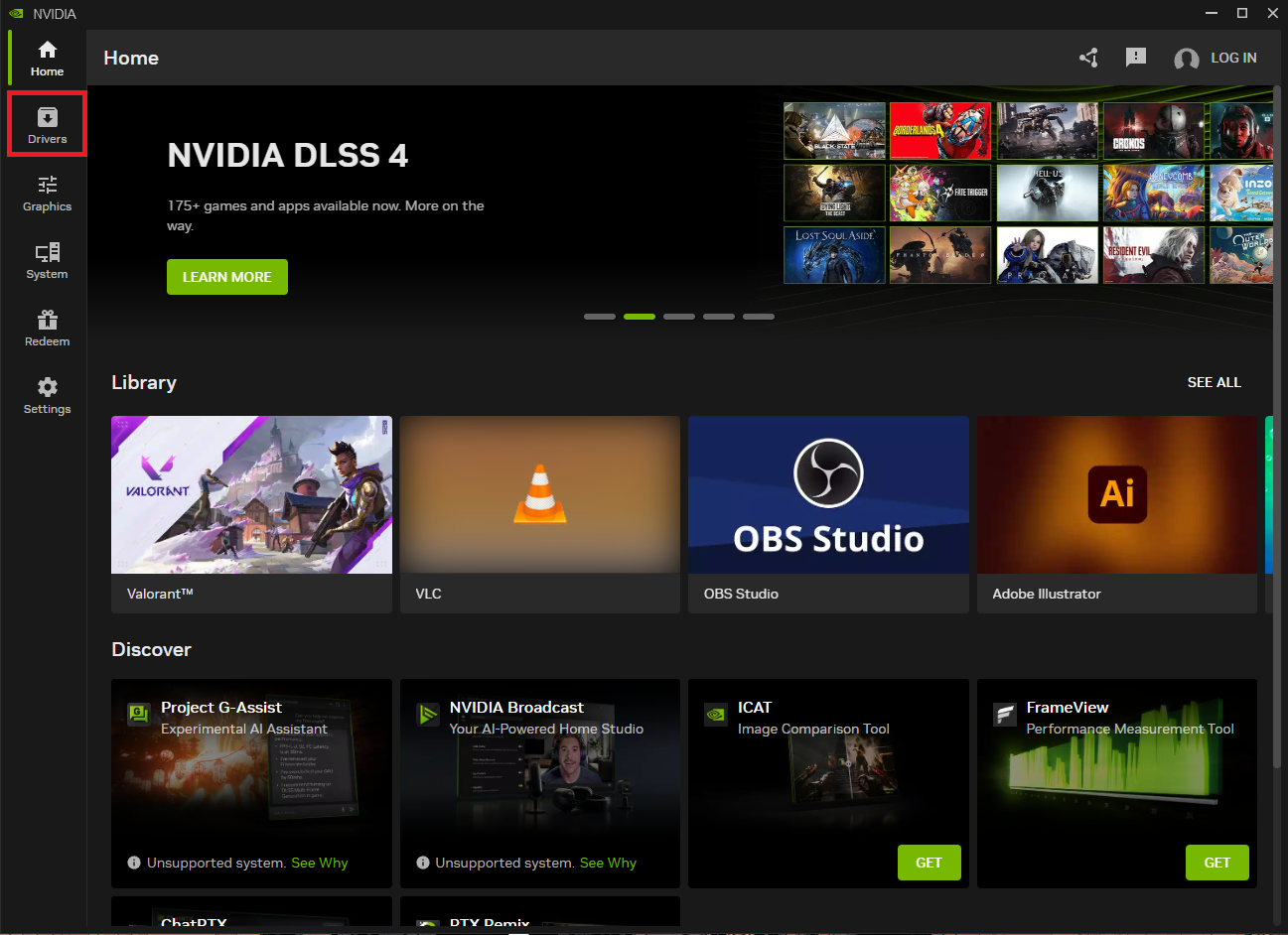
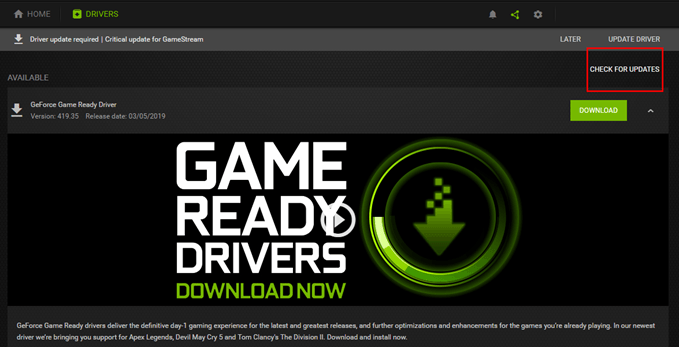
Nvidia ユーザーの場合:
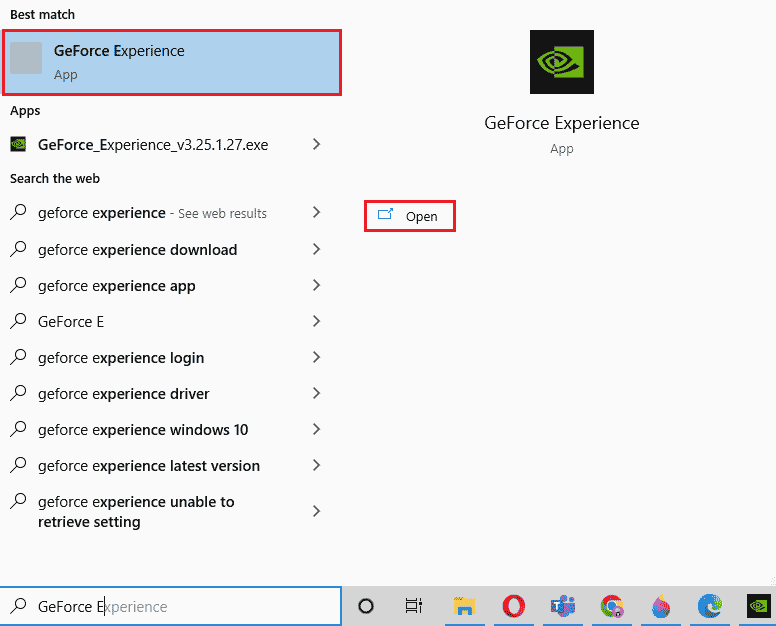
- コンピューターでNvidiaアプリケーションを開きます。

- [ドライバー] タブに移動します。

- 「更新プログラムの確認」をクリックし、利用可能な場合はインストールします。

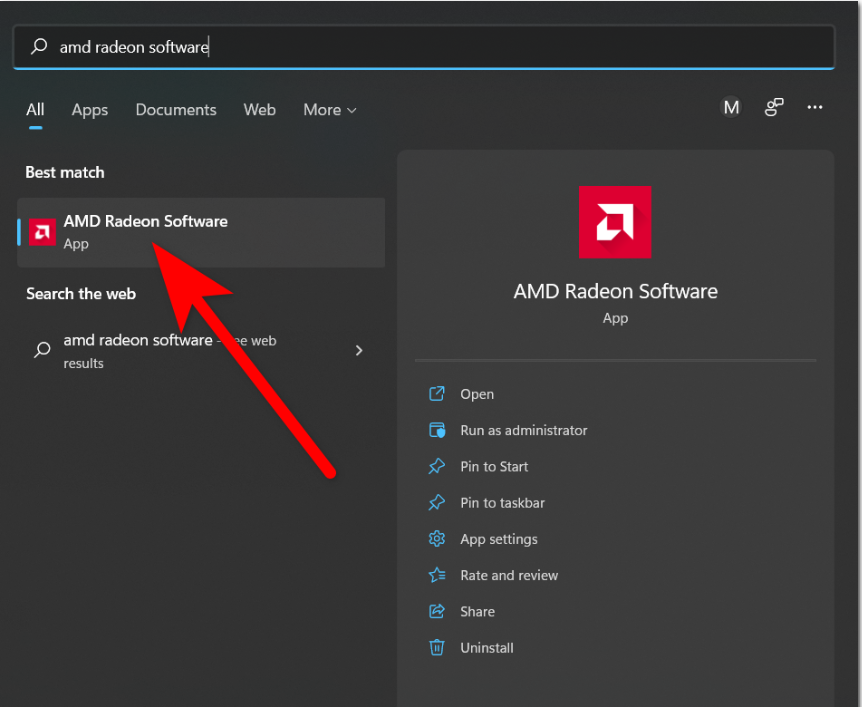
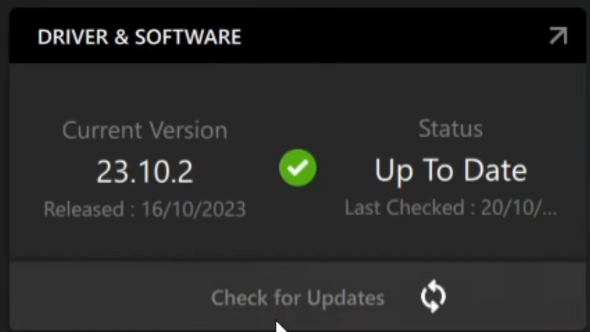
AMD ユーザーの場合:
- コンピュータで AMD ソフトウェアを開きます。

- *ドライバーとソフトウェア*の下にある[更新プログラムの確認]をクリックします。

- アップデートが表示された場合はインストールしてゲームを再起動してください。
4. Steamでゲームファイルを確認する
ファイルの欠落または破損により、サーバーから切断され、TFLA0029エラーが発生する可能性があります。ゲームファイルの整合性を確認することで、すべての重要なデータが完全かつ正しく設定されていることを確認できます。
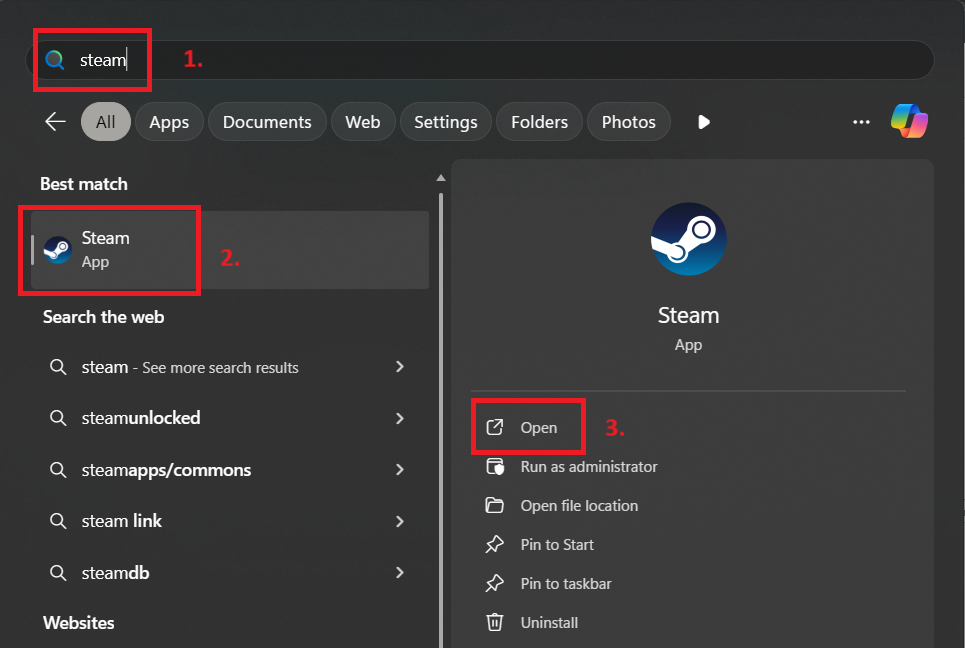
- 開いた Steam お使いのコンピュータで。

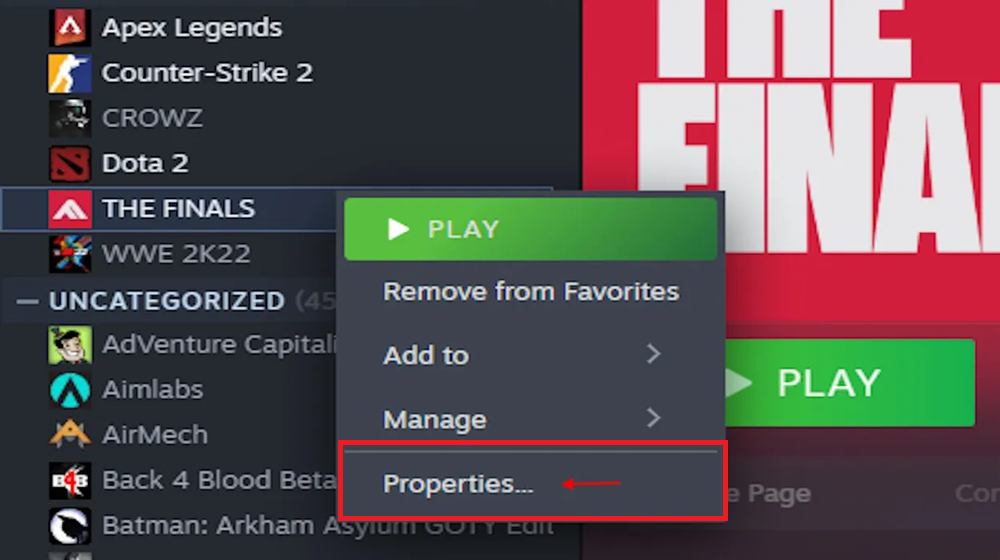
- انن<XNUMXxDXNUMX><XNUMXxDXNUMX><XNUMXxDXNUMX><XNUMXxXNUMX>لل<XNUMXxDXNUMX><XNUMXxDXNUMX><XNUMXxDXNUMX><XNUMXxAXNUMX> 図書館 あなた自身と検索 決勝.
- それを右クリックして選択します プロパティ.

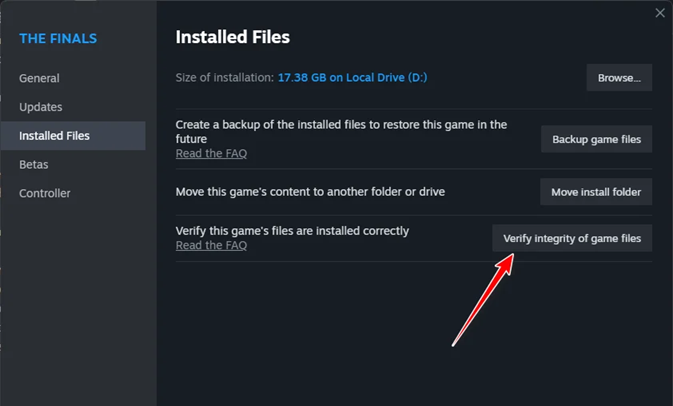
- タブを開く インストールされたファイル をクリックします ゲームファイルの整合性を確認する.

- プロセスが完了したら、ゲームを再起動します。
5. ファイナルを再インストールする
上記の解決策がどれも効果がない場合は、The Finalsを再インストールすると解決する場合があります。サーバー接続の維持を担うバックグラウンドサービスや設定ファイルが破損していることがあるためです。クリーンインストールを行うことでこれらのコンポーネントがすべて更新され、ほとんどの場合問題が解決します。
コメントは締め切りました。