

写真の整理はプロの写真家だけのものではありません。バックアップはあると思っていたし、時間はたっぷりあると思っていました。しかし、いくつかの些細なミスのせいで、何千枚ものかけがえのない写真が失われてしまったことが判明しました。大切な写真を撮る人なら、写真を失う前にこれを読んでおく必要があります。
10. 私の写真を複数コピーして保存しないでください。
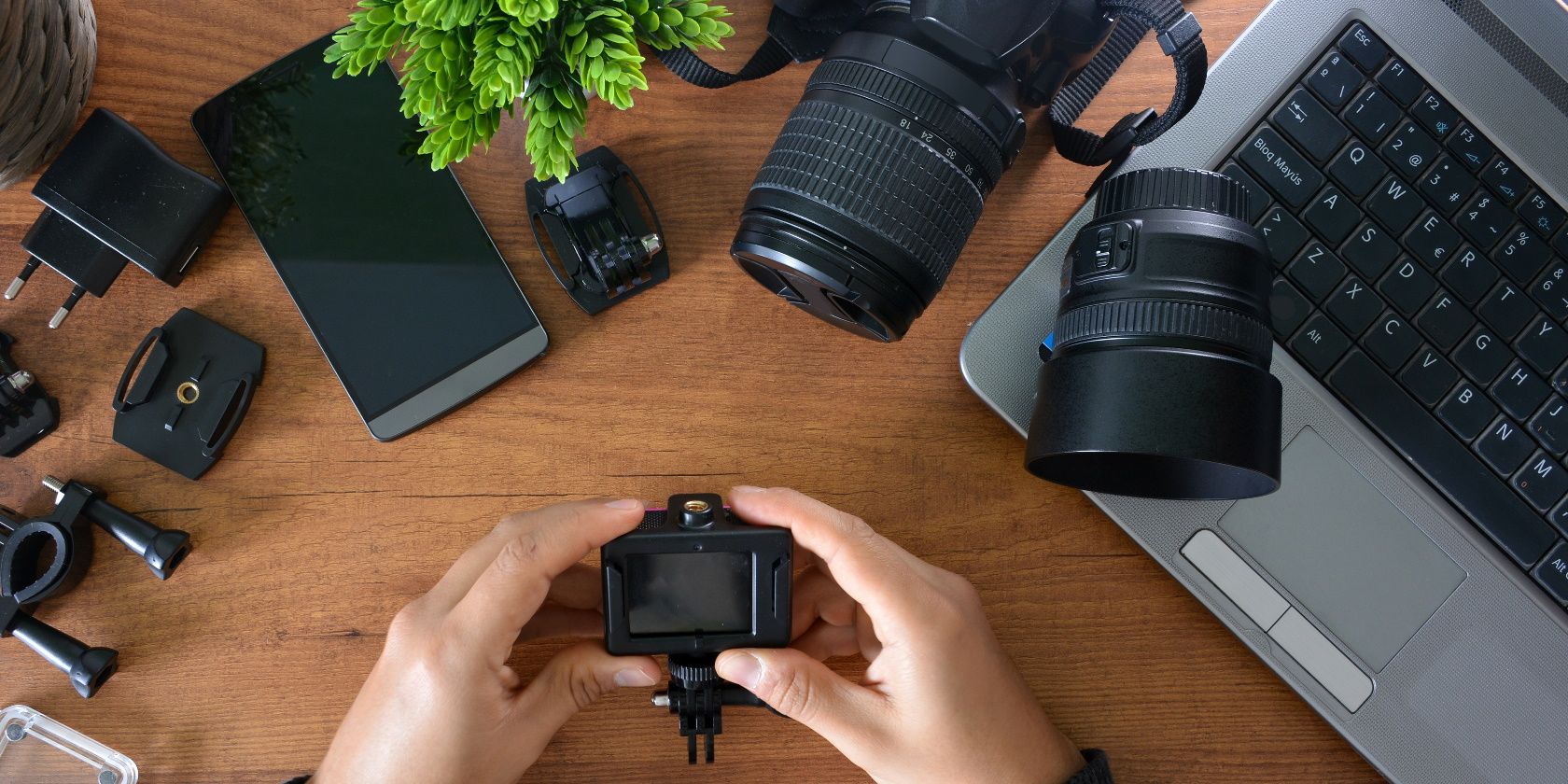
以前は、特別な理由がない限り、写真を 1 か所だけに保存していました。たとえば、カメラで撮った写真は通常、Instagram に投稿するまで外付けハードドライブに保存されます。このような場合は、ファイルをスマートフォンに転送します。
複数のコピーを保存しないことは危険であり、何度も裏目に出ました。たとえば、2023 年にハードドライブを床に落としました。ドライブはすぐに動作しなくなり、複数の旅行で撮った写真が失われました。
今では、写真を少なくとも 2 部保存しています。ハードドライブに加えて、Dropbox や iCloud にも写真を保存します。 Google フォトも別の選択肢であり、プライバシー重視のクラウド ストレージの代替手段も同様です。
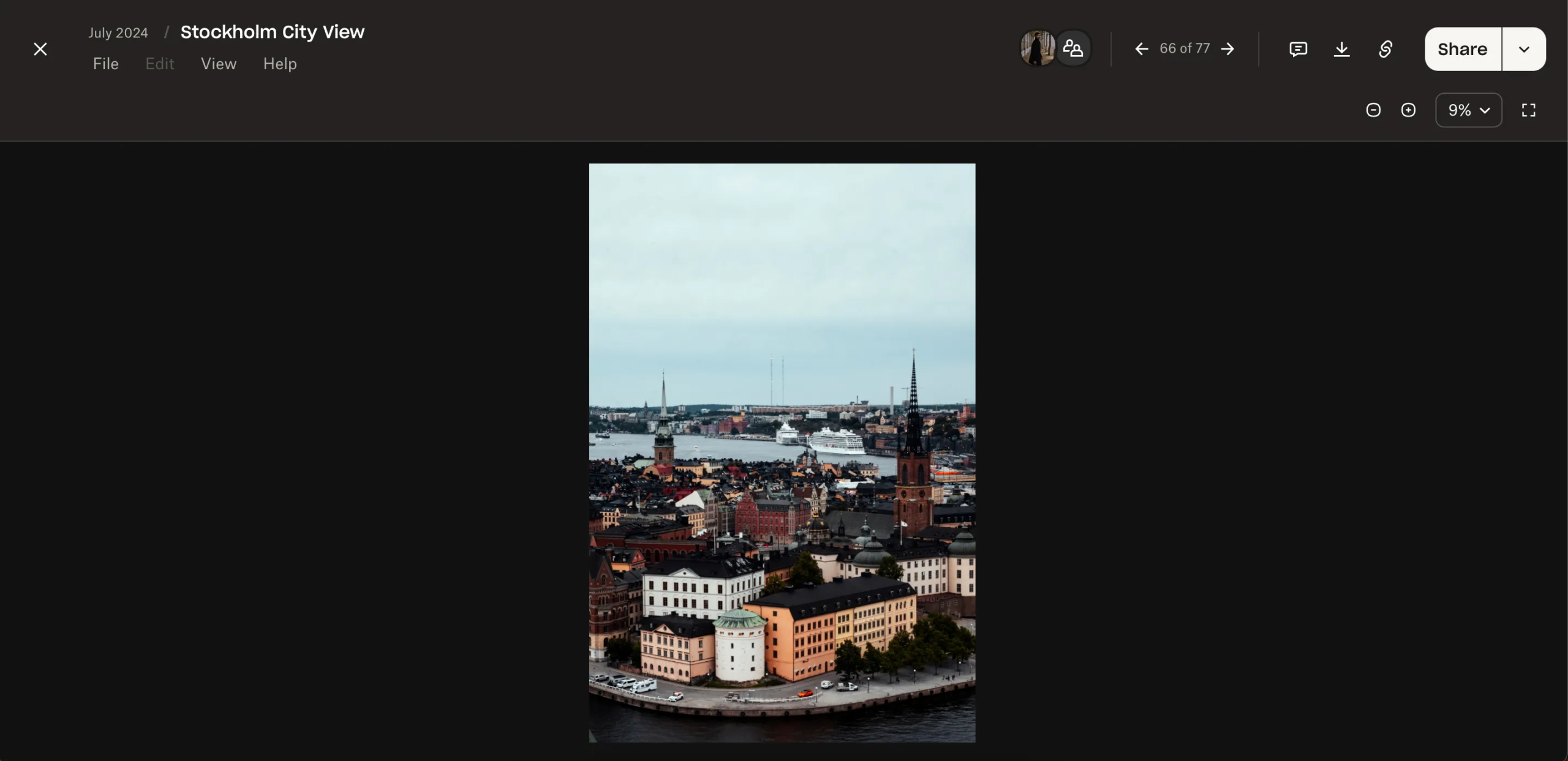
9. 写真カテゴリにサブフォルダーを作成しないでください。
私は写真を、編集されていない写真、Photoshop で修正する写真、編集済みの写真の 3 つの主なフォルダーに整理していました。
このシステムは最初は便利でしたが、Capture Plusを使い始めてから大きな問題に直面しました。編集した写真をすべて1つのフォルダにまとめるのは大変で、整理し直すよりもすべて削除して最初からやり直す方が簡単でした。
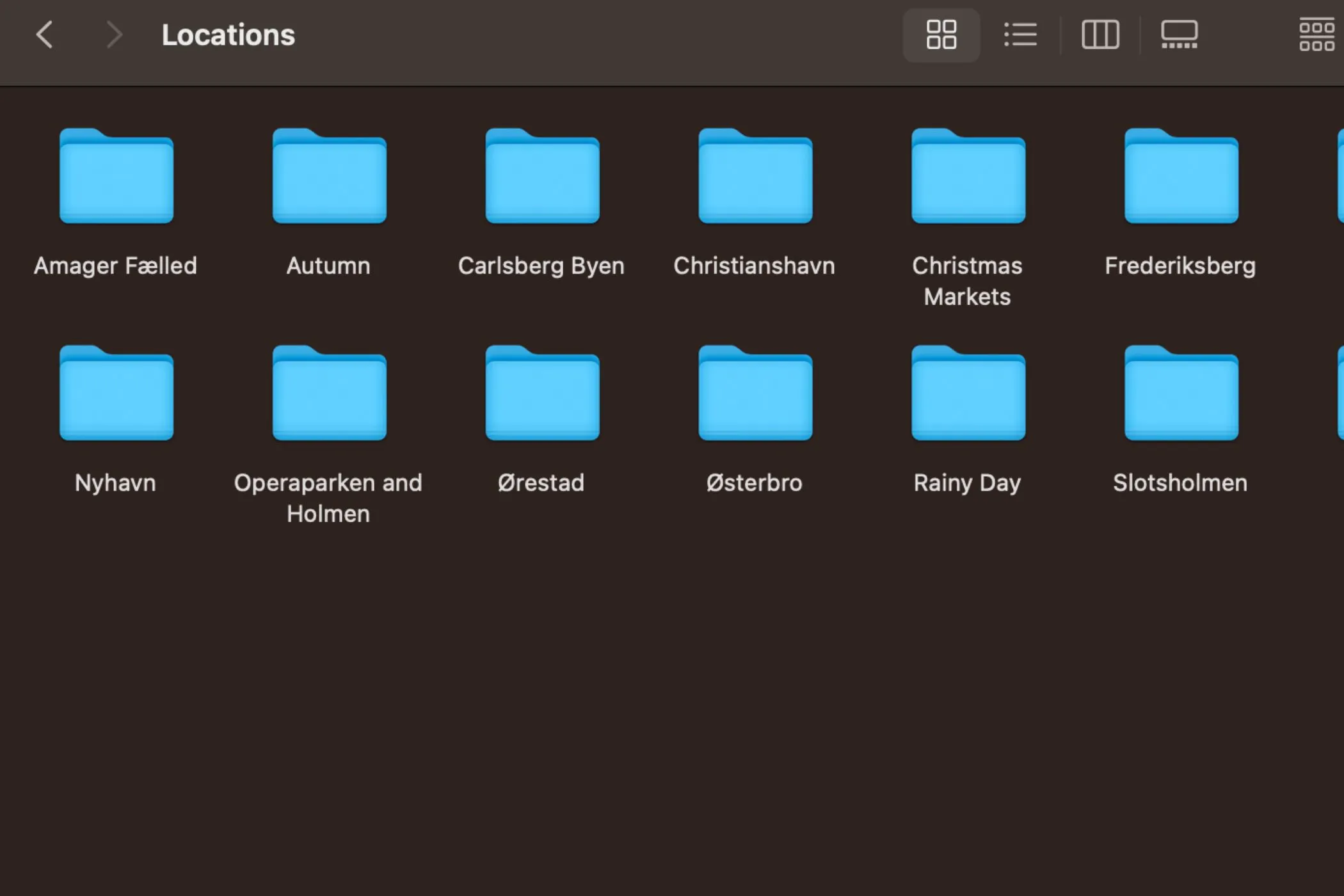
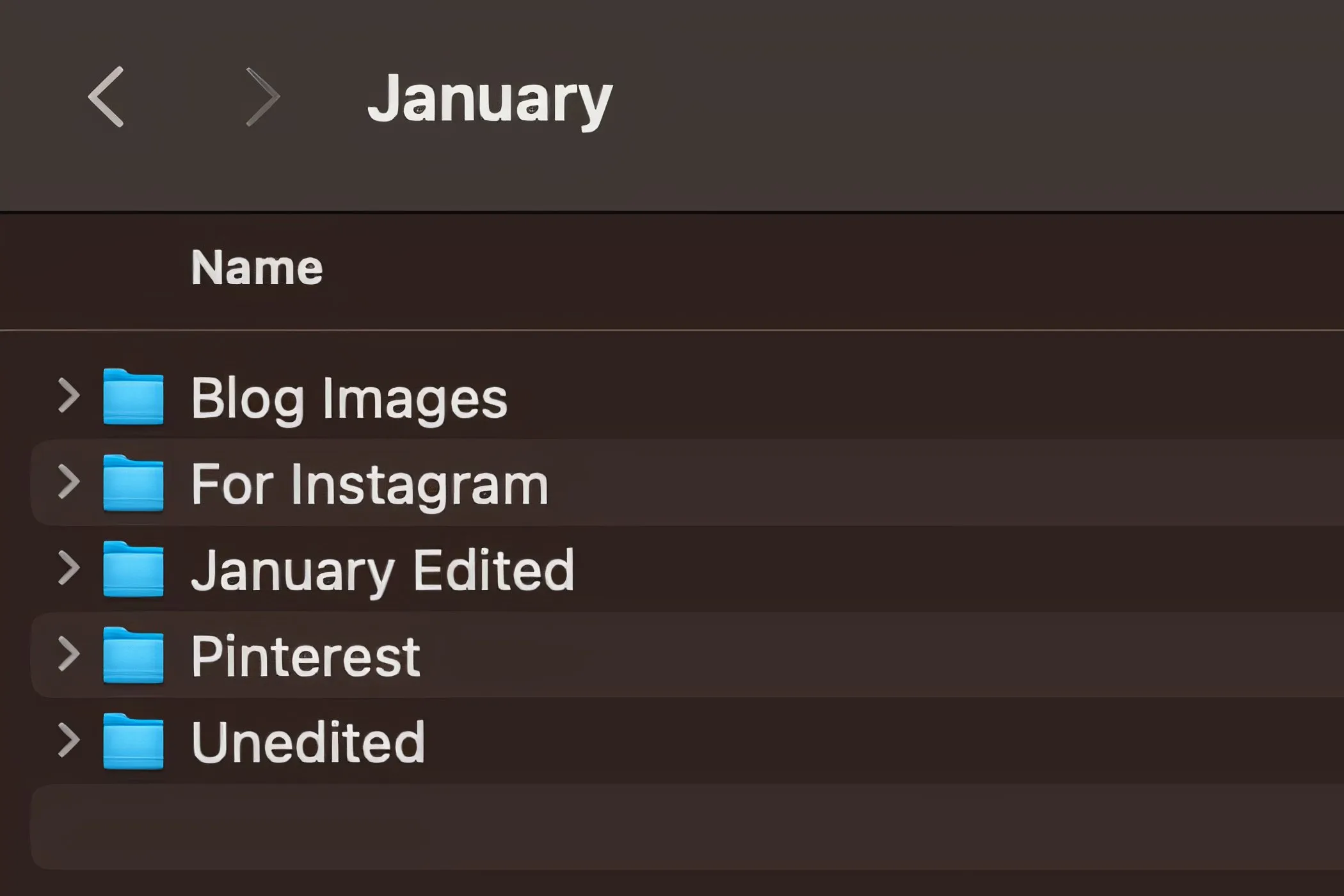
そのため、必要に応じてサブフォルダーを作成するようになりました。たとえば、頻繁に撮影する被写体や場所ごとに月ごとのフォルダーを作成します。必要に応じて、週ごとまたは特定の撮影ごとにフォルダーを作成します。
8. ファイル形式は1つだけにする
JPEG はデフォルトの画像ファイル形式ですが、他の形式を使用しないと問題が発生する可能性があります。たとえば、写真を販売したい場合、JPEG ファイルでは不十分な場合がありました。
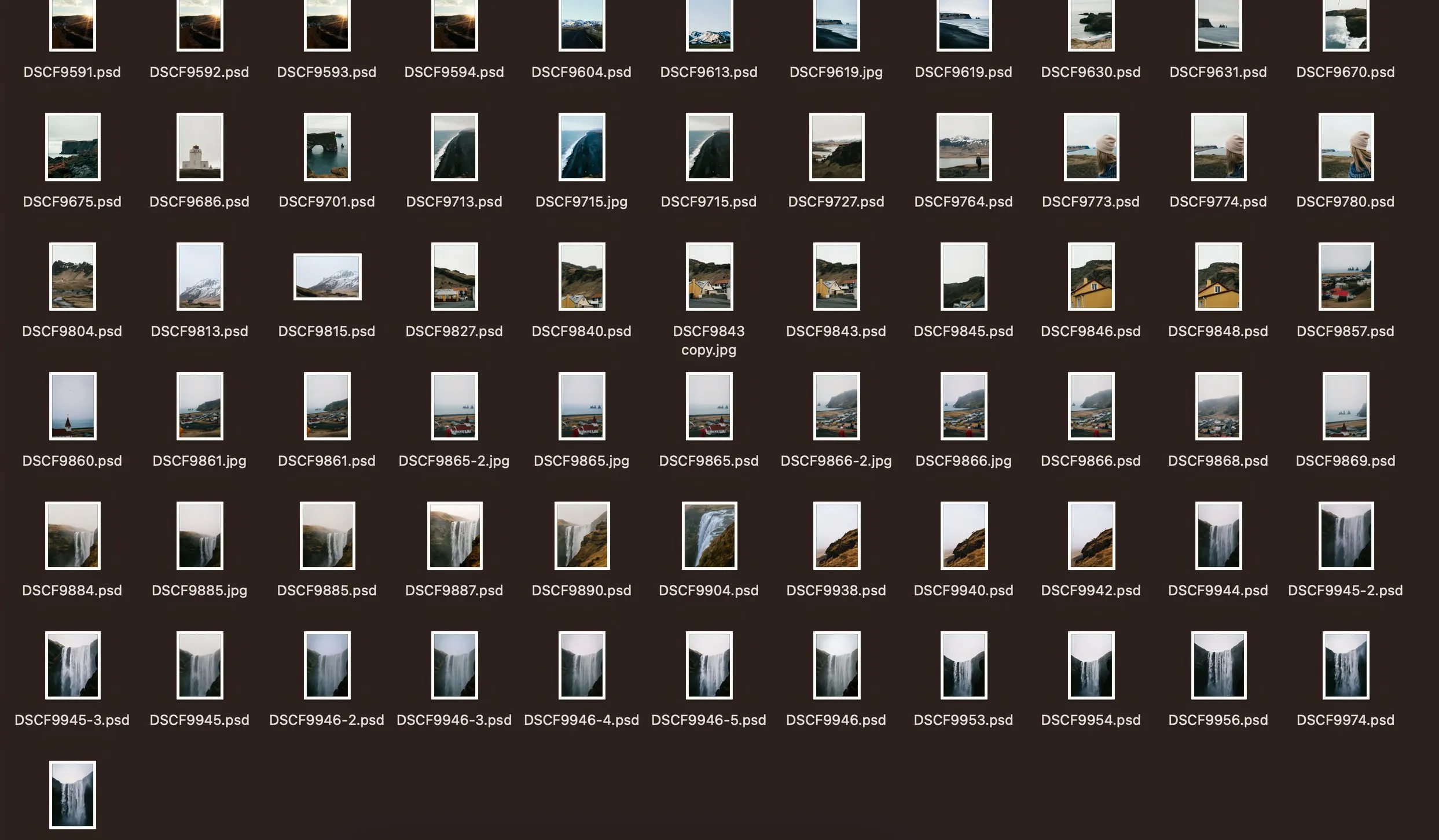
最近は重要な写真を少なくとも 2000 つのファイル形式で保存しています。 TIFF はポスターとして販売したい写真に適しており、JPEG XNUMX 形式で画像を保存するとロスレス ファイルに最適です。後で Photoshop で編集することが分かっている場合は、PSD を使用します。
7. 明確な優先順位付けプロセスの欠如
写真を編集するときも保存するときも、最も重要な写真を優先すると整理しやすくなることがわかりました。以前はファイルをランダムな順序で保存していたため、後でファイルを探すときに時間がかかっていました。
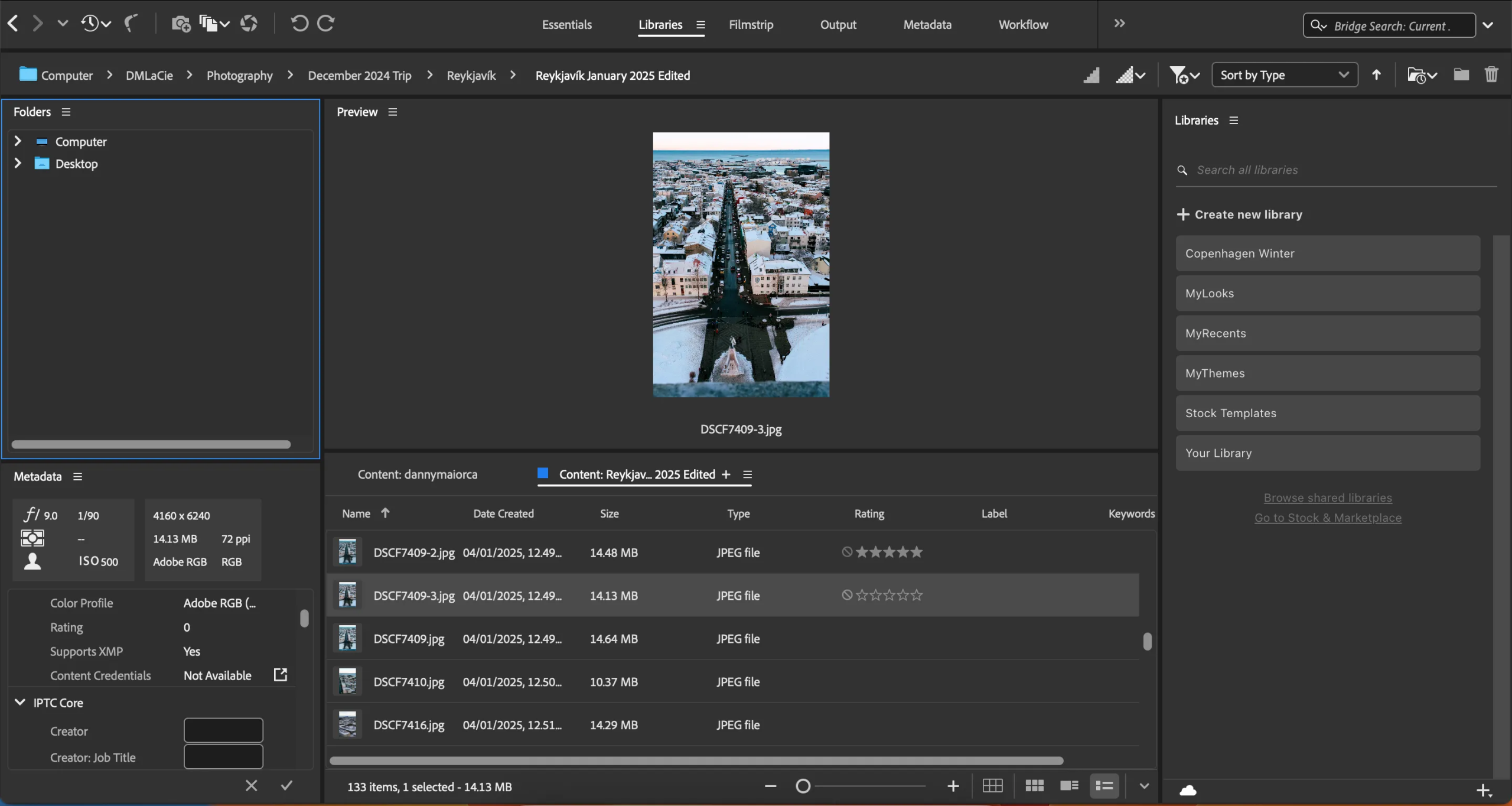
しかし、私は優先順位の問題を真剣に受け止めています。少なくとも、保存しておきたい写真は iPhone にお気に入りとしてマークしておきます。私のコンピューターでは、星評価システムを採用した Adobe Bridge を使用して写真をきちんと整理しています。さらに、使用しないであろう写真を拒否したり削除したりするためにもこのアプリを使用します。
6. ファイル名が正しくありません。
デフォルトの画像ファイル名をそのままにしておくと、後で画像を探すときに不必要なストレスが発生しました。 「DSCF1234.jpg」は、控えめに言っても、最も検索しやすい用語ではありません。日付による検索は時々役立ちましたが、特定の写真をいつ撮影したかを正確に思い出せないこともありました。
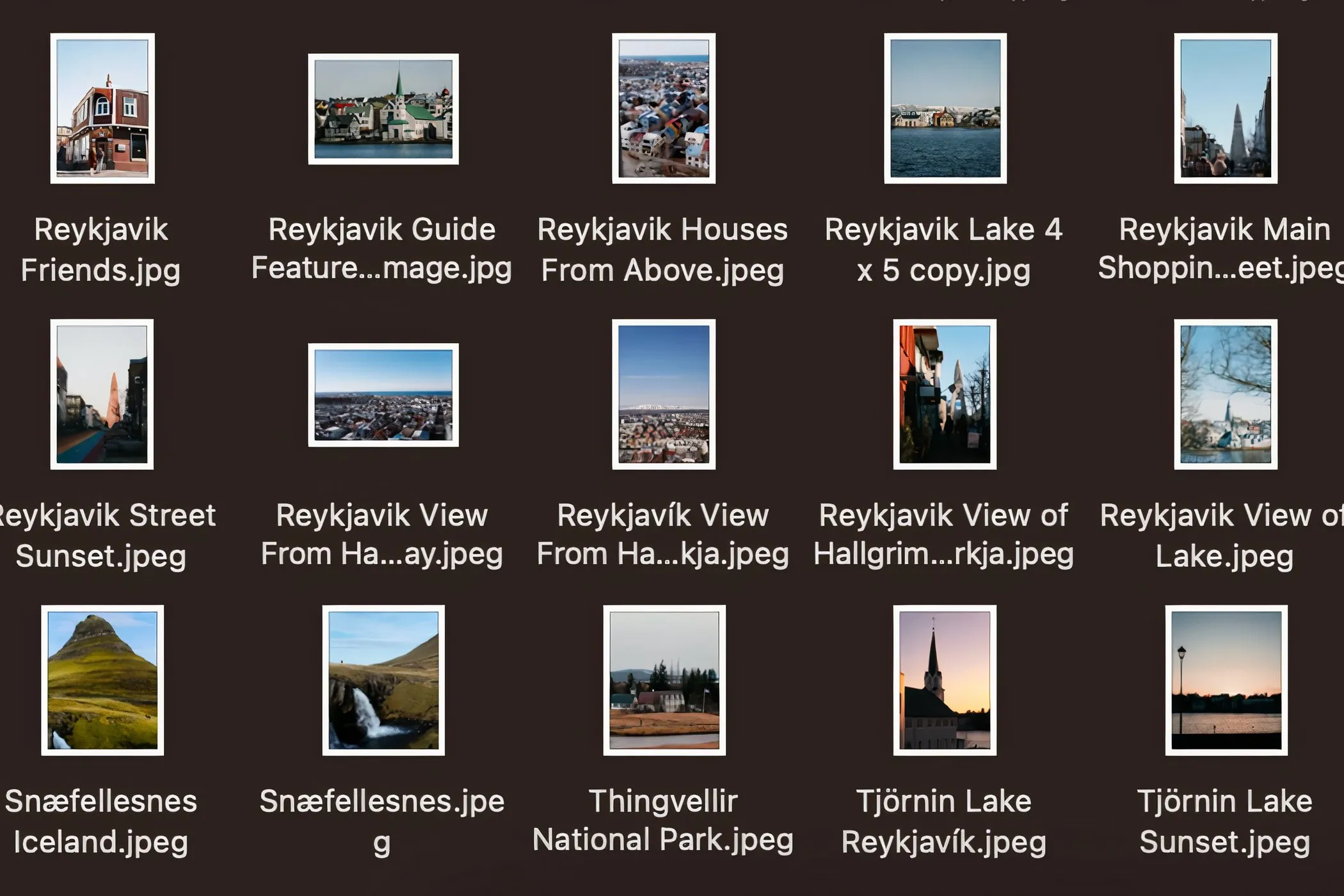
携帯電話ではファイルの名前を変更できませんが、コンピューターやクラウド ストレージ アプリでは簡単に変更できます。私は写真に「Portugal_Beach_Sunset_2018-06-05」のように覚えやすい名前を付けます。特定のフォルダーに移動したり推測したりすることなく、ハードドライブまたはプライマリストレージ システムを検索できます。
5. 写真編集アプリを削除する
さまざまな理由で写真編集アプリを削除したことがあります。 2020 年に海外に移住した際、古いプランは Adobe Lightroom で動作しなくなりました。しかし、新しいアカウントを作成すると、すべての写真(およびプリセット)が失われることを知りませんでした。
また、パフォーマンスの問題により編集アプリを削除したこともあります。驚いたことに、アプリを再インストールした後、カタログが空になっていることに気づきました。
私はアプリを削除することを避け、代わりの修正方法を探すことを好みます。しかし、どうしても必要な場合は、すべてのファイルを外付けドライブに保存してから、写真を Lightroom に再度インポートします。すべての写真がクラウド サーバーに保存されるため、Lightroom CC ももう 1 つの選択肢です。
4. パソコンのデフォルトの写真アプリに頼る
MacBook を購入して iCloud にアクセスできるようになる前は、古いコンピューターのデフォルトのアプリを使って写真を整理していました。しかし、デバイスを消去する必要があるたびに(頻繁に発生します)、すべてのファイルが失われました。今振り返ってみると、この問題は簡単に解決できたのに、自分がいかに愚かだったかが分かります。
パソコンに頼るのではなく、重要な写真をクラウドサーバーにアップロードします。幸いなことに、私の Mac ではこれがデフォルトで実行されますが、すべてのオペレーティング システムでネイティブ アプリを使用することはお勧めしません。さらに、写真をクラウドに保存しておくと、デバイスのストレージ容量を節約できます。
3. 使用場所に基づいて画像を整理していない
Instagram の画像は 4:5 のアスペクト比にサイズ変更しますが、ブログやその他のオンライン メディアに画像を投稿する場合は、より柔軟に対応できます。しかし、画像のサイズを変更する必要があったにもかかわらず、すべてを同じフォルダーに保存しました。
シェアしたくなる写真が失われるだけでなく、写真がどこで使われたかに基づいて整理されていないと、写真を探すのに手間がかかります。「Instagram用」「家族と共有用」などのラベルを貼ったフォルダを作成すれば、簡単に解決できます。また、検索しやすいように、ファイルにわかりやすい名前を付けるのも良いでしょう。
2. 異なる人のタグを無視する
Facebook で誰かをタグ付けすると、他の場所で写真を整理できるようになるとは思いもしませんでした。フォルダだけに頼っていると人物の写真を探すのが非常に難しく、ポートレート写真にもっと早く名前タグを付けておけばよかったと思います。
写真アプリの顔認識機能のおかげで、iPhone でタグを作成する必要がなくなりました。私のコンピューターでは、他のタグと同じ方法でタグを作成します (説明的な名前ではなく、人の名前を使用する点のみが異なります)。
1. 写真を定期的にバックアップしていない
以前は、フォルダーが大きくなりすぎたときにのみ写真をバックアップしていました。これは、時間がかかるだけでなく、常にファイルを紛失するリスクがあることを意味していました。 iCloudでも自動バックアップをオフにしました。システム エラーやハードディスクの損傷が発生すると、長年の思い出が失われます。
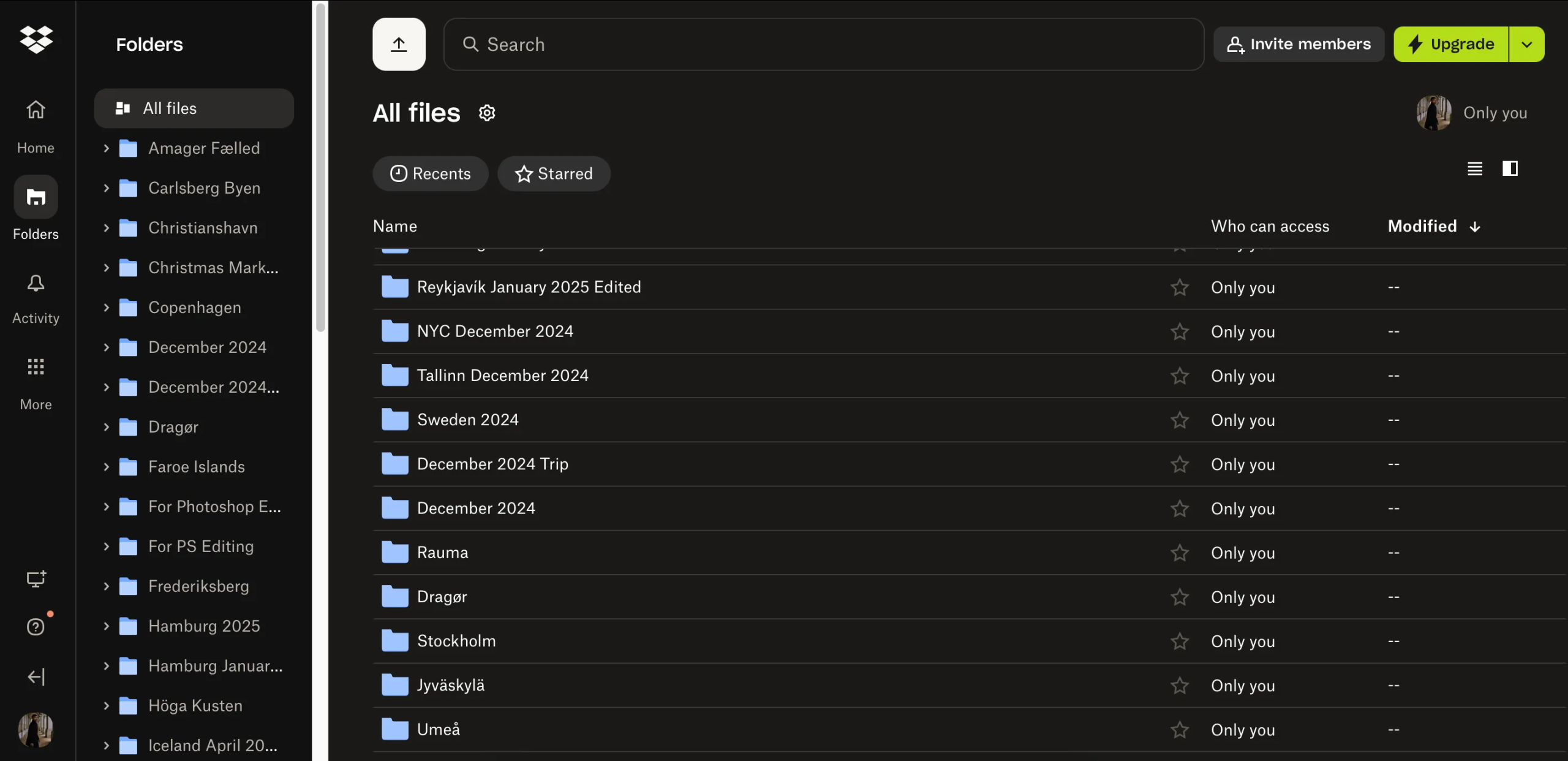
現在は定期的に断続的にバックアップを実行しています。 Apple デバイスで自動 iCloud バックアップをオンにしています。お使いのデバイスに同様の機能がある場合は、それを使用することをお勧めします。 Lightroom と Photoshop を使用する場合は、セッションの直後に編集した画像を Dropbox にアップロードします。
写真の整理には時間がかかりますが、失われた写真を回復するほどの時間はかかりません。それが不可能な場合もあるので、私は今、常にすべてを整理整頓しておくように努めています。今ではそれが私のスケジュールの自然な一部になっており、後ですべてを再編成しなければならない場合よりもストレスが少なくなっています。
コメントは締め切りました。