

Samsung の携帯電話、特にミッドレンジのものは、シャッター ラグが顕著であることが知られています。シャッタースピードが遅いと写真がぼやけてしまい、動いている被写体を撮影するのが難しくなります。幸いなことに、この問題を軽減するために実行できる手順がいくつかあります。
7. 他のアプリケーションを閉じてメモリをクリアする
カメラ アプリは、携帯電話で最もリソースを消費するアプリの 1 つであるため、スムーズに動作させるには十分なメモリ容量が必要です。メモリの大部分がバックグラウンド アプリやその他のシステム プロセスによってすでに占有されている場合、カメラ アプリはクラッシュする傾向があります。
メモリ不足は画像処理速度を低下させ、シャッターラグを増加させます。そのため、カメラアプリを使用する前にスマートフォンのメモリをクリアすることをお勧めします。クリアするには、「設定」>「デバイスケア」>「メモリ」の順に進み、「今すぐクリーンアップ」をタップしてください。この操作によりメモリ容量が解放され、カメラアプリの動作効率が向上します。
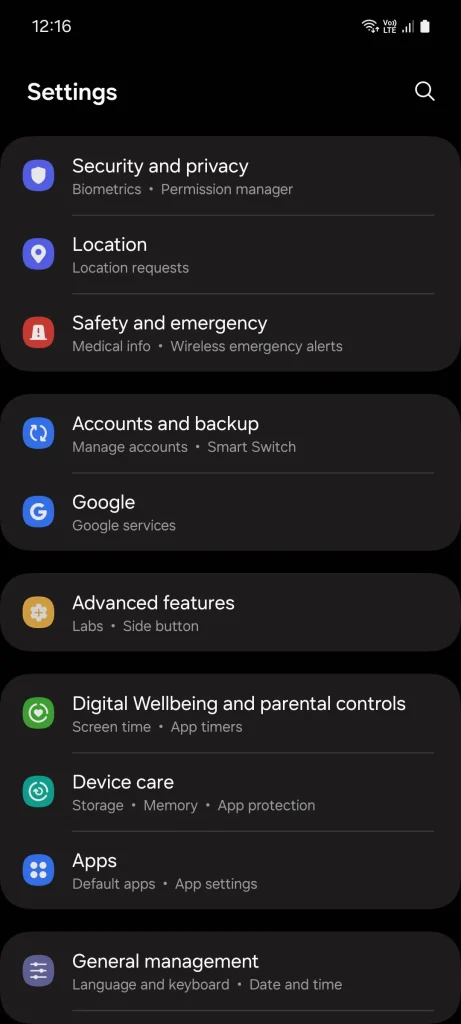
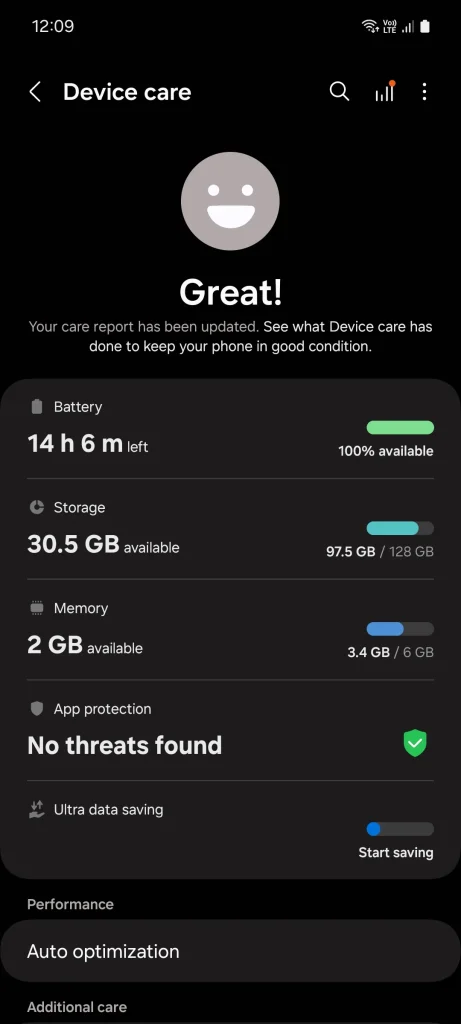
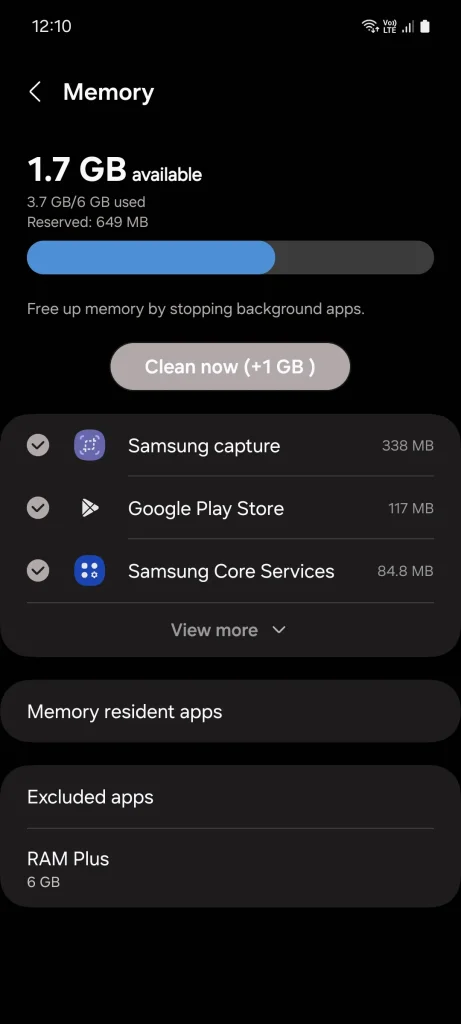
アプリによっては、メモリから削除された後もバックグラウンドで再起動や実行が続き、処理能力を消費することがあります。これを回避するには、「設定」>「バッテリー」>「バックグラウンド使用制限」>「ディープスリープアプリ」に進み、問題のあるアプリを選択してディープスリープモードに設定してください。ディープスリープモードは、バッテリー消費を抑え、スマートフォンのパフォーマンスを向上させる効果的なツールです。
6. ターゲットをクリックして焦点を合わせます。
ほとんどの人は、カメラアプリを開いてシャッターボタンをタップするだけで携帯電話で写真を撮ります。この方法は便利ですが、シャッター遅延が大幅に増加する可能性があります。
写真を撮る前に被写体をタップしてフォーカスしないと、携帯電話が被写体を推測し、フォーカスして、それに応じて ISO やシャッタースピード、ホワイトバランスなどのカメラ設定を調整するのに 1 ~ 2 秒余分にかかることになります。この推測は必ずしも正確ではないため、カメラが間違ったものに焦点を合わせる可能性があります。
タップして手動でフォーカスすると、カメラは被写体を認識し、撮影の準備が整います。また、カメラ レンズのロック アイコンをタップして現在のカメラ設定を固定し、撮影中に誤って変更されないようにすることもできます。
5. 画像の解像度を下げる
高解像度で撮影するとファイルサイズが大きくなり、細部をあまり損なうことなく拡大できますが、スマートフォンの画像処理能力が増加するため、処理時間が長くなります。特に低価格帯のデバイスはプロセッサの性能が低いため、処理速度が遅くなります。
低い解像度で撮影すると処理時間が短縮され、シャッター ラグの削減に役立ちます。高解像度で撮影すると暗い環境で画像にノイズが加わる傾向があるため、夜間に撮影する場合は、低い解像度を選択することを強くお勧めします。
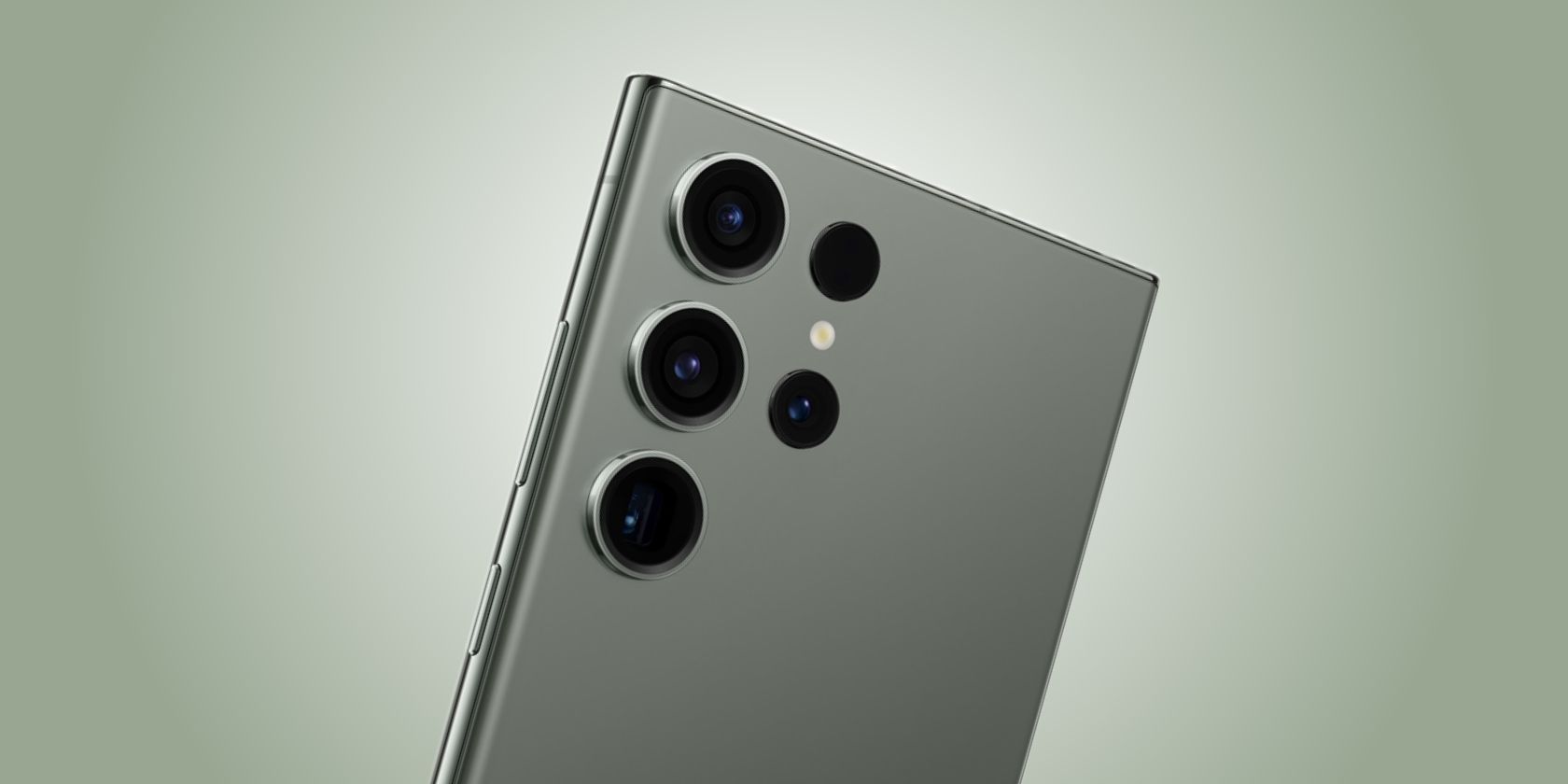
サムスンの主力携帯電話には、200MPの大型カメラが搭載されています。しかし、それらすべてのピクセルを本当に必要とする人がいるでしょうか?
4. プロフェッショナルモードを使用して、シャッタースピードを手動で調整します。
プロフェッショナルモードでは、カメラ設定を正確に制御できます。シャッタースピードを手動で上げることで、遅延を大幅に短縮できます。ただし、下げすぎると画像がぼやける可能性があるため、最良の結果を得るには ISO を適宜調整する必要があることに注意してください。
プロモードを使用するには、カメラモードの行をドラッグして「プラス」タブに移動します。ここで、「プロ」とラベル付けされたボックスをドラッグして他のカメラモードの横に配置し、「保存」をタップします。プロモードでは、スライダーを使用してシャッタースピードを手動で調整します。
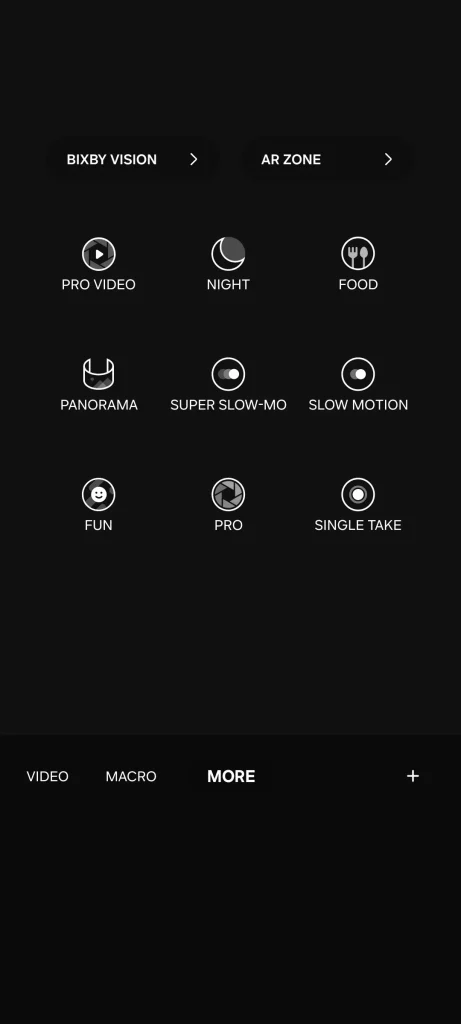
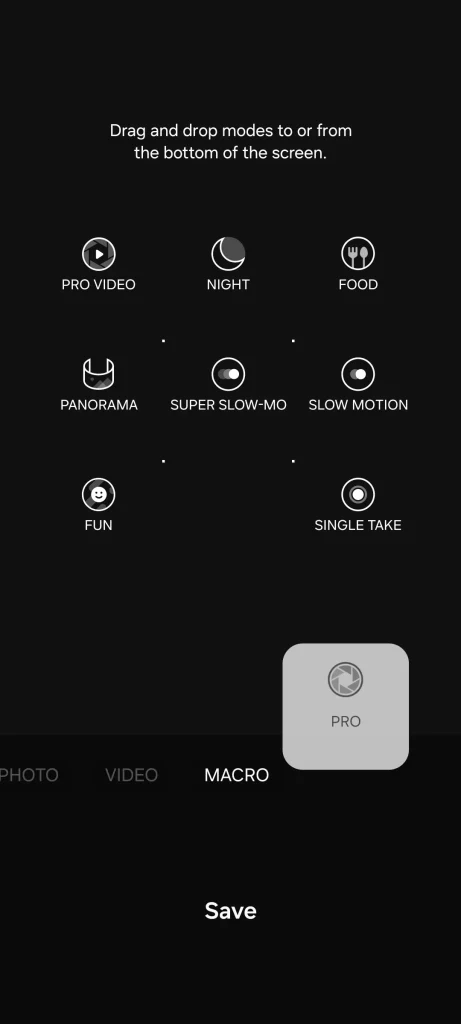
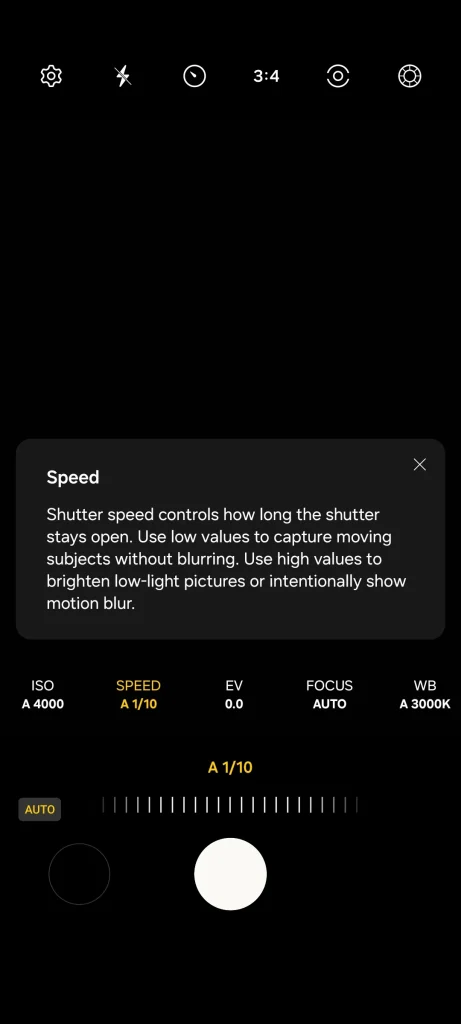
暗い環境で撮影する場合は、シャッタースピードを上げることはお勧めしません。シャッターを早く閉じすぎると、携帯電話が十分な光を捉えることができず、粗い写真になってしまうからです。日中の風景や明るい室内の被写体を撮影する場合は、シャッタースピードを試してみることができます。
3. 完璧なショットを撮るために連続写真を撮ります。
動いている被写体を撮影するときは、重要な瞬間を逃さないようにバーストモードを使用します。このモードは高速連写に最適で、完璧なタイミングを必要とせずにベストショットを正確に選択できます。
このモードを有効にするには、カメラ アプリを開き、[設定] に移動して、[クイック シャッター ボタン] オプションをタップし、[連写] を選択します。これで、シャッターボタンを下に引いて連続写真を撮影できるようになりました。バーストモードで撮影した写真は 1 つのグループに整理されるため、フォトギャラリーが乱雑になることはありません。
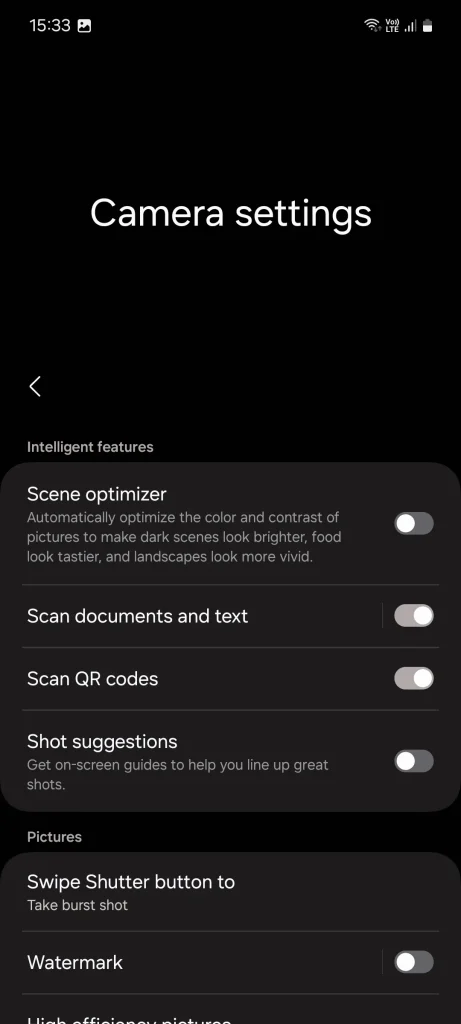
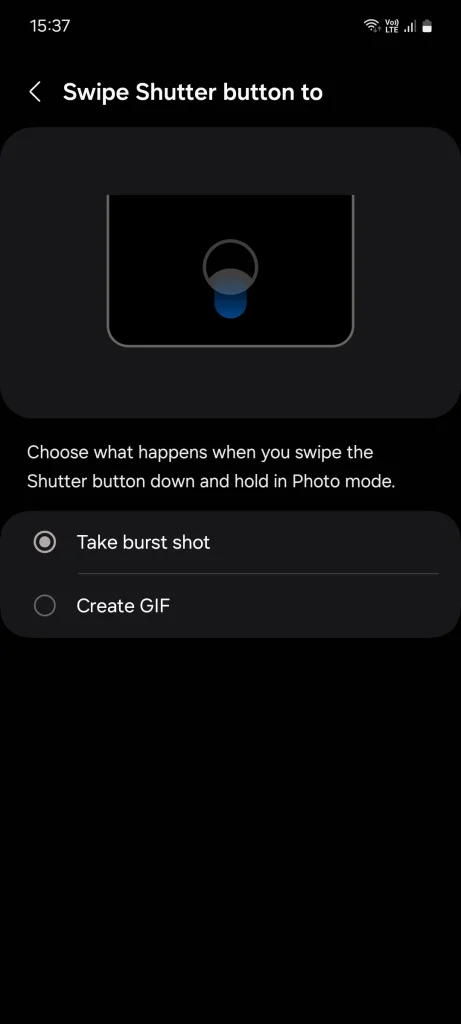
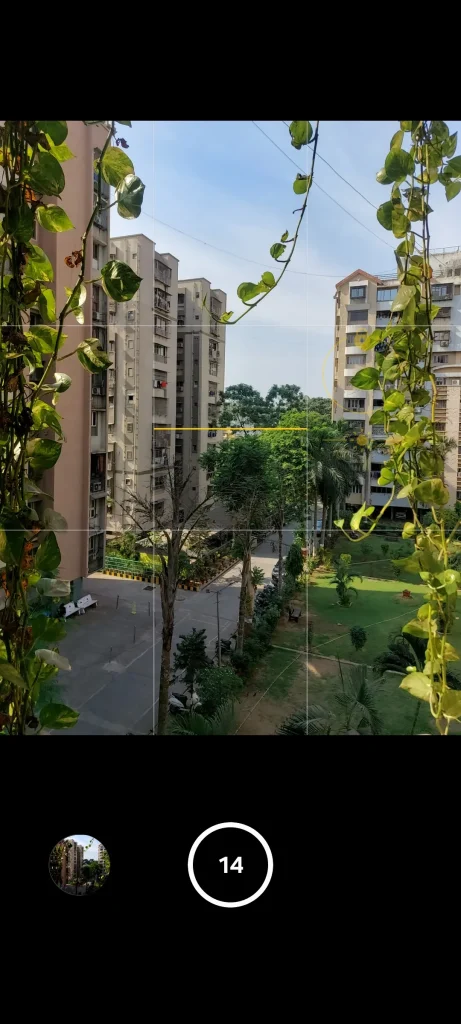
なお、バーストモードは暗い場所ではサポートされないため、この機能を使用するときは十分な光があることを確認してください。
2. 自動HDR、シーンオプティマイザー、フィルターをオフにする
フィルターを適用したり、自動 HDR を有効にしたり、シーン オプティマイザーなどの Samsung カメラ機能を使用したりすると、画像処理に余分な負荷がかかり、連続写真の撮影が妨げられる可能性があるため、カメラ設定でこれらを無効にしてみてください。
自動 HDR は、異なる露出レベルで複数の写真を撮影し、それらを組み合わせて、より詳細な 1 枚の画像を作成することで機能します。このプロセスは便利ですが、時間がかかり、画像が不自然に見えることもあります。
シーン オプティマイザーは、ユーザーが見ているものを識別し、それに応じて色とコントラストを強調しますが、その結果が必ずしも客観的に優れているとは限りません。フィルターは、Samsung ギャラリー アプリまたはサードパーティの写真編集アプリを使用して写真を撮影した後に適用できます。
1. Good Lockのカメラアシスタントモジュールを使用する
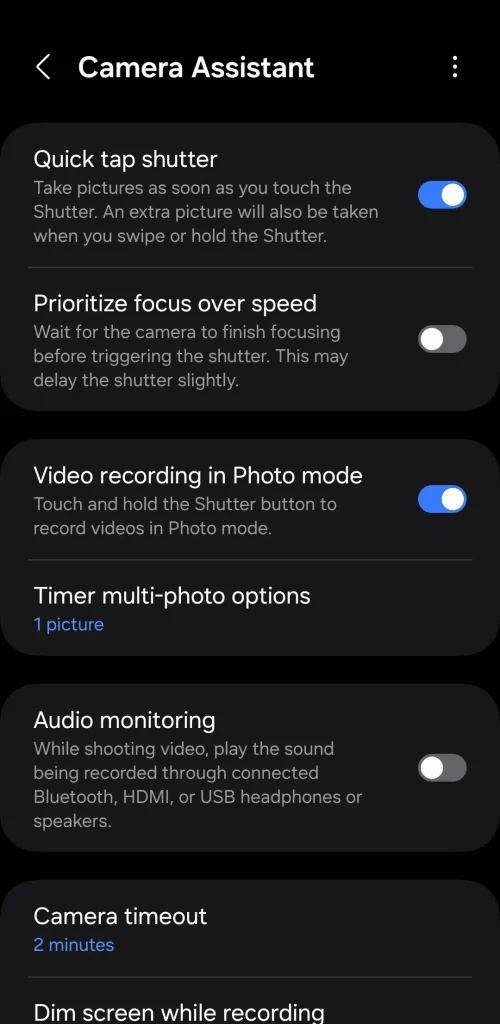
Samsung のカスタマイズ パッケージである Good Lock には、デバイスを最大限に活用するためのさまざまなモジュールが含まれています。これらのモジュールの 1 つはカメラ アシスタントで、クイック タップ シャッターと呼ばれるシャッター遅延を減らす専用機能が含まれています。
ご覧のとおり、デフォルトでは、カメラはシャッターボタンを放したときにのみ写真を撮影します。ただし、クイックタップシャッターを有効にすると、ボタンをタッチするとすぐに写真が撮影されます。小さな変更ですが、一瞬の瞬間を捉えるのに役立ちます。
カメラアシスタントアプリはSamsung専用アプリのため、Google PlayストアではなくGalaxy Storeからのみダウンロードできます。インストール後、カメラアプリを起動し、「設定」>「カメラアシスタント」に進み、「クイックタップシャッター」のトグルをオンにしてください。
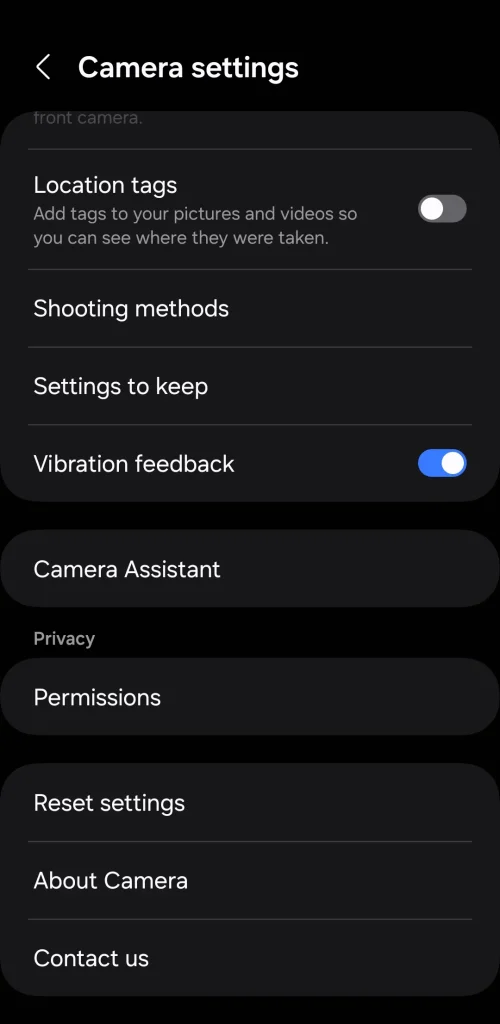
これらのヒントを 1 つまたは 2 つだけ使用しても大きな違いは得られませんが、すべてを組み合わせて使用すれば、目立った改善が見られるはずです。もちろん、iPhone のような柔軟性は期待できません。ユーザーとしてカメラ システムを改善できる範囲は限られています。
コメントは締め切りました。