

Photoshop のチャンネル保護の方法を知るまでは、画像のサイズ変更がいつも面倒だと感じていました。今では、画像を引き伸ばしたり歪ませたりすることなくサイズを変更できるので、プロセスがはるかに簡単になりました。
引き伸ばさずにサイズを変更するスマートな方法
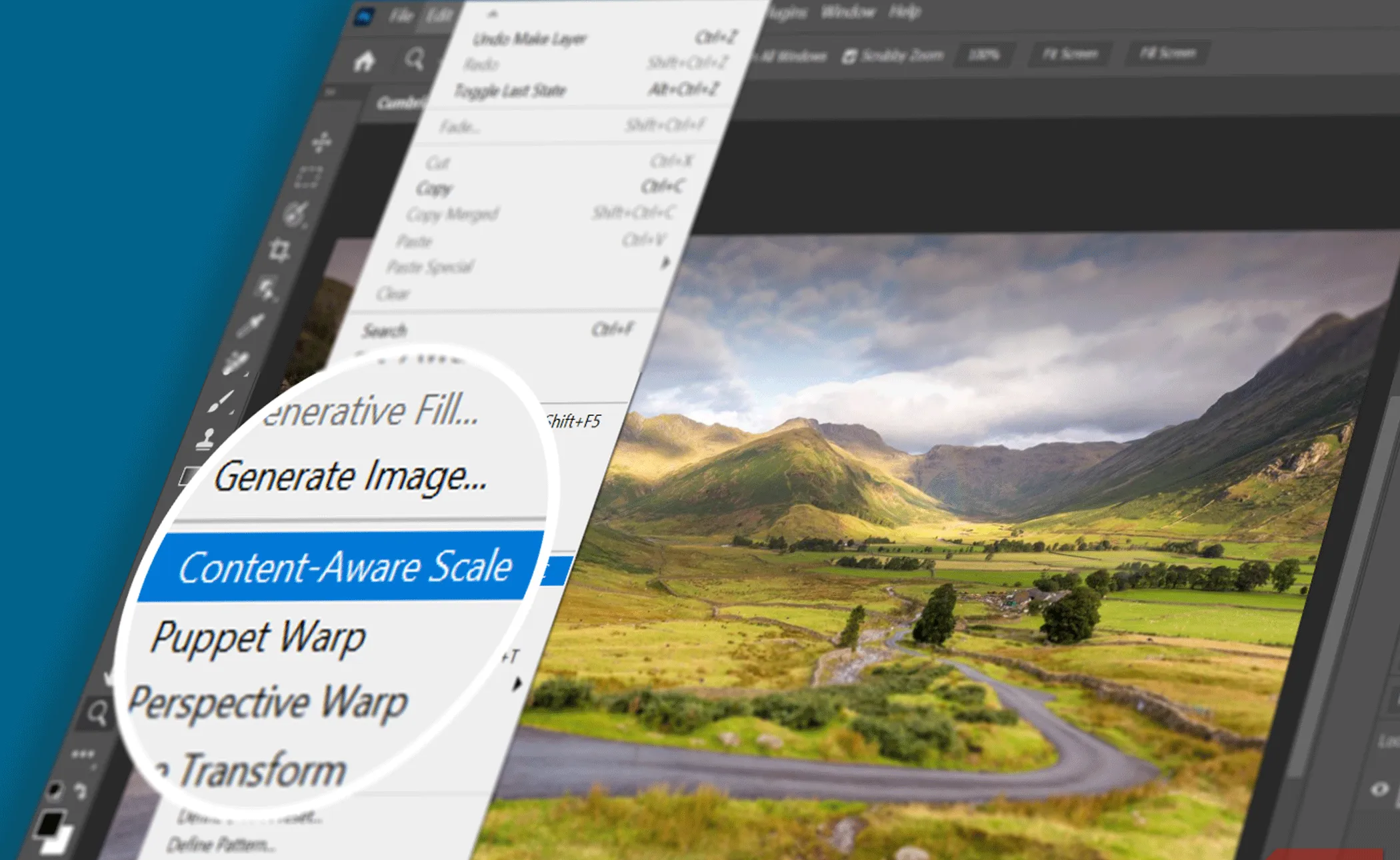
Photoshopの解決策は、コンテンツに応じた拡大縮小機能にあります。このツールは、画像内の主要な要素を保護しながら、背景をインテリジェントに拡大(または縮小)します。
画像のアスペクト比を変更する必要があるシナリオは数多くあります。従来の自由変形ツール (Ctrl+T) はすべてを均一に引き伸ばすため、人物、建物、その他の要素が圧縮されたり誇張されたりすることがあります。
アスペクト比は、写真を撮る前に最初に考慮すべきことの 1 つです。これについて知っておくべきことは次のとおりです。
ただし、コンテンツに応じたスケール機能はスマートでカスタマイズ可能です。構成、レイアウト、方向を調整するのに役立ちます。コントロールを使用すると、画像をドラッグしてサイズを変更したり、アルファ チャンネルを使用して人物や建物などの要素を歪みから保護したりできます。
画像を拡大するためにジェネレーティブ・エクスパンドを使用することについて疑問に思うかもしれません。ジェネレーティブ・エクスパンドは、コンテンツ認識スケールよりも複雑なシーンの処理に優れている傾向がありますが、この2つのツールはそれぞれ異なるニーズに対応します。
重要な要素を保持するには、「コンテンツに合わせてスケール」機能を使用します。
この方法は、前景と背景が明確に分離され、背景が整然とした画像に最適です。たとえば、ビーチ、壁、カーテンなどのシンプルな背景が理想的です。
画像の性質に応じて、コンテンツに応じた 2 つのスケーリング方法のいずれかを選択します。まず、Photoshop で画像を開き、レイヤー パネルでレイヤーに変換します。
方法1:高速かつ直接的な直接測定
まず、トリミングツールを使ってキャンバスを拡大し、背景が伸びる余地を作ります。
レイヤーを選択した状態で、「編集」>「コンテンツに合わせてサイズ変更」を選択します。Photoshopは、対象画像の周囲に選択ボックスを配置し、その中心に基準点を設定します。この基準点を基準点として、画像のサイズが変更されます。
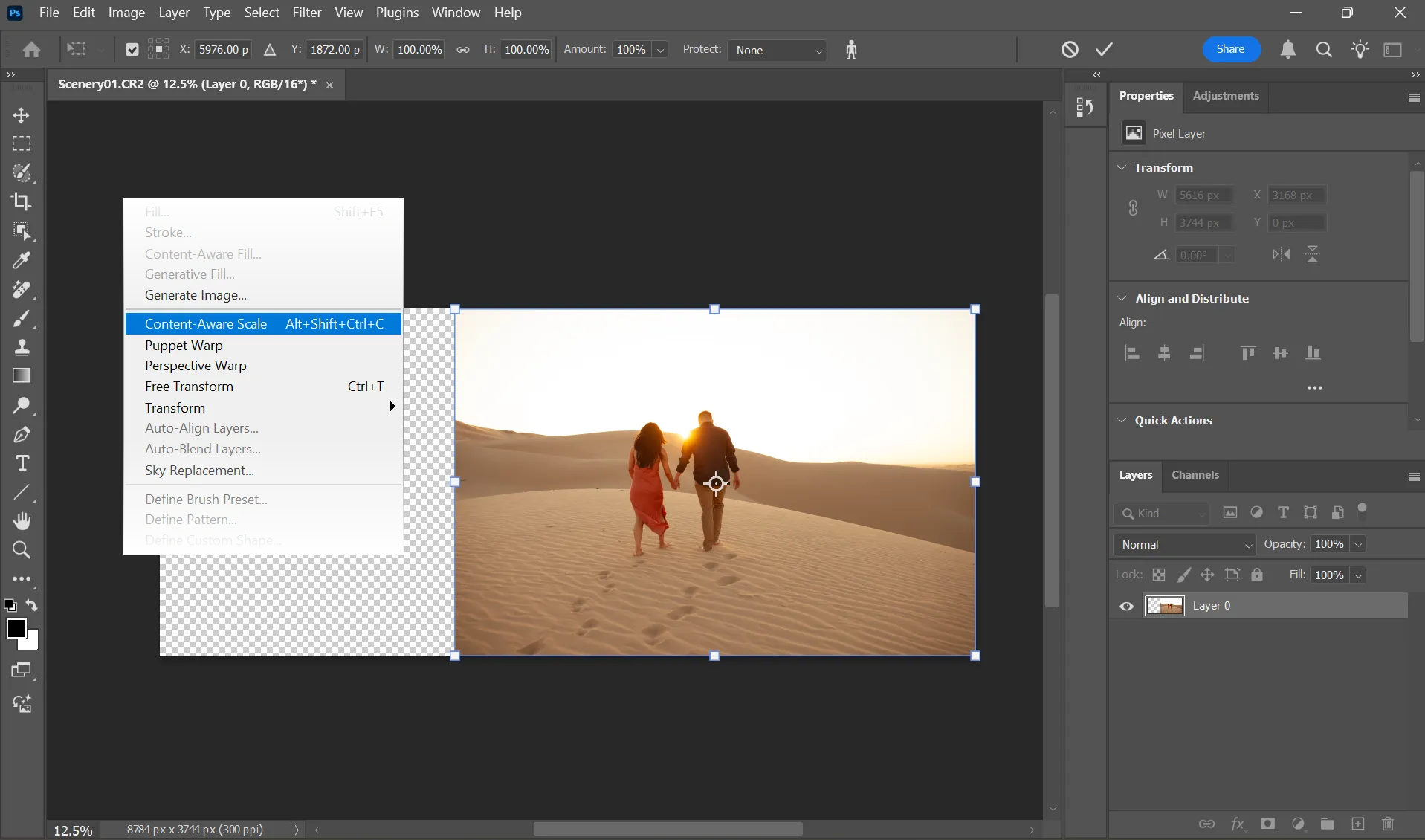
選択ボックス上のハンドルをドラッグして、画像を希望の方向にサイズ変更します。背景のみが拡大され、被写体は元のサイズのままです。編集を終了するには、 Enterキーを押してください。
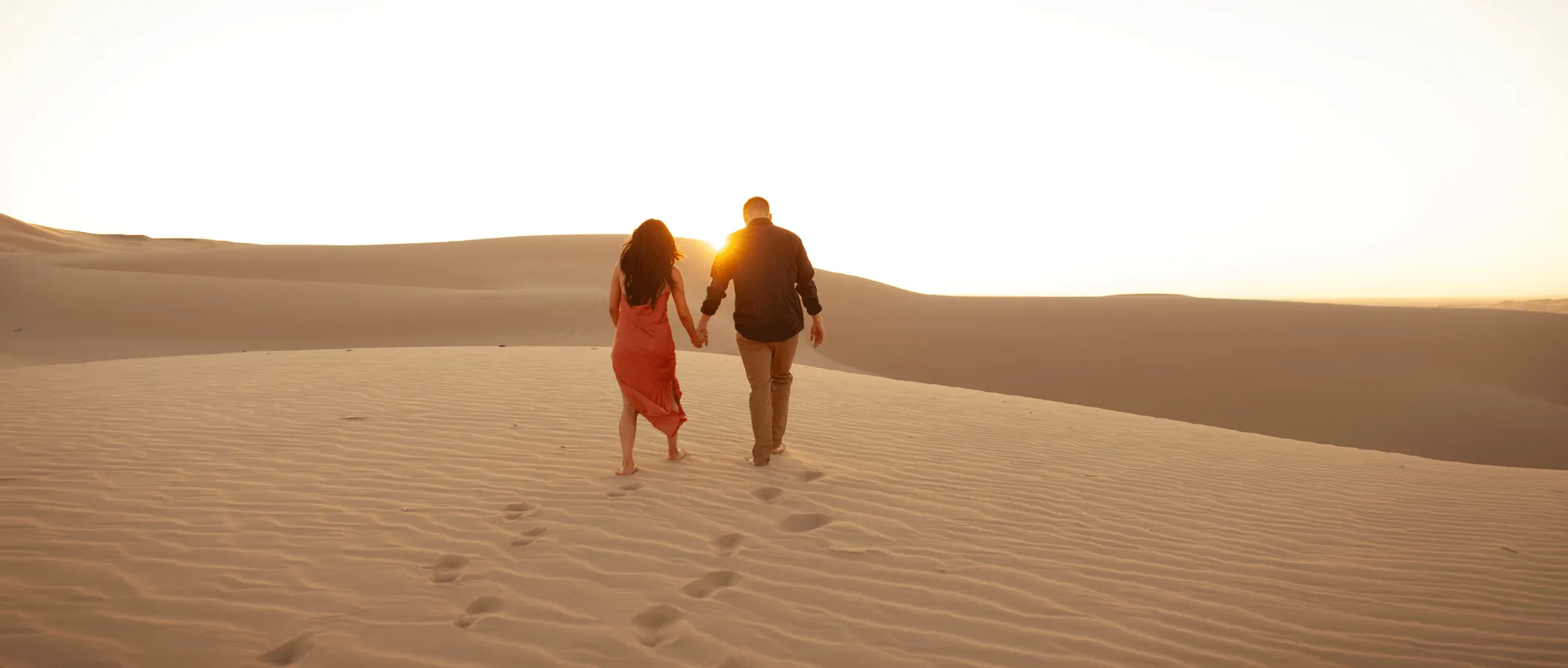
最良の結果を得るには高解像度の画像を扱い、大幅な拡張ではなく段階的な調整を行ってください。
方法2: アルファチャンネルを使用して要素を保護する
Photoshop の Sensei エンジンは、その役割を十分に果たします。ただし、商品が伸び始める場合もあります。したがって、保護する領域を Photoshop に明示的に伝える必要があります。画像をレイヤーに変換し、上記と同じようにキャンバスを拡大します。
画像に最適な選択方法 (オブジェクト選択ツールやクイックマスクなど) を選択します。保護したいアイテムの周囲の領域を選択します。
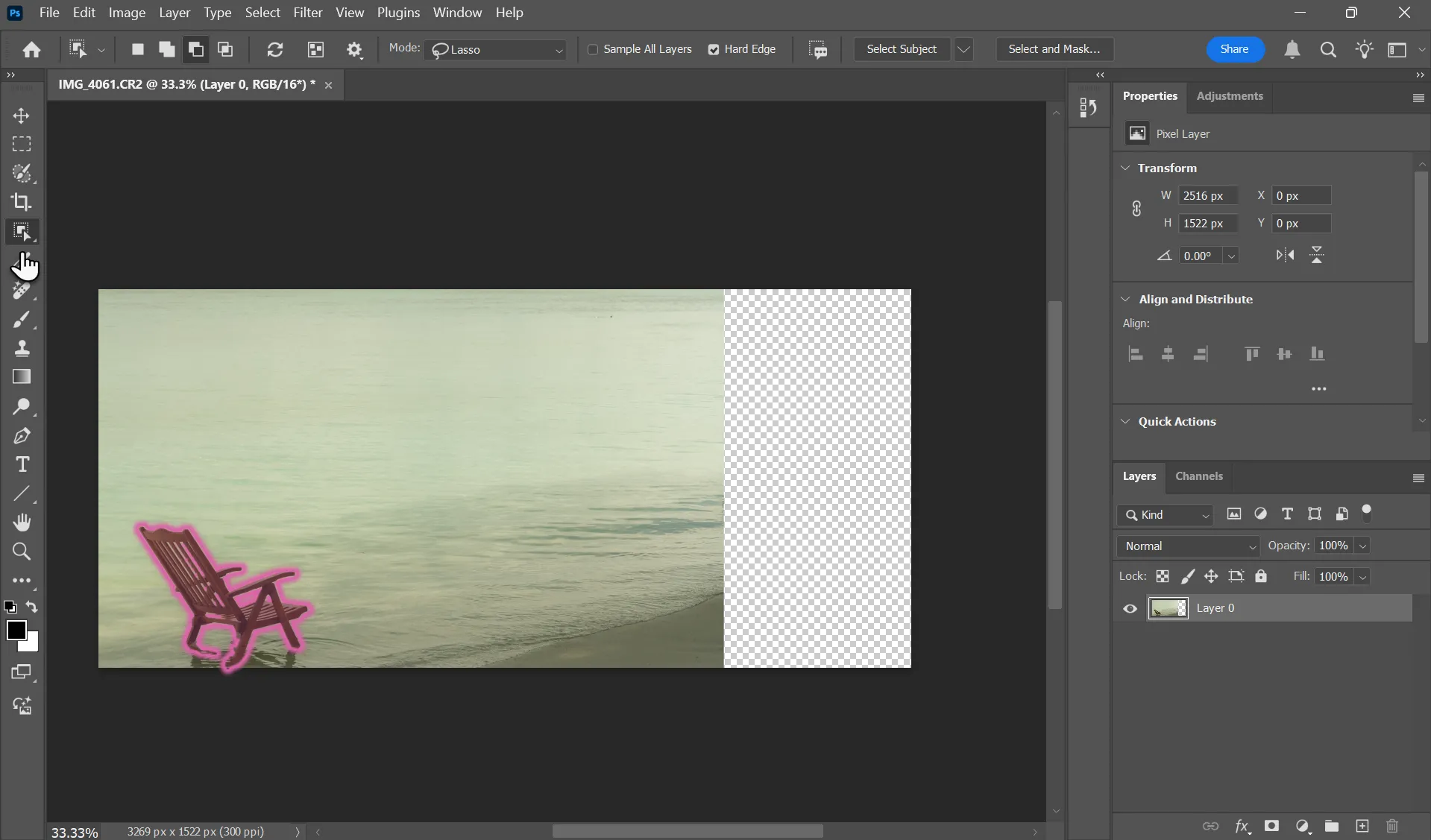
チャンネルパネルを開き、「選択範囲をチャンネルとして保存」をクリックします。これにより、選択範囲の内容のみを含む新しいアルファチャンネルが作成されます。レイヤーパネルに戻り、要素の選択を解除します。
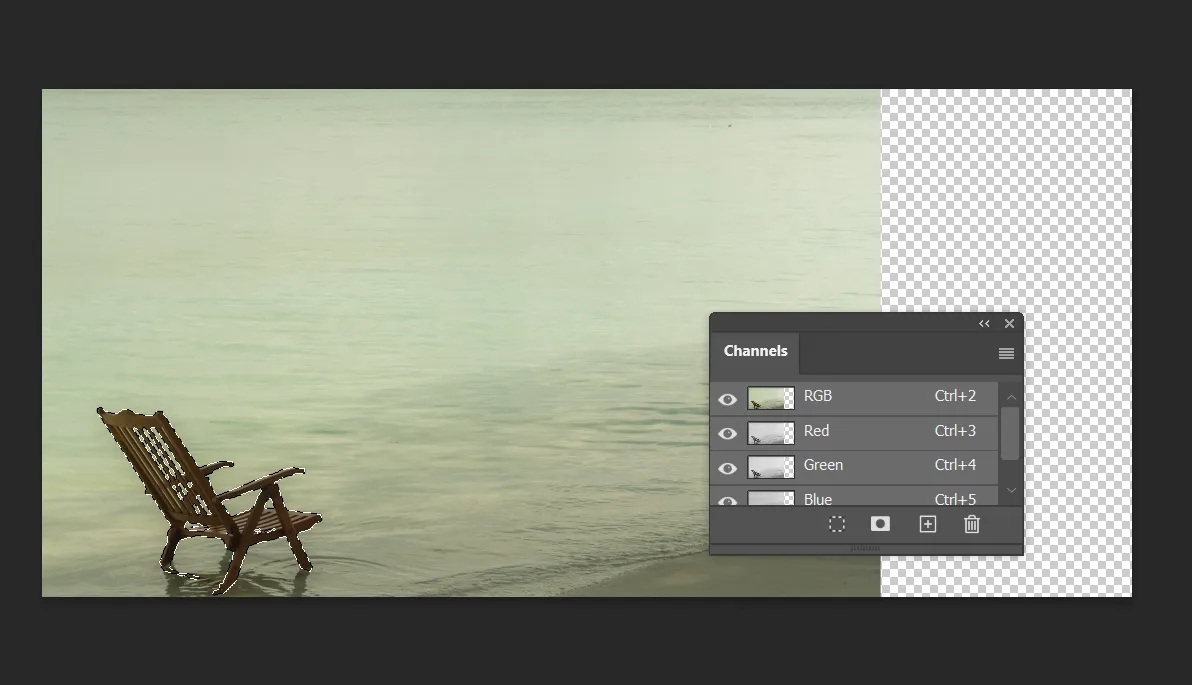
「編集」>「コンテンツを考慮してサイズ変更」を選択します。次に、上部のオプションバーに移動し、 「保護」の下にある「アルファチャンネル」を選択します。
画像の角のハンドルをドラッグしてサイズを調整します。保護された領域はそのままで、背景はドラッグした方向にサイズが変更されます。
変換を実行するには、 Enterキーを押すか、上部のチェックマークボタンをクリックしてください。
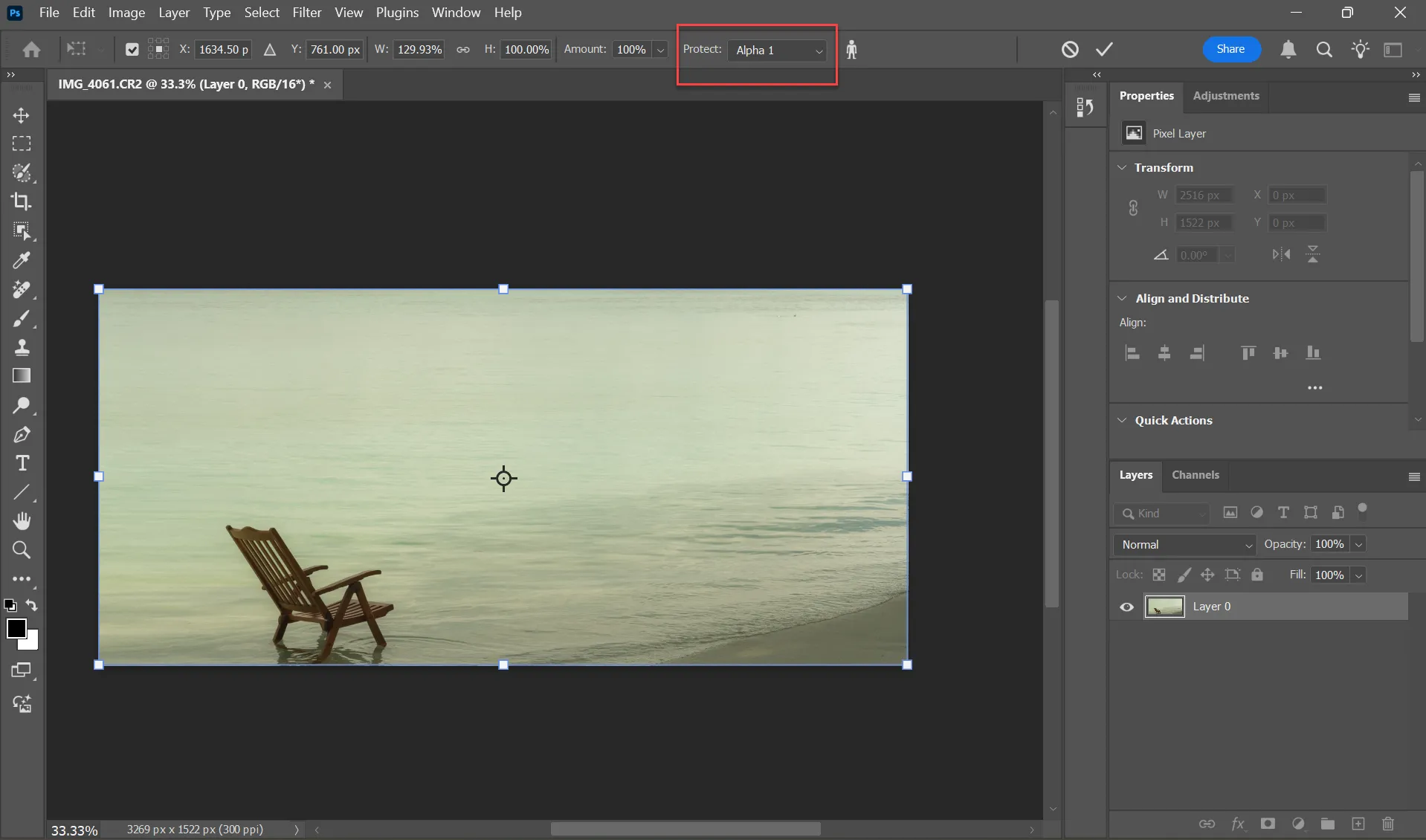
コンテンツ認識型リサイズツールのオプションバーには、調整を微調整するための設定項目がいくつかあります。例えば、画像のリサイズを行う際の基準点を変更できます。単純な画像リサイズであれば、デフォルト設定で十分です。
最良の結果を得るための追加のヒント
PowerPoint プレゼンテーション用に画像のサイズを変更する場合でも、写真の構図を改善する場合でも、役立つ Photoshop の追加のヒントをいくつか紹介します。
- 画像を少し引き伸ばして確認してみましょう。自然に見える結果を得るには、サイズを少しずつ(一度に 5 ~ 10% ずつ)変更します。
- スライダーを使用する 金額 オプション バーでは、画像を拡大または縮小するときに、元のサイズに対するアイテムのサイズを変更します。
- キーを押します シフト 比例してサイズを変更する場合は、コーナーハンドルをドラッグします。
- プロフィール写真のサイズを変更するときは、 肌の色を守る 肌の色合いを均一に保つため。
- コンテンツに応じたスケールは、スマート オブジェクトおよびレイヤー マスクでは機能しません。
画像を開いて実験を始めましょう。コンテンツに応じたスケールは、画像をプレゼンテーションや Instagram レイアウトに合わせたい場合や、画像構成の「三分割法」をターゲットにしたい場合に便利なフォールバック ツールです。
コメントは締め切りました。