

知っておくべき最も重要なこと
- لتحقيق تمويه ديناميكي بالمنفاخ، التقط الكثير من الإطارات مع توجيه التمويه لمناطق مختلفة، مما يتيح لك دمج الأفضل لاحقًا.
- التقط لقطة “فارغة” للمشهد بعد النفخ، ثم ادمج اللقطات في Photoshop باستخدام الطبقات وأقنعة الطبقات لإظهار التفاصيل وإزالة العناصر غير المرغوبة.
- استخدم سرعات غالق بطيئة لإنشاء ضبابية حركة هادفة، مثل 2 ثانية لحركة المرور، 1/25 ثانية لأجنحة الطيور، أو 1/30 ثانية لتقنية التحريك.
شاهد الفيديو: أزهار ضبابية
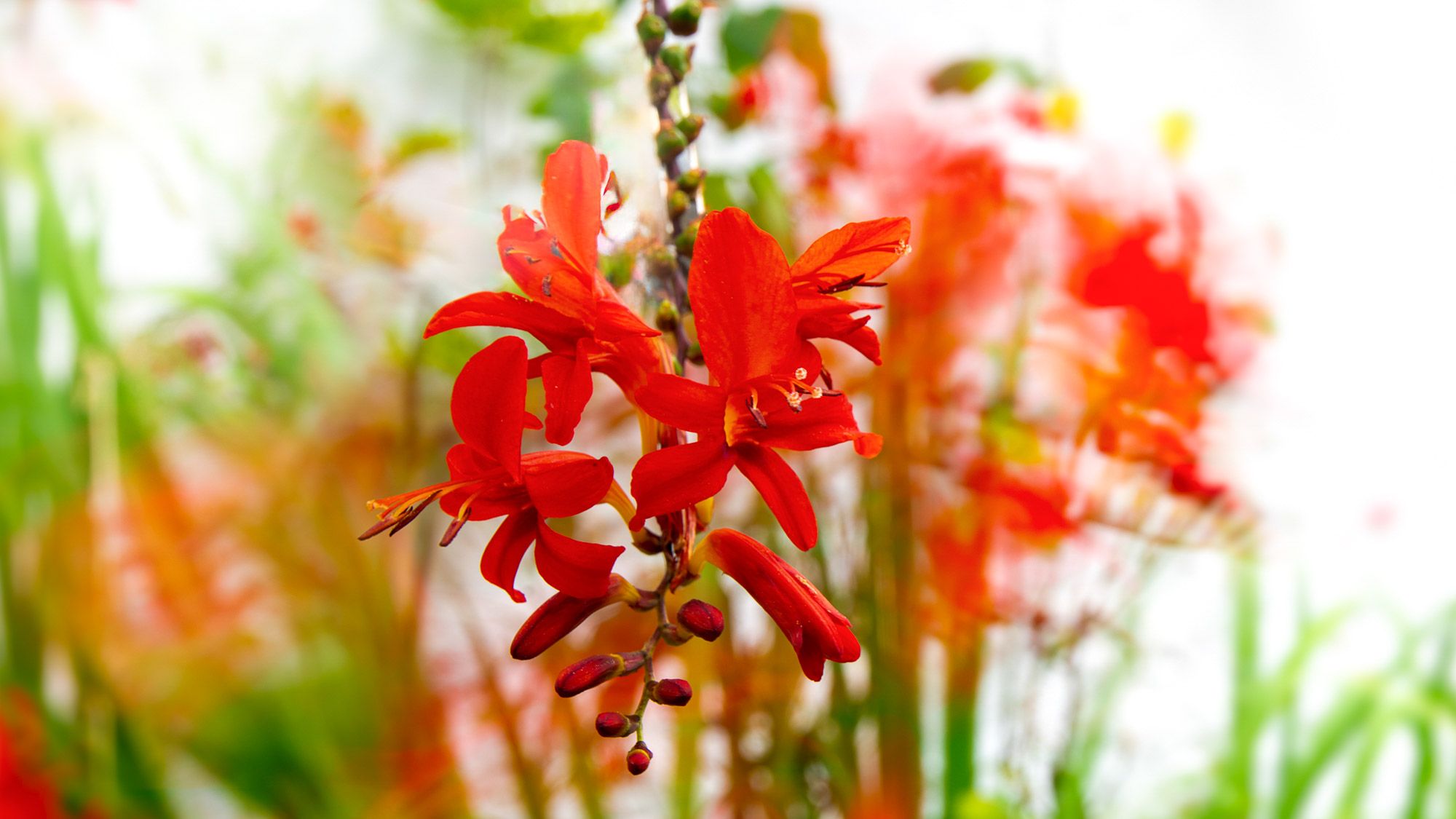
النهج التقليدي في تصوير الأزهار يعتمد على استخدام عدسة مقربة أو عدسة ماكرو لتمويه الخلفية بعمق ميدان ضحل، بحيث يظل التركيز على العنصر الرئيسي. ولكن، لماذا لا نتبنى أسلوبًا مختلفًا لتمويه الخلفية؟ في هذا المشروع، هدفنا هو تمويه الخلفية باستخدام الحركة.
لتحقيق ذلك، هناك عاملان أساسيان. أولاً، نحتاج إلى إعداد الكاميرا لتعريض طويل: لذا تنطبق جميع حيل التعريض الطويل المعتادة، مثل استخدام 三脚 وفلتر الكثافة المحايدة (ND filter). ثانيًا، يجب أن نجد طريقة للحفاظ على بعض أجزاء المشهد ثابتة، بينما تتحرك الأجزاء الأخرى. وهنا يأتي دور سلاحنا السري: منفاخ الأوراق.
يمكننا استخدام منفاخ الأوراق لتوجيه دفقة هواء في الأماكن التي يتطلبها المشهد، مما يخلق حركة في النباتات وフラワーズ – وهذا، مقترنًا بالتعريض الطويل، ينتج عنه تمويه مميز. إلى جانب ذلك، للحفاظ على زهرة واحدة حادة تمامًا، يمكننا صنع مشبك لتثبيتها في مكانها. بهذه الطريقة، نحصل على مزيج رائع من التفاصيل الضبابية والحادة. إنها تقنية ممتعة للتجربة، حيث لا يمكنك أبدًا معرفة كيف ستبدو المناطق الضبابية بالضبط.
علاوة على ذلك، نظرًا لأن الكاميرا مثبتة على حامل ثلاثي، يمكننا التقاط سلسلة من الصور ثم دمج أفضل الأجزاء من كل منها لاحقًا. جربها، لتحصل على أزهار ضبابية رائعة الجمال.
1. التقط الكثير من الإطارات
للحصول على أفضل النتائج في هذه التقنية، من الضروري التقاط عدد كبير من الإطارات.
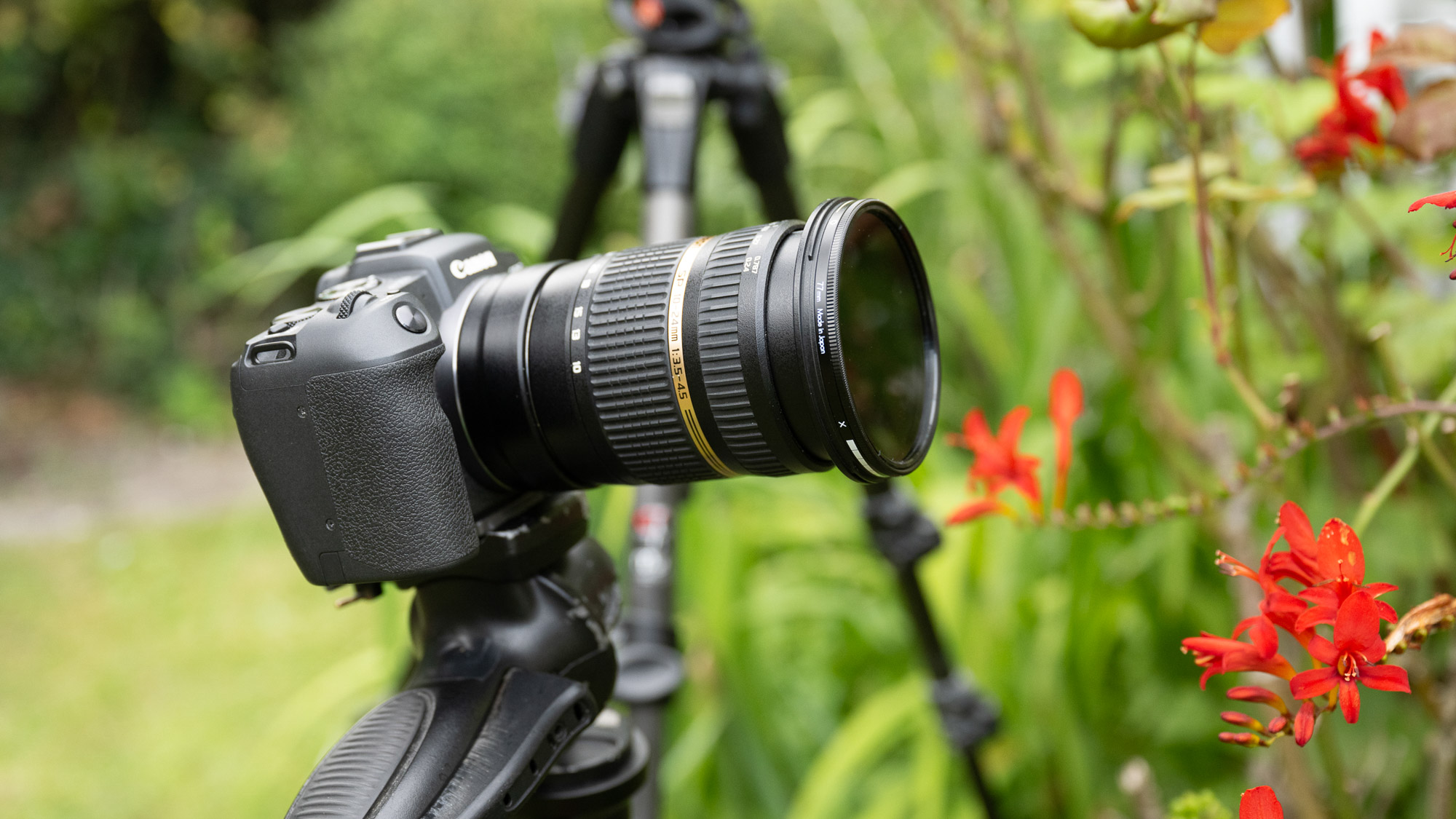
بعد إعداد كل شيء، يستحق الأمر التقاط الكثير من الإطارات. بهذه الطريقة، تتمتع بحرية دمج عدة إطارات لاحقًا إذا لزم الأمر واختيار أفضل مناطق التمويه من كل منها. قمنا بتشغيل وضع Self-timer mode لالتقاط عدة إطارات في المرة الواحدة، مما أتاح لنا التصوير على دفعات أثناء توجيه منفاخ الأوراق.
2. موّه مناطق مختلفة
لتحقيق تأثير تمويه ديناميكي، يمكنك توجيه منفاخ الأوراق لتمويه مناطق محددة في المشهد.
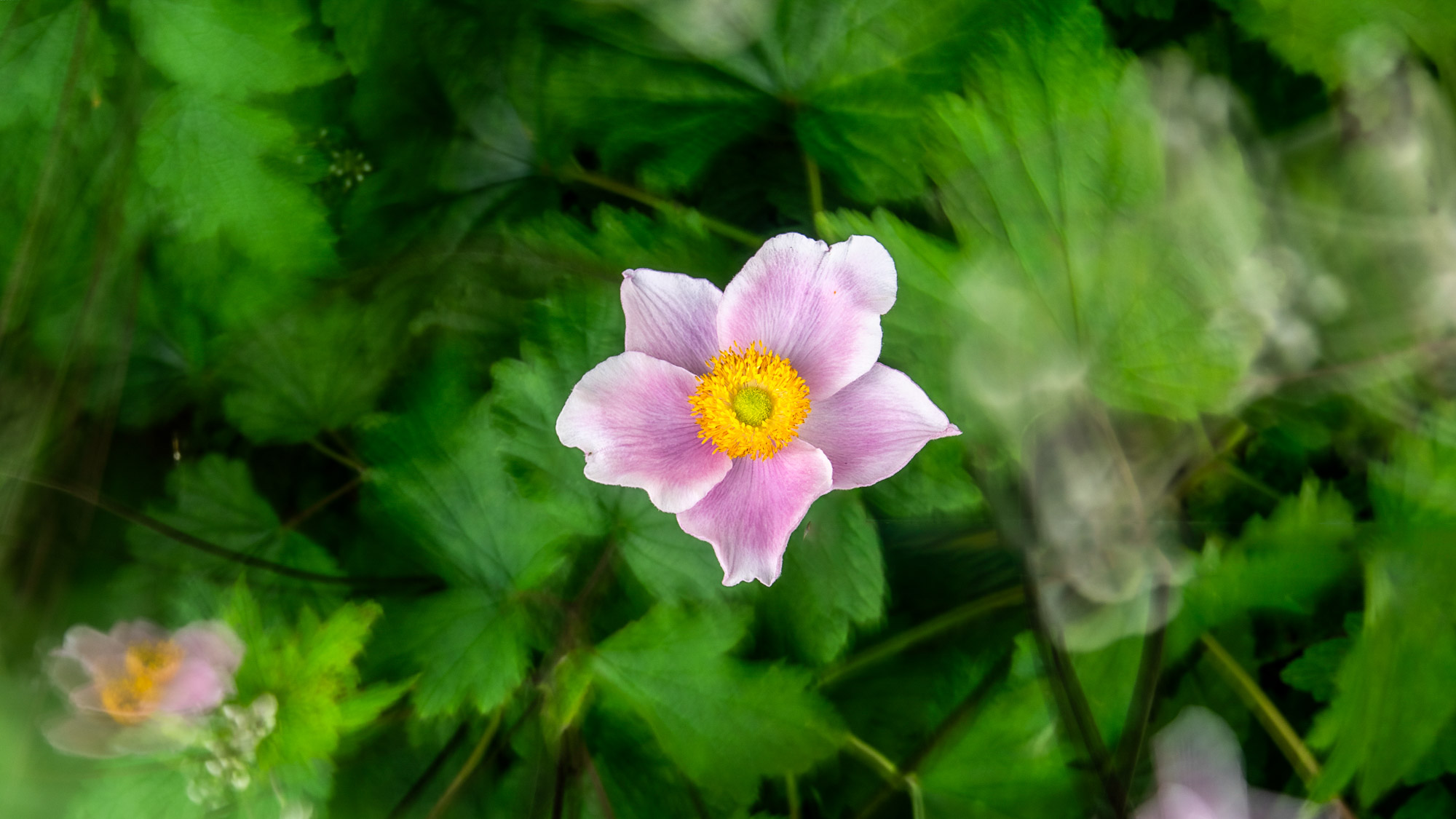
يتيح لنا منفاخ الأوراق توجيه التمويه بسهولة على أجزاء مختلفة من الخلفية. لذا، يمكننا تصوير المشهد جزءًا تلو الآخر، بتمويه مناطق معينة على مدى عدة إطارات ثم اختيار الأفضل من كل منها لاحقًا. قد تجد أن التفاصيل البعيدة تتطلب دفقة هواء أقوى من التفاصيل القريبة لإبراز التمويه.
3. التقط لقطة “فارغة”
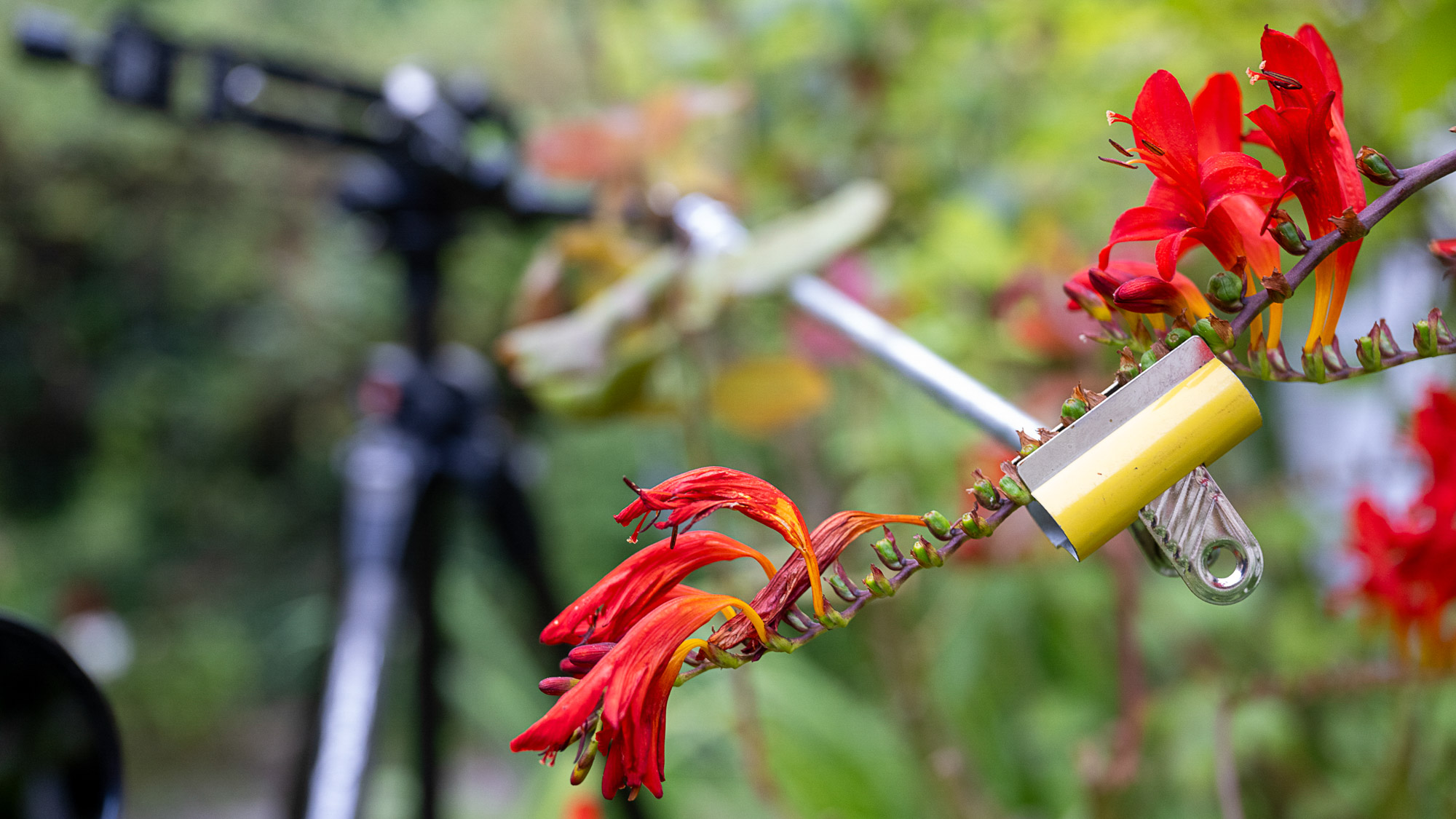
بعد الانتهاء من عملية النفخ، من المفيد إزالة المشبك والتقاط لقطة إضافية. قد تجد أن هذه اللقطة يمكن استخدامها لاحقًا لملء التفاصيل التي حجبها المشبك. من الجيد أيضًا التقاط إطار للمشهد وكل شيء ثابت، تحسبًا للحاجة إلى دمج أي أجزاء حادة لاحقًا.
4. افتح الصور في طبقات
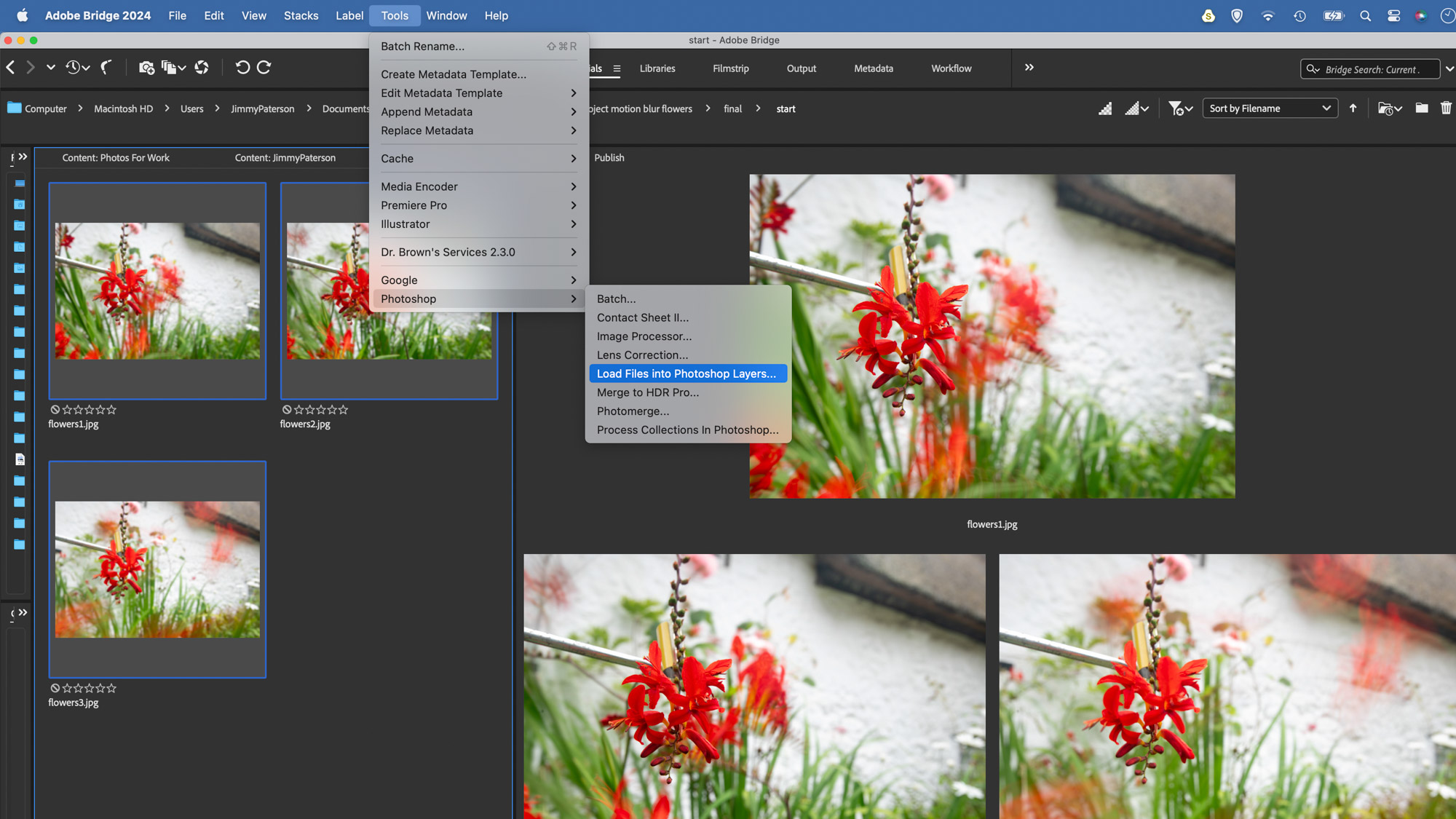
قد تنجح في تحقيق التأثير المطلوب من لقطة واحدة، ولكن إذا احتجت إلى دمج أفضل الأجزاء من عدة لقطات للحصول على نتيجة مثالية، يمكن تحقيق ذلك بسهولة في Photoshop CC. هذه الطريقة تتيح لك صنع بورتريهات مجمعة أو تركيبات معقدة. ابدأ في Adobe Camera Raw، حدد الصور التي ترغب في استخدامها، ثم انتقل إلى Tools>Photoshop>Load Files into Photoshop Layers.
5. ادمج باستخدام قناع
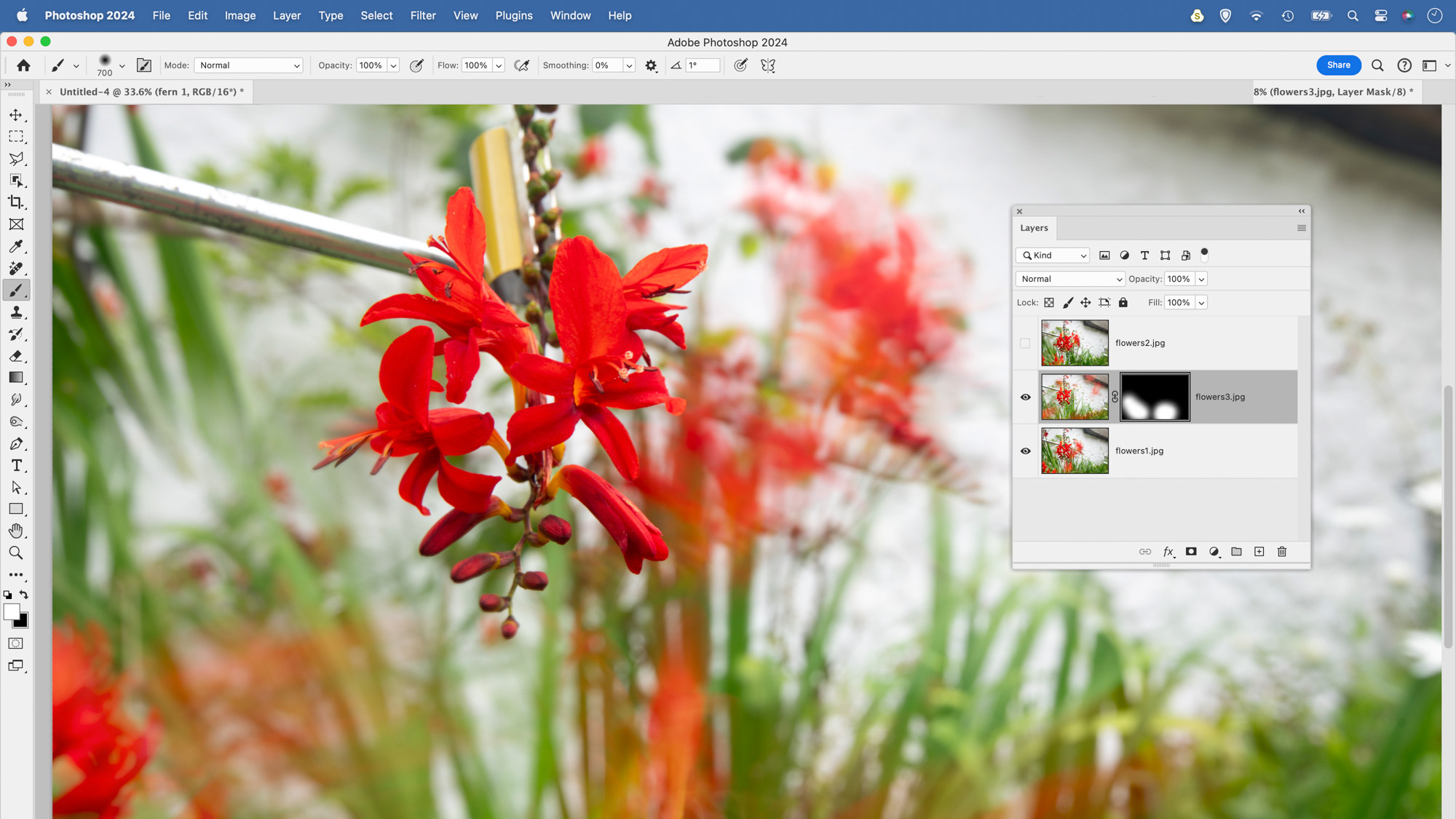
بمجرد فتح الصور، حدد أقوى صورة واسحب طبقتها إلى أسفل المكدس. انقر على أيقونة العين لإخفاء جميع الطبقات التي فوقها. أظهر الطبقة العلوية وقيم المناطق التي ترغب في دمجها. اضغط على Alt وانقر على أيقونة Layer Mask لإخفاء الطبقة، ثم قم بطلائها باللون الأبيض لإظهار المنطقة التي تفضلها.
6. إزالة المشبك
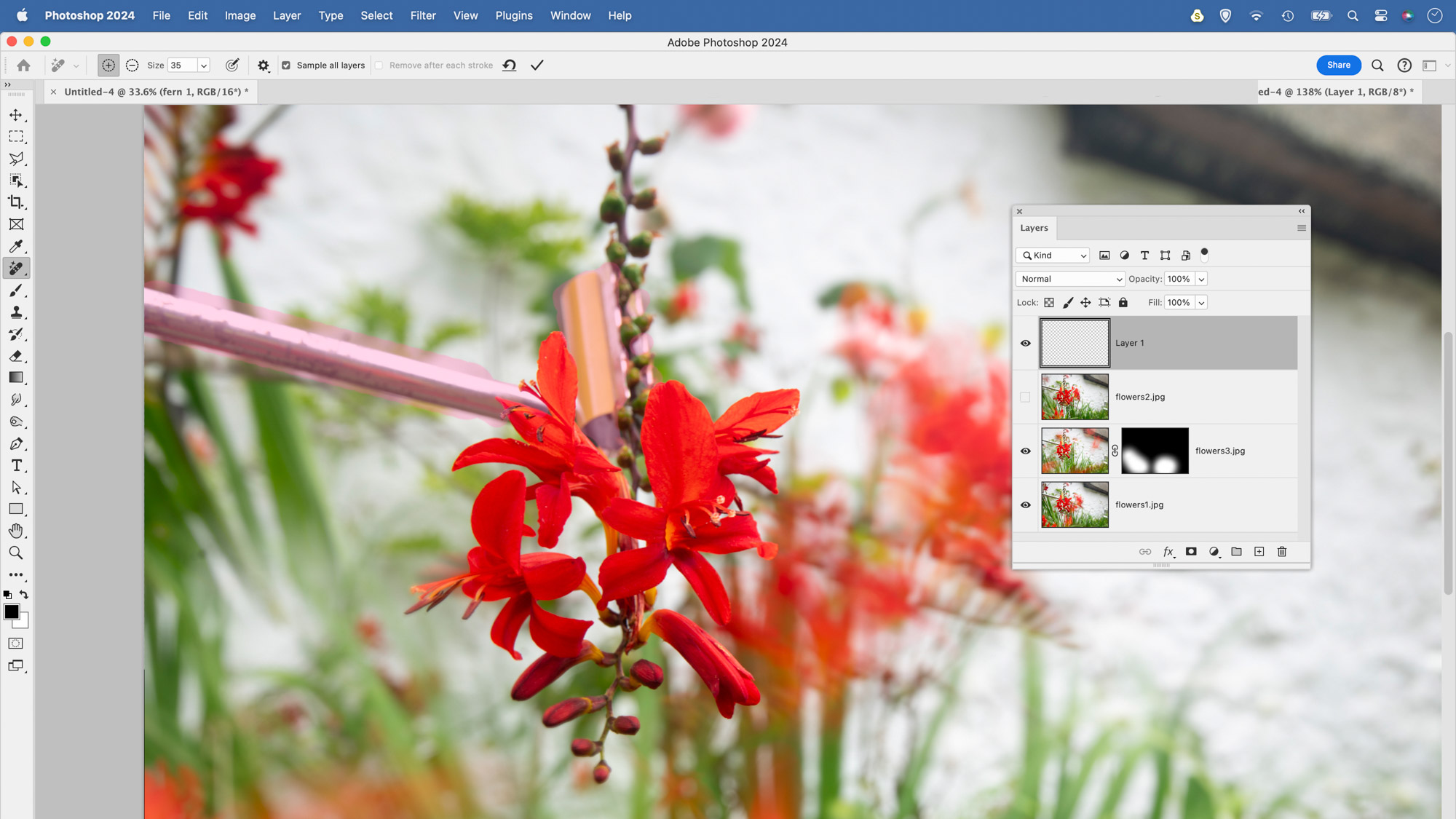
كرر تقنية الإخفاء للطبقات المتبقية. أخيرًا، افتح الصورة التي أزلت منها المشبك، وانسخها وادمجها مع البقية باستخدام قناع آخر. أو جرب استخدام Photoshop Remove tool. ما عليك سوى إنشاء طبقة جديدة، والطلاء فوق المشبك، ثم الضغط على Apply ودع Photoshop يستخدم الذكاء الاصطناعي لملء المنطقة. للحصول على صور أزهار جميلة، قد تحتاج إلى إتقان هذه التقنيات.
7. الأشخاص وحركة المرور
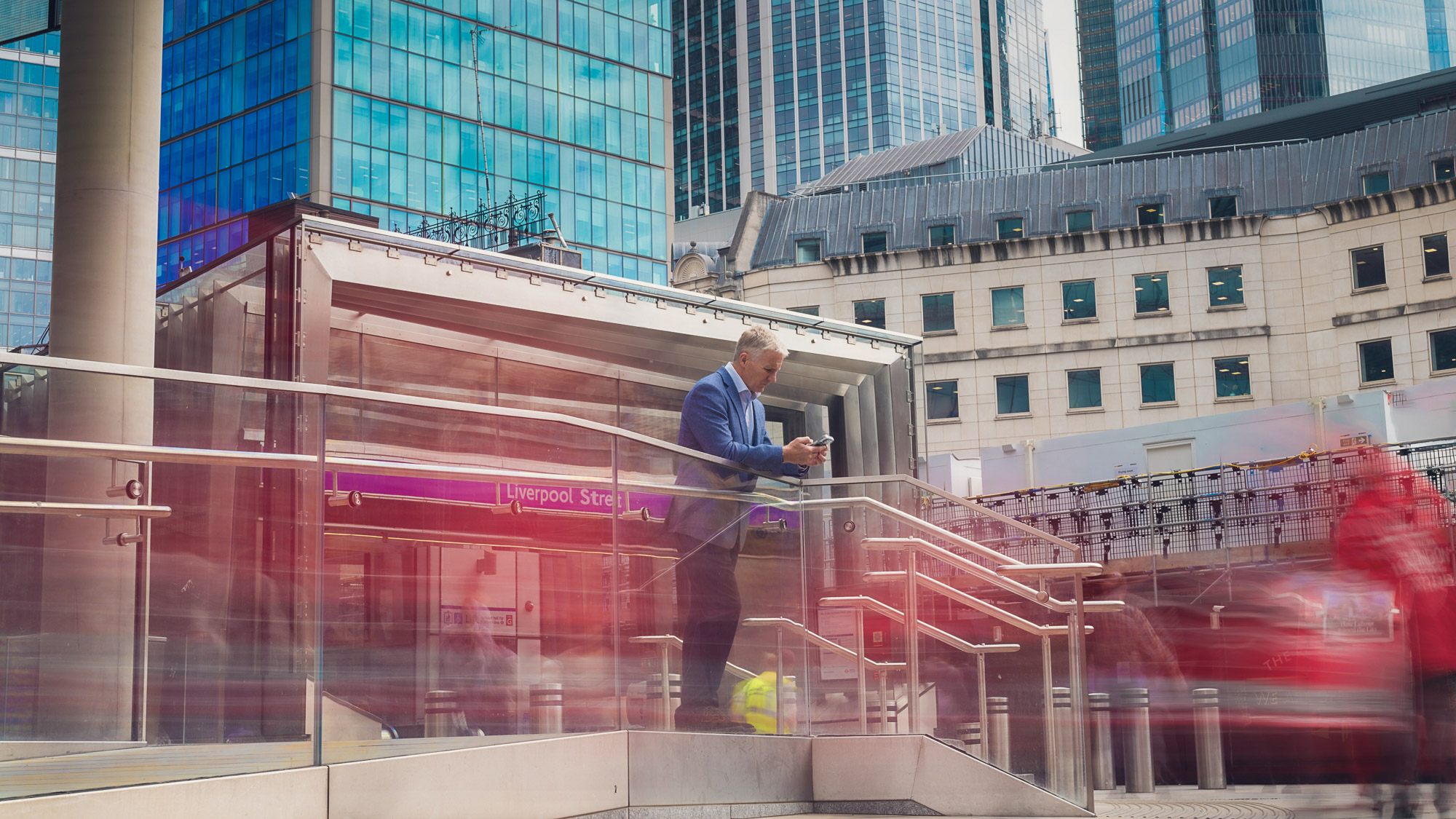
ابحث عن طرق لالتقاط ضبابية الحركة مع الحفاظ على وضوح العناصر الرئيسية. تعمل سرعة غالق تبلغ 2 ثانية على طمس 交通の動き في لندن هنا، بينما يظل الرجل الواقف في مقدمة الصورة حادًا نسبيًا. ليس الحامل الثلاثي ضروريًا على الإطلاق، فتقنية Image Stabilisation في كاميرات Canon الحديثة تتيح لك التصوير باليد لمدة تصل إلى ثانية واحدة.
8. أجنحة الطيور
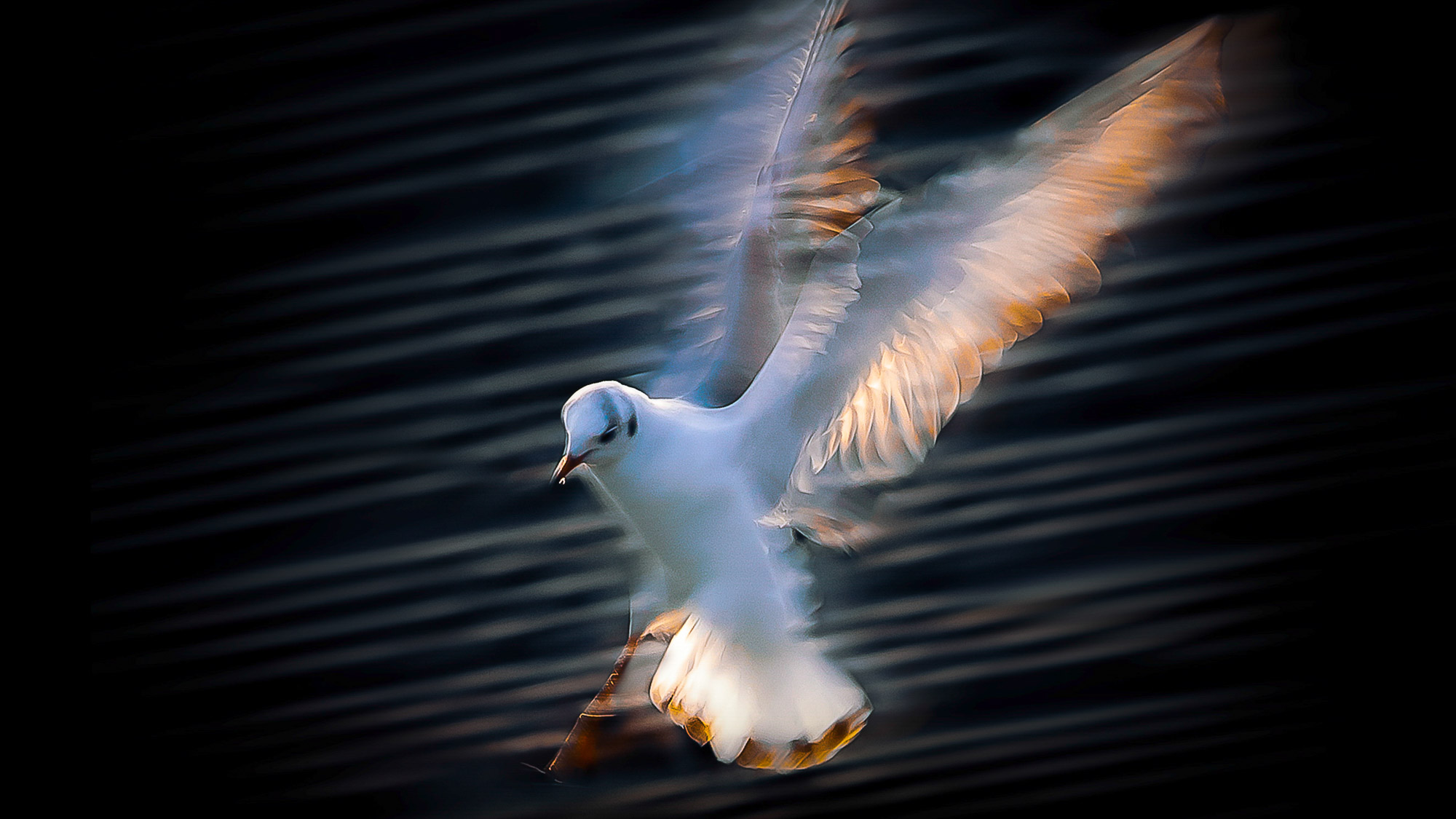
حتى عندما يكون الجسم بأكمله متحركًا، قد تكون هناك أجزاء تتحرك أسرع من غيرها، مثل أجنحة الطيور. إذا توخينا الحذر في ضبط سرعة الغالق، يمكننا التقاط المناطق البطيئة الحركة بوضوح نسبي، بينما تصبح المناطق الأسرع حركة ضبابية بشكل جميل. هنا، تعمل سرعة غالق تبلغ 1/25 ثانية بشكل جيد.
9. ضبابية التحريك (Panning Blur)
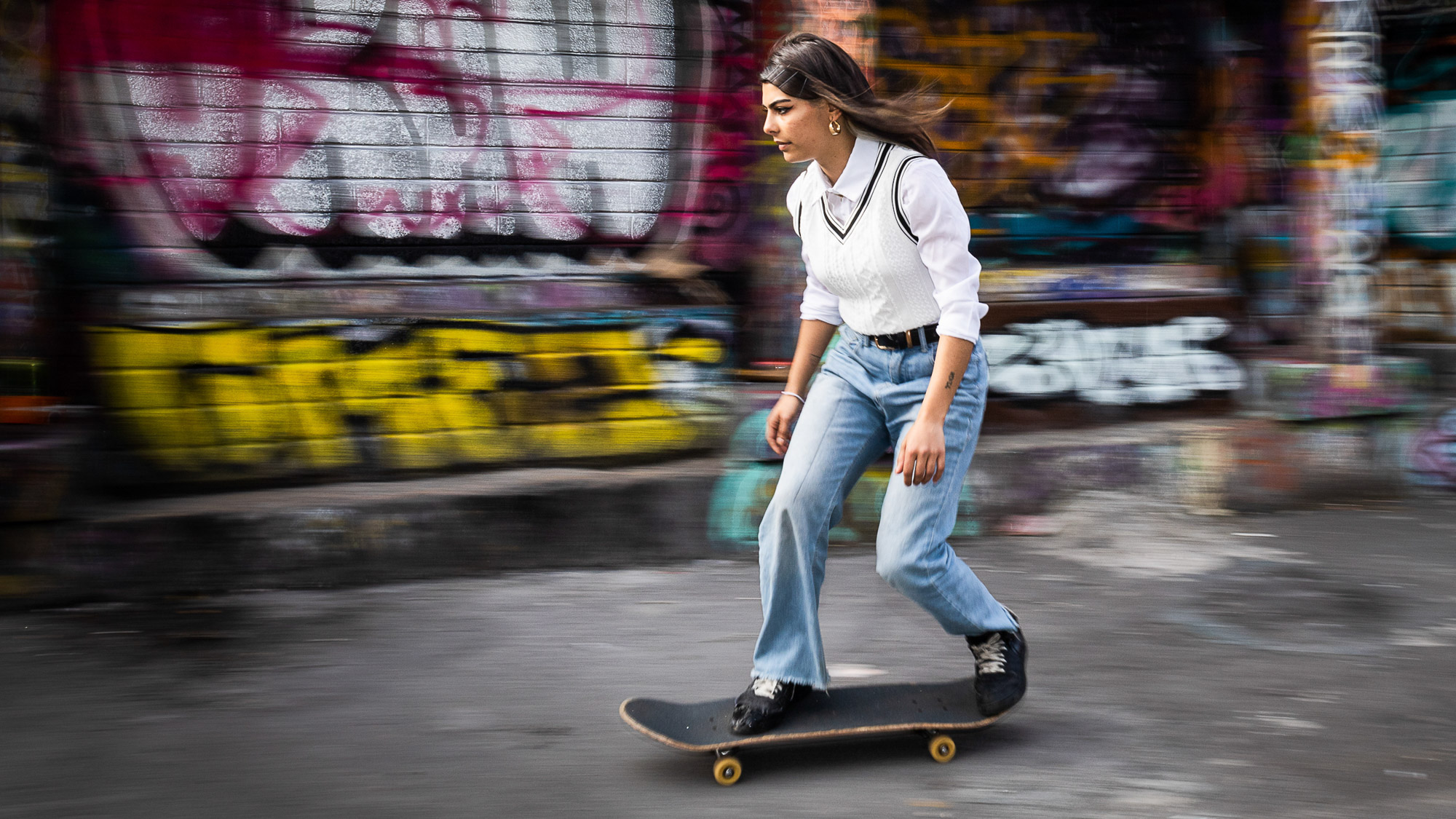
جرب تقنية التحريك لتتبع حركة جسم يتحرك عبر الإطار. استخدم رأس حامل ثلاثي مخصص للتحريك وحرك الكاميرا للحفاظ على الجسم في المنتصف. ستحتاج إلى سرعة غالق بطيئة نسبيًا، ومع قليل من الحظ، سيظهر الجسم واضحًا بينما تكون الخلفية ضبابية. هنا، تعمل سرعة غالق تبلغ 1/30 ثانية بشكل ممتاز.
真剣に考えているなら 風景写真، فراجع أفضل العدسات للمناظر الطبيعية بالإضافة إلى أفضل الكاميرات للتصوير في الإضاءة المنخفضة.
コメントは締め切りました。