

知っておくべき最も重要なこと
- 個性的なポートレート合成画像を作成するには、柔らかな光の下でカメラの設定をマニュアル(1/250秒、f/4、ISOオート)にし、カメラと被写体を動かしながら、さまざまな角度から少なくとも20枚の写真を撮影してください。
- デジタル編集では、Adobe Camera Rawを使用して画像をモノクロに変換し、選択した部分をPhotoshopのスマートオブジェクトとして新しいA3ドキュメントに貼り付け、サイズと位置を調整し、ドロップシャドウを追加して効果を高めます。
- 伝統的なモンタージュを作成するには、写真を6×4のフォーマットで印刷し、白い表面に手動で配置します。次に、三脚を使用し、2つのランプから45度の角度で均等な照明を当て、カメラを絞り優先モード(f/8)に設定して、上から撮影します。
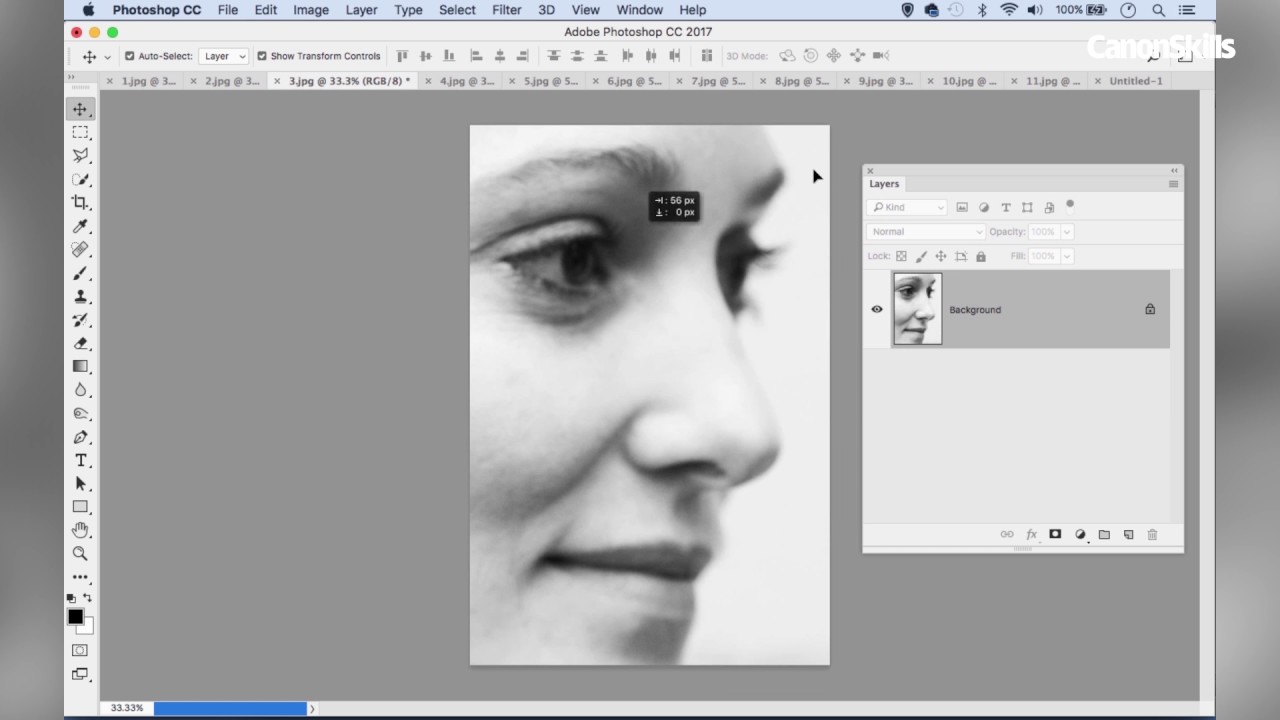
上の動画をご覧ください:デビッド・ホックニー風のモンタージュポートレートを自分で作成する方法
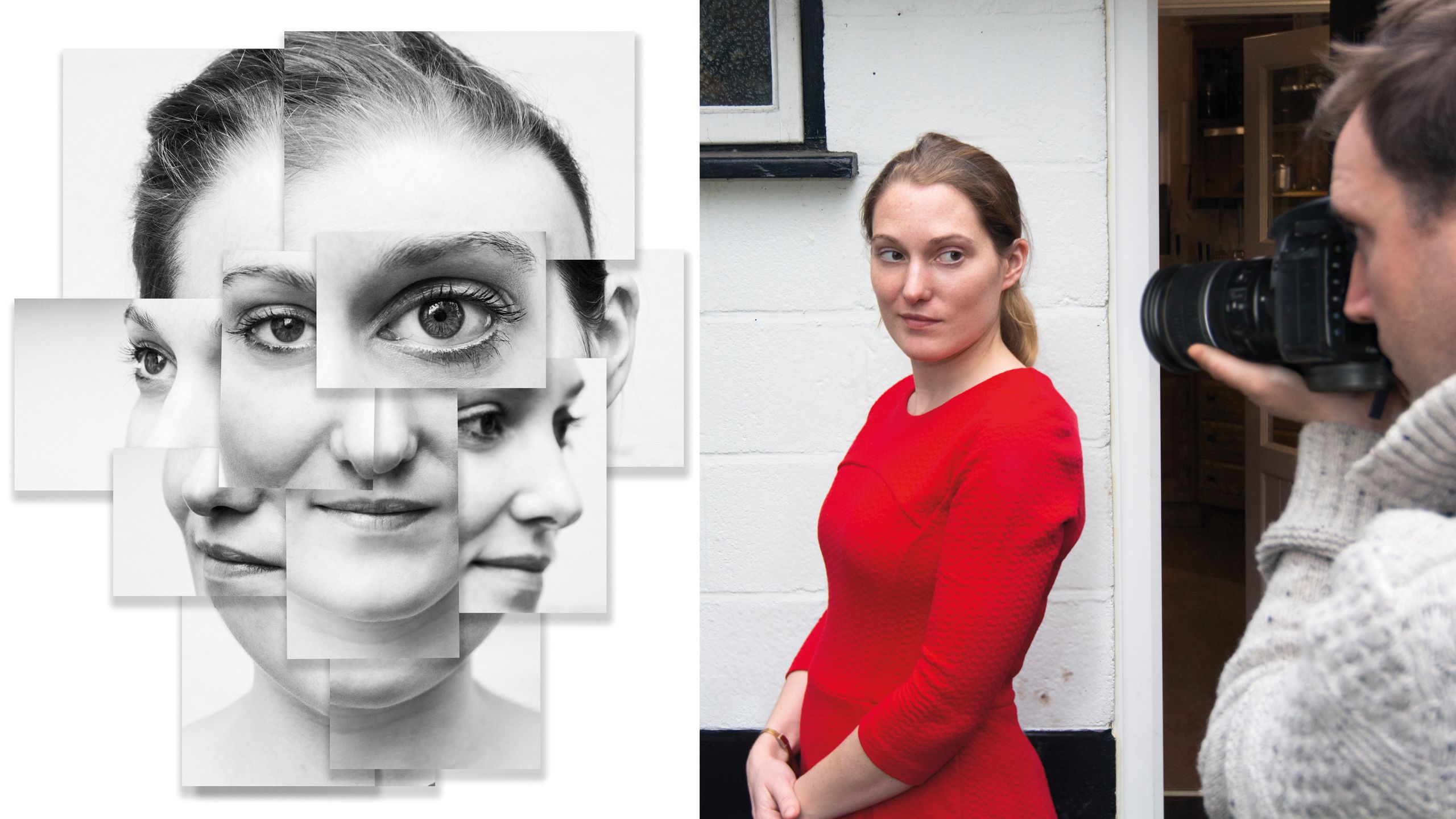
先週末、著名な芸術家デビッド・ホックニー氏の訃報という悲しい知らせを受けました。
ホックニーは絵画で最もよく知られているが、写真も作品に取り入れていた。1970年代から80年代にかけて、ヨークシャー生まれのこのアーティストは、ポラロイド写真をコラージュに組み合わせ、被写体を様々な角度から捉えた作品を制作し始めた。ホックニーの革新的な「ジョイナーズ」技法は人々の想像力を掻き立て、彼を一躍有名にした。
それ以来、この技術は広く模倣され、今ではごくありふれたものとなっている。Hockneyizerというオンラインアプリケーションを使えば、すべての作業を自動で行ってくれるが、これは本来のコンセプトとはかけ離れている。
しかし、このテクニックを試してみれば、その奥深さに気づくでしょう。それは、このテクニックが生み出す非凡な視点と、ありふれた日常の風景に与える驚くべき効果によるものです。
•写真撮影のアイデアをもっと得る
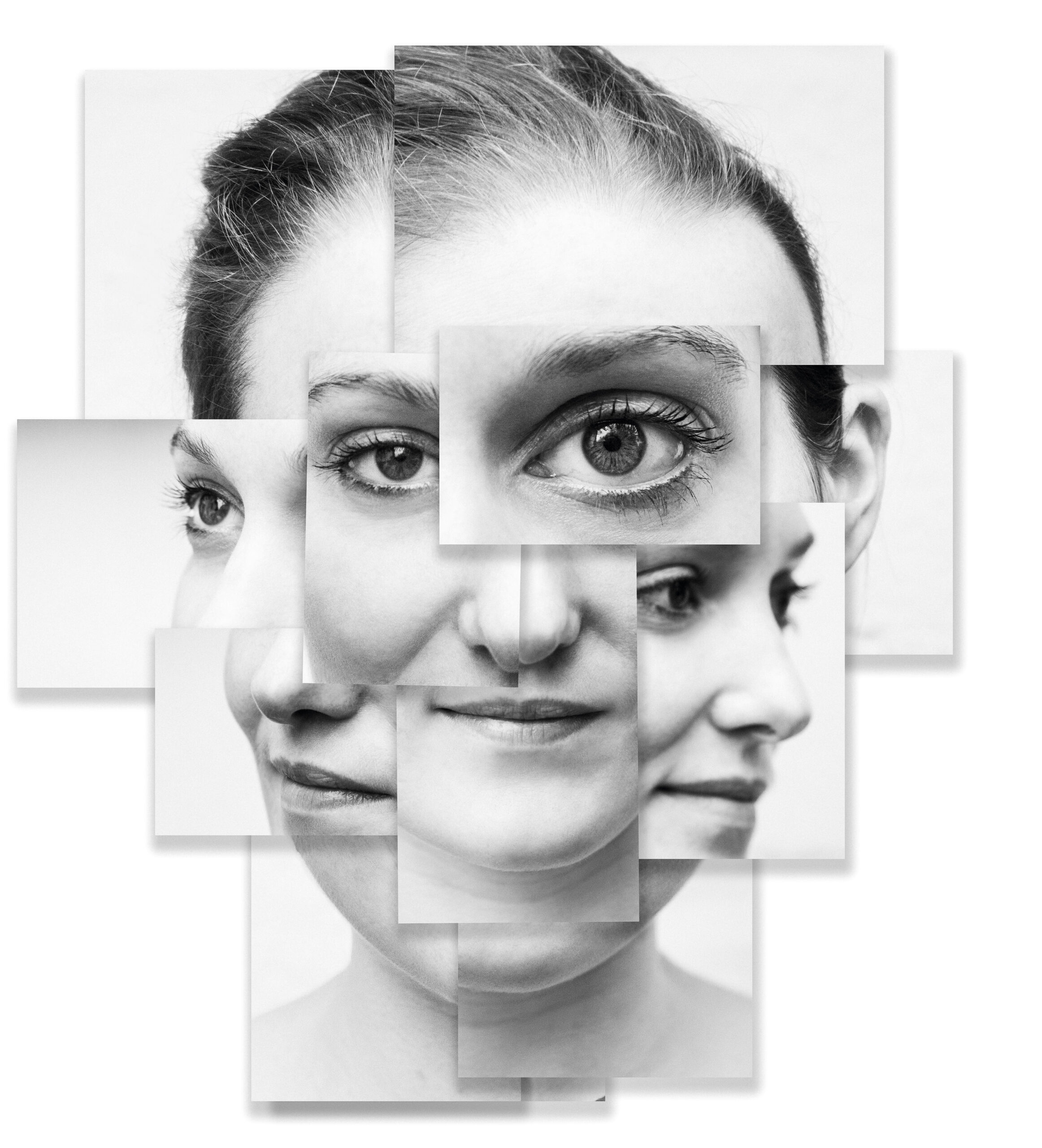
まず、さまざまな角度から撮影されたポートレート写真を選びます。クローズアップしたものもあれば、広角で撮影したものもあります。ここでは多様性が重要で、フレーム間の微妙な違いが写真の区別に役立ちます。ここから、2つの選択肢があります。
Photoshopを使って画像をグループ化し、影を追加して実際の写真のように見せることでコラージュを作成することもできますし、あるいは、従来の方法で画像を印刷して手作業で配置することもできます。
ここでは両方の方法を説明しますので、それぞれの方法の違いや、どちらがあなたにとって望ましい結果をもたらすかが分かるでしょう。
自分だけの「フォトコラージュ」を撮影する方法
01 カメラ設定
ポートレート合成写真に最適なカメラ設定の調整方法を学びましょう。通常、私たちは以下の設定を使用します。 標準設定 屋外でのポートレート撮影では、マニュアルモード、シャッタースピード1/250秒、絞りf/4、ISO感度オートを使用してください。これにより、動きを止めるのに十分なシャッタースピードが得られ、広い絞り値によって背景をぼかすことができます。
02 ターゲットの周りを移動する
顔の写真を何枚か撮りましょう。少なくとも20枚は必要です。撮影中は少し体を動かして、さまざまな角度から撮ってください。フォーカスポイントを変えて変化をつけてみましょう。例えば、ある写真では手前の目に、次の写真では奥の目にフォーカスを合わせるなどです。
03 目標移動
カメラの位置を変えるだけでなく、被写体に撮影の合間に動いてもらうように頼んでみましょう。正面から撮影したり、横顔(プロファイル)を捉えたり、45度の角度から撮影したりしてみてください。モンタージュ写真にインパクトを与えるには、首元を露出させるのがおすすめです。
04 ホワイトウォール
このテクニックはどんな場面でも試せますが、例で示したような力強い頭部の形を作りたい場合は、シンプルで清潔感のある背景が最適です。背景が顔の輪郭を際立たせるのに役立つからです。ここでは、無地の白い屋外の壁を使用しました。
05 柔らかな照明
私たちは曇りの日に屋外でポートレート写真を撮影しました。このような柔らかく拡散した光はポートレート撮影に最適で、コラージュ写真の技法にもぴったりです。なぜなら、異なるショット間でも光が均一で一貫性を保つことができるからです。
06 ズームレンズ
撮影中は、顔のさまざまな部分を非常にクローズアップしたものや、遠くから撮影したものなど、ショット(トリミング)を変化させる必要があります。これは、 ズームレンズ このような撮影方法では、焦点距離の長いレンズを使用し、カメラのブレを防ぐためにしっかりとカメラを固定してください。
方法1:デビッド・ホックニーのデジタル編集
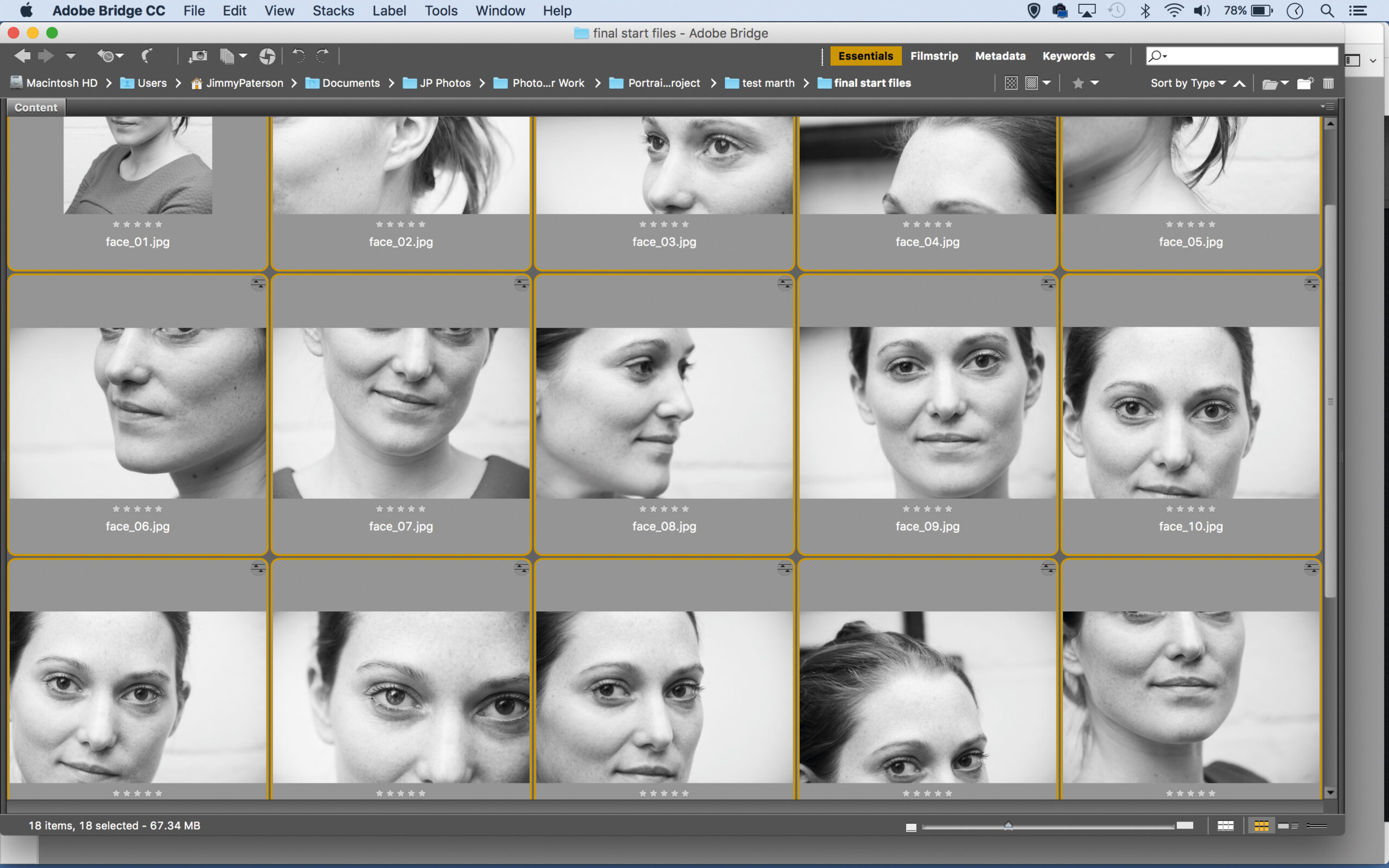
01 すべての画像をモノクロに変換する
デビッド・ホックニー風のデジタルモンタージュを作成するための最初のステップを学びましょう。まずは写真をモノクロに変換するところから始めます。Adobe Bridgeで画像を右クリックし、「Camera Rawで開く」を選択してモノクロに変換します。「完了」をクリックします。もう一度画像を右クリックし、「現像設定」>「設定をコピー」を選択します。他のファイルを選択し、右クリックして「現像設定」>「設定をペースト」を選択します。
02 コピー&ペースト
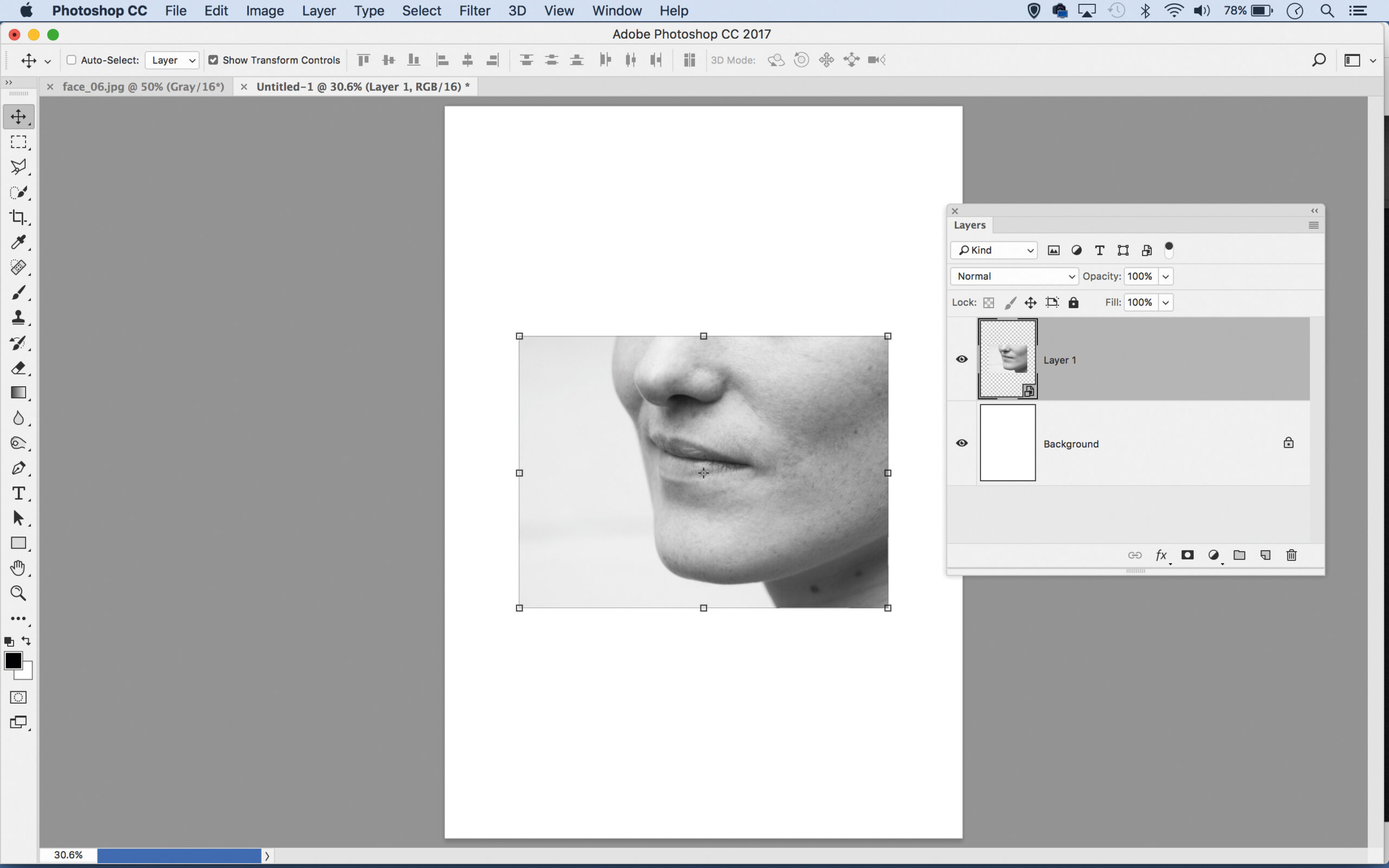
画像を開き、長方形選択ツールを使用して一部を選択し、Ctrl+C を押してコピーします。ファイル > 新規を選択し、白い背景の A3 ドキュメントを新規作成します。選択範囲を貼り付けます。レイヤーパネルでレイヤーを右クリックし、スマートオブジェクトに変換を選択します。
03 サイズ変更と位置変更
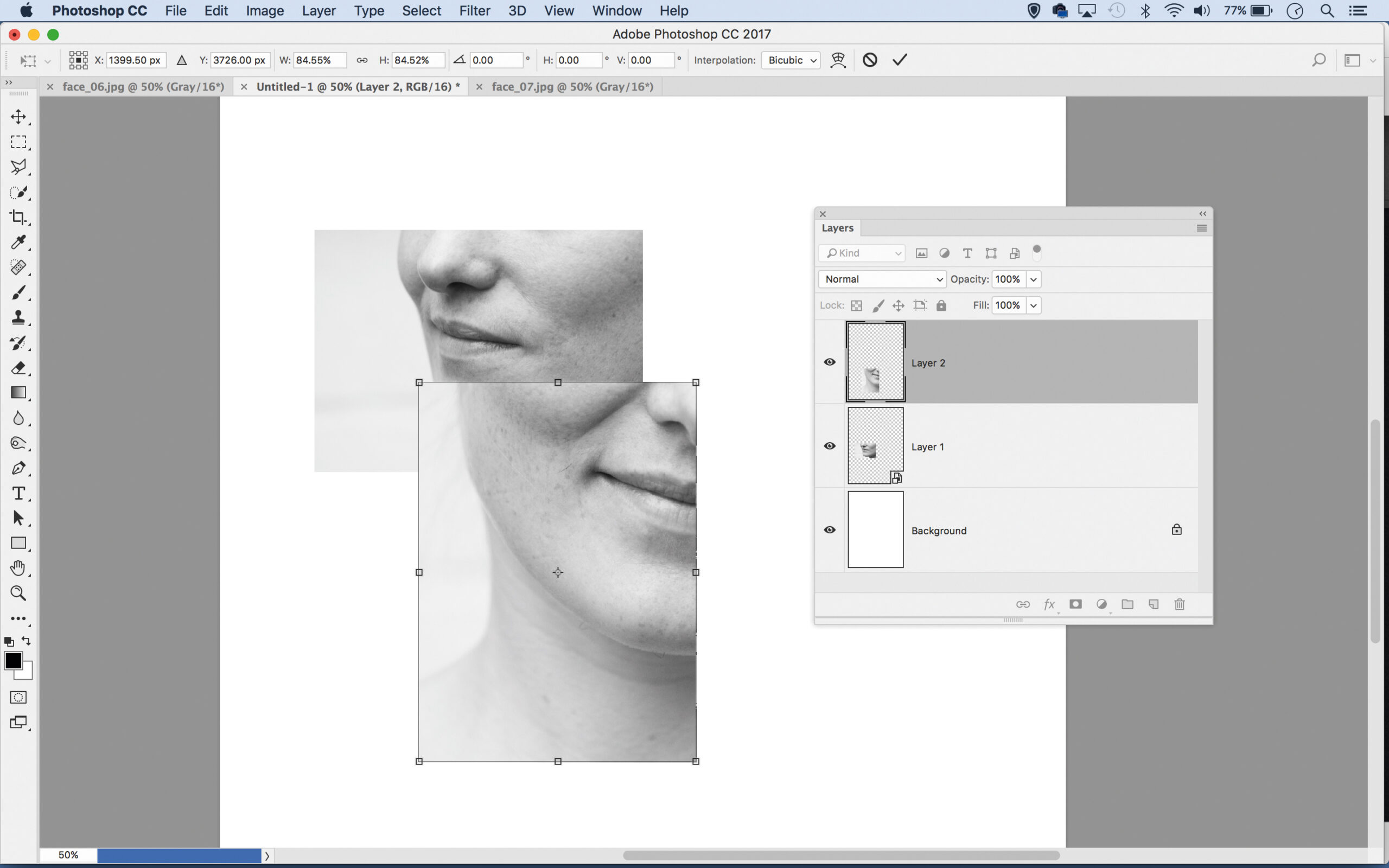
移動ツールを選択し、「変形コントロールを表示」と「レイヤーを自動選択」オプションを選択します。セクションを大まかに移動して位置を調整し、必要に応じて(Shiftキーを押しながら)四角形の角をクリックしてサイズを変更します。別の画像を開き、その一部を選択して貼り付け、位置を調整します。
04 影を作る
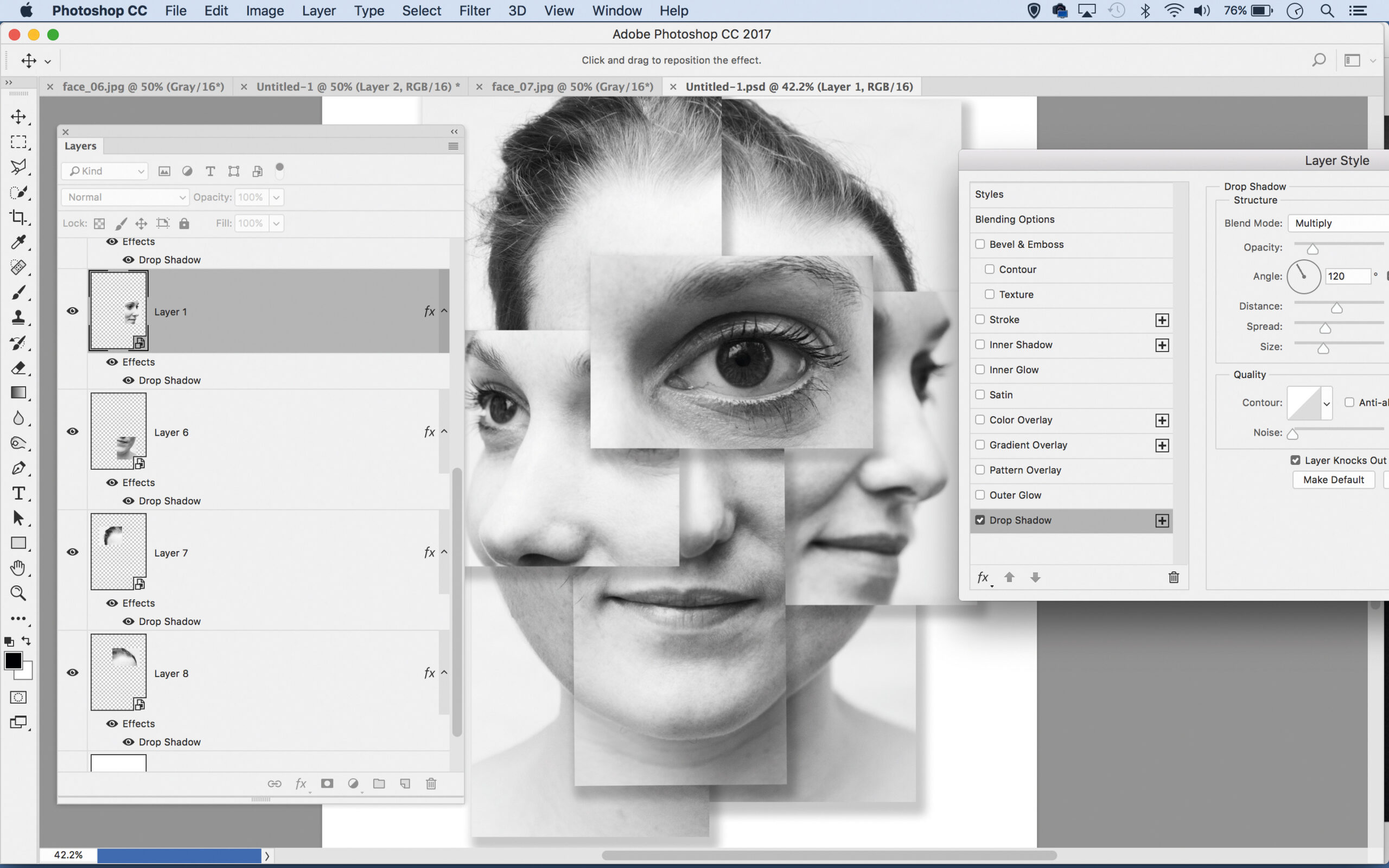
最後に、影を追加します。任意のレイヤーをダブルクリックして、「レイヤースタイル」ダイアログボックスを開きます。「ドロップシャドウ」を選択し、設定を調整して影のサイズと位置を変更します。完了したら、Altキーを押しながら、影の効果をあるレイヤーから別のレイヤーにドラッグしてコピーします。
2つ目の方法:従来のアプローチ
01 出版物の準備
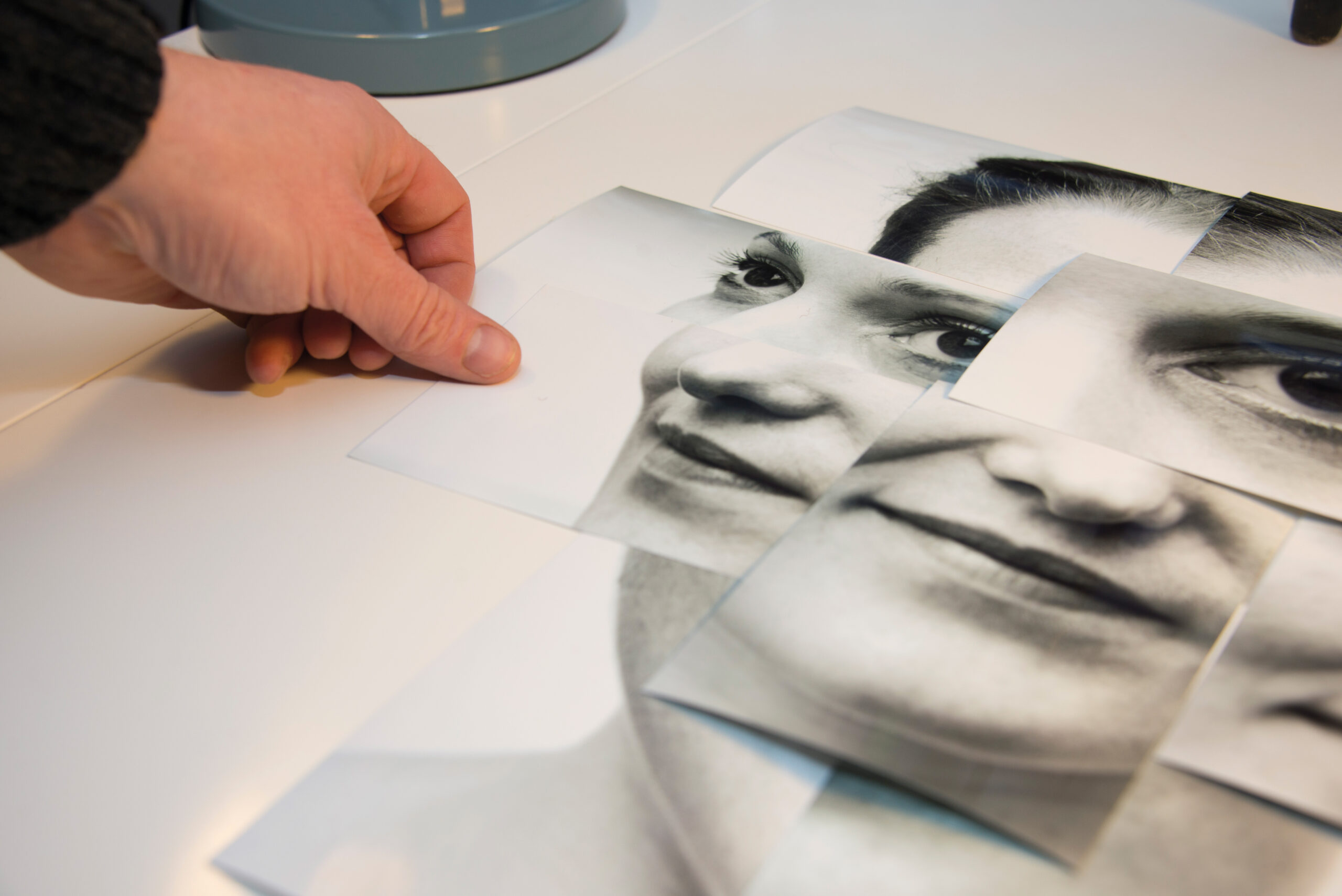
私たちは業務用プリンターを使って6×4インチのプリント(縦向きと横向き)を作成し、白いテーブルの上に並べました。Photoshopのように位置を調整したり、プリントを上下に移動させたりすることはできますが、手作業で行う方がより自然な仕上がりになり、結果もよりランダムになります。
• 写真に最適なプリンター
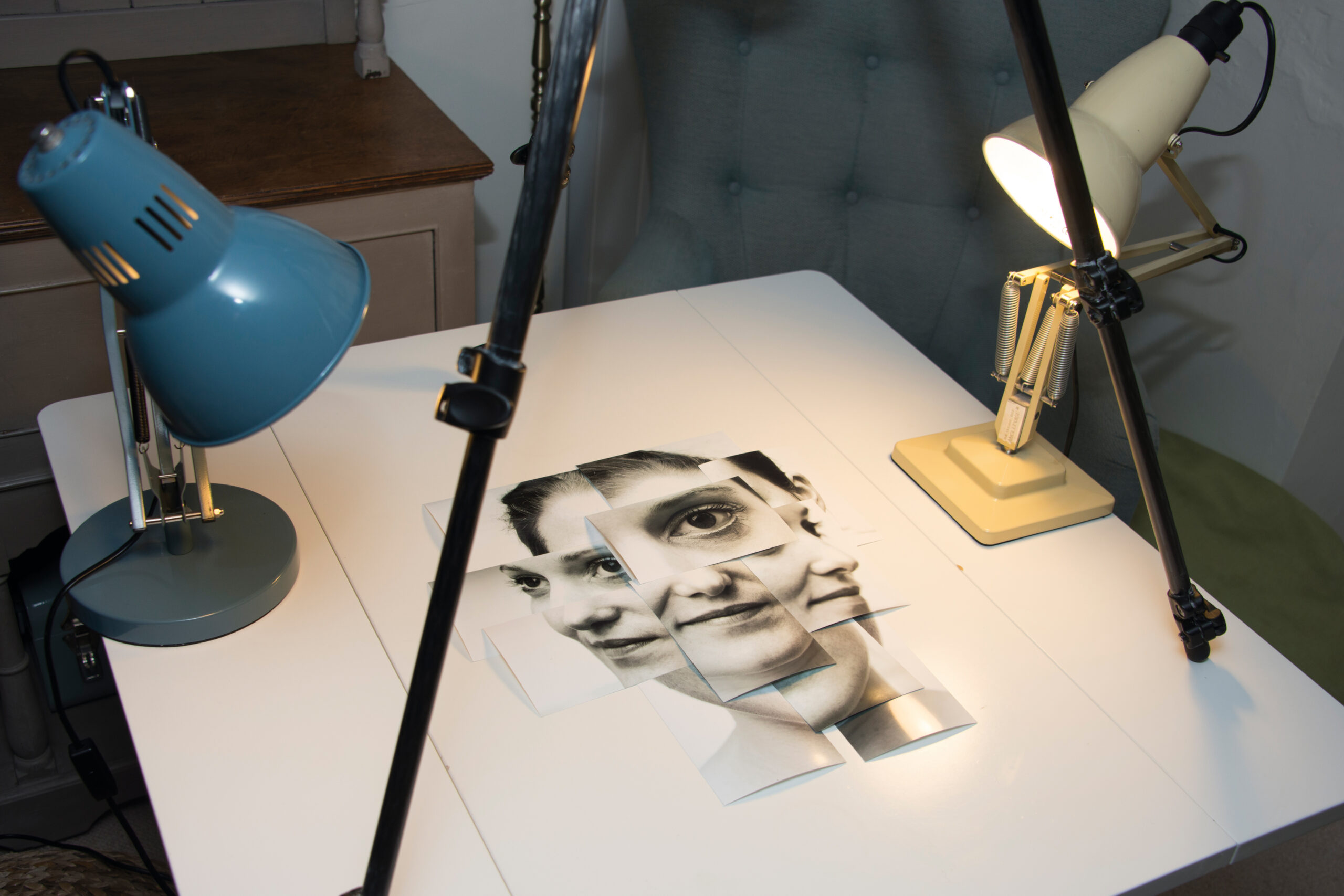
02 コピー台の設定
均一な照明を得るには、同じワット数のランプを2つ、作品の両側に45度の角度で配置します。プリントの真上に三脚を立て、カメラを真下に向けます。三脚によっては、中央の支柱を反転させてカメラを下向きにできるものもあり、その場合も便利です。
• 最高の三脚
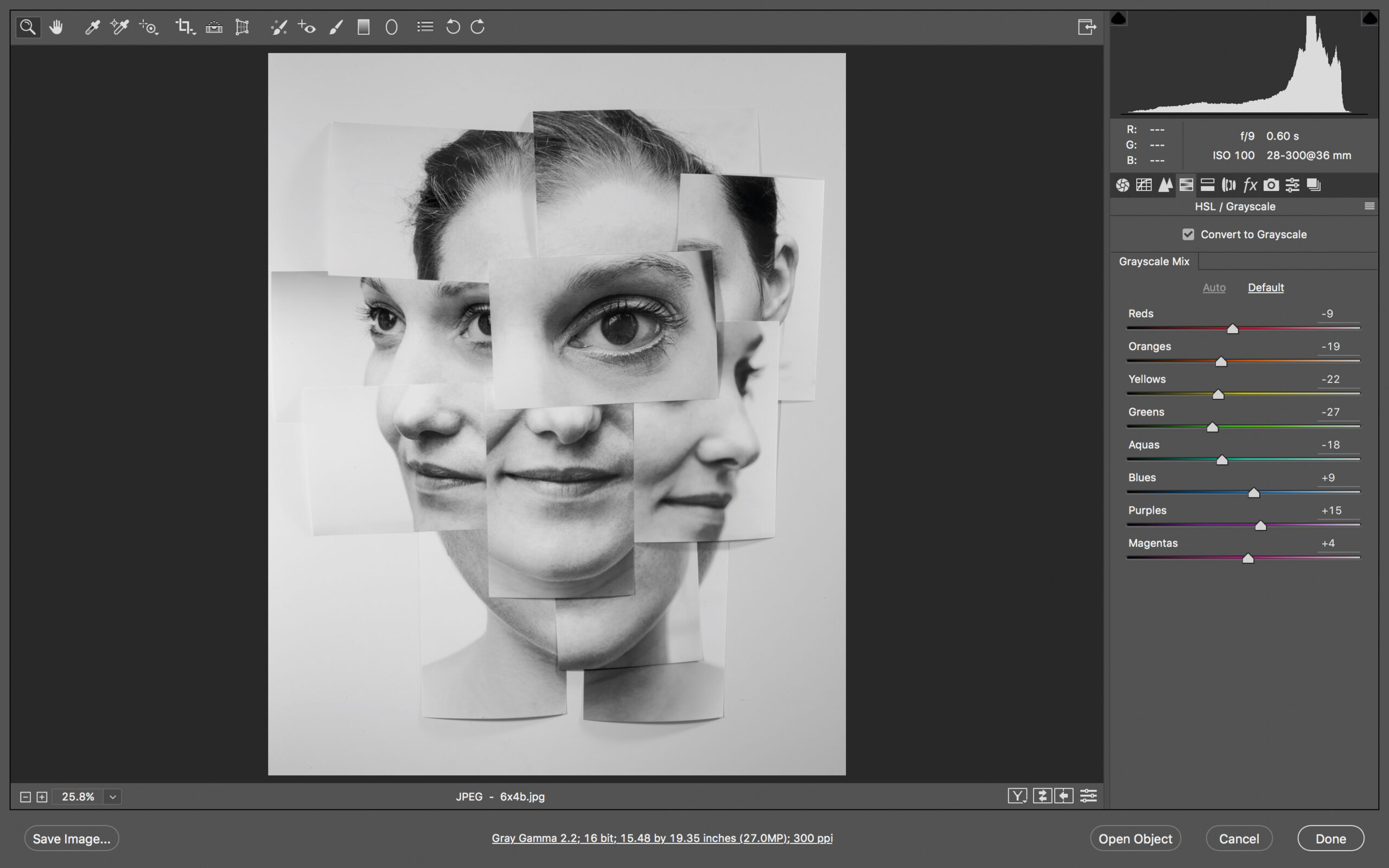
03 プリント写真
プリントに明るい部分や反射がないことを確認し、必要に応じて照明を慎重に調整してください。三脚の脚がプリントに影を落とさないように注意してください。カメラを絞り優先モード(f/8)に設定し、デフォルトのISO感度で撮影してください。その後、Photoshopで色のずれを簡単に補正したり、画像をモノクロに変換したりできます。
続きを読む:
- ポートレート撮影に最適なカメラポートレート撮影に最適なカメラとレンズ。
- ポートレート撮影に最適なレンズ:現在入手可能な最高の85mmレンズを厳選しました。
- クリエイティブなポートレート撮影テクニック:あなたの写真を芸術作品に変える方法を学びましょう。
コメントは締め切りました。