

知っておくべき最も重要なこと
- キヤノンのEOSカメラ(R5 Mark IIなど)に搭載されている星印(*)ボタンは、フルフレームモードと1.6倍クロップモードを瞬時に切り替えるようにカスタマイズでき、より広い画角(200mmは320mm相当)を実現し、後から画像をトリミングする必要性を減らします。
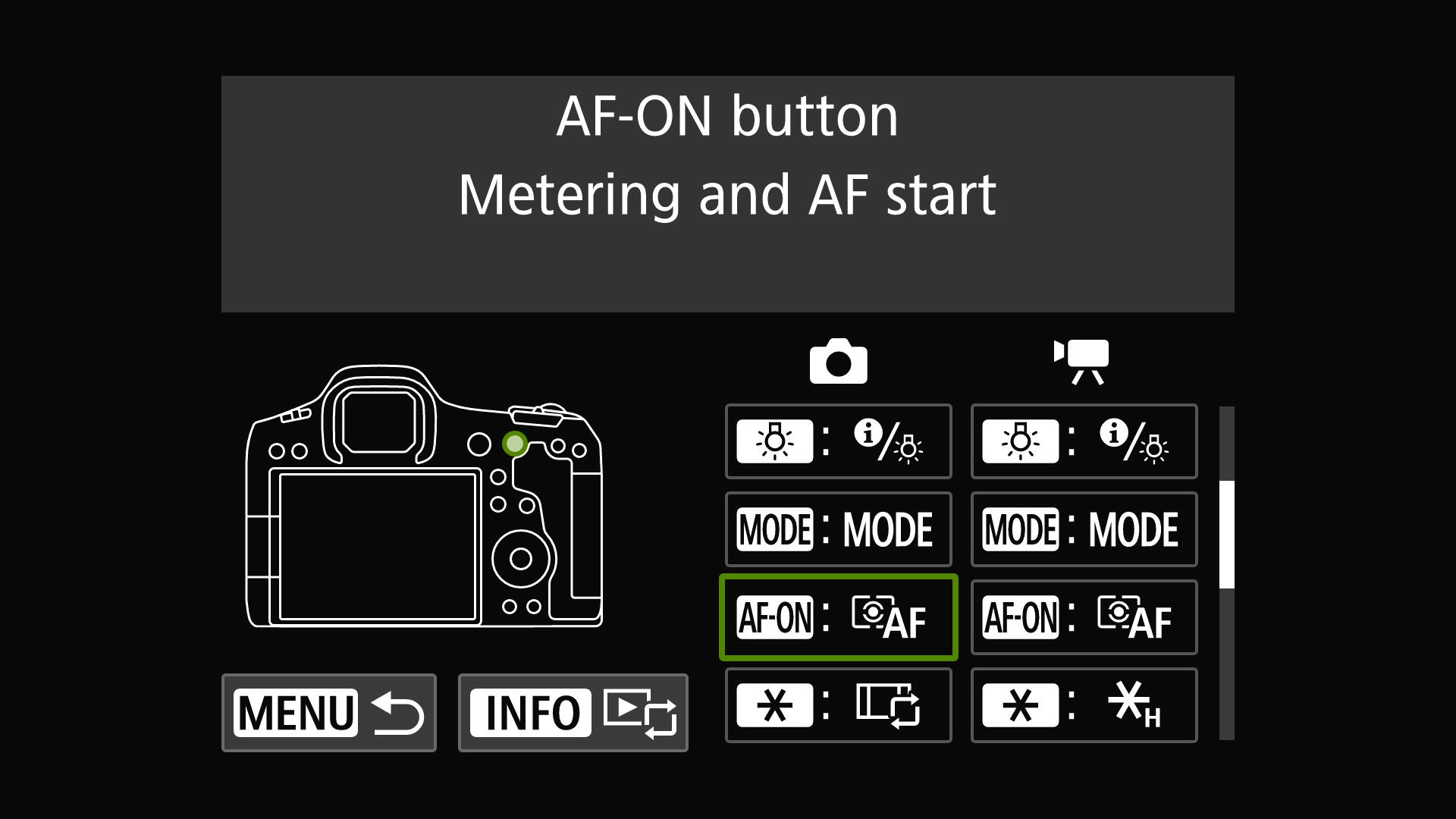
- AF-ONボタンをフォーカス制御(バックボタンフォーカス)用にカスタマイズすることで、サッカー選手などの動く被写体を追跡したり、フォーカスを固定したりすることが可能になり、シャッターボタンは撮影専用として使用できます。
- キヤノンEOSカメラの星印(*)ボタンは、オートフォーカス(AF)モードの切り替えやバッテリー消費を抑えるための画面オフなど、重要な設定に素早くアクセスできるようにカスタマイズできます。
熱心な写真家のほとんどは、バックボタンフォーカスを使用しているか、少なくともその存在を知っています。キヤノンのEOSミラーレスカメラ(R6 Mark IIIなど)の場合、これはシャッターボタンを半押ししてフォーカスを合わせるのではなく、カメラ背面のAF-ONボタンでフォーカスを制御することを意味します。このカスタム設定を使用すると、右手の親指で「バックボタン」を押してサッカー選手などの動く被写体にフォーカスを合わせたり、シーンの一部にフォーカスを固定してシャッターボタンで撮影(および測光)を行うことができます。
しかし、カメラの他のボタンをカスタマイズして写真撮影をより簡単にする方法は他にもたくさんあります。そうすることで、カメラのメニューをいじくり回して見つからない特別な設定を探している間に、重要なショットを逃してしまうことを防ぐことができます。
先日、大規模な終日サッカー大会の撮影をしていたのですが、8つの異なるピッチで地元のユースチーム同士による短い試合が多数行われ、レンズを交換する時間がありませんでした。もしレンズを交換していたら、ワールドカップでイングランド代表のジュード・ベリンガムがノルウェー相手に決めた見事なゴールのような、勝利の瞬間を逃してしまうところでした!
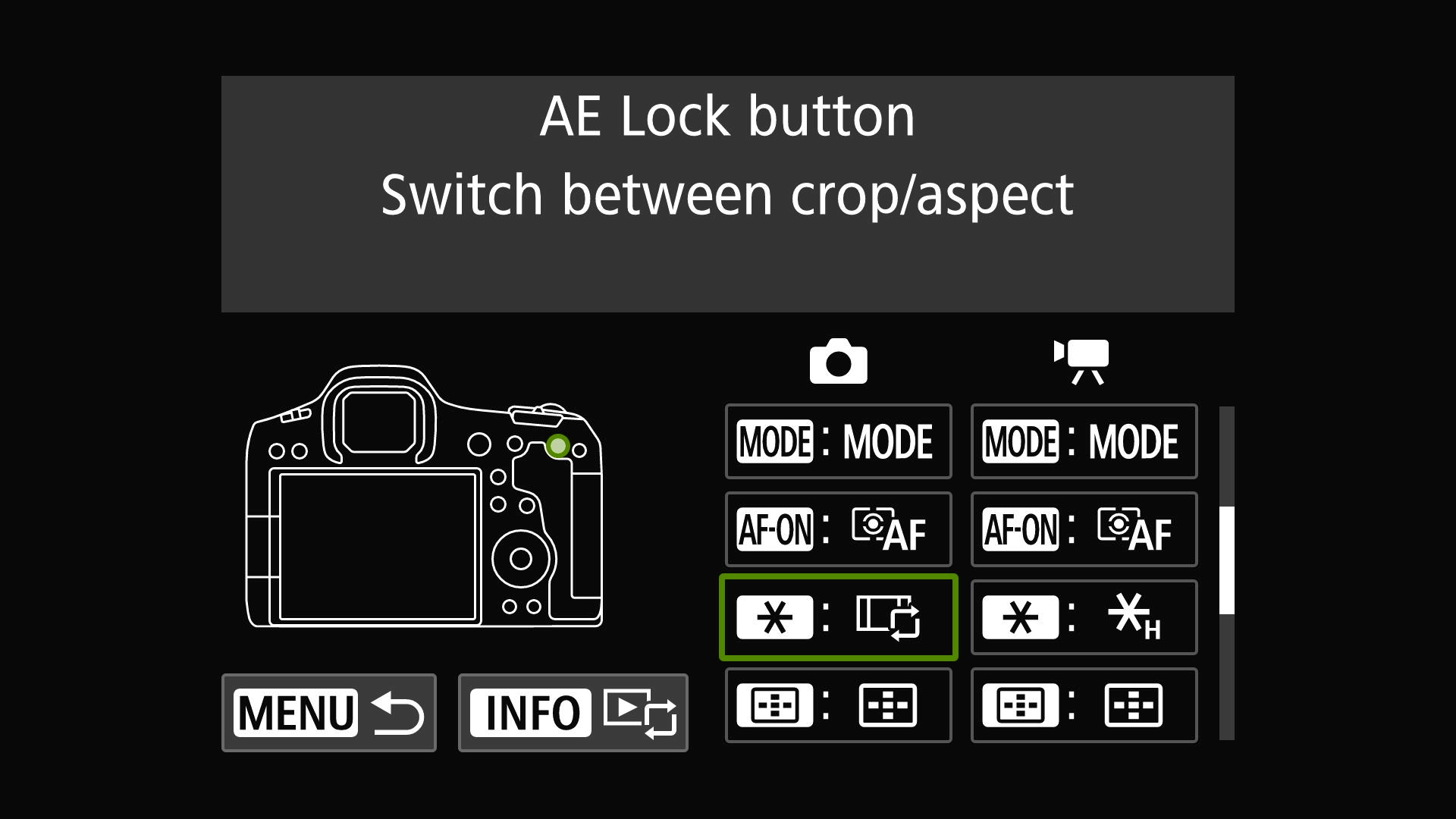
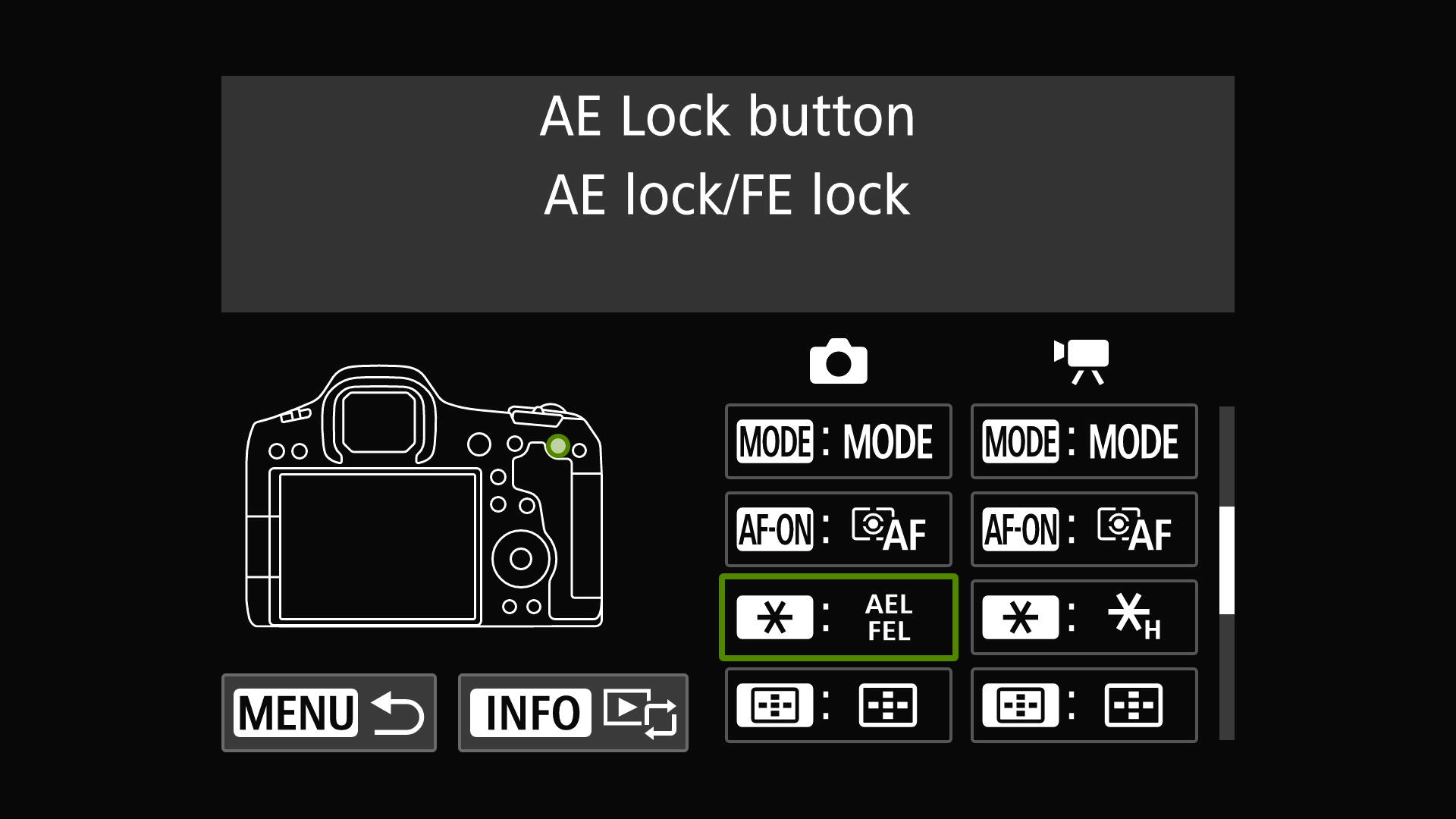
フルサイズカメラのCanon EOS R5 Mark IIとRF 70-200mm F2.8L IS USMレンズを使って撮影していたのですが、クロップモードとアスペクト比モードを瞬時に切り替えられるように設定できることを知って、とても嬉しく思いました。背面ボタン(星印)(デフォルトではAEロックに割り当てられていますが、私は一度も使ったことがありません)を専用ボタンとして割り当て、フルサイズモードから1.6倍クロップモードに切り替えて、フィールドの反対側にいる選手を撮影する際に、より広い画角で撮影できるようにしました。これにより、ボタン一つで200mmを320mm相当の画角にすることができます。
*ボタンはAF-ONボタンの隣にあるため、ファインダーから目を離す必要がありませんでした。試合中に右手の親指で*ボタンを素早く押すことで、1.6倍クロップモード(1:1スクエアモードをスキップ)に切り替え、画面いっぱいにイベントを収めることができました。
これは私と私のEOS R5 Mark IIカメラにとって非常に重要なカスタム設定でもありました。というのも、午後のほとんどの間、激しい雨と強風が続いていたため、たとえそうした状況下でレンズを交換したくてもできなかったからです。
この設定のおかげで、4000枚以上の動画画像を処理するのにかかる時間を大幅に節約できました。通常のフルフレームモードだけを使用していた場合と比べて、JPGファイルをトリミングする頻度が減ったからです。これは、高品質な画像を撮影し、編集時間を短縮するのに役立ちます。
他のフルサイズEOSカメラの中には、アスペクト比を切り替えられるものもあるため、フルサイズからスクエア、そしてクロップモードへと切り替えるには、*ボタンを複数回押す必要があります。例えば、EOS R8では専用の*ボタンを押すと画面にクロップ/アスペクト比モードが表示されるため、クロップモードとフルサイズモードを素早く切り替えることができます。
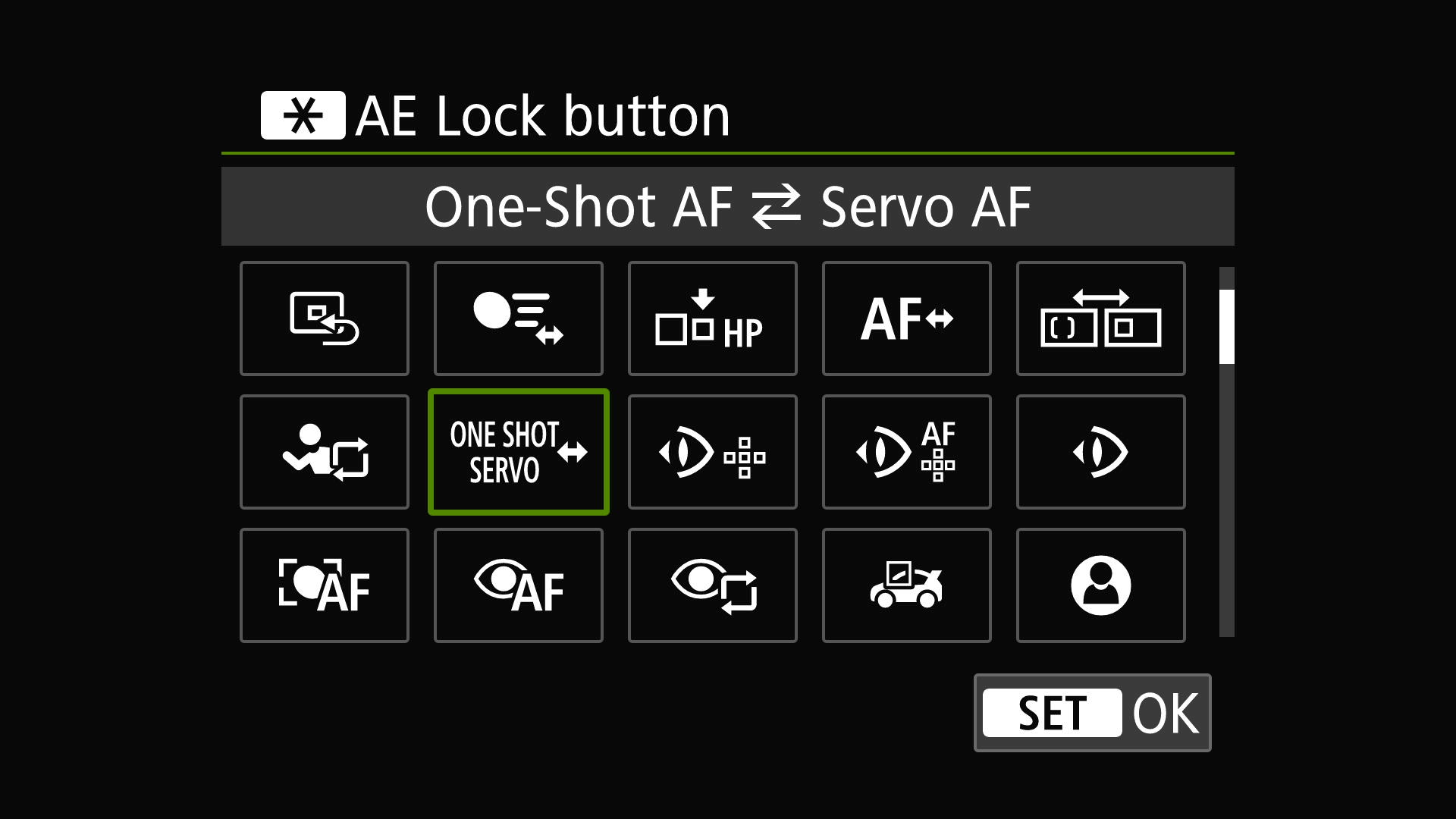
EOS R5 Mark IIなどの新しいCanon EOSカメラで、*ボタンを使って素早くアクセスできる便利なモードは他にどのようなものがありますか?
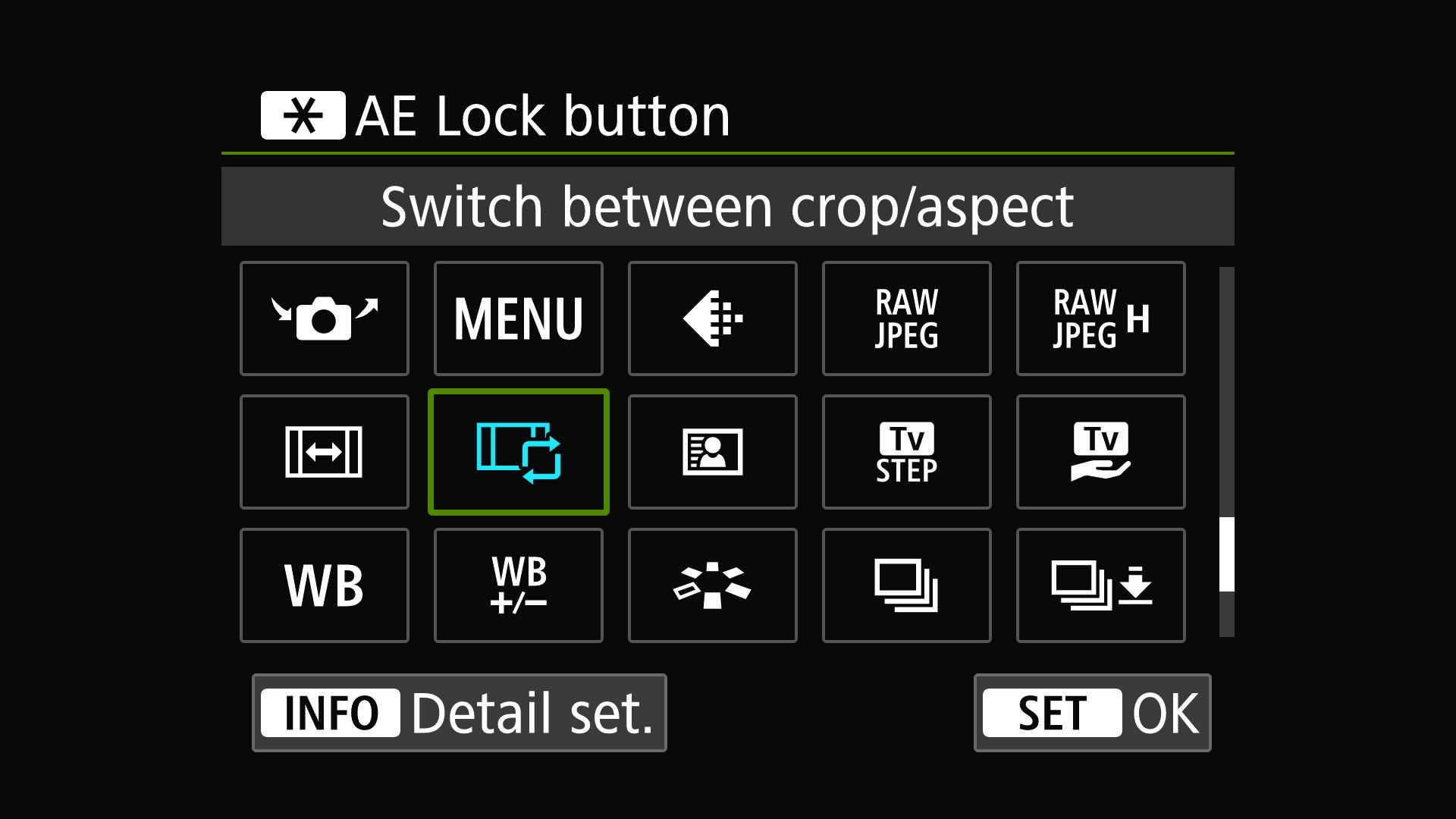
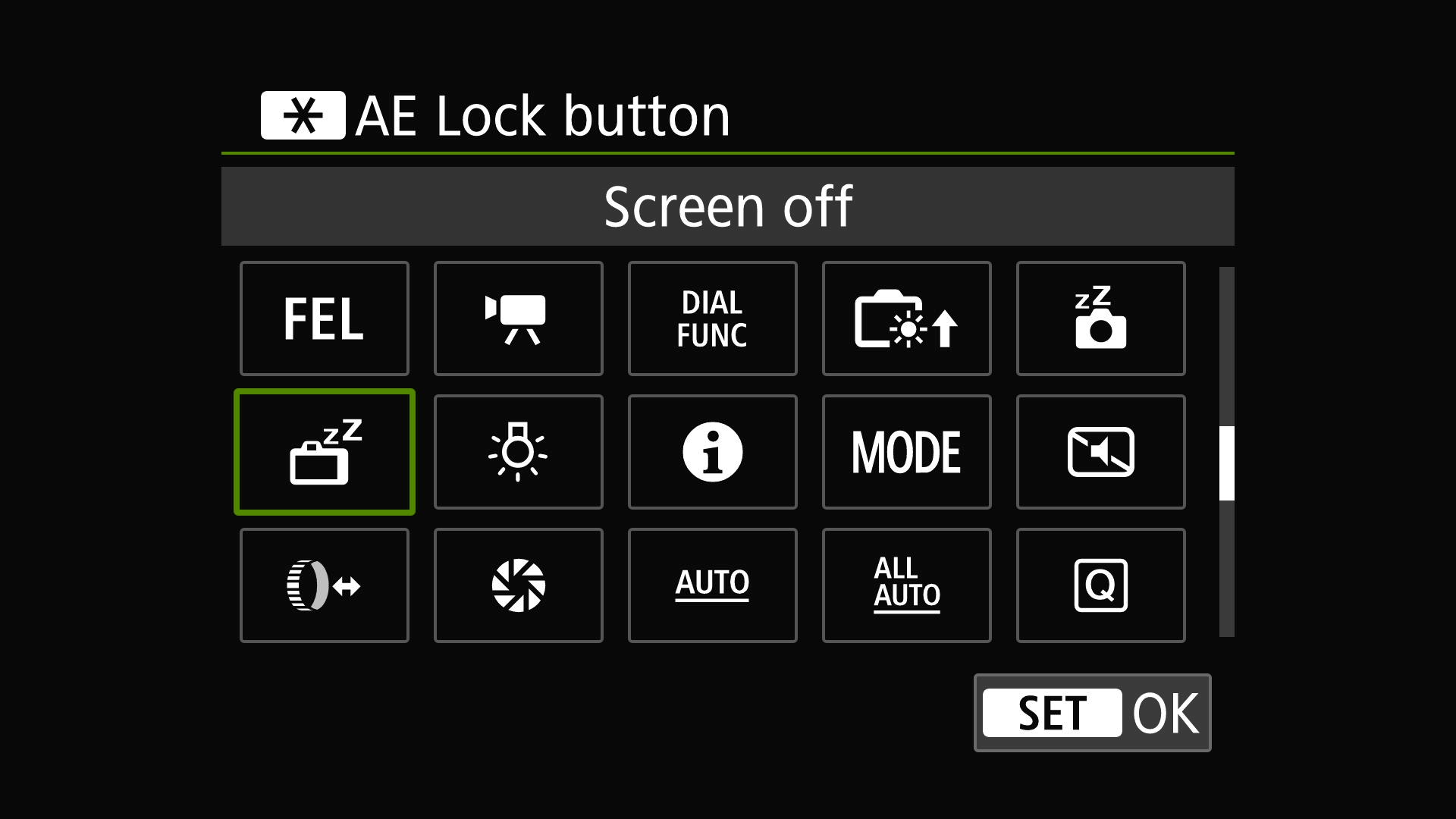
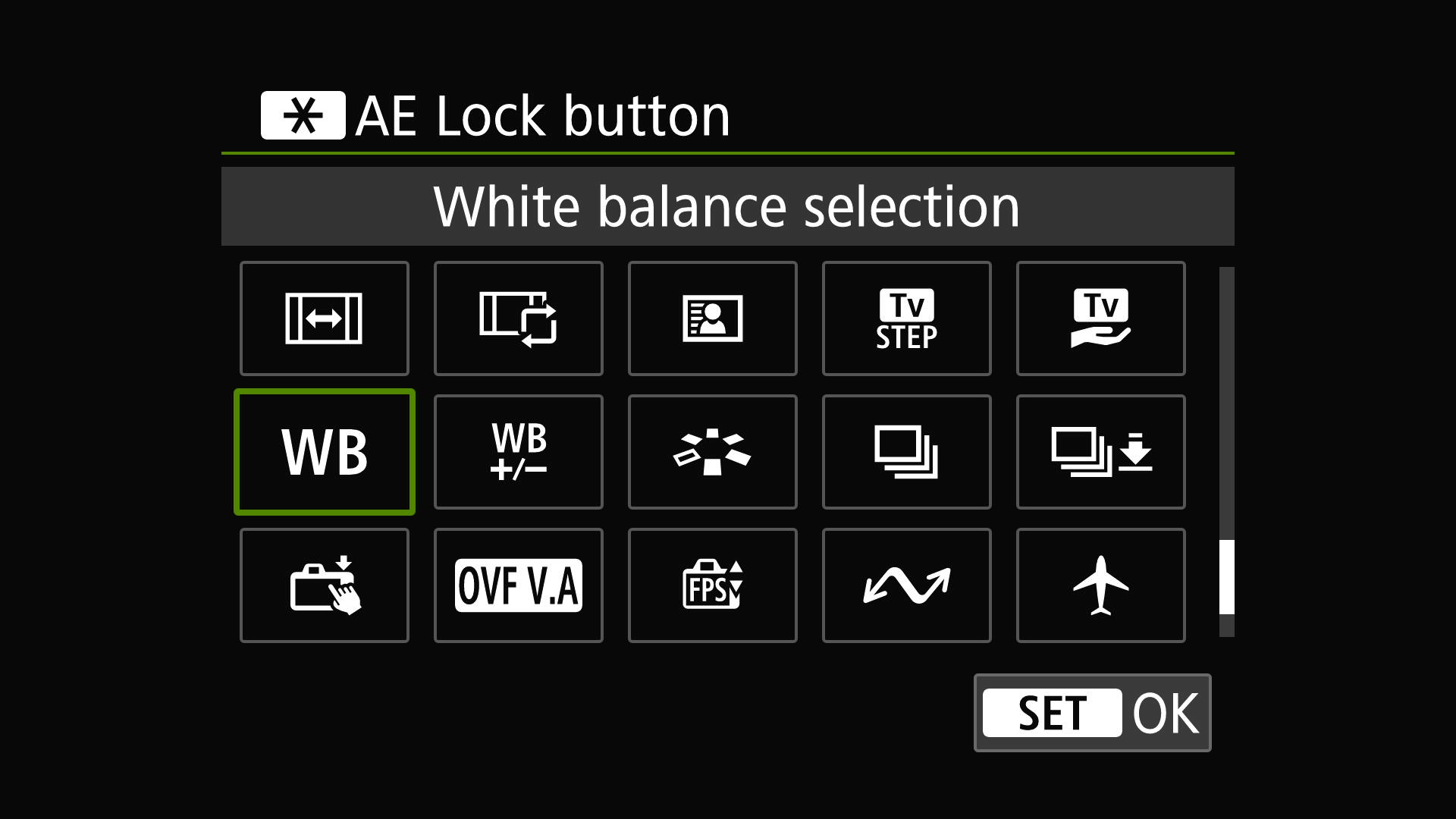
上記および下記のメニュー画面のスクリーンショットでご覧いただけるように、この*ボタンを使用してモードを切り替えたり、基本的な操作にアクセスしたりするためのオプションは50以上あります。
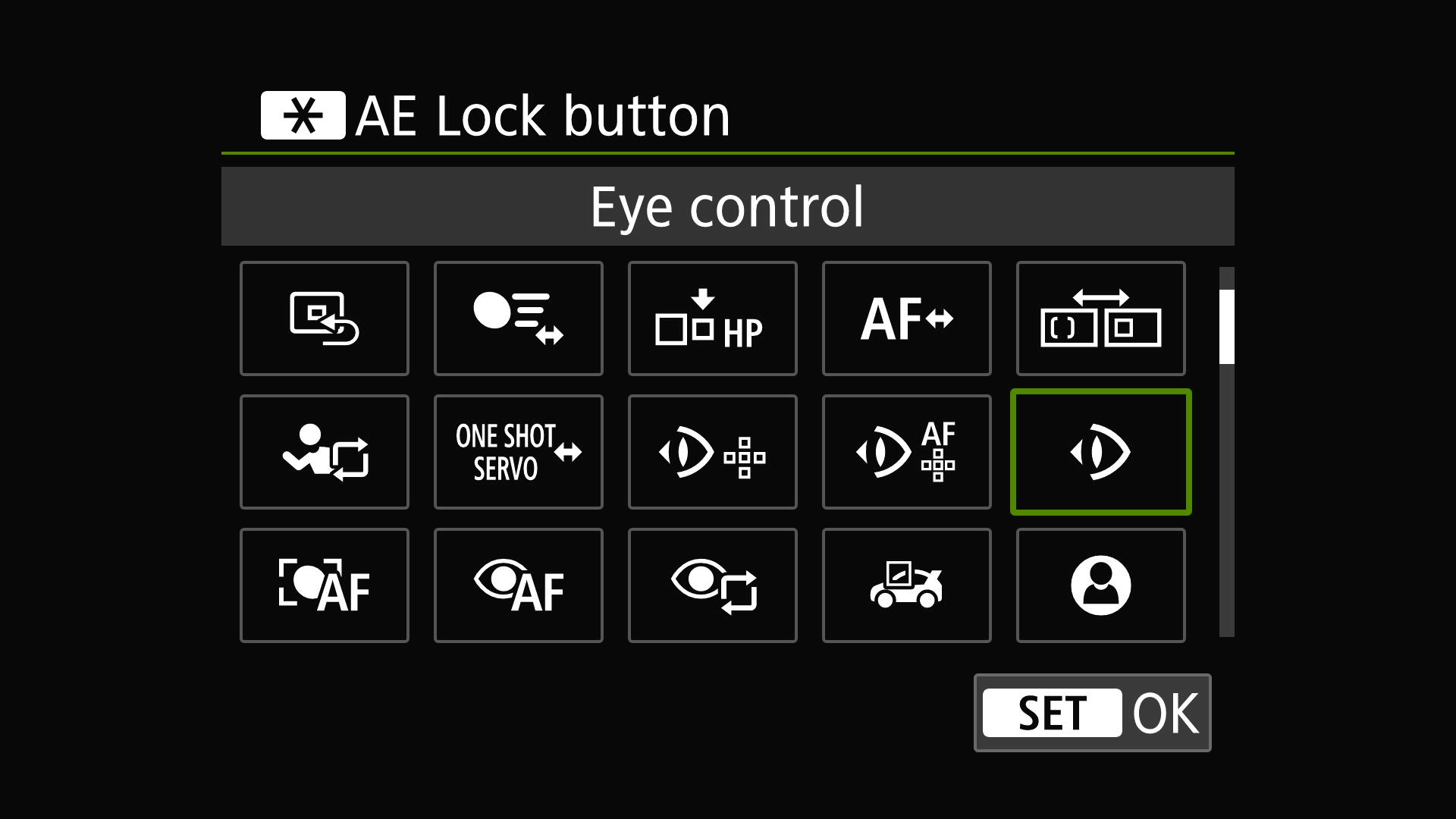
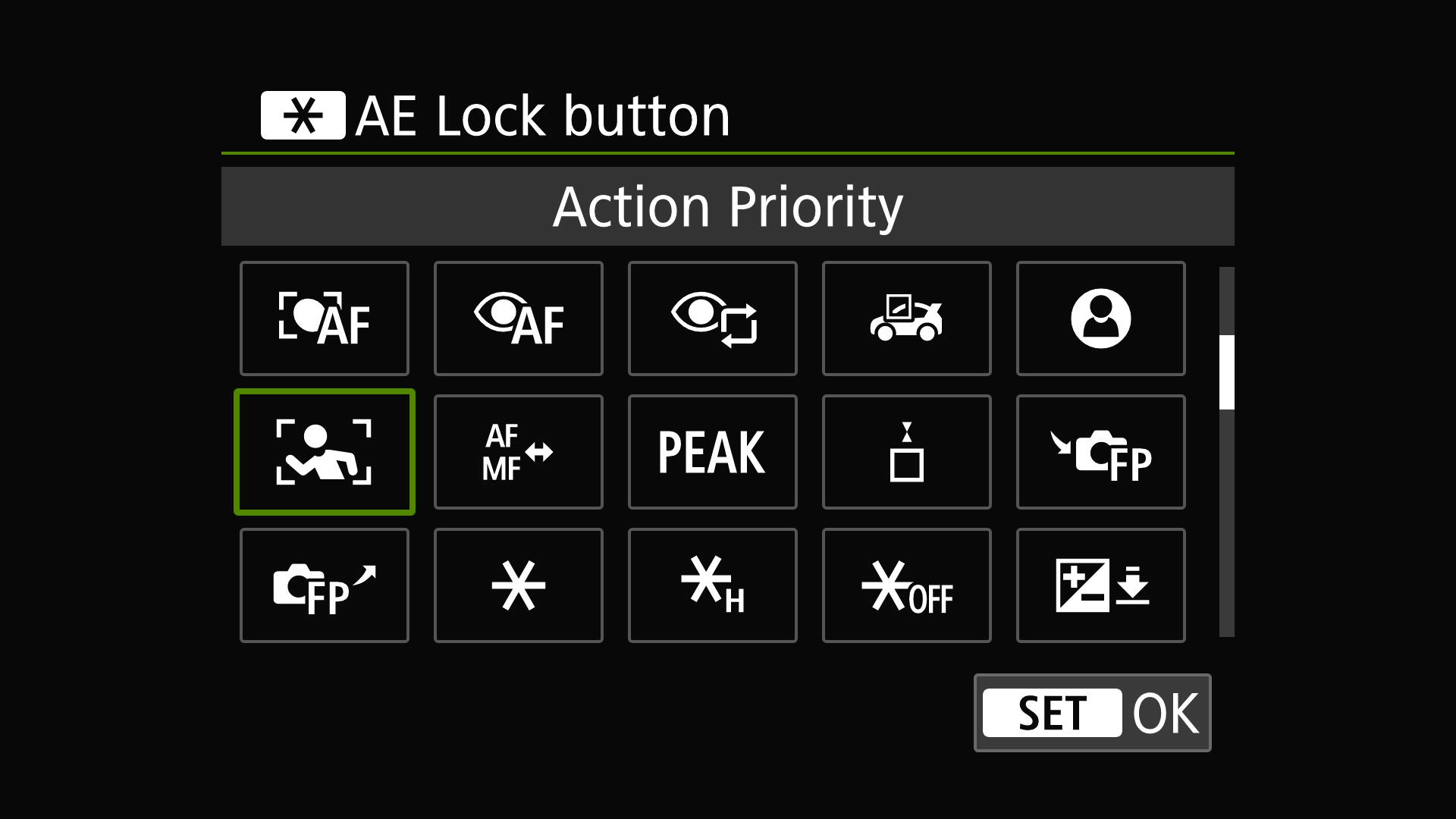
以下に、役立つと思われる5つの提案をご紹介します。
1.動いている被写体を撮影する際は、オートフォーカス(AF)モードをワンショットAFからサーボAFに切り替えてください。
2.瞳AF機能を有効にします。
3.アクション優先AFモードに切り替えます。これは、被写体が突然動き出した場合に最適です。
4.バッテリーの電力を節約するために画面をオフにすることは、写真撮影機器において重要です。
5.ホワイトバランスのオプションに簡単にアクセスできるように、EOSミラーレスカメラの上部には専用のWBボタンがなくなりました。これは、 EOSミラーレスカメラがDSLRカメラのボディよりも小さくなったためです。
EOSカメラでは、M-Fn、SET、MODEボタン、さらには液晶画面のバックライトボタンなど、他のボタンもカスタマイズできます。
こちらもご興味があるかもしれません…
クロップモードを使用する代わりに、より長い焦点距離を実現したい場合は、キヤノンの最高の望遠レンズと最高のスーパーズームレンズをチェックしてみてください。特に、クロップモードを好み、最大限の高解像度画像が必要な場合はおすすめです。
コメントは締め切りました。