


知っておくべき最も重要なこと
- Alexaルーティンを使えば、アラームやスマートホーム機器など、さまざまなトリガーに基づいてスマートホームの制御を自動化でき、設定も簡単です。
- 目覚まし時計が鳴ったら照明をつけて暖房を調整したり、家を出るときにロボット掃除機を起動させたりすることで、朝のルーティンを自動化できます。
- ルーティンを設定するには、Alexaアプリを開き、トリガー(音声やスケジュールなど)とアクション(スマートデバイスの操作やニュースの読み上げなど)を選択して、ルーティンを保存します。
Amazonの音声アシスタントAlexaは、天気予報や最新ニュースから、あなたの最も切実な質問への回答まで、あらゆる種類の役立つ情報を提供してくれます。また、Amazonのスマートスピーカーやスマートディスプレイを使って、音声コマンドでスマートホームデバイスを操作することもできます。
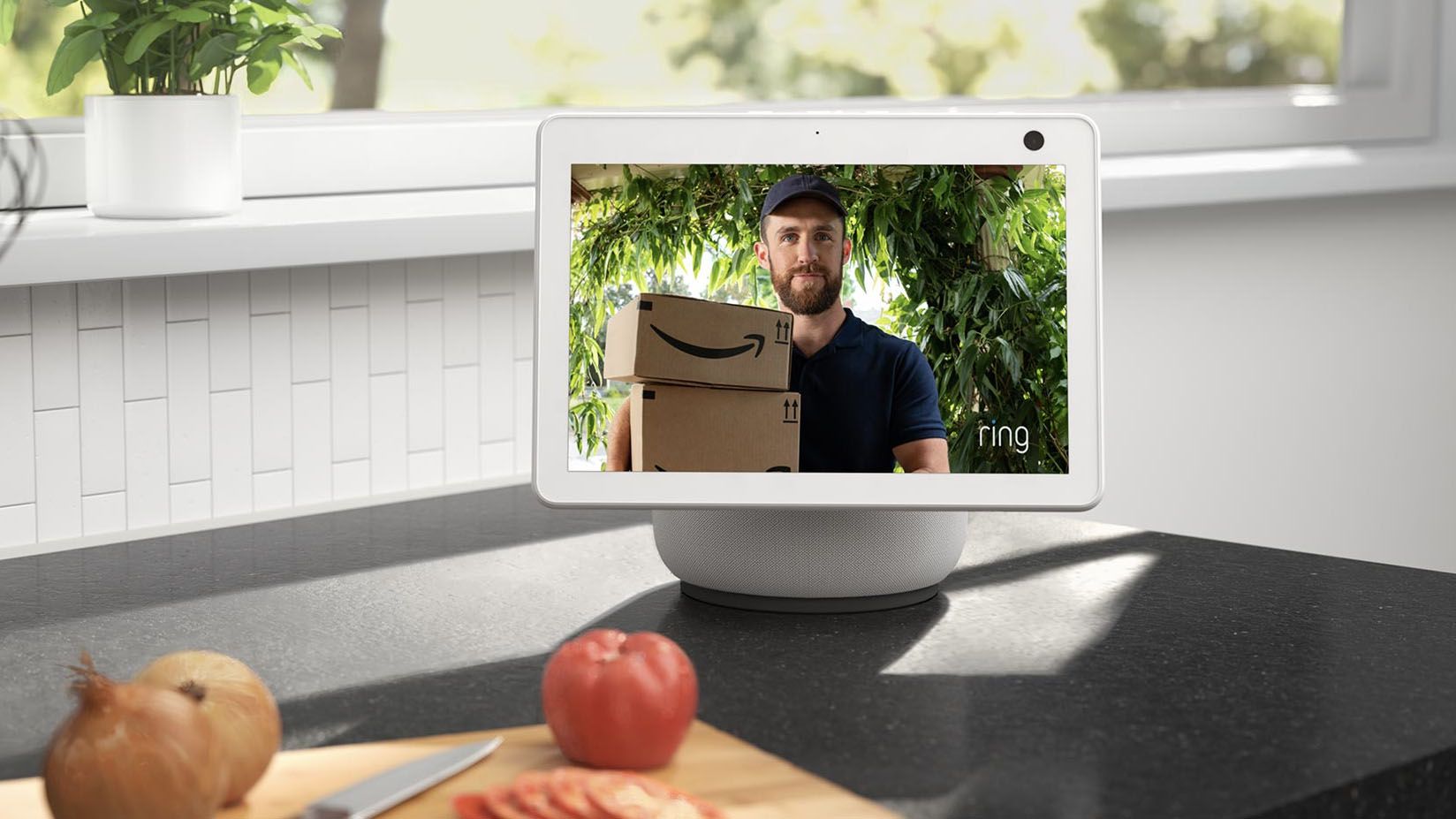
しかし、一言も発したくない場合は、Alexaのルーティン機能を使って、さまざまなトリガーに基づいてスマートホームの制御を自動化することもできます。これらのルーティンの設定は非常に簡単で、プラットフォームの複雑さや詳細さの面ではまだ改善の余地がありますが、特にAlexaやMatterに対応したデバイスを複数お持ちの場合は、スマートスピーカーのEchoやEcho Showディスプレイがご家庭でどれほど役立つかに驚かれるかもしれません。
例えば、朝のルーティンを自動化することで、アラームが鳴ったらAlexaがスマートライトを点灯させ、スマートサーモスタットで暖房を調整し、さらにはスマートプラグを使って非スマート機器に遠隔で電源を供給するように設定できます。また、高性能なスマートビデオドアベルが鳴ったとき、高性能なスマートロックで玄関ドアが開いたとき、あるいは外出時に照明を消したり、暖房を下げたり、ロボット掃除機を起動したりするようなルーティンを作成することも可能です。
可能性は非常に幅広く、このプラットフォームはIFTTTのような高度なプラットフォームに比べるとややシンプルではあるものの、ほとんどの基本的なニーズを網羅している。
Amazonのスマートスピーカーやスマートディスプレイはいかがですか?今すぐお得なセールをチェックしてみてください。
Alexaルーティンを設定する簡単な手順
- モバイル端末でAlexaアプリを開いてください。
- 新しいルーティンを作りましょう。
- 引き金となる要因と、それに対する行動を特定してください。
- 自動化の名前を変更し、応答するEchoデバイスを選択してください。
- 自動化設定を保存してください。
ツールと要件
- Alexaデバイス。
- Alexaアプリがインストールされたモバイル端末。
- (オプション)Alexaに対応したスマートホーム機器。
ビデオ説明
 YouTubeで視聴する
Alexaルーティンの設定方法に関する詳細ガイド
ステップ1:新しいルーティンを追加する
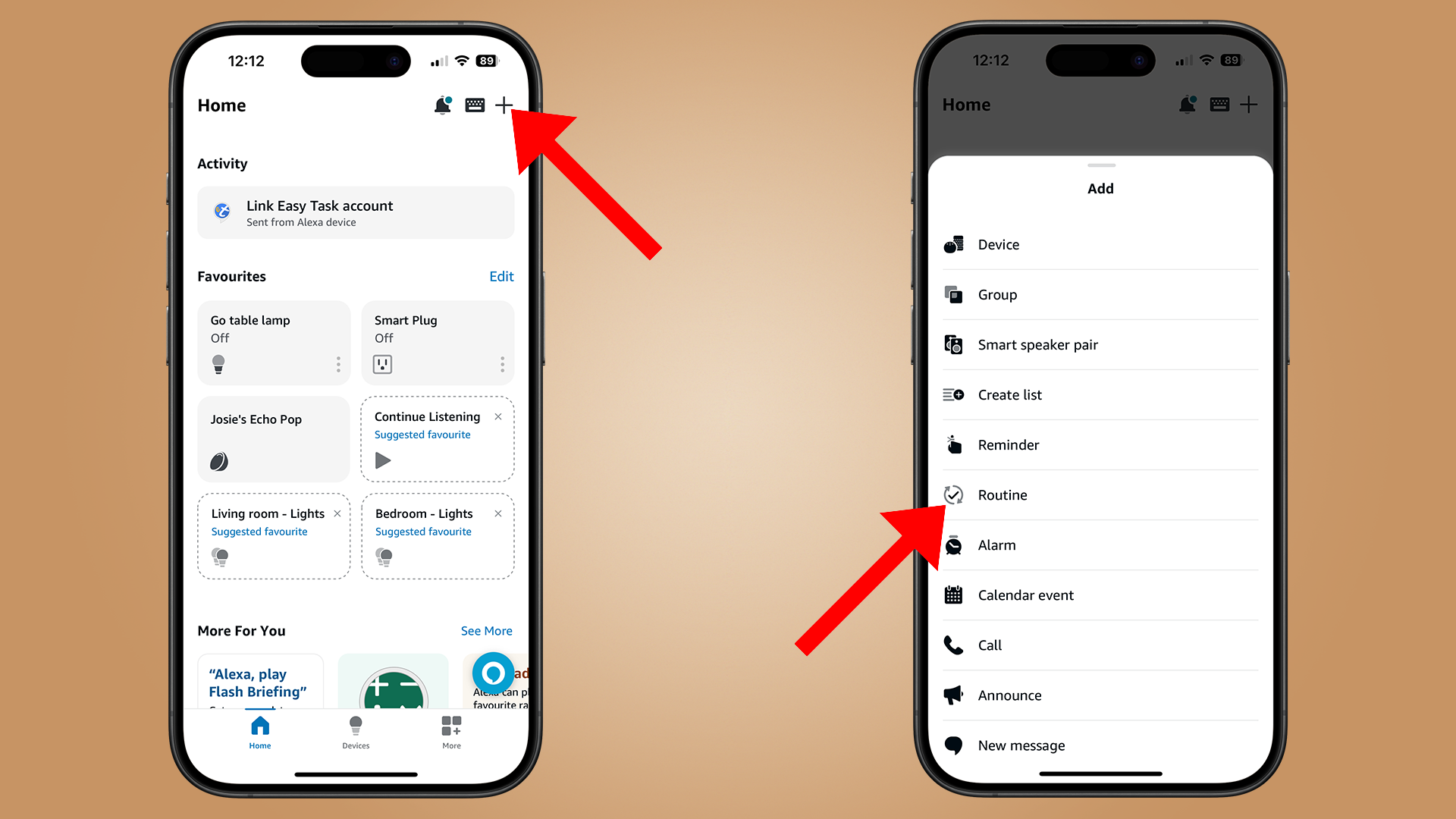
まず、ホームページの右上隅にある「+」アイコンをクリックしてください。メニューが表示されるので、そこから「ルーティン」を選択してください。
また、ナビゲーションメニューの「その他」ボタンをクリックし、「ルーチン」を選択して、右上隅の「+」アイコンをクリックすることでも、このウィンドウにアクセスできます。
ステップ2:触媒の選択
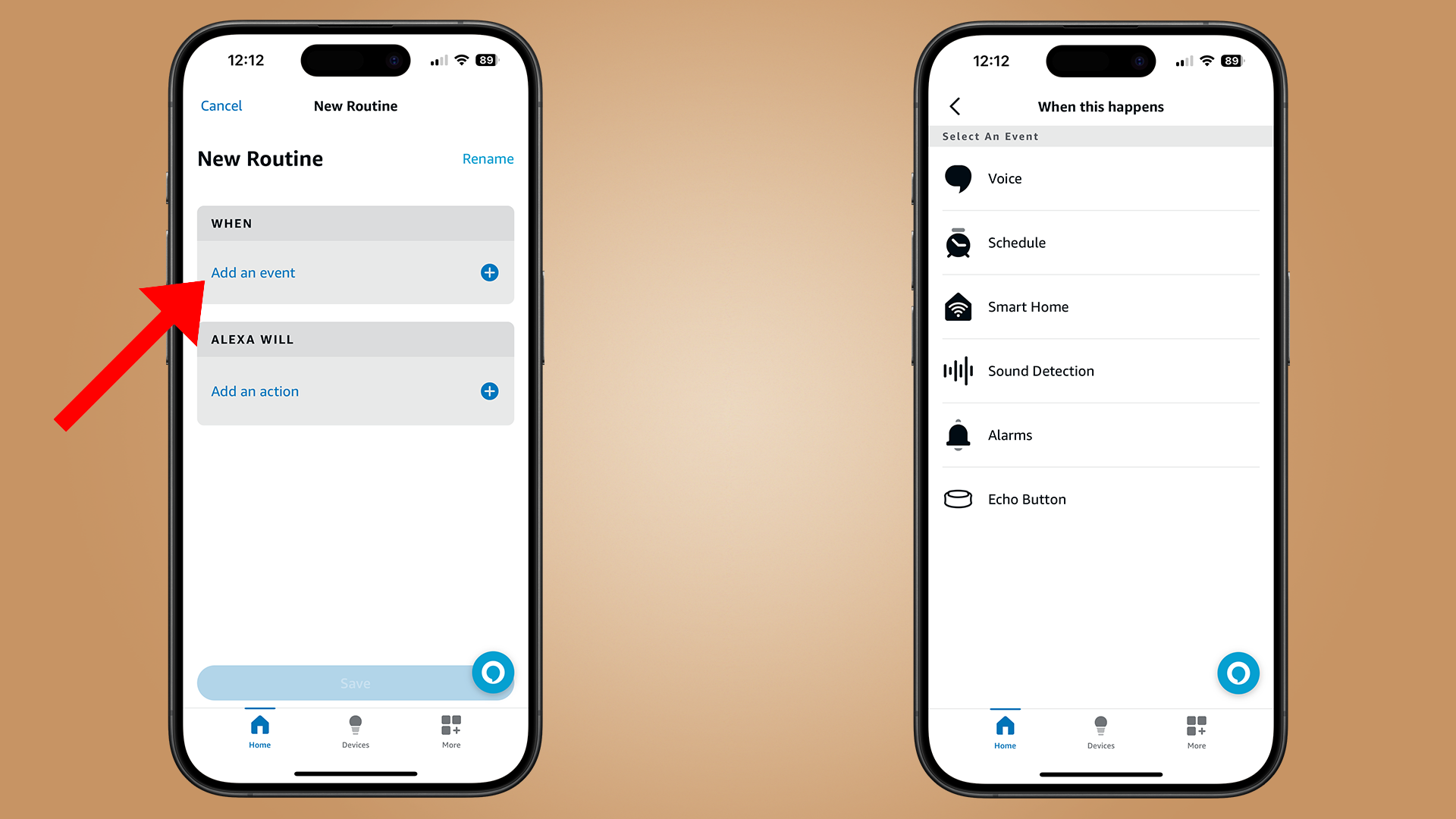
次に、「タイミング」ボックスの「イベントを追加」をクリックして、トリガーを選択します。トリガーの一覧が表示されます。表示されるトリガーは地域によって若干異なる場合がありますが、通常は音声、スマートホーム、音の検知、アラームなどのオプションが含まれます。
お好みのトリガーを選択してください(ここでは「スケジュール」を選択します)。次のウィンドウで、トリガーの動作方法を設定します。トリガーによって設定できるパラメーターはいくつか異なります。例えば、「スケジュール」トリガーでは、日の出、日の入り、または特定の時間にスケジュールを設定するかどうかを選択できます。
複数のトリガーを設定できますが、これらのトリガーは互いに競合し、自動化に問題を引き起こす可能性があるため、注意が必要です。
ステップ3:アクションを選択してください
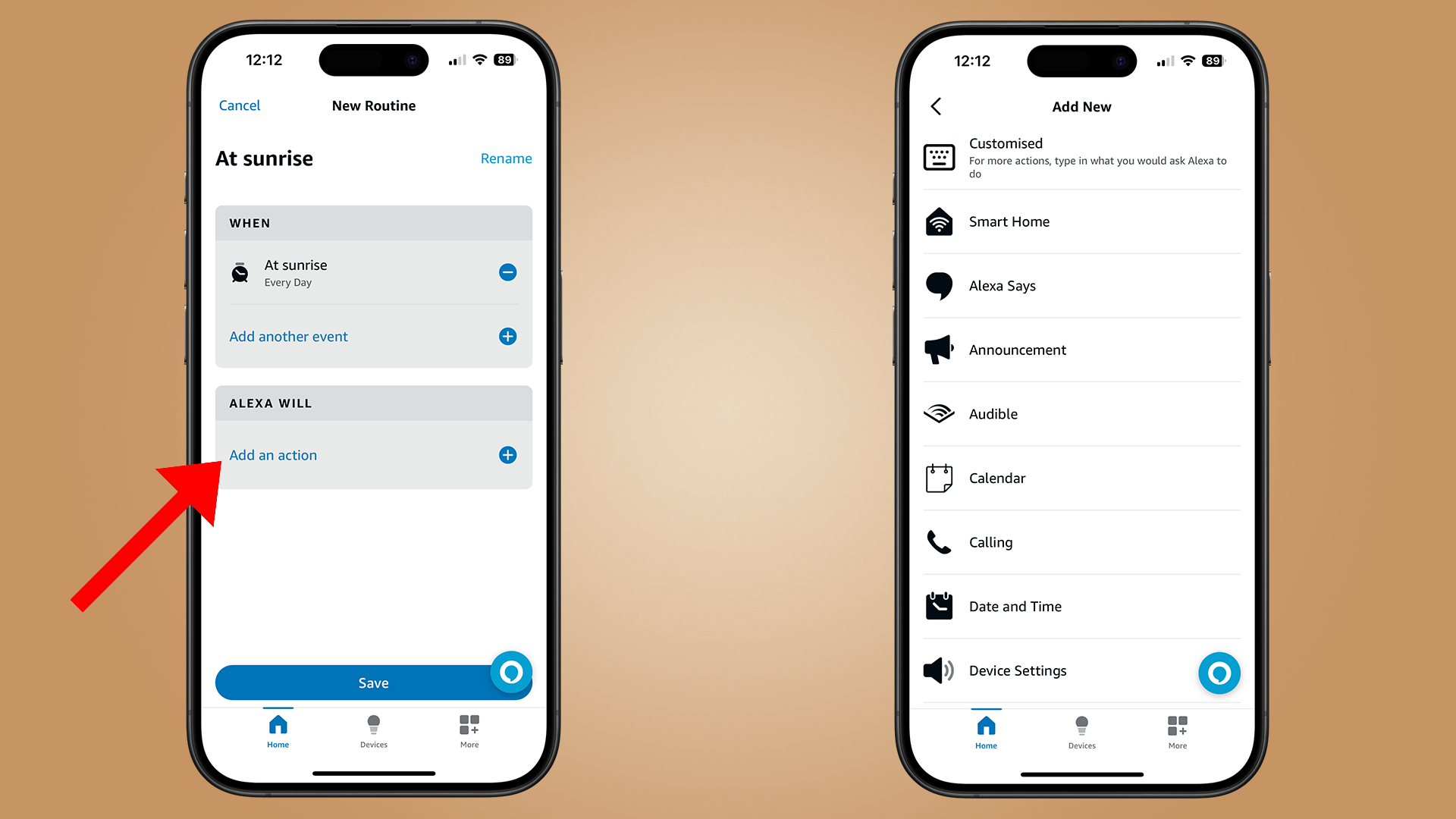
トリガーを設定したら、Alexaに実行させたいアクションを選択できます。ルーチン作成ページに戻り、「Alexaが行う動作」と表示されたボックス内の「アクションを追加」ボタンをクリックします。実行したいアクションを選択してください。
繰り返しになりますが、利用できるオプションは豊富にあり、地域によって多少異なる場合がありますが、基本的なものとしては、Alexaに広告を再生させたり、Audibleのオーディオブックを再生させたり、ニュースの見出しを読み上げさせたり、天気予報を尋ねたりすることができます。さらに便利なことに、これらの操作を組み合わせることも可能です。
希望するアクション(または複数のアクション)を選択し、アプリケーションから指示があった場合は必要なパラメータを指定してください。
ステップ4:セットアップを完了して保存します
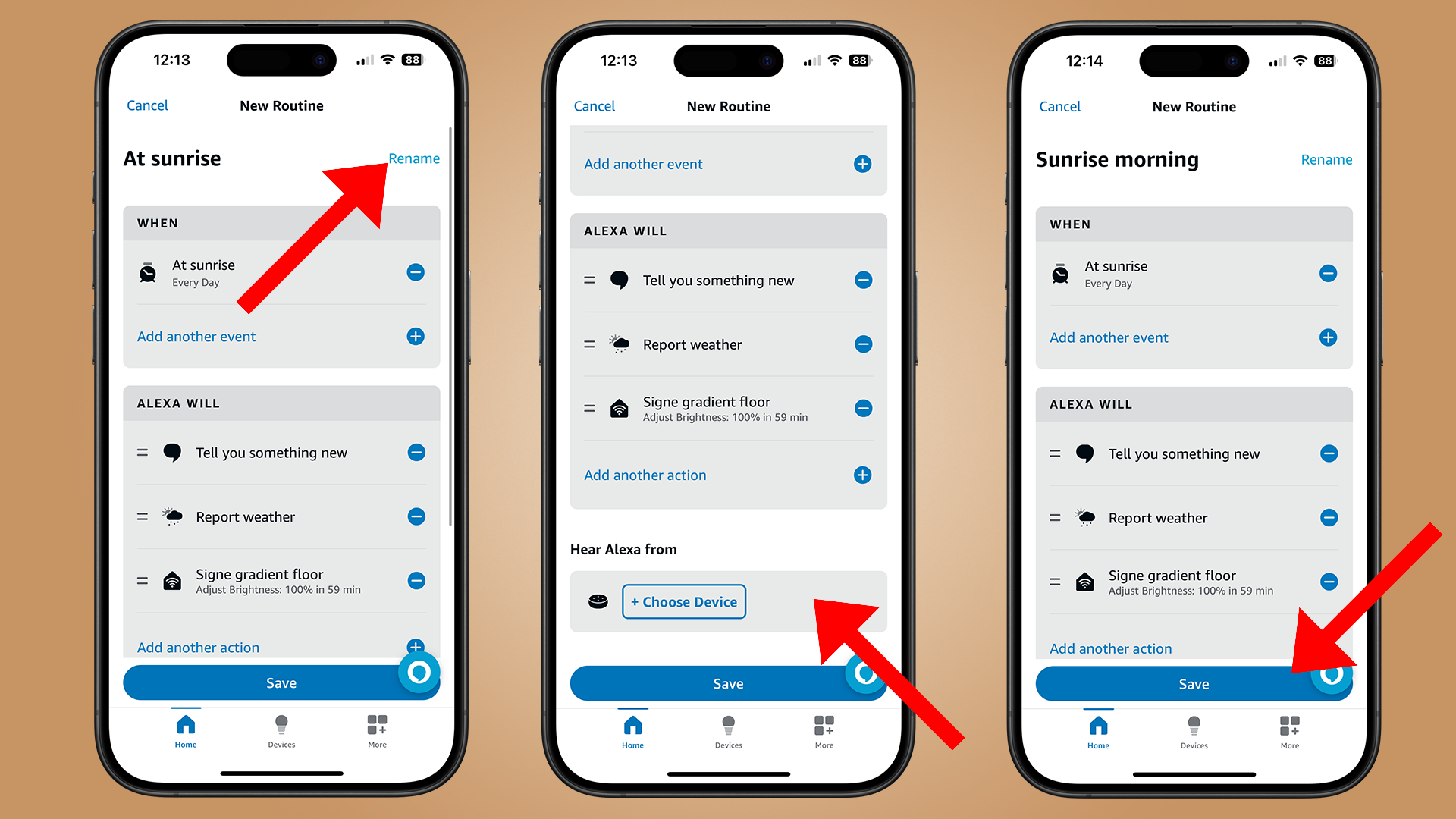
最後に、新しいルーチン画面の上部にある「名前の変更」ボタンを押して自動化に名前を付け、ルーチンを再生したいAlexaデバイスを選択する必要があります。
「保存」を押すと、そのルーティンがルーティンリストに追加されます。
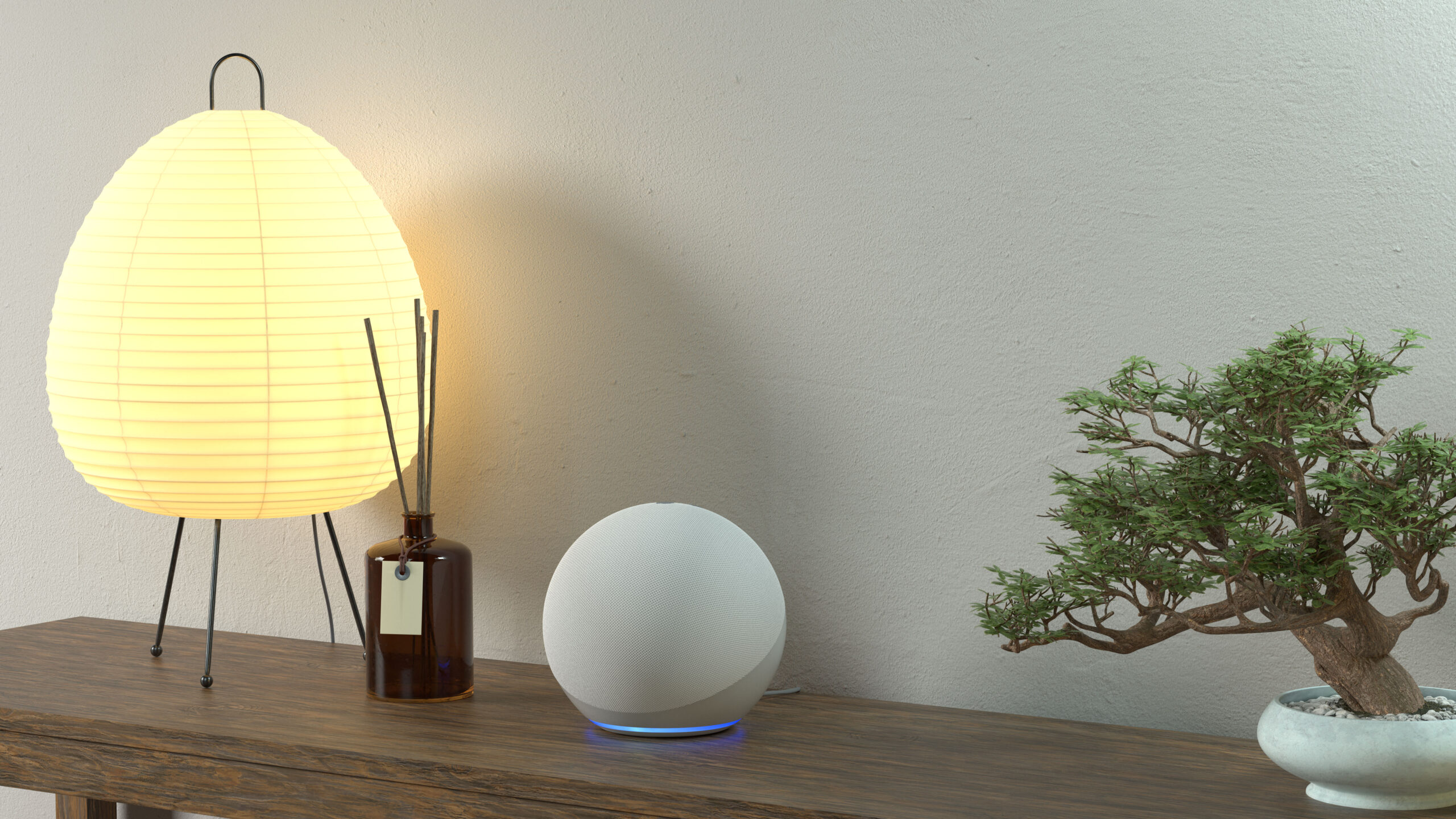
ルーティンは、スマートホーム初心者でもベテランでも、非常に強力なツールです。私自身もルーティンを使って朝のルーティンを充実させています。アラームが鳴ると、Alexaがすべてのデバイスの「おやすみモード」を解除し、「おはよう」と挨拶し、時刻を知らせ、掃除を促し、カレンダーに散歩の予定を入れるようリマインダーを送ってくれます。
センサーなどを追加すれば、Alexaが自動的に扇風機やヒーターをオンにして家の中を快適な温度に保ったり、センサーやスマートカメラが動きを検知して照明を点灯させたりするなど、さまざまなことが可能になります。
Alexaに関するその他のヒントやコツについては、Amazon Echoデバイスを9台所有するユーザーによる7つのヒントをご覧ください。また、TechRadar.comにアクセスし、YouTubeチャンネルを購読して、最新ニュース、レビュー、チュートリアルをご覧ください。

コメントは締め切りました。