

主なポイント
- Firefox(バージョン118以降)には、デスクトップパソコンでウェブページをリアルタイムに翻訳する機能が組み込まれています。ただし、この機能はモバイル版Firefoxでは利用できず、代替手段もあまり便利ではありません。
- Firefoxアプリのメニューにある「ページを翻訳」オプションをクリックすることで、ウェブページを翻訳できます。より多くの翻訳オプションが必要な場合、または組み込み機能が動作しない場合は、Firefoxアドオンストアから「To Google Translate」などの拡張機能を追加できます。
- モバイル端末では、Firefox はネイティブ翻訳をサポートしていません。Android 版 Firefox ベータ版をインストールして限定的なアドオンサポートを利用するか、Google 翻訳などのサードパーティ製ツールを使用して手動でテキストを翻訳することができます。iOS 版 Firefox ではアドオンオプションは提供されていません。
私たちが訪れるウェブページのほとんどはアラビア語です الإنجليزيةしかし、時には別の言語で書かれたウェブサイトに遭遇することもあります。そのような場合、ウェブブラウザがそのページを翻訳する機能は非常に重要です。

このガイドでは、どのように対処するかを見ていきます Firefoxの このようなもので、Web ページを私たちが理解できる言語に翻訳します。
Firefox で Web ページを翻訳できますか?
とまったく同じ Chrome و エッジ(Edge)PC版Firefoxはウェブページを翻訳する機能を備えています。Firefoxでは الإصدار118あらゆるウェブサイトをリアルタイムで翻訳できるようになりました。翻訳はローカルで行われるため、他のブラウザのようにプライバシーを侵害するリスクはありません。 クラウドサービス.
しかし、スマートフォンでは違います。Firefoxブラウザアプリでは、 ネイティブ翻訳機能 インストールできません 嫌う この目的のために。しかし、いくつかの 回避策まったく実用的ではありませんが。(これについては後ほど詳しく説明します。)
デスクトップ版Firefoxでウェブページを翻訳する方法
Firefox の最新バージョンでは、翻訳機能が追加されました。 含まれるものそして、あなたの言語ではないページにアクセスするたびに お気に入りFirefoxは自動的にそれを検出し、オプションを表示します الترجمةしかし、これが表示されない場合は 現れるそこで、次のことを実行できます。
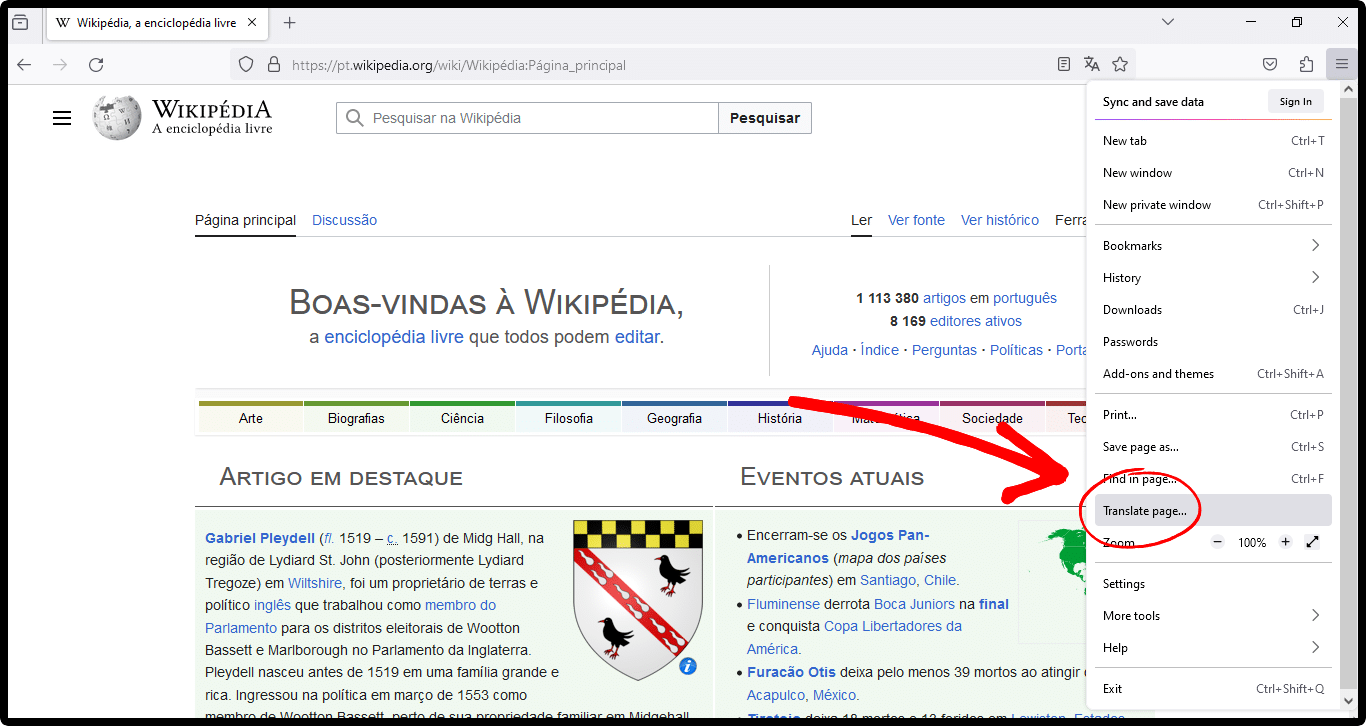
- Firefoxでは、 開いた 翻訳したいウェブページ。クリックしてください XNUMX本の水平線 右上隅にあります。

- これが開きます アプリケーションリストここで、 翻訳ページ。 クリックして。

- Firefoxはウェブページの言語を検出し、 言語の選択 このページをどの言語に翻訳したいかを選択します。次に、 翻訳します.
- 処理には1分ほどかかります。これでウェブページの翻訳は完了です。

- あなたがしたい場合は バックダウン 変更内容を確認するには、画面右側の翻訳アイコンをクリックしてください。 タイトルバー。 タップする オリジナルを表示.



↪ オリジナルの翻訳機能の代替
翻訳の品質に満足できない場合、または 全ページ翻訳機能 スムーズに動作しない場合は、アドオンをお試しください。Firefoxのアドオンストアには、多くの翻訳アドオンが用意されています。
「Google翻訳へ例えば:
- Firefoxブラウザで、 アドオンストア.
- في 検索バー「Google翻訳へ」と入力します。(別の拡張機能を使用したい場合は、代わりに検索してください。)
- タップする Firefoxに追加ボタン この拡張機能を Firefox ブラウザに追加します。
- 追加したら、翻訳したいウェブページを開きます。ページ全体を翻訳したい場合は、任意の場所を右クリックします。表示されるオプションから、 このページを翻訳する.
- この手順により、 新しいタブウェブページ全体が翻訳されている場合 Google翻訳.
- ただし、翻訳が必要な場合は ジャシャ・マヴォイーン あなたが訪問しているページから、あなたがしなければならないことは 差別 この部分と右クリック さまざまなオプションが表示されます。 Google翻訳へ > 翻訳(自動/英語).
- これにより、新しいタブで Google 翻訳が開き、選択したテキストが希望の言語に自動的に翻訳されます。


モバイルの Firefox で翻訳するにはどうすればいいですか?
Androidでは翻訳アドオンが利用可能ですが、 安定した Firefox ブラウザでは動作しません。2020年のFirefoxのリニューアル以降、ほとんどのアドオンのサポートが終了しました。現在サポートされているのはごく少数です。 追加Firefoxオン iPhone アドオンは一切サポートされていません。
スマートフォンでFirefoxを使用しているときに、どうしてもコンテンツを翻訳する必要がある場合は、 Google翻訳を使う この目的のために、方法は次のとおりです。
- 翻訳したいウェブページにアクセスし、 テキストをコピー 翻訳する必要があるもの。

- 新しいタブで、 translate.google.com وペースト 今コピーしたテキスト。
- Google翻訳は自動的にこのテキストの言語を検出し、彼はそれを翻訳する 英語へ。必要に応じて出力言語を変更できます。


Firefox の翻訳機能が動作しない場合はどうすればいいですか?
Firefox の翻訳機能が動作しない理由はいくつか考えられます。考えられる原因とその解決策を以下に示します。
- Firefoxのバージョン118で全ページ翻訳機能が導入されたので、 古いFirefoxこの機能は動作しません。
- Firefoxの設定を改ざんした可能性があります。無効 この機能。この場合、
開いた 約:設定 > 「ブラウザ翻訳を有効にする値を変更する false 私に true変更を適用するには、Firefox を再起動してください。
- Firefoxの最新バージョンを使用しており、 Firefox 翻訳アドオン、 失った 重複 この追加機能にはネイティブ翻訳機能が含まれており、最終的にはページの翻訳方法に影響を与えます。より良くなりました。 除去 この拡張機能はブラウザから利用できます。設定方法は次のとおりです。
クリック こんにちは プラグイン アイコン > クリック こんにちは 歯車アイコン 前 Firefoxの翻訳 > 除去 追加。


最終的な考え
現在、Firefox のコンピューター向け翻訳機能は、Web ページのテキスト コンテンツに対してのみ機能します。 لاتعمل مع ピクチャー أو ビデオクリップモバイルブラウザに翻訳機能がどうしても必要で、Firefoxに不満があるなら、Google Chromeを試してみてください。パソコン版Firefoxと同様に、Google Chromeにも翻訳機能が組み込まれており、シームレスに動作します。
よくある質問
Web ページに複数の言語が含まれている場合、Firefox でそれらすべてを翻訳できますか?
Firefox のページ全体翻訳機能は、1 つの言語のみで問題なく動作します。ページに複数の言語が含まれている場合、翻訳が正しく処理されない可能性があります。
Mozilla Firefox でシステム言語を変更するにはどうすればよいですか?
Firefoxでは、システム言語だけでなく、ウェブページの表示言語も簡単に変更できます。Firefoxを起動 > 右上の3本線をクリック > 設定 > 下にスクロールして「言語」を見つけ、お好みの言語に変更します。
コメントは締め切りました。