

キーポイント
- Chrome で頻繁に Google からサインアウトする問題は、キャッシュや Cookie の設定が古くなったり破損したりしていることが原因である可能性があります。この問題は、キャッシュをクリアし、Cookie が有効になっていることを確認することで解決できます。
- 一部の拡張機能はブラウザの操作を妨げ、同期の問題がログイン状態に影響を与える可能性があるため、不要な拡張機能を無効にして Google Chrome 同期サービスを有効にすると、ログイン状態を維持するのに役立ちます。
- 問題が解決しない場合は、新しい Chrome プロファイルを作成するか、Chrome ブラウザを再インストールすると、頻繁なログアウトの原因となっている根本的な問題を排除して、新たなスタートを切ることができます。
頻繁なログアウトは グーグル こんにちは Chrome これは特に重要なタスクに没頭しているときにイライラするものです。この問題は、ブラウザの設定、キャッシュの問題、さらにはChrome拡張機能など、さまざまな要因によって引き起こされる可能性があります。

この記事では、Google がユーザーをログアウトさせる理由と、適切な修正方法を適用することでブラウジング エクスペリエンスを大幅に向上できる理由について詳しく説明します。
Google が Chrome 上のすべてのウェブサイトからログアウトし続けるのはなぜですか?
Google が Chrome 上のすべてのウェブサイトから頻繁にログアウトさせるのには、いくつかの理由が考えられます。
- ブラウザのキャッシュの問題: 時間の経過とともに、ブラウザのキャッシュに大量のデータが蓄積され、古くなったり破損したりする可能性があります。これにより、ブラウザのセッションとログインの管理に支障が生じ、ログアウトが頻繁に発生する可能性があります。
- クッキー設定: ウェブサイトへのログイン状態を維持するためには、Cookie が不可欠です。Cookie がブロックされているか、正しく保存されていない場合、Chrome でログインできなくなる可能性があります。
- Chrome の同期の問題: Google Chrome 同期は、デバイス間でデータの一貫性を保つように設計されています。接続の断続的な中断や不具合など、同期に問題がある場合は、ログイン状態に影響する可能性があります。
- 重複する追加: 一部のブラウザ拡張機能は、ブラウザの通常の操作を妨げる可能性があります。Cookieを管理したり、プライバシーを強化したり、ウェブトラフィックを変更したりする拡張機能は、意図せずアカウントからログアウトさせてしまう可能性があります。
ChromeでGoogleログアウトの問題を解決する方法
Chrome で Google から自動的にサインアウトされる問題を解決するには、問題の根本的な原因に応じて、いくつかのトラブルシューティング手順を試すことができます。
1. キャッシュをクリアしてみる
頻繁にログアウトする主な理由の1つは、 破損したキャッシュ時間の経過とともに、古いデータや破損したデータがキャッシュに蓄積され、ログアウトの問題など、さまざまな問題が発生する可能性があります。定期的にキャッシュをクリアすることで、この問題を解決できます。
ブラウザのキャッシュをクリアする方法については専用のガイドがありますが、Chrome でキャッシュをクリアする方法は次のとおりです。
- 開いた Chromeブラウザ お使いのコンピュータで。
- タップする XNUMXつのドットアイコン ウィンドウの右上隅にあります。
- ドロップダウン リストから選択します 設定。

- 設定メニューで、 プライバシーとセキュリティタブ 左側にあります。
- 下にスクロールして見つけます 閲覧履歴データの消去 そしてそれらを識別します。
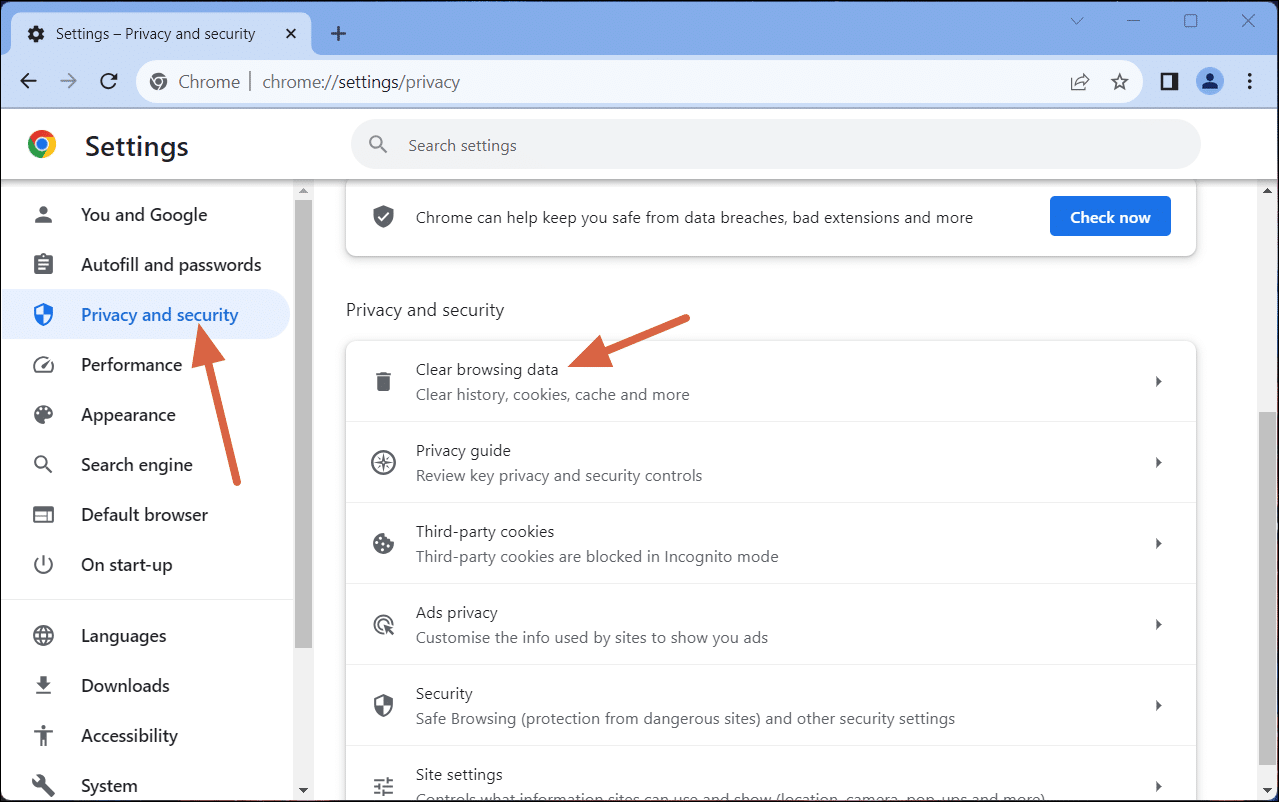
- 閲覧データ消去ウィンドウで、 時間範囲 こんにちは いつも.
- 横にあるチェックボックスが選択されていることを確認してください。 キャッシュされた画像とファイル.
- タップする データクリアボタン キャッシュをクリアするには。

- これらの手順を完了すると、 Chrome ブラウザを再起動します.


Chromeを再起動すると、自動ログアウトの問題が解決したかどうかを確認できます。このプロセスによりキャッシュがクリアされ、保存されているウェブサイトデータに関連する問題が解決することがよくあります。
2. クッキーを有効にする
ログイン状態を維持するためにCookieが必要です。Cookieが無効になっていると、Chromeはログイン状態を維持できません。Chromeの設定でCookieが有効になっていることをご確認ください。
- Chrome ブラウザを開き、右上隅にある 3 つのドットのアイコンをクリックします。
- ドロップダウンリストから選択します 設定.
- [設定]メニューで、タブに移動します プライバシーとセキュリティ 左側のナビゲーションペインで。
- 下にスクロールしてオプションを選択してください クッキーおよびその他のサイトデータをクリックして下さい。
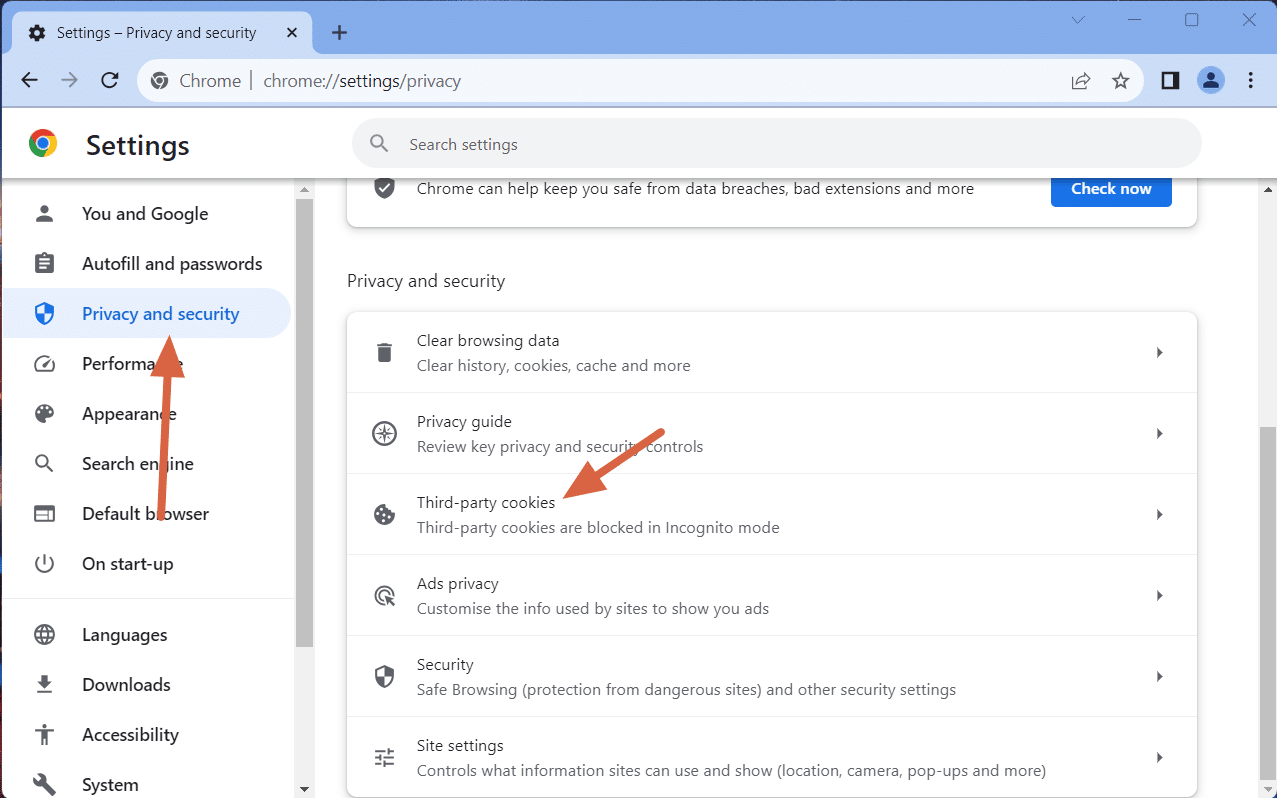
- 次のページでは、オプションを選択してください すべてのCookieを許可するそうでない場合は、このオプションを選択してください。


この変更を行った後、ブラウザを再起動して、ログアウトの問題がまだ存在するかどうかを確認します。
3. Google Chromeで同期サービスを有効にする
Google Chrome 同期は、デバイス間でデータの一貫性を保ち、ログイン状態を維持するのに役立ちます。同期を有効にすると、ブックマーク、履歴、パスワード、その他の設定がすべてのデバイスでリアルタイムに更新されます。Chrome ブラウザで同期を有効にする方法は次のとおりです。
- コンピュータで Google Chrome ブラウザを実行します。
- タップする あなたのプロフィール画像 または、通常はChromeウィンドウの右上隅にあるアイコンをクリックします。Googleアカウントにログインしていない場合は、ログインを求められます。
- Googleアカウントにまだログインしていない場合は、ログインしてください。ボタンをクリックしてください。 ログイン Google アカウントの認証情報を入力します。
- ログイン後、 プロフィールアイコンをもう一度クリックします今回は、 同期をオンにする.

- 同期を有効にするページが表示されます。ボタンをクリックしてください。 はい、同意します 同期を有効にします。


これにより、ブックマーク、閲覧履歴、パスワード、その他の Chrome 設定がすべてのデバイス間で同期されます。
4. 不要なGoogle Chrome拡張機能を無効にする
一部の拡張機能は、ログインやCookieの処理など、Chromeの動作に影響を及ぼす可能性があります。不要な拡張機能を無効化または削除して、問題が解決するかどうかご確認ください。
- Chromeブラウザを開き、3つのドットのメニューアイコンをクリックします ドロップダウン メニューにアクセスするには、右上隅に配置されています。
- ドロップダウン リストから次を検索します アドオン > アドオンの管理 サブメニューからクリックしてください。

- 「アドオン」ページで、インストールされているアドオンを確認します。疑わしいアドオンや、もう使用していないアドオンがあれば選択してください。
- 不要な拡張機能を削除するには、 ボタンを削除 アドオンの詳細の近くにあります。

- どのアドオンが問題の原因となっているかわからない場合は、アドオンを 1 つずつ無効にすることを検討してください。 スイッチキー 各アドオンの横にある をクリックすると、一時的に無効になります。
- 拡張機能を無効にした後、Chrome で問題が引き続き発生するかどうかを確認できます。これにより、問題の原因となっている拡張機能を特定するのに役立ちます。


5. 新しい Chrome プロファイルを作成する
Chromeのユーザープロファイルが破損すると、ログアウトの問題など、さまざまな問題が発生する可能性があります。新しいChromeプロファイルを作成することで、新たなスタートを切ることができます。
- Google Chrome ブラウザを起動します。
- プロフィールアイコンをクリックしますこれは通常、Chrome ウィンドウの右上隅、アドレス バーの横にあります。
- プロフィールメニューで、 嫌う それをクリックします。

- 画面に表示される指示に従います 新しいプロファイルを設定するには、名前、画像を選択し、新しいプロファイルのさまざまな設定をカスタマイズできます。

- 新しいプロファイルを作成すると、Chrome は自動的にそのプロファイルに切り替わります。プロファイル間の切り替えは、プロファイルアイコンを使って行うことができます。


6. デバイスの位置データ設定を調整する
あまり知られていないものの効果的な解決策として、デバイスの位置情報設定を変更する方法があります。これにより、ウェブサイトが情報をローカルに保存できるようになり、ログイン状態を維持するのに役立ちます。
- デバイスで Chrome ブラウザを起動します。
- タップする XNUMXドットメニューアイコン 右上隅と[設定]を選択します。
- 設定メニューで、 プライバシーとセキュリティ それをクリックします。
- 下にスクロールして サイト設定 それをクリックします。
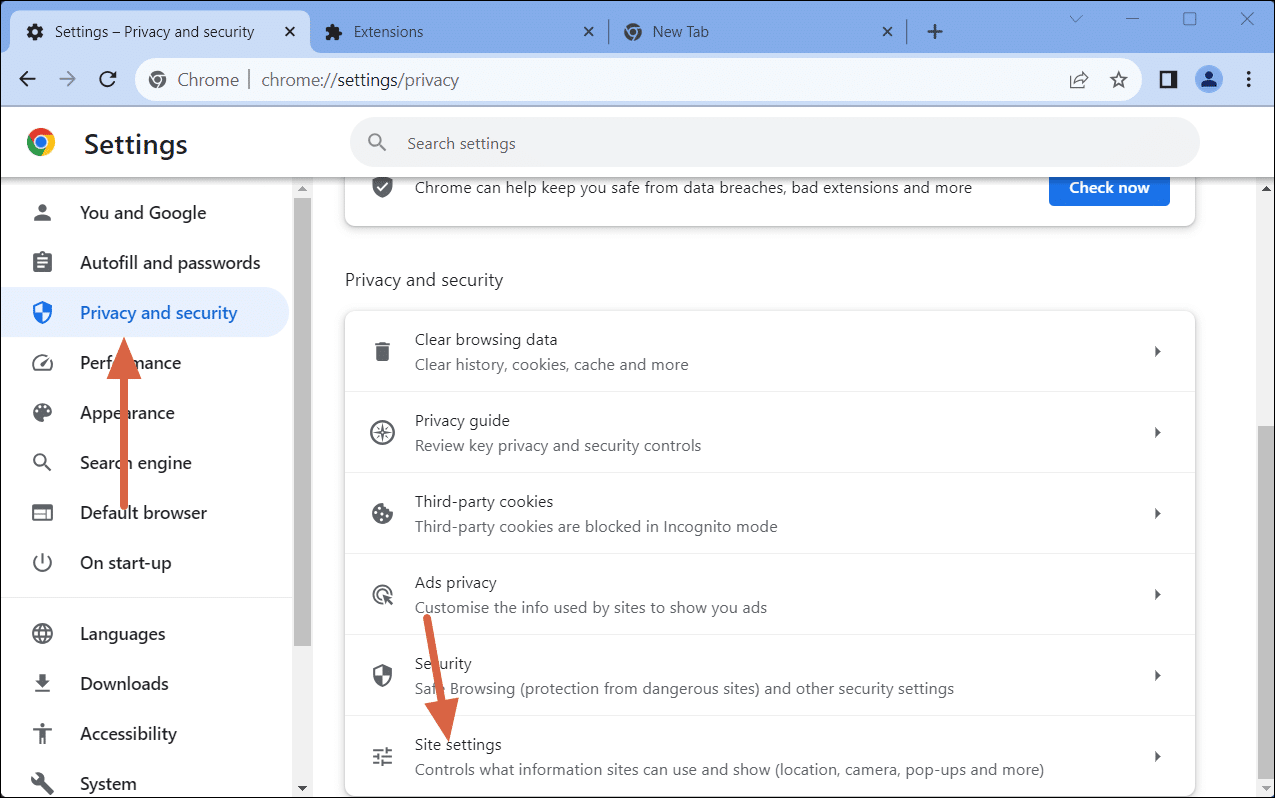
- サイト設定メニューで、 追加のコンテンツ設定 選択してください。

- このページでオプションをクリックします デバイスの位置データ設定.

- ウェブサイトがデバイスにデータを保存できるようにする設定が有効になっていることを確認してください。この設定により、さまざまなサイトでログイン状態を維持できます。


7.Chromeを再インストールします
他の解決策がすべて失敗した場合、Chromeの再インストールは最後の手段となります。これにより、アプリケーション自体に深く根付いた問題を排除できます。 Chromeをアンインストールする، 最新バージョンをダウンロード 公式サイトから再インストールこれにより、頻繁なログアウトなどの進行中の問題が解決されることがよくあります。
結論
Chromeから頻繁にログアウトする問題は、これらの対策で解決できます。キャッシュのクリアから特定の設定の調整まで、それぞれのステップで潜在的な原因に対処します。
よくある質問
Google が Chrome からログアウトし続けるのはなぜですか?
この問題は、ブラウザのCookieの問題、キャッシュの破損、ブラウザ拡張機能によるGoogleログインの妨害、Chromeのバージョンが古いなど、さまざまな理由で発生する可能性があります。また、Chrome同期の設定が間違っている場合も発生する可能性があります。
特定の拡張機能が Chrome ログアウトの問題を引き起こしているかどうかを確認する方法はありますか?
問題を解決するには、すべての拡張機能を無効にしてから、1つずつ再度有効にしてください。有効化するたびに、ログアウトの問題が再発するかどうかを確認してください。この方法は、問題の原因となっている拡張機能を特定するのに役立ちます。
シークレット モードは Google ログインに影響しますか?
はい、シークレットモードでは、Chrome はセッション終了後に Cookie を保存しません。シークレットモードを使用している場合は、ウィンドウを閉じるとすぐにすべてのウェブサイトからログアウトされます。
コメントは締め切りました。