
Androidユーザーが知っておくべきGboardの10の裏技
Android版Gboardの使い勝手を向上させましょう!タイピング方法を一変させ、スピードと生産性を向上させる10の便利なテクニックと隠れた機能をご紹介します。ぜひお読みください!

知っておくべき最も重要なこと
- Gboardの個人辞書を使って、長くてよく使うフレーズのショートカットを作成できます。ショートカットを入力すると、展開されたフレーズが候補バーに表示されます。
- Gboardメニューから編集機能を有効にすると、キーボードをカスタムボタンに変換して、テキストの選択、移動、切り取り、コピー、貼り付けを正確に行うことができます。
- 大画面でのタイピングを改善するには、Gboardキーボードをメニューから切り離してフローティング状態にすることで、画面上で自由に移動したりサイズを変更したりできるようになります。
Gboardは世界中の膨大な数のAndroidスマートフォンでデフォルトのキーボードとして採用されており、Pixel端末に限らず広く利用されています。Android端末をお持ちの方なら、おそらく何年も前から意識せずにGboardを使っていることでしょう。デフォルト設定は使いやすく、予測変換機能も効率的に動作し、必要に応じてスワイプ入力も可能です。
しかし、他の多くの一見シンプルなAndroidアプリや機能と同様に、Gboardもその見かけのシンプルさの裏に多くの機能を隠しています。メニューを探索し、設定を調整し、いくつかのジェスチャーを覚えれば、まったく新しいキーボードに切り替えることなく、より速く簡単に操作できる便利な機能が数多く見つかるでしょう。システムに隠された、まだ知らない便利な機能をさらに発見したい場合は、「もっと早く知っておきたかったAndroid機能8選」の記事もぜひご覧ください。ここでは、Gboardのお気に入りのヒントとコツをご紹介します。
よく使うテキストをクリップボードにピン留めして、すぐにアクセスできるようにする
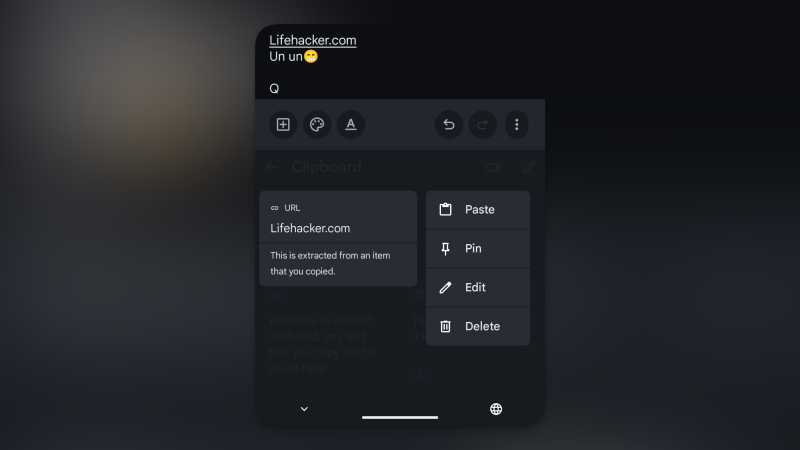
Androidで広告だらけのクリップボード管理アプリを探す必要はありません。Gboardには強力なクリップボードマネージャーが隠されていますが、デフォルトでは有効になっていません。Gboardアプリで、メニューボタンをタップし、「クリップボード」を選択します。初回は、この機能を有効にしてください。これで、コピーしたすべての項目が使いやすいリストに表示されます。Gboardはクリップボードのエントリを1時間ごとに自動的に削除しますが(優れたセキュリティ機能です)、長押しメニューを使用して任意のエントリをクリップボードに固定できます。固定すると、エントリは固定されたままになります。この機能を使用して、メールテンプレートやメールアドレスなど、頻繁に使用する項目をコピー&ペーストできます。
個人辞書を使って長いフレーズを素早く展開しましょう
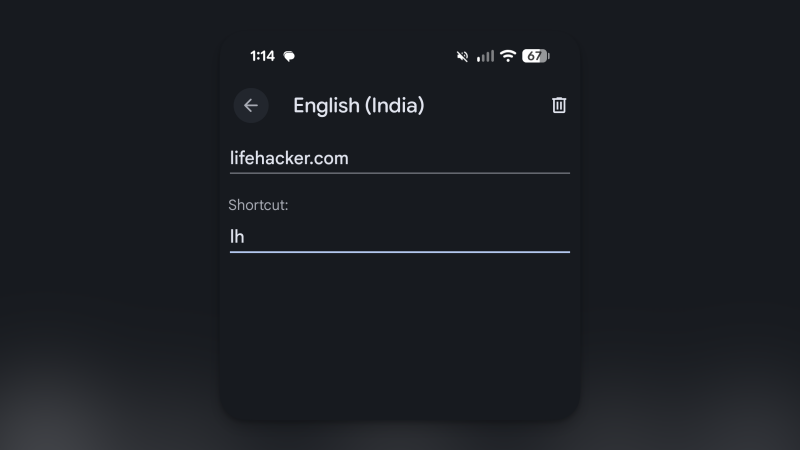
Androidの上級ユーザー、あるいはAndroidスマートフォンで仕事や大学の勉強を管理している方なら、長いテキスト文字列をより速く入力する方法が欲しいと思うかもしれません。MacやWindows PCでは、テキスト展開機能やアプリは既にお馴染みでしょう。Android版Gboardも同様の機能を提供していますが、その名前には「個人辞書」という由来があります。
ここでは、任意のカスタムフレーズとそのショートカットを追加できます。ショートカットを入力すると、展開されたフレーズが候補バーに表示されます。Gboardの設定>辞書>個人辞書に移動し、プラスボタンをタップして新しいフレーズを追加してください。
より速く入力するには、これらのスワイプとタップのジェスチャーを使用してください。
Pixel端末のバックスペース(または削除)キーは固定されていません。バックスペースキーを左にスワイプすると、文字だけでなく単語全体が削除されます。同様に、スペースバーを使ってカーソルを移動することもできます。スペースバーを長押しして左右にスワイプすると、カーソルを正確に移動できます。記号を入力するためにビューを切り替えるのを避けたい場合は、ピリオド(またはドット)キーを長押しして記号キーボード全体を表示させます。入力したい記号までスワイプして指を離せば完了です。
このジェスチャーを使うと、キーボードを切り替えずに素早く数字を入力できます。
Gboardで数字を入力するには、2つの方法があります。1つ目は、キーをスワイプして別の記号を入力できる隠しジェスチャーです。例えば、「e」の文字を下にスワイプすると、代わりに数字の「3」が表示されます。この機能は非常に便利で、「設定」 > 「環境設定」 > 「キーをフリックして記号を入力」から有効にできます。
しかし、頻繁に数字を入力するなら、Gboardの専用数字キー列に勝るものはありません(ただし、余分なスペースを取ります)。「設定」から「数字キー列」を有効にすると、数字キーに素早くアクセスできます。
大型スマートフォンで文字入力を楽にするには、片手モードを使用してください。
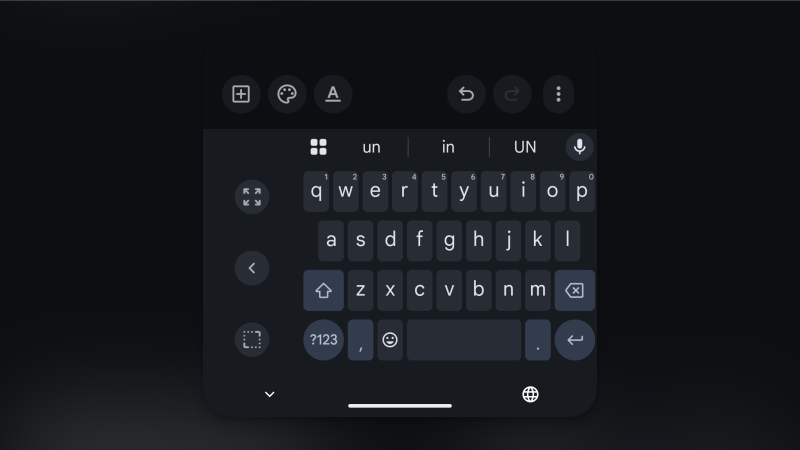
Gboardキーボードのメニューボタンを押して、 「片手操作」オプションを選択します。すると、キーボードが片側に小さく表示されます。矢印ボタンを押すと、キーボードの位置を変更できます。また、編集ボタンを押すと、キーボードを自由に移動したり、サイズを変更したりできます(小さくしたり、画面下端に近づけたりできます)。
キーボードの高さを変更して、画面上のスペースを有効活用したり(あるいは、キーボードを巨大にしたり)できます。
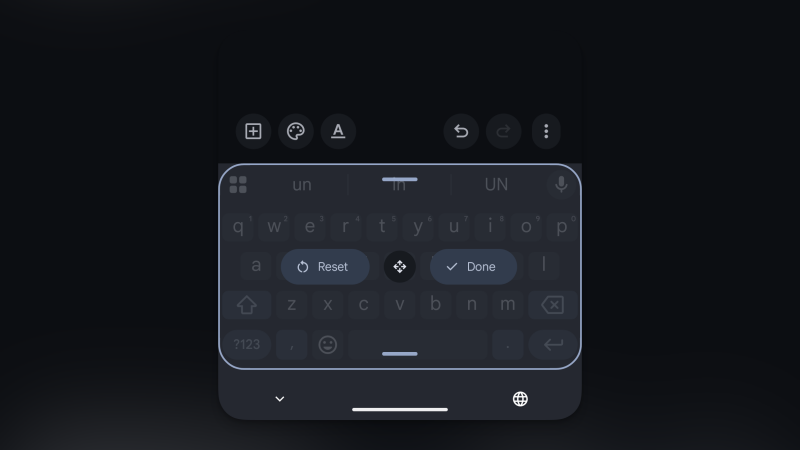
Gboardキーボードのデフォルトサイズが気に入らない場合は、キーボードを短くしたり、画面の半分を占めるように大きなキーで表示させたりすることができます。Gboardツールバーのメニューボタンをタップし、「サイズ変更」オプションを選択します。これで、コントロールハンドルをドラッグしてキーボードの長さを長くしたり短くしたりできます(この機能では幅は変更できません)。
画面上のどこにでも入力できるフローティングキーボードを使用してください。
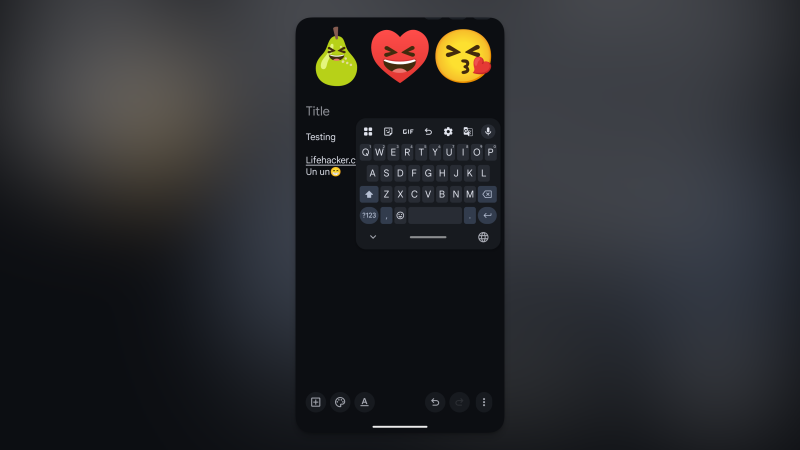
画面の大きなスマートフォンやAndroidタブレットでは、キーボードの下を見ながら入力するのは煩わしいものです。特にマルチアプリ表示を使用している場合はなおさらです。しかし、Gboardを画面下部に固定する必要はありません。Gboardメニューから「フローティング」ボタンをタップしてキーボードを画面から切り離します。これで、コントロールハンドルをドラッグして画面上の好きな場所に移動できます。キーボードのサイズを変更して小さくすることも可能です。
Gboardの編集機能を使って、テキストをどこでも調整できます。
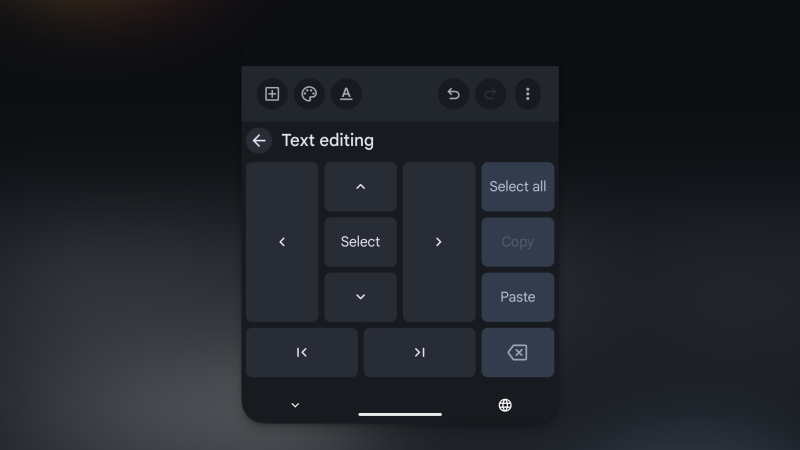
パソコンでは、テキスト編集はより簡単かつ迅速に行えます。矢印キーでナビゲーションでき、マウスで正確な選択が可能で、コピー&ペーストのショートカットも用意されています。Googleはおそらくスマートフォンやタブレットにおけるこの欠点を認識していたのでしょう。そのため、Gboardキーボードメニューにはテキスト編集機能が搭載されています。この機能を有効にすると、キーボードがテキストの選択と操作専用の大きなボタンに置き換わります。これは、私がもっと早く知っておきたかったAndroidの便利な機能8選のうちの1つです。
新しいキーボードは、中央に矢印キーと選択ボタンを備えた大型の方向キーを搭載しています。矢印キーを使ってカーソルを文字単位で移動したり、長押しして単語間を移動したりできます。テキストを選択したら、切り取り、コピー、貼り付けボタンを使って、長押し操作や画面スクロールをすることなくテキストを操作できます。
Emoji Kitchenを使って、まったく新しい絵文字を作成しよう
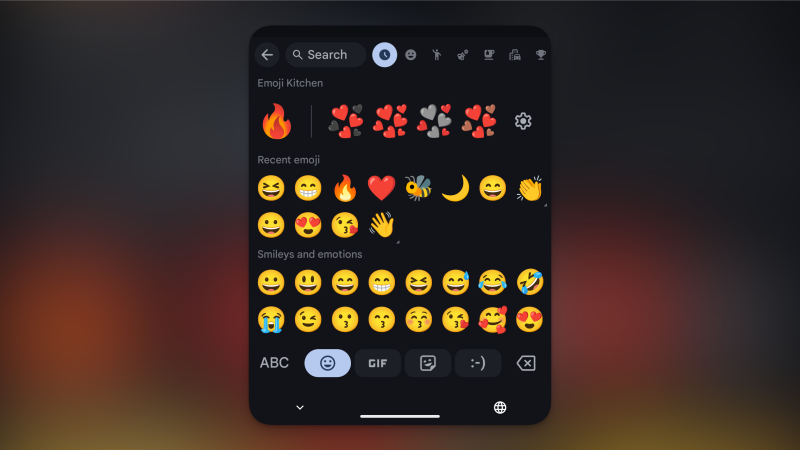
2026年になると絵文字は少し退屈に感じられるかもしれませんし、適切なGIFを選ぶのは大変な作業になるかもしれません。GboardのEmoji Kitchenは、その中間的な解決策を提供します。Gboardの絵文字タブを開き、2つの絵文字を選択すると、Googleがそれらを組み合わせて独自の絵文字ステッカーを作成します。複数の組み合わせオプションが表示されるので、そこから選択できます。
ツールバーに「元に戻す」ボタンを追加して、テキストをすばやく削除できるようにします。
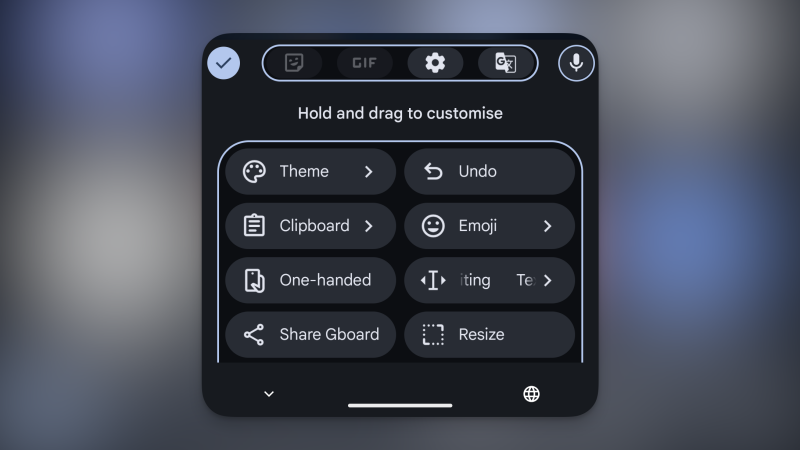
テキストを貼り付けた後、それを削除したいですか?複雑なテキスト選択プロセスは不要です。Gboardに内蔵されている「元に戻す」ボタンを使用しましょう。メニューボタンを押すと、機能リストに「元に戻す」が表示されます。これを習慣にするには、編集ボタンを押して「元に戻す」ボタンをツールバーの一番上にドラッグし、ツールバーに追加します。配置を保存すれば、すぐに使える専用の「元に戻す」/「やり直し」ボタンが完成です。
コメントは締め切りました。