
手放せないAndroidの裏技10選
Android体験をさらに向上させましょう!ユーザーエクスペリエンスを劇的に変える、賢くて便利な10のテクニックをご紹介します。パフォーマンスと生産性を向上させるこれらのヒントをお見逃しなく。今すぐクリックして詳細をご覧ください!

知っておくべき最も重要なこと
- バッテリー寿命を延ばすには、各アプリのバッテリー設定からバックグラウンドアプリの権限を手動で調整するか、開発者向けオプションでバックグラウンドプロセスの数を制限することができます。
- VPNを使用せずにプライバシーを保護し、広告やトラッカーをブロックするには、スマートフォンのプライベートDNS設定を構成してトラフィックをフィルタリングしてください。
- 重要な通知を見逃すことはもうありません。設定で通知履歴を有効にすれば、誤って削除したり見逃したりしたアラートを確認できます。
Googleが最近Androidのカスタマイズ性を制限しようとしているにもかかわらず、Androidは依然として最もカスタマイズ性の高いモバイルOSの一つです。非従来型のタスクを実行するために、必ずしもAndroidデバイスをroot化する必要はありません。探している解決策は、システム設定や開発者向けオプションの中に隠されているかもしれません。Androidをカスタマイズすることで、速度、バッテリー寿命、プライバシー、そして全体的なインターフェースに関する一般的な問題を解決できます。ここでは、サードパーティ製アプリ、ADBコマンド、さらにはrootアクセスさえ必要としない、Androidの便利なテクニックを10個まとめました。必要なのは、OSをじっくりと探索し、必要な箇所をタップする忍耐力だけです。
これらのテクニックの多くは、Androidの隠し設定メニューである「開発者向けオプション」を有効にする必要がありますのでご注意ください。有効にするには、「設定」を開き、 「端末情報」までスクロールダウンして、「ビルド番号」をタップします。これを7回タップすると、「開発者向けオプション」が有効になります。(正しく操作できていれば、カウントダウンのポップアップウィンドウが表示されます。)
バッテリーを消耗するアプリを削除しましょう
バッテリー使用状況の統計情報を見て、特定のアプリがバッテリーを大量に消費しているのではないかと悩んだことはありませんか? Androidはデフォルトで、アプリをバックグラウンドで実行し、クラウドと同期し、アップデートを確認する必要があります。その際、デバイスが起動し、バックグラウンドでバッテリー電力を消費します。
Androidはバージョン6.0で、電力消費の激しいアプリを管理することを目的としたバッテリー最適化機能を導入しました。この機能は使用されていないアプリを終了させるのに役立ちますが、問題のあるアプリを特定する能力が不十分だったり、逆に過剰だったりする場合があります。また、問題の原因となっているアプリに気付いた場合は強制停止できますが、デバイスを再起動すると再び表示される可能性が高いです。
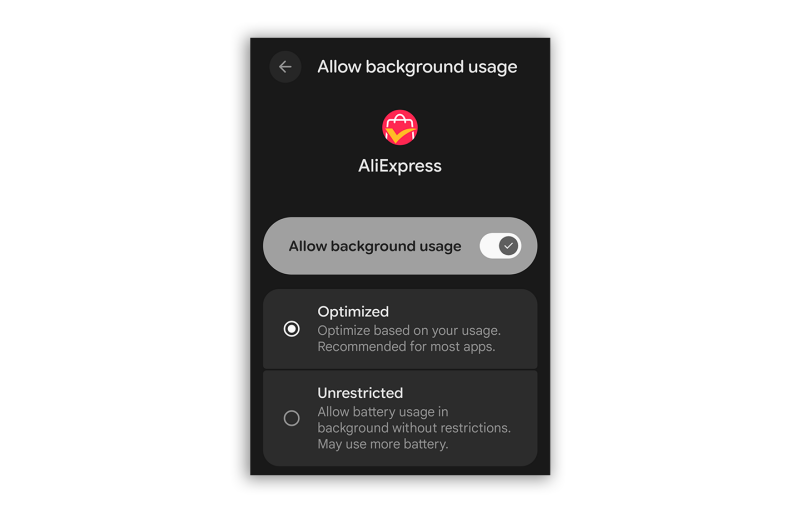
アプリを削除したり無効にしたりすることなく、アプリのバックグラウンド使用権限を最も制限的な設定に手動で調整できます。設定の「アプリ」で、下にスクロールしてタップし、すべてのアプリを一覧表示します。次に、「アプリのバッテリー使用量」をタップします。ここで、アプリが最後にアクセスされた日時などの詳細情報が表示されます。アプリをタップして、バックグラウンド使用を調整します。Android を使用して最適化するか、制限なしのままにするかを選択できます。このオプションは、たとえばウェアラブル デバイスで正しく動作するようにするために使用できます。完全に制限する場合は、ホーム トグルを使用してバックグラウンド使用をオフにします。Samsung デバイスでは、同じオプションが「スリープ アプリ」または「ディープ スリープ アプリ」と呼ばれています。
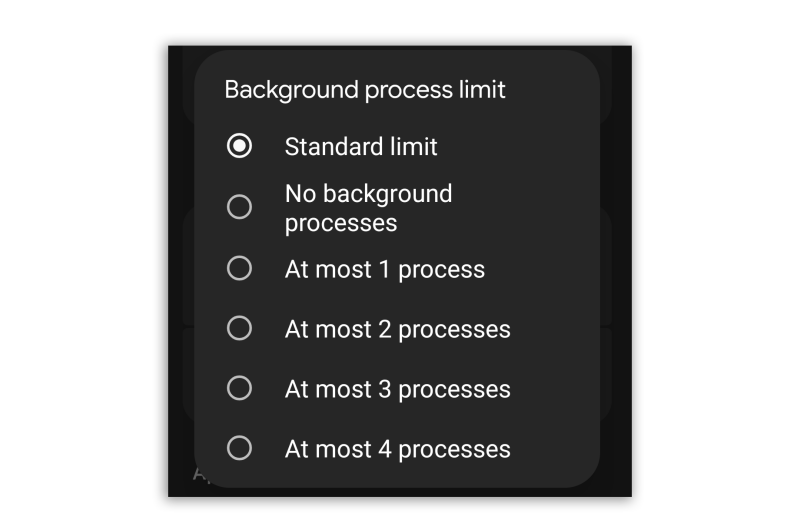
必要に応じて、開発者向けオプションにアクセスして、バックグラウンドプロセスをより詳細に制御できます。開発者向けオプションに戻り、下にスクロールするか、「バックグラウンドプロセスの制限」を探してください。ここで、同時に実行できるバックグラウンドアプリケーションの数を指定できます。
VPNなしで広告とトラッカーをブロック
広告ブロッカーを使用しても、バックグラウンドアプリはスマートフォンの使用状況、買い物場所、表示する広告などを追跡する可能性があります。VPNアプリをインストールしてトラフィックをルーティングすれば簡単に回避できますが、これはサードパーティ製アプリケーションに依存するため、パフォーマンスが低下します。スマートフォンのプライベートDNS設定を構成して、選択したサービス経由でウェブトラフィックをフィルタリングする方が賢明です。
プライベートDNSは、デバイスがウェブサイトのIPアドレスを検索するために送信するリクエストを隠すことで機能します。そのため、インターネットサービスプロバイダはあなたがどのサイトを訪問したかを知ることができません。この閲覧データは隠蔽されるため、第三者はあなたの行動を追跡し、ターゲット広告を表示するために必要なデータを入手できません。
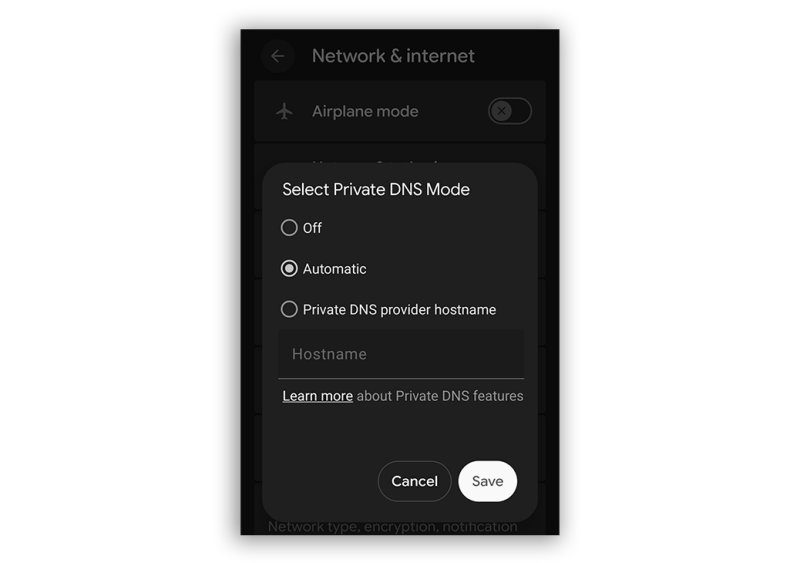
設定パネルに戻り、「ネットワークとインターネット」>「プライベートDNS」を選択します。設定を「プライベートDNSプロバイダーのホスト名」に変更します。ここで、フィルタリングサービスが接続するためのURLを見つける必要があります。選択肢としては、Ad Guard、Control D、Mullvadなどがあり、私は個人的にChromeで広告をブロックするためにこれらを使用しています。
保存すると、Android デバイス上のすべてのアプリとブラウザーからのすべての DNS リクエストは、この特定のブロックリストを経由してルーティングされます。これにより、パフォーマンスやバッテリー寿命に影響を与えることなく、広告やユーザーを監視するトラッキング サーバーを減らすことができます。その他のセキュリティのヒントについては、「すぐに無効にすべき 5 つの Android 設定: 注意が必要な深刻なセキュリティ リスク」をご覧ください。これは、Android デバイスを使用している子供がいる親御さんにも最適な方法です。プライベート DNS を使用して、危険な Web サイトやアダルト コンテンツから子供を遠ざけましょう。
失われた通知を復元する
Android端末では、うっかり通知を閉じてしまうことがあります。頻繁に通知を閉じてしまい、重要なアラートを見逃してしまう場合は、通知履歴を有効にすると良いでしょう。この機能は、もっと早く知っておけばよかったと思うAndroidの便利な機能8選のうちの1つです。
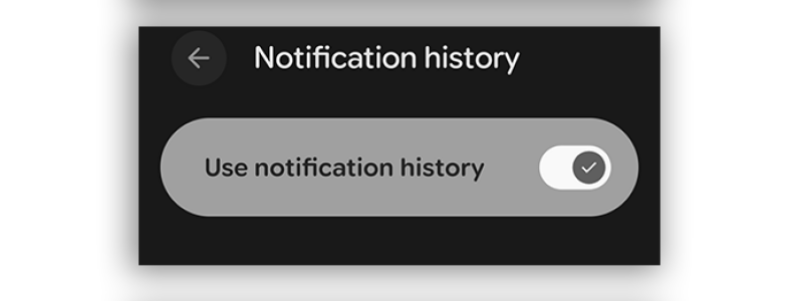
設定の「通知」で、 「通知履歴」をタップして有効にします。これで、通知を削除した後、ここで削除し忘れた通知や誤って削除してしまった通知を確認できます。この機能は、バックグラウンドで静かに実行されている可能性のあるアプリを追跡するのにも役立ちます。
画面領域を制御する(ズームインとズームアウト)
最近のAndroidバージョンでは、内蔵の表示サイズ設定で調整すると、テキストサイズが小さすぎたり大きすぎたりするようです。これはAndroidの新しいデザイン変更が影響しているのかもしれません。アクセシビリティ設定でテキストサイズを小さくしたり大きくしたりできますが、インターフェースの他の部分には大きな影響はありません。または、Androidの画面解像度(DPI)を変更するという方法もあります。
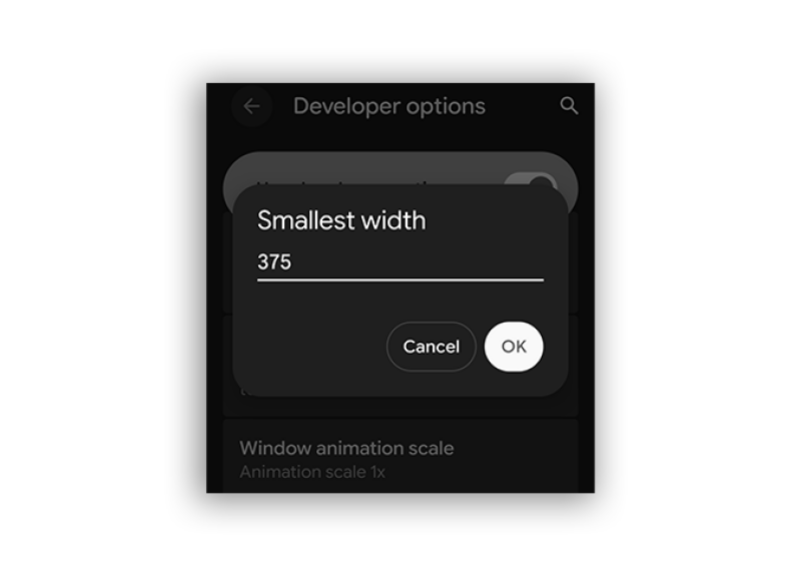
ここで開発者向けオプションが再び役立ちます。最小幅設定を使用すると、ピクセル密度(DPI)を正確に制御でき、すべてのインターフェース要素を拡大縮小できます。画面解像度内でフォントや画像を小さくしたい場合は、値を大きくしてください。たとえば、初期値が400の場合は、500を試してから、目的の表示になるまで値を小さくしてください。フォントやグラフィックを大きくするには、300前後の値から始めてください。まだ知らないAndroidのその他の機能も発見してください。
接続時のデバイスの動作を調整する
Androidスマートフォンをコンピューターに接続すると、デフォルトではファイル転送ではなく充電が優先されます。通知パネルからこの設定を変更することはできますが、本来簡単なはずの手順がいくつか増えてしまいます。幸いなことに、USB-Cポート経由で接続した場合にファイル転送を優先するように、USBのデフォルト動作を変更することができます。
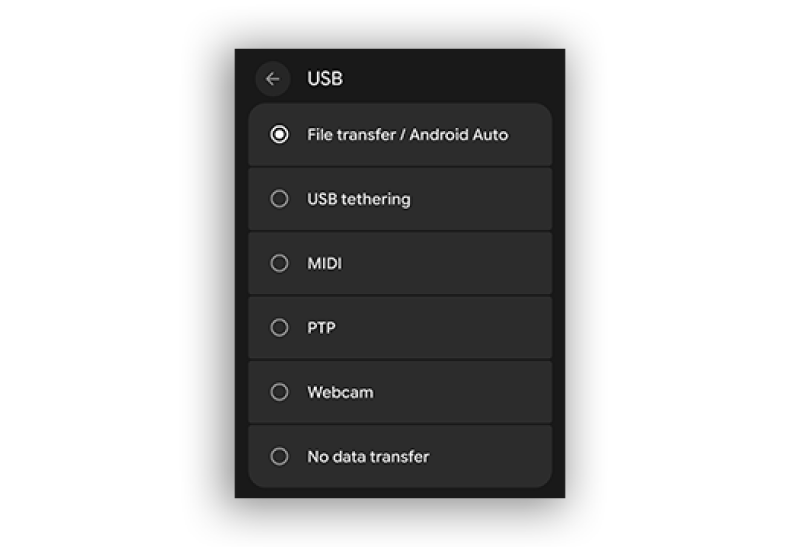
開発者向けオプションで、 「デフォルトのUSB構成」を探します。設定を「ファイル転送/Android Auto」に変更します。USB-Cケーブルをコンピューターに接続して、自動的にファイル転送モードに切り替わるかどうかテストしてください。
最高の音質を手に入れよう
ヘッドホンなどの外部機器で音楽やポッドキャストをストリーミング再生する場合、音質が最適ではない場合があります。ストリーミングアプリのイコライザー設定を調整しても、問題は完全に解決しません。これは、スマートフォンやオーディオ機器がデフォルトで高解像度コーデックではなく標準コーデックを使用するため、本来の音質よりもクリアでパワフルなサウンドが得られないためです。
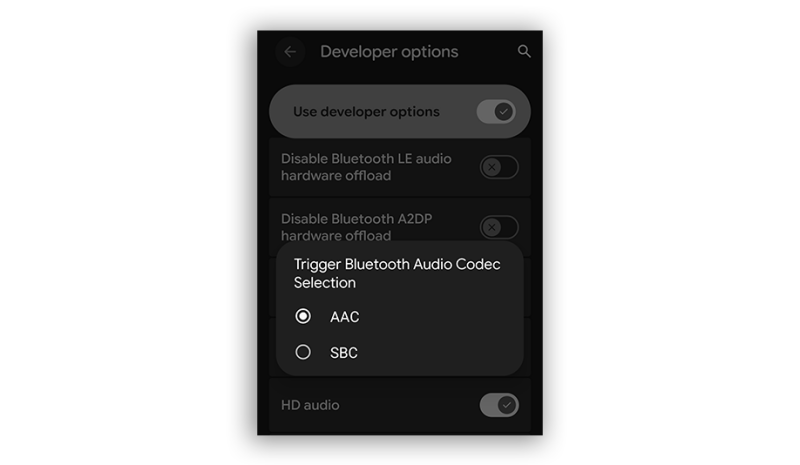
開発者向けオプションを使用すると、オーディオデバイスが接続されるたびに、Android に高品質のコーデックを強制的に使用させることができます。Bluetoothオーディオ コーデックを探し、ワイヤレス デバイスがサポートする最高品質のオプションを選択してください。このオプションを探すときは、デバイスに接続されている必要があります。接続されていない場合は、グレー表示(使用不可)になります。開発者向けオプションで、Bluetooth オーディオ サンプル レートとサンプルあたりのビット数を探してください。デバイスがサポートしている場合は、これらの設定をより高いサンプリング レートに調整できます。
Android端末の見た目をより滑らかにする
最新のAndroidスマートフォンでも、画面間の移動時にインターフェースの動作がもたつくことがあります。これは、Androidが意図的にすべてのスワイプとタップにアニメーションを適用しているためです。しかし、これらのアニメーションを削除または短縮することで、インターフェースの動作をより滑らかにすることができます。
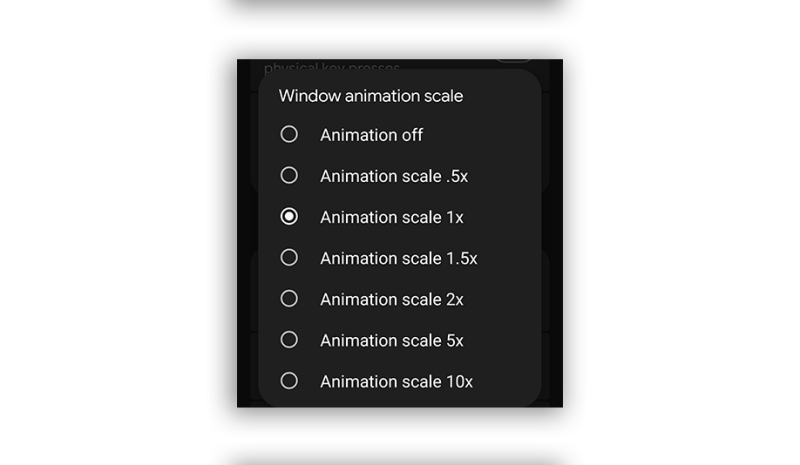
開発者向けオプションで、 「ウィンドウアニメーションスケール」、「トランジションアニメーションスケール」、「アニメーター再生時間スケール」を探してください。これらのデフォルト値を調整できます。数値が小さいほど、アニメーションは速くなります。アニメーションが煩わしい場合は、完全にオフにすることもできます。
ダークモードを有効にする
私は偏頭痛持ちで、明るい背景が痛みを引き起こすことがあります。そこで、開発者が意図的にダークモードに設定しているかどうかに関わらず、すべてのAndroidアプリで強制的にダークモードを有効にする方法を見つけました。
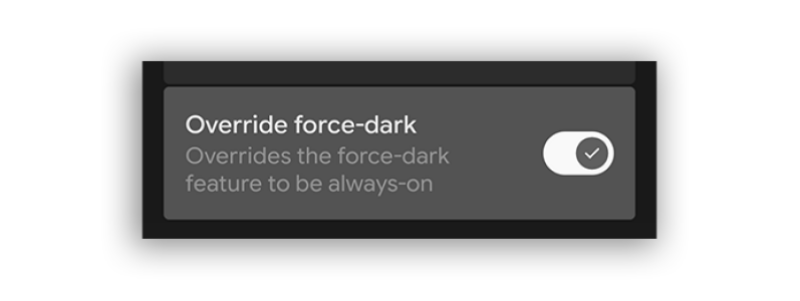
まず、メインのディスプレイ設定で「ダークテーマ」が有効になっていることを確認してください。次に、開発者向けオプションを開き、 「強制ダークを上書き」を探します。これを有効にして目を保護しましょう。この機能は、夜間に画面を見つめて読書をする場合にも非常に便利です。ただし、一部のアプリでテキストが正しく表示されない場合があるので、本当に必要な場合にのみ使用するようにしてください。
画面を常にオンにしておく
画面が自動的にオフになるのではなく、オンのままにしておきたい場合があります。ほとんどのAndroid端末は30分後にシャットダウンしますが、開発者向けオプションには、端末が電源に接続されている限り画面を「オン」に保つオプションがあります。私はAndroidスマートフォンの記事を書き始めた当初からこの機能を有効にしています。ランダムな変数に影響されることなくベンチマークテストを実行するには、これが最良の方法です。
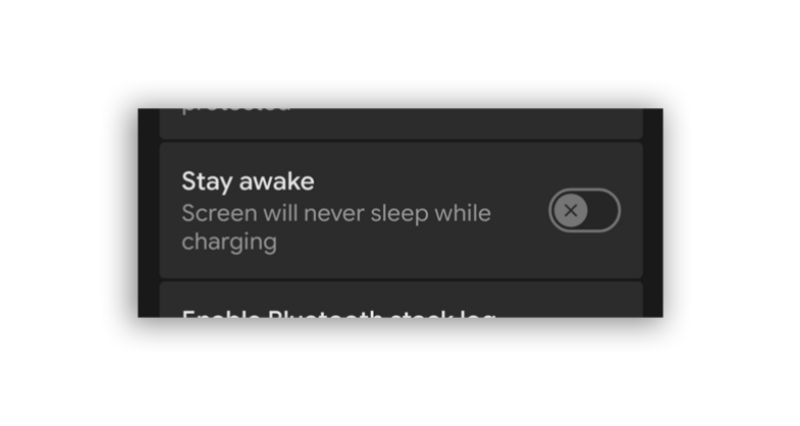
開発者向けオプションで「スリープ解除」を見つけて有効にしてください。なお、夜間にデバイスを充電する際は、画面をオフにする必要があります。常時接続状態が続き、画面が長時間点灯すると、スマートフォンが過熱する可能性があります。
電話に出るのに最適なデバイスを選択してください
こういうことは何度も経験しています。電話が鳴って応答しても、イヤホンではなくスマートウォッチに着信が転送されてしまうのです。スマートフォンでBluetoothデバイスを手動で選択することもできますが、通話に使用したくないデバイスを削除しておけば、もっと簡単に操作できます。
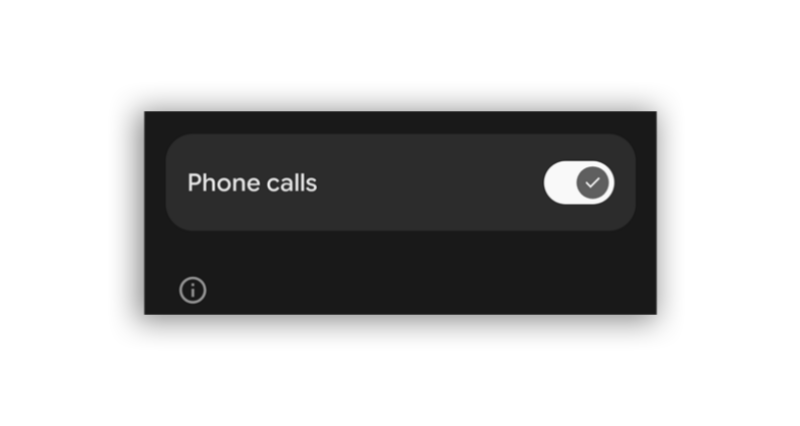
設定のBluetoothで、該当するデバイスを選択します。この煩わしさを回避する最も簡単な方法は、電話の着信を完全に無効にするスイッチを見つけることです。このオプションは、デバイスのBluetooth設定の一番下にあります。私はPixel Watch 4で着信に応答できないように設定しました。なぜなら、時計から電話に出たい状況はまったくないからです。とても明白です!すぐに無効にすべきAndroid設定をさらに5つご紹介します。
コメントは締め切りました。