
Amazon Fire TVユーザーのための10の賢い裏技
Amazon Fire TV体験を向上させる10の素晴らしいヒントをご紹介します。デバイスの可能性を最大限に引き出し、隠れた機能を活用し、パフォーマンスを向上させましょう。詳しくはこちらをクリック!

知っておくべき最も重要なこと
- Fire TV Stickを素早く再起動するには、丸ボタンと再生/一時停止ボタンを同時に5秒間押し続けてください。
- スマートフォンにインストールしたAmazon Fire TVアプリをリモコンとして使用すれば、文字を手動で選択する代わりに、スマートフォンのキーボードで入力できます。
- 設定画面からBluetooth経由でワイヤレスヘッドホンを接続すれば、周囲の人に迷惑をかけることなくプライベートなコンテンツを楽しめます。
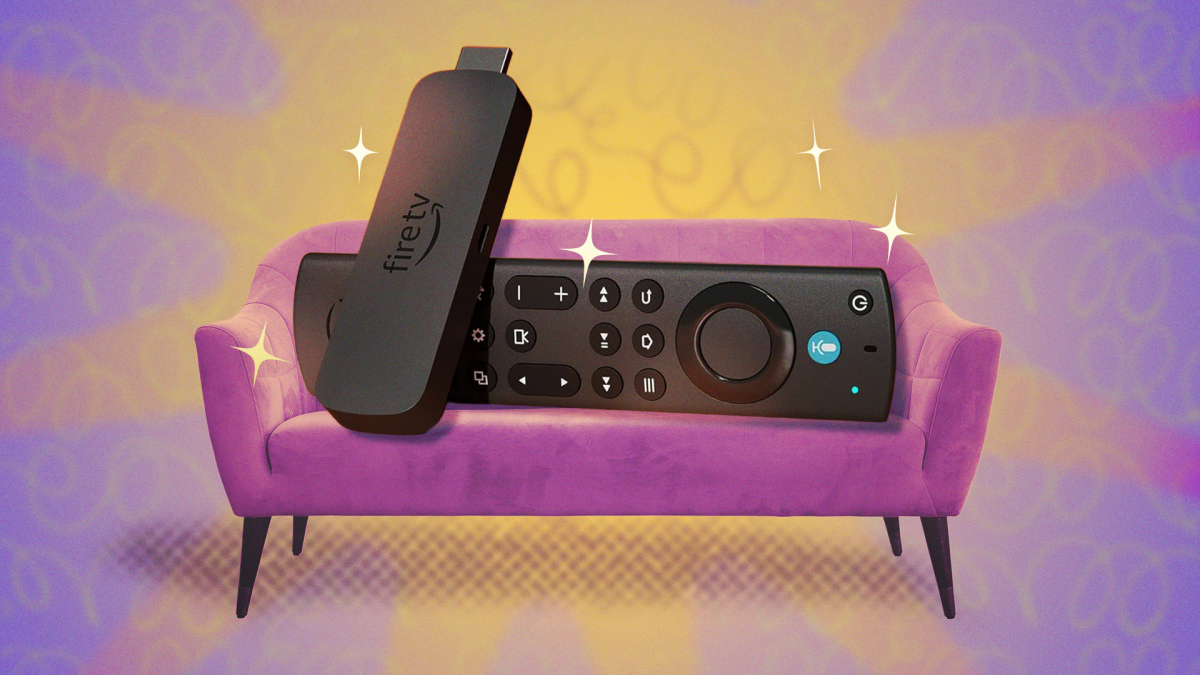
Amazon Fire デバイスについて最初に理解しておくべきことは、Fire TVとFire TV Stick は同じものではないということです。一部のトリックは Fire TV デバイスでのみ機能し、一部は Fire TV Stick でのみ機能し、一部は両方で機能します。Google TV (またはその他の種類のテレビ) をお持ちの場合は、Fire TV Stick を接続できます。したがって、Fire TV デバイスをお持ちでない場合は、この問題を解決できる簡単な 30 ドルの回避策があることを知っておいてください。私は長年 Fire OS を使用しており、お気に入りではありませんが、他のオペレーティングシステムでは利用できない優れたトリックがいくつかあります。Fire TV Stick の 5 つの便利な機能を発見してください。
メニューのナビゲーションをより詳細にする。
早送りボタンと巻き戻しボタンを同時に2秒間押し続けると、ナビゲーションメニューのテキストバナー機能が有効になります。この機能は、選択した項目に関する追加情報を含む白いボックスを画面下部に表示します。IMDbの評価、映画や番組の長さ、公開年、評価、あらすじなどを確認できます。早送り矢印を使用して、バナーからさらに詳しい情報にアクセスします。メニューボタンを押すと、さまざまなメニューオプションを提供するより高度なメニューにもアクセスできます。番組や映画をウォッチリストに追加したり、ストリーミングできるプラットフォームを確認したりできます。エクスペリエンスを向上させるための基本設定の詳細については、こちらをご覧ください。
Fire TV Stickをすぐに再起動してください
Fire TV Stickを素早く再起動する方法をお探しなら、簡単な裏技があります。FireStickまたはFire TVをリセットする8つの方法をご紹介します。
Fire TV StickやFire TVデバイスは基本的に小型コンピューターなので、時折不具合が発生し、再起動が必要になることがあります。デバイスを素早く簡単に再起動するには、丸ボタンと再生/一時停止ボタンを同時に5秒間押し続けます。これによりFire Stickが即座に再起動します。メニューで再起動オプションを探したり、電源コンセントからデバイスを手動で抜いたりするよりもはるかに簡単です。(問題が繰り返し発生する場合は、Fire StickまたはFire TVをリセットする8つの方法について解説した記事をご覧ください。)
iPhoneの画面をFire TVにミラーリング
Fire TVとFire TV Stickは通常、Androidスマートフォンの画面をワイヤレスでミラーリングできますが、iPhoneの場合はいくつかの追加手順が必要です。しかし、簡単ではないからといって不可能というわけではありません。これを行うには、 Screen Mirroring for Fire TVのような有料アプリをダウンロードする必要があります。(AirScreen、DoCast、LetsViewなどの無料の代替アプリもありますが、広告の表示や有料利用期間の設定など、制限がある場合が多いです。)まず、適切なアプリを選択したら、ホームボタンを5秒間長押しし、表示されるミラーリングオプションを選択します。次に、ワイヤレスミラーリングアプリを開き、Fire TVと同じネットワークに接続されていることを確認します。最後に、アプリ内の画面の指示に従います。
デバイスを操作するのにFire TVのリモコンは必要ありません。
リモコンを紛失したり、リモコンのない中古テレビを購入したりしても、諦める必要はありません。簡単で無料の解決策があります。Amazon Fire TVアプリをダウンロードすれば、スマートフォンがFire TVのリモコンになり、多くの場合、より多くの機能が利用できます。設定するには、スマートフォンがテレビと同じネットワークに接続されていることを確認してください。物理的なリモコンの代わりにこのアプリを使用する最大のメリットの1つは、リモコンで文字を1つずつ選択するのではなく、スマートフォンのキーボードを使用して探しているものを何でも入力できることです。これは、多くの人が知らないかもしれないFire TV Stickの便利な機能の1つです。
Kodiを使えば、ほぼ何でも無料で視聴できます。
Kodiは、Fire TV Stickなどのローカルデバイスにメディアコレクション全体を安定してストリーミングできる、無料のオープンソースメディアシステムです。唯一の課題は、セットアップに少し時間がかかることですが、ご安心ください。このガイドでは、インストールプロセスを容易にするための手順を詳しく説明しています。Kodiは、優れたストリーミング機能を無料で利用できる素晴らしい方法です。PlexとJellyfinも良い代替手段であり、公式のAmazonアプリストアから簡単にダウンロードできます(それぞれの長所と短所については、当サイトの記事をご覧ください)。
お使いのコンピューターをFire TVデバイスとして使用する
外出先でFire TVコンテンツを視聴したい場合、またはテレビをお持ちでない場合は、パソコン(MacまたはPC)で再生するのが非常に便利です。特に、Fire TV StickにKodiが既にインストールされている場合はなおさらです。この機能を利用するには、OBS Studioなどのオープンソースソフトウェアをインストールする必要があります。こうすることで、番組や映画を視聴する新たな方法が得られます。
Fire TV Stickをコンピューターとして使用する
Fire TVやFire TV Stickでインターネットを閲覧するのは、想像以上に簡単です。Amazon Silkアプリをデバイスにダウンロードするだけで、メールやSNSをチェックしたり、普段ブラウザで行う操作をテレビ画面で行うことができます。リモコンで文字入力するのが面倒な場合は、先ほどご紹介したAmazon Fire TVアプリを思い出してください。または、より快適な入力ができる安価なリモコンもご用意しています。操作に慣れたら、アプリと同じように、お気に入りのウェブサイトへのショートカットをホーム画面に作成することもできます。
Alexaスピーカーをハンズフリーリモコンとして使用する
手がふさがっていたり、リモコンやスマートフォンが見つからなかったりして、次のエピソードの予告編が流れて視聴体験が台無しになることがあります。近くにAlexaスピーカーがあれば、音声コマンドを使ってAlexaに「テレビを一時停止して」などと話しかけるだけで済みます。
ワイヤレス(Bluetooth)ヘッドホンを使ってテレビを聞く
スマートテレビのBluetooth機能は、そのパワーと汎用性を十分に理解していない人も多いでしょう。この機能は、Fire TV Stickでの視聴体験を向上させるコア設定の一部です。ワイヤレスキーボードを接続すれば簡単に文字入力ができ、ゲームコントローラーやサラウンドスピーカー、ポータブルスピーカーなども接続できます。おそらく最も便利なのは、Bluetoothヘッドホンを接続して、家の中で他の人に迷惑をかけることなく番組を聴くことでしょう。これを行うには、「設定」 > 「コントローラーとBluetoothデバイス」 > 「その他のBluetoothデバイス」 > 「追加」に進むと、デバイスが互換性のあるデバイスを自動的に検出します。
自宅の玄関先からテレビで生中継をご覧ください
Alexa対応カメラをお持ちの場合は、その映像をFire TVに直接ストリーミングする方法があります。これはFire TV Stickの便利な機能の1つです。対応ブランドには、Nest、Arlo、Blink、Wyze、Logitech、Ecobee、TP-Link、Aqara、Honeywell、Kami、Reolink、Zmodo、Amcrest、Canary、Vivint、SwitchBotなどがあります。これらのカメラすべてが画面上で同じレベルの機能とオプションを提供するわけではないため、お使いの特定のブランドがFire TVでどのような機能を提供できるか、またそれぞれを適切に設定する方法を確認することをお勧めします。
コメントは締め切りました。