
Pelotonユーザーのための10の賢い裏技
Pelotonユーザーの皆様へ:トレーニング体験を向上させ、パフォーマンスを高め、セッションを最大限に活用するための、スマートで革新的な10のコツをご紹介します。これらの重要なヒントをお見逃しなく!

知っておくべき最も重要なこと
- Pelotonのレッスン言語設定を変更することで、ドイツ語とスペイン語のレッスンを追加でき、多くの場合、英語の翻訳も利用できます。
- Pelotonの心拍数データを表示するには、Peloton専用デバイスを購入する必要なく、Polar H10やCoospo H6などの互換性のあるBluetoothモニターを使用できます。
- Pelotonでは、プロフィール設定から新しい開始日を設定することで、データを削除せずに自己ベストスコア(PR)をリセットできます。これは、トレーニングを中断した後にモチベーションを維持するのに役立ちます。
Pelotonバイクは他のエクササイズバイクと見た目は変わらないかもしれませんが、その場でペダルを漕ぐ以上の多くの機能を提供しています。ここでは、私が特に気に入っている10のテクニックをご紹介します。これらはすべて初代Pelotonをお持ちの方に適用できますが、 Bike+やCross-Training Bikeなどの他のモデルにもほとんど適用可能です。

隠れたドイツ語とスペイン語の語学レッスンを発見しよう
Pelotonのレッスンは英語だけではありません。スペイン語やドイツ語のクラスも多数用意されています。これらの言語が話せないからといって、諦める必要はありません!レッスンは通常、構成がしっかりしていて、音声による説明はほとんど必要ありません。また、英語の字幕もたいてい用意されています。
このオプションが気に入っているのは、私のお気に入りのインストラクターの中には、英語以外の言語でのみ(または主に)レッスンを提供している人がいるからです。例えば、エリックのドイツ語のレッスンは本当に楽しいです。彼は素晴らしいワークアウトを考案し、流れる音楽も大好きなので、字幕があろうとなかろうと、私は必ず参加します。ほとんどのレッスンでは、パワーゾーンやテンポ/抵抗のインジケーターが画面下部に表示されるので、見逃すものはほとんどありません。それに、もしかしたら別の言語の単語をいくつか覚えるかもしれませんよ。私は今では、ドイツ語で「膝」は「knie」だと知っていますし、5から逆算して数えることもできます!
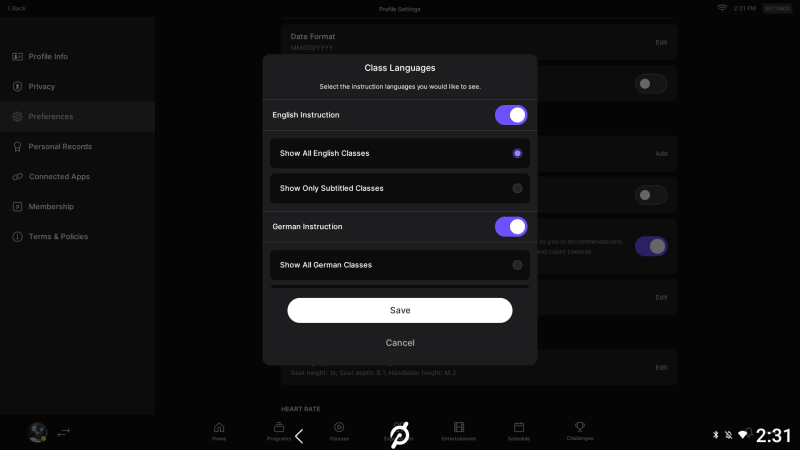
他の言語のレッスンも選択できるようにするには、アカウントの「設定」にアクセスしてください。アカウントの言語を変更する必要はありません。代わりに、 「授業言語」までスクロールしてください。ドイツ語やスペイン語のレッスンを追加し、英語の字幕がない場合でもこれらのレッスンを検索結果に表示するかどうかを選択してください。
ワークアウト中にスクリーンショットを撮る
前回のトリックで紹介したスクリーンショット、気に入っていただけましたか?とても巧妙だったでしょう?Pelotonのスクリーンショット機能は実は秘密のテクニックで、Pelotonタブレットからスクリーンショットを転送するにはAndroid端末が必要になります。
方法は次のとおりです。
- 電源ボタンと音量ダウンボタンを同時に押してください。(両方のボタンを1秒ほど押し続ける必要があるかもしれません。)
- 画面左下にスクリーンショットを共有するかどうかを尋ねるメッセージが表示されます。それをタップしてください。 シェアする (共有)
- 次の画面で、最寄りのAndroid端末を選択してください。(iPhoneが表示される場合もありますが、iPhoneにスクリーンショットを正常に共有できたことは一度もありません。)
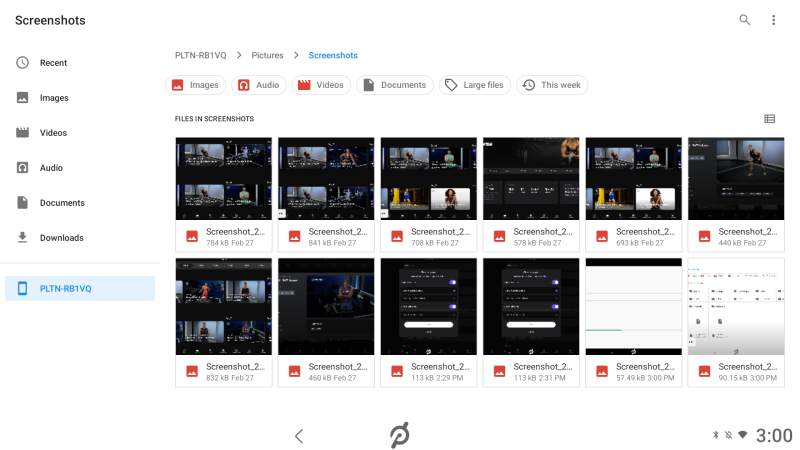
後でスクリーンショットを共有したい場合は、ホーム画面右下の3点メニューを開き、「デバイス設定」、「ストレージ」、「ファイル」(空に見えても構いません)、「ピクチャ」 、「スクリーンショット」の順に進んでください。ここで、上記の手順に従って、以前に撮影したスクリーンショットを表示、選択、共有できます。
Pelotonの画面で心拍数データを取得
Pelotonデバイスは、読み取るための心拍数データさえあれば、心拍数を記録・表示できます。Pelotonブランドの心拍計を購入する必要はなく、Bluetooth対応のデバイスであればどれでも使用できます。
例えば、Polar H10チェストストラップを購入したり、私がおすすめするお手頃価格のCoospo H6を選んだり、すでにフィットネスウォッチを使っているならそれを使ったりすることもできます。Garmin、Whoop、Fitbit、Amazfitなどは、一部のデバイスまたはすべてのデバイスに「心拍数ブロードキャスト」機能を搭載しているブランドです。(この機能を利用するためにワークアウトを2回記録する必要はありません。PelotonとGarminのデータ同期に関する私の記事の「Plus」で詳しく解説しています。)
デバイスが心拍数の送信を開始したら、Pelotonバイク(またはその他のデバイス)とのペアリングは簡単です。画面右上の「設定」をタップし(ワークアウト中でも構いません)、 [心拍数]をタップします。ペアリング済みおよび利用可能なBluetoothデバイスの一覧が表示されるので、そこから時計またはチェストストラップを選択できます。次回からは自動的に接続されますが、いつでもこの画面に戻ってデバイスの接続を解除したり、新しいデバイスをペアリングしたりできます。
自分自身と競争する
Pelotonのセッション中は、現在セッションに参加している他のすべての参加者を表示するリーダーボードが表示されます。リーダーボードをフィルタリングして、特定のグループのユーザーを表示したり、過去にセッションに参加したすべてのユーザーを表示したりできることはご存知かもしれません。
しかし、以前にそのセッションに参加したことがある場合は、以前の自分もリーダーボードに表示されます。「全期間」と「自分のみ」でリーダーボードを絞り込むことで、自分自身と競うことができます。セッションに複数回参加している場合は、複数の過去の自分が表示されます。システムは、パフォーマンススコアを0から、そのセッションを完了するために使用したキロジュール(kJ)まで徐々に上げていきます。つまり、インターバルトレーニング中に必ずしもスコアが上がったり下がったりするわけではありませんが、セッションをいずれかの過去の自分より先に終えることができれば、自分が向上したことを意味します。
データを失うことなく個人番号(PR)をリセットする
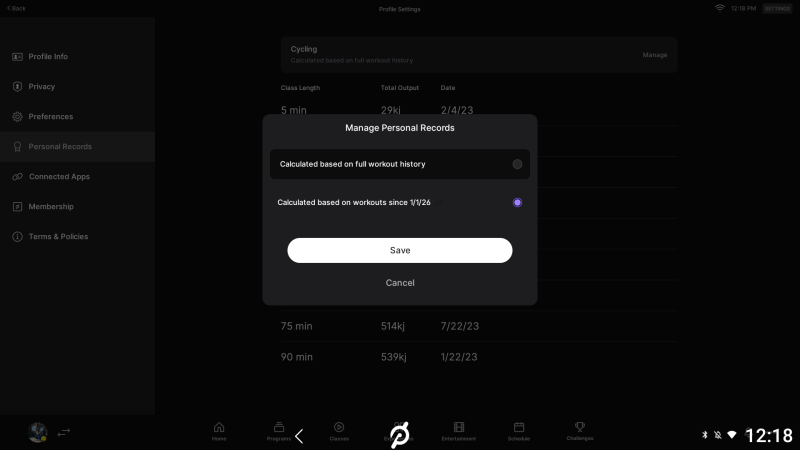
Pelotonは、さまざまなトレーニングセッションの長さにおけるあなたの最高のパフォーマンスを記録します。トレーニングが順調に進んでいるときは、自己ベスト(PR)を更新し続けることは本当にモチベーションを高めてくれます。しかし、トレーニングを休んでいた場合や、病気や怪我を抱えている場合は、過去の記録はモチベーションよりもむしろ重荷に感じられるかもしれません。
幸いなことに、個人記録 (PR) は削除せずにリセットできます。Peloton ホーム画面の右下にある 3 点メニューから、[プロフィール設定]、[個人記録]、[管理]の順に選択します。ここで、個人記録 (PR) の開始日を設定できます。デフォルトでは、Peloton はこれまでのすべての努力をカウントしますが、特定の日付からのみ PR をカウントするオプションもあります。このオプションをタップすると、日付選択ツールが表示されます。個人記録 (PR) を毎年リセットする人もいます。リセットしてもデータは削除されないため、後でいつでも「全期間」に戻したり、任意の日付に戻したりできます。
Pedaltrakやその他のアプリケーションを使用してデータを分析します。
サイクリングの体力向上を目指して真剣にトレーニングに取り組むなら、Pelotonのインターフェースが提供するデータだけでは物足りないかもしれません。そこで、ワークアウト結果を収集・分析できるサードパーティ製のアプリやサービスとデータを同期させる方法をご紹介します。これらのアプリはPelotonとは直接提携していませんが、Pelotonのデータと連携して動作します。
- ペダルトラック これはPeloton専用のアプリで、あなたのフィットネスレベルを長期的に追跡し、各ワークアウトに関するフィードバックを提供し、インストラクタービンゴのような楽しいゲームも含まれています。
- mPaceline Pulse これはPelotonのデータを追跡するための別のアプリケーションであり、Bluetooth経由でPeloton以外のデバイスにも接続して、Pelotonから得られるデータと同様のデータを取得することもできます。
- Intervals.icu サイクリストやランナーに人気のプラットフォームです。トレーニング負荷の計算、FTPの推定、アクティビティの比較など、さまざまな機能を提供しています。
Peloton公式アプリ以外で友達を探す
Peloton PlusとPeloton Plusは長年にわたりソーシャル機能を追加し、名前で友達を検索したり、目標達成型のチームに参加したりできるようになりました。しかし、トレーニング仲間を見つける従来の方法は、今でも間違いなく最高です。その秘訣は、Pelotonプラットフォーム以外の場所で友達を見つけることです。
Pelotonのインターフェースでは、友達同士でハイタッチできる機能しか利用できません。実際に話し合ったりチャットしたりしたい場合は、別の方法を探す必要があります。例えば、Redditのr/pelotoncycleフォーラムにログインしたり、グループライド(またはグループヨガ、グループ筋力トレーニングなど)に参加したり、最新のPower Zoneプログラムをチェックしたりできます。あるいは、有料会員制のPelotonトレーニンググループであるPower Zone Packに参加することもできます。
Facebookをはじめ、オンラインで人が集まるほぼあらゆる場所に、Peloton関連のグループが多数存在します。お住まいの地域のグループや、趣味や運動に関する目標など、興味のあるグループを探してみましょう。HomeFitnessBuddyには、こうしたグループの中でも特に規模の大きいグループのリストが掲載されており、特定のトレーナーのInstagramチームアカウントも含まれています。
画面をダブルタップしてすべての指標を非表示にします
トレーニング中は、画面にリーダーボードや残り時間、負荷、ケイデンスなど、役立つ情報が豊富に表示されます。情報量が多すぎて混乱してしまうこともあるでしょう。そこで、簡単なコツをご紹介します。画面中央をダブルタップするだけで、すべての情報が消えます。
何かが欠けている場合は、各要素を個別に復元できます。画面上の該当箇所をタップするとアイコンが表示されるので、それをタップして復元してください。このようにして、リーダーボード、「ハイタッチ」機能、タイマーを非表示にしながら、リズムと抵抗を復元できます。
Power Zoneの共有をフィルタリング、プレビュー、追跡します。
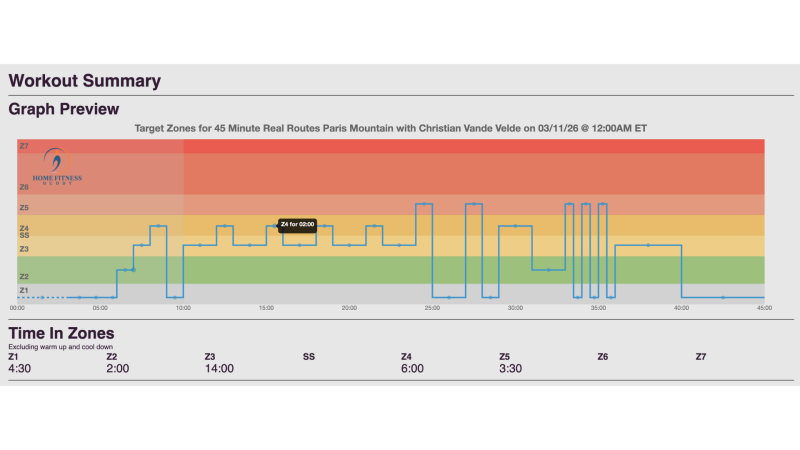
パワーゾーンクラスは、私が好む体系的なクラスです。持久力トレーニングの日もあれば、エクストリームトレーニングの日もあるなど、自分のトレーニングスタイルに合ったクラスを選ぶことができますが、Pelotonでは、クラスの構成や難易度に基づいて簡単に検索できる機能がありません。
しかし、HomeFitnessBuddyのパワーゾーンツールは、このタスクに最適です。クラスはまとめて追加されるため、最新のクラスは利用できない場合があります。しかし、今日やりたいワークアウトを正確に選択するための非常に貴重なリソースです。含まれるゾーンと「トレーニングストレススコア」であるTSSで検索またはフィルタリングできます。TSSが高いほど、ワークアウトはより難しくなります。任意のワークアウトをクリックすると、すべてのゾーンのグラフが表示され、各ゾーンで費やす時間を示すラベルが表示されます。この情報はPeloton独自の検索でも利用できますが、見つけて読むのがはるかに困難です。クラスのリンクをクリックすると、Pelotonアカウントにログインしている限り、そのページからクラスをブックマークしたり、キューに追加したりできます。
このツールに搭載されているもう一つの優れた機能は、ワークアウト中の時間間隔を追跡できるタイマーです。5分間のゾーン4ワークアウトの途中で、開始時刻が正確にわからない場合などに、これは本当に役立ちます。トレーナーが残り時間を教えてくれるのを待つか、HomeFitnessBuddyのタイマーを見るだけで済みます。ゾーン変更のタイミングをトレーナーに指示してもらう必要がなくなったので、トレーナーの声をミュートして、自分の好きなプレイリストを再生することもできます。ワークアウトの代わりに景色の良いサイクリングを開始したり、ワークアウトなしで同じエクササイズを行うことも可能です。
テレビでトレーニングの様子を映し出そう
筋力トレーニングやヨガのクラスに参加したい場合、バイクの画面で見る必要はありません。Pelotonアプリにはモバイル版がありますが、スマートフォンの小さな画面に限定されるわけでもありません。モバイルアプリとバイク(またはその他のPelotonデバイス)の両方で、対応するテレビにクラスを表示できます。スマートフォンアプリまたはバイクから直接コンテンツを表示する方法については、Pelotonの手順をご覧ください。
コメントは締め切りました。