
Signalユーザーのための10の必須ヒント
Signalのプライバシーとセキュリティを強化しましょう!アプリをより効果的に活用し、ユーザーエクスペリエンスを向上させるための10の秘訣と高度なヒントをご紹介します。続きをお読みください!

知っておくべき最も重要なこと
- Signalに登録後、プライバシー設定から電話番号を非表示にすることで、他の人に見られたり、電話番号を使って居場所を特定されたりするのを防ぐことができます。
- アカウント設定で「登録ロック」を有効にすると、ハッカーからアカウントを保護できます。これにより、追加のPINコードなしで新しいデバイスにアカウントを設定することができなくなります。
- 「セキュリティ番号認証」機能を使用して、エンドツーエンド暗号化を確実にし、メッセージを送信相手が正しい人物であることを確認してください。
Signalはプライバシーとセキュリティを重視しているため、私のお気に入りのメッセージングアプリの一つです。親しい友人との連絡手段として頻繁に利用しており、その過程で、今では毎日使っている隠れた機能もいくつか発見しました。他のユーザーから電話番号を隠したり、ハッカーによるアカウントへの不正アクセスを防いだりするなど、これらのヒントはSignalを最大限に活用するのに役立ちます。

電話番号を誰にも見せないようにする
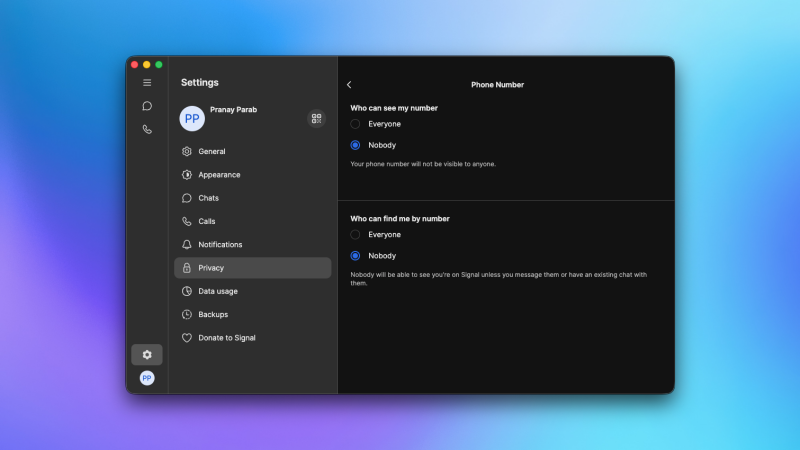
Signalは、電話番号を誰にも知られずに利用できます。Signalに登録するには電話番号が必要ですが、これはスパム送信者がメッセージを拡散するのを防ぐための措置です。アカウントを作成したら、スマートフォンでSignalを開き、左上のプロフィールアイコンをタップして「設定」に進みます。次に、そのページに表示される両方のオプションで「プライバシー」>「電話番号」>「誰にも見せない」を選択します。これにより、誰もあなたの電話番号を見たり、Signalであなたを見つけるために電話番号を使用したりすることができなくなります。
アカウントをハッカーから保護するために「登録ロック」を設定してください。
Signalアカウントのセキュリティを強化するには、アプリで登録ロックを設定できます。これにより、追加のPINコードなしで新しいデバイスにSignalアカウントを設定することを防ぐことができます。SIMカードが盗まれたり不正アクセスされたりした場合でも、ハッカーはこのPINコードがなければSignalアカウントにアクセスできません。設定するには、Signalの設定 > アカウントに移動し、登録ロックを有効にしてください。このオプションはSignalモバイルアプリでのみ利用可能です。
Signalアプリでスクリーンショットをブロックするには、「スクリーンセーフティ」を使用してください。
Signalは、Windows 11でアプリのスクリーンショットを無効にする便利な機能を追加しました。この機能は、Microsoftの物議を醸したWindowsのリコール機能に対応して追加されたもので、ユーザーの明示的な同意なしにSignalメッセージが記録されるのを防ぎます。また、Signalの会話のスクリーンショットを他人に撮られるのを防ぐのにも役立ちます。この機能が有効になっているかどうかは、WindowsアプリのSignal設定 > プライバシー > 画面セキュリティで確認できます。
Signalを主にスマートフォンで使用している場合は、別の方法で会話を保護することもできます。Signalの設定 > プライバシーに移動し、iPhoneの場合は「アプリスイッチャーで画面を非表示」を、Androidの場合は「画面セキュリティ」を有効にしてください。これにより、アプリスイッチャーを使用している間はSignalのメッセージが非表示になり、アプリを切り替えている間に他のユーザーがSignalの会話を見ることができなくなります。(詳しくは、iPhoneユーザーのためのプライバシーに関する15のヒントをご覧ください。)
Signalの会話を顔認証で保護するには、画面ロックを使用してください。
画面ロック機能を使うと、あなた以外はSignalアプリを開くことができなくなります。この機能を使うと、Signalへのアクセスに生体認証が必要になり、会話を盗聴されるリスクが軽減されます。この機能は、モバイルアプリのSignal設定 > プライバシー > 画面ロックから有効にできます。
Signalで通知プロファイルを作成し、特定の時間帯に送信者をブロックします。
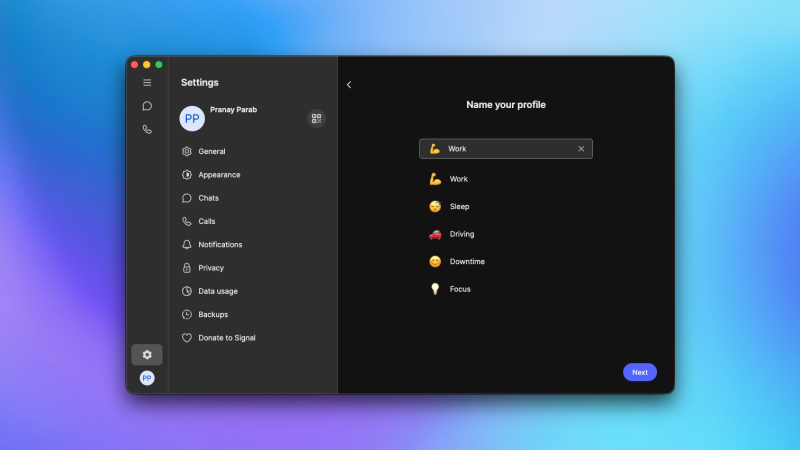
通知プロファイルを使用すると、特定の連絡先からの通知を特定の時間帯に無効にできます。たとえば、勤務時間外に同僚からのアラートをブロックできます。この機能を使用すると、特定の曜日に通知を許可またはブロックすることもできます。Signalデスクトップアプリでこれを設定するには、左側のペインにある歯車アイコンをクリックし、[通知] > [通知プロファイル] > [設定]に進みます。
それが完了したら、この機能をチャットフォルダと統合して、Signal 内の異なる連絡先からの通知を別々のタブに保持することができます。Signal のデスクトップ設定で、[チャット] > [チャットフォルダ] > [設定]に移動します。
「消えるメッセージ」機能を使用して、メッセージを自動的に削除します。
Signalでは、「消えるメッセージ」と呼ばれる、メッセージを自動的に削除するタイマーを設定することもできます。この機能を有効にすると、指定した期間が経過した後にすべてのメッセージが自動的に削除されます。すべての会話でこの機能を有効にするには、Signalの設定 > プライバシー > 消えるメッセージに移動し、希望の期間を選択してください。または、特定の会話でのみ有効にすることもできます。Signalで任意の会話を開き、上部の連絡先名をタップして、「消えるメッセージ」を選択すると、この機能が有効になります。
Signalの「ストーリー」機能を完全に無効にすることができます。
なぜかSignalでは「ストーリー」を投稿できます。私のように、ストーリーに興味があるのはSnapchatのような、一時的な投稿に特化したアプリだけという人も多いでしょう。幸いなことに、Signalではこの機能を完全に無効にできます。私もそのオプションを見つけた瞬間に無効にしました。設定方法は、Signalの設定 > ストーリーです。
「スポイラー」形式を使用して「見えないインク」でメッセージを送信する
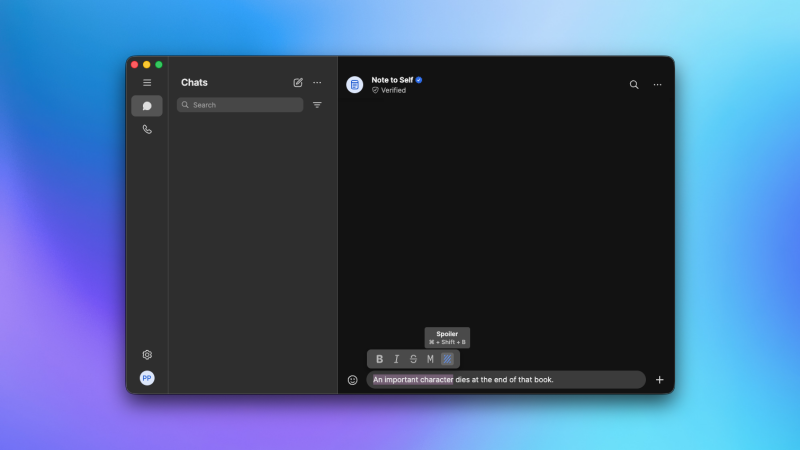
iMessageのテキストエフェクトをご存知の方なら、受信者がメッセージをクリックするまでテキストを非表示にする「インビジブルインク」機能をご存知でしょう。Signalにも同様の機能があり、「ネタバレフォーマット」と呼ばれています。これは、書籍、映画、ゲーム、テレビ番組などのネタバレを隠すために使用できます。使い方は簡単です。Signalの会話でメッセージを入力し、テキストの一部を選択します。次に、「フォーマット」>「ネタバレ」を選択すると、選択したテキストが非表示になります。(デスクトップ版では、テキストを選択した後で「ネタバレ」オプションが表示されます。)
Signalサーバー経由の通話ルーティング
Signalを使って音声通話やビデオ通話を行う際にIPアドレスが公開されるのを避けるには、通話をSignalのサーバー経由でルーティングすることができます。この機能は、Signalの設定 > プライバシー > 詳細設定 > 常にリレー通話を行う、にあります。この機能を有効にすると通話品質は若干低下しますが、プライバシー保護には最適です。
「安全番号の確認」機能を使用して、正しい連絡先にメッセージを送信していることを確認してください。
Signalのエンドツーエンド暗号化が正しく機能していることを確認するには、「安全番号の確認」機能を使用できます。この機能を使用すると、意図した相手にメッセージを送信していることが保証され、Signalアカウントにログインしている他のユーザーにメッセージが送信されてしまうことを防ぐことができます。安全番号は、ユーザーがSignalを再インストールするか、新しいデバイスからログインした場合にのみ変更されます。安全番号を確認するには、Signalの会話を開き、上部の連絡先の名前をタップして、「安全番号を表示」を選択します。連絡先と直接会う場合は、このページのQRコードをスキャンするか、安全番号が一致するかどうかを確認できます。また、電話で安全番号を照合して、会話が漏洩していないことを確認することもできます。
上記の手順を完了したら、 「認証済みとしてマーク」をタップしてください。セキュリティ番号が変更された場合は、Signalが通知します。チャットを続ける前に、連絡先に再度セキュリティ番号を確認してください。Signalには、この機能の詳細な仕組みを解説したブログ記事がありますので、詳しく知りたい場合はそちらをご覧ください。
コメントは締め切りました。