
iPhoneユーザーのためのプライバシー保護に関する15のヒント
iPhoneユーザーの皆様へ:今すぐ知っておくべき15の必須プライバシー対策!追跡やハッキングからデータと個人情報を守りましょう。今すぐチェック!

知っておくべき最も重要なこと
- 通知、位置情報、カメラ、マイク、連絡先や写真へのアクセスなど、不要なアプリの権限を拒否してください。設定から一部の権限へのアクセスを制限することも可能です。
- iCloud加入者向けに提供されているAppleの「メールアドレスを隠す」機能を使えば、ウェブサイトやアプリに登録する際にメールアドレスの偽名を作成し、実際のメールアドレスを保護できます。
- iCloudバックアップを暗号化し、MacまたはPC上に暗号化されたオフラインバックアップを作成し、パスワードを信頼できるパスワードマネージャーに保存してください。
インターネットに接続されたデバイスを常に使用していると、プライバシーを完全に保護するのは難しい場合があります。幸いなことに、iPhoneのプライバシーを強化するための優れた方法がいくつかあります。これらの方法を使えば、追跡者やスパイがデータを収集したり、情報を盗み見たりすることをより困難にすることができます。アプリの権限調整などの内蔵ソリューションから、プライバシー保護フィルムの購入まで、iPhoneユーザーがプライバシー保護のために検討すべき10のヒントをご紹介します。
プライバシー保護フィルムを貼る
どんなに優れたソフトウェアを使っても、他人が画面を覗き込んでパスワードを保存したり、あなたの操作内容を確認したりするのを完全に防ぐことはできません。しかし、プライバシー保護フィルムを使えば、それを防ぐことができます。私自身も経験しました。先日、友人がiPhoneで何かを見せようとしたのですが、彼女のスマホが目の前に来るまで、画面が全く見えなかったのです。
これらのスクリーンプロテクターを使えば、公共の場でスマートフォンを使う際に、画面を覗き見される心配をせずに済みます。ただし、いくつか欠点もあります。これらのプロテクターはプラスチック製で、iPhoneのタッチスクリーンのような滑らかで心地よい感触は得られません。また、画面の明るさも低下します。私は気になりませんが、明るい場所でスマートフォンを使う場合は問題になるかもしれません。これらの欠点を許容できるのであれば、手軽にプライバシーを守る方法として検討する価値は十分にあります。
Appleによるデータ収集を(可能な限り)阻止しましょう。
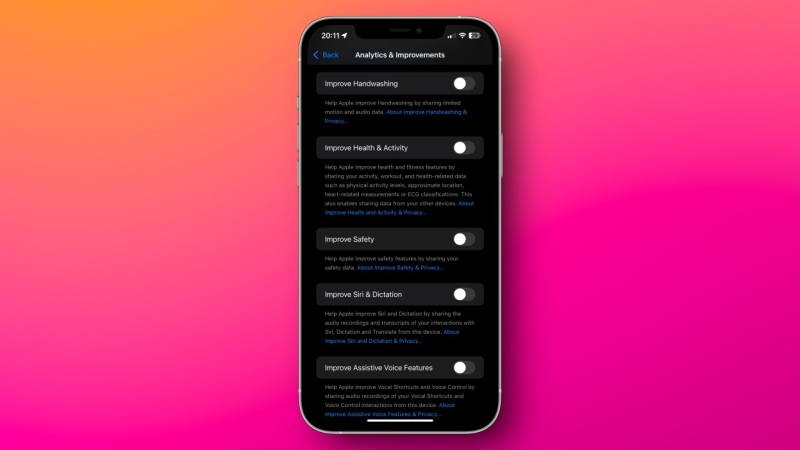
Appleは厳格なプライバシーポリシーで知られていますが、近年、その姿勢はやや弱まっているようです。同社はアプリや通知に広告を挿入し、iPhoneユーザーにAppleサービスへの登録を強く推奨しています。Appleからの宣伝コンテンツを直接ブロックすることは難しいものの、Apple独自の広告を制限するためにいくつかの設定を調整することは依然として有効です。これには、Appleによるデータ収集を減らすことも含まれます。これらのオプションの多くは、 iPhoneの「設定」>「プライバシーとセキュリティ」で利用できます。このページでは、以下のセクションに移動して、多くのトラッキングを無効にすることができます。
- 分析と改善
- アップル広告
- 位置情報サービス > システムサービス
これらのページにあるすべてのオプションを注意深く確認し、不要な機能を無効にすることは、Appleによるデータ収集を制限する上で非常に効果的です。
可能な限りアプリの権限を拒否(または制限)する
以前は、アプリを初めて開いたときに要求される権限はすべて許可していました。しかし、時間が経つにつれて、この方法では迷惑な通知が大量に届いたり、不要なデータ収集が発生したり、アプリが位置情報を追跡している場合はバッテリーが大幅に消耗したりすることに気づきました。そこで、アプリが本当に必要としない限り、すべての権限を拒否するという新しい戦略を立てました。一般的に、通知、連絡先へのアクセス、位置情報、カメラ、マイク、写真へのアクセスはほぼ常に拒否しています。
iOSの最新バージョンでは、共有できる連絡先や写真の数を制限したり、GPSアクセスを正確な位置情報ではなくおおよその位置情報に制限したりすることができます。これらのオプションはすべて「設定」>「プライバシーとセキュリティ」から利用できますので、アプリの設定時に見落としてしまった場合は、そちらをご確認ください。
追跡するアプリを削除することを検討してください
iPhoneのアプリ追跡の透明性オプションは多くのアプリによるデータ収集を減らしますが、万能ではありません。一般的に、アプリはウェブ版よりもはるかに多くのデータにアクセスできるため、可能な限りアプリからモバイルフレンドリーなウェブサイトに切り替えるようにしてください。Instagram、Facebook、TikTokなどのアプリを削除してSafari経由でログインするようにすれば、提供するデータ量を大幅に減らすことができ、ウェブアプリと共有する可能性のあるデータの一部はSafariのプライバシー機能によってブロックまたは取り消されるため、データがさらに保護されます。さらに、ウェブアプリは通常、専用アプリよりも使い勝手が悪いため、延々とスクロールしてしまうという罠に陥る可能性が低くなります。私はこの方法をソーシャルメディアアプリで非常に効果的に使用していますが、WhatsAppなどの特定のアプリは常に削除できるとは限りません。
広告ブロッカーをインストールする(またはより優れたDNSを使用する)
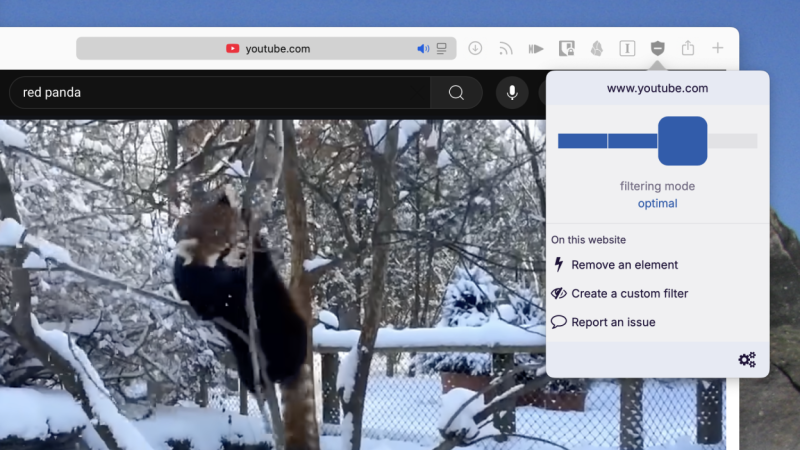
広告ブロッカーとDNSアプリをインストールすることで、iPhoneのプライバシー保護に大きな違いが生まれます。uBlock Originのような広告ブロッカーは、iPhone上の迷惑なトラッキングをブロックするのに効果的ですが、その効果はSafariに限定されます。インターネットトラフィックのプライバシーを強化するには、NextDNS、AdGuard DNS、ControlDなどの暗号化DNSアプリのインストールを検討してください。これらのツールは、iPhoneのほとんどのアプリで広告やトラッカーをブロックし、一部のオンラインセキュリティ脅威からも保護してくれます。
VPNを使用してIPアドレスを隠してください。
優れたVPNは、暗号化されたネットワークを経由して通信をルーティングすることで、デバイスのIPアドレスを隠蔽し、ウェブブラウジングを保護します。これにより、匿名でのウェブブラウジングがはるかに容易になり、ウェブサイトやインターネットサービスプロバイダがユーザーの活動を追跡することが非常に困難になります。
VPNはプライバシーとセキュリティのための優れたツールとなり得ますが、使用には注意が必要です。VPNサービスを提供する会社が信頼できる場合、データは追跡されません。しかし、そうでない場合、VPN会社はあなたのデータをすべて記録し、広告主やデータブローカーに販売する可能性があります。信頼できる無料VPNサービスもいくつかありますが、最大限のプライバシーを確保するには、有料VPNサービスへの加入を常にお勧めします。Mullvad VPNは、メールアドレスなしでアカウントを作成できる、最高の有料VPNの一つです。また、月額5ユーロ(5.80ドル)の料金は現金などの匿名決済方法で支払うことができるため、Mullvadはプライバシーと匿名性を確保できる最高のVPNの一つと言えるでしょう。
AppleのiCloudプランに加入している場合は、Safariのアクティビティにプライバシー保護レイヤーを追加するために、iCloudプライベートリレーを有効にすることも検討してください。iCloudプライベートリレーは他のアプリからのトラフィックには対応していないため、VPNほど便利ではありませんが、広告主やインターネットサービスプロバイダによるブラウザデータの追跡を減らしたいだけであれば、これで十分です。
安全チェック機能は不可欠であり、欠かせない機能です。
iPhoneの「安全チェック」機能は、誰もが活用すべき機能です。この機能を使えば、パスワード、フィットネスアクティビティ、現在地、カレンダー、メモ、その他のデータなど、誰と何を共有するかを瞬時に決定できます。確認するには、「設定」>「プライバシーとセキュリティ」>「安全チェック」>「共有とアクセスを管理」の順に進んでください。画面の指示に従ってアプリの権限を確認したり、緊急連絡先を設定したりすることで、データ(そして自分自身)の安全を確保できます。これらのオプションはすべて「設定」アプリから手動でアクセスすることもできますが、「安全チェック」のプロンプトを使えば、複数のページを探し回る必要なくすべての機能を見つけることができ、時間を大幅に節約できます。
メールアドレスを保護するには、「Hide My Email」をご利用ください。
ウェブサイトにログインする際、あなたは実際のメールアドレスを共有することになります。もしサイトが侵害された場合、あなたのメールアドレスが漏洩し、ハッカーの標的となる可能性があります。メールアドレスを保護するためには、ウェブサイトごとに異なるエイリアスを使用してください。こうすることで、いずれかのウェブサイトが侵害された場合でも、そのエイリアスを無効にするだけで済みます。また、そのエイリアスだけを狙ったフィッシング攻撃にも警戒できます。
メールエイリアスを作成する方法は数多くありますが、Appleの「メールを隠す」機能ほど簡単なものはありません。この機能は、iCloudの有料プランに加入しているユーザーなら誰でも利用できます。iPhoneで、「設定」> [あなたの名前] > iCloud > 「メールを隠す」の順に選択して、新しいエイリアスを作成してください。また、さまざまなウェブサイトやアプリでアカウントを作成する際にも、キーボードの上に「メールを隠す」機能の使用を促すメッセージが表示され、ワンタップでメールエイリアスを作成できます。
パスワードマネージャーは優れたプライバシー保護ツールです
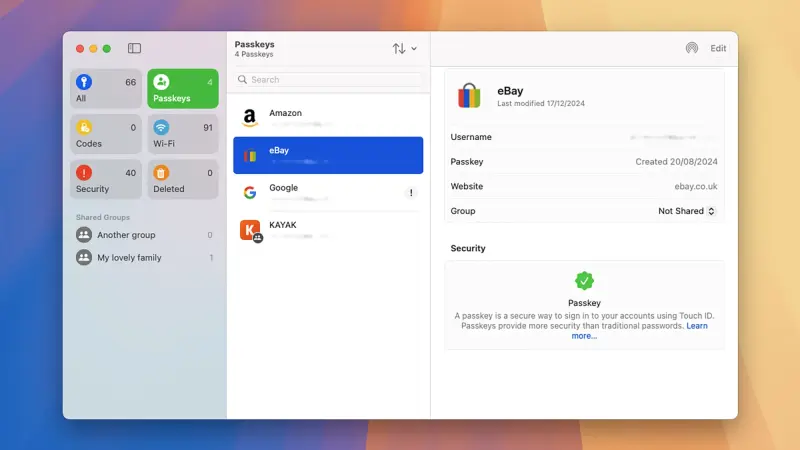
優れたパスワードマネージャーは不可欠です。標準搭載のパスワードアプリやBitwardenなどの無料パスワードマネージャーを使えば、ウェブサイトごとに固有の強力なパスワードを作成できるため、単一のハッカーによるアカウント侵害のリスクを大幅に軽減できます。また、これらのアプリを使って二段階認証コードを保存すれば、セキュリティをさらに強化できます。
さらに便利なことに、これらのアプリはパスキーを管理してオンラインアカウントへのログインをサポートします。パスキーを使えばパスワードを覚える必要がなくなり、アカウントを危険にさらすフィッシング攻撃にも強くなります。パスキーの詳細については、こちらの完全ガイドをご覧ください。
バックアップを暗号化して、ハッキングからデータを保護しましょう。
重要なデータのバックアップは不可欠ですが、そのバックアップ方法も同様に重要です。そのため、可能な限りバックアップは暗号化する必要があります。これには、iCloudバックアップや、TelegramやWhatsAppなどのメッセージングアプリのバックアップも含まれます。暗号化によって、キー(この場合はパスワードまたはPIN)がなければデータが完全に暗号化されるため、権限のない第三者がiPhoneの内容を読み取ることは極めて困難になります。しかし、ここにもリスクが潜んでいます。バックアップパスワードを忘れてしまうと、必要なときにバックアップにアクセスしてデータを復元することさえできなくなります。繰り返しになりますが、パスワードを忘れないように、パスワードマネージャーを使用してこれらのパスワードを保存してください。
セキュリティ強化のため、データのバックアップはクラウド以外の場所に保管してください。
データのバックアップは常に少なくとも2つ作成しておくべきです。iCloudがダウンしたり、Appleが何らかの理由でアカウントへのアクセスをブロックしたりした場合、Appleのサーバーに保存されているデータは復元できません。しかし、暗号化されたオフラインバックアップがあれば、インターネット接続が利用できない場合でもデータにアクセスできます。そのためには、WindowsまたはmacOSを搭載したノートパソコンまたはデスクトップパソコンが必要です。
iPhoneをMacに接続し、Finderを開いてバックアッププロセスを開始できます。左側のペインからiPhoneを選択し、右側のペインから「iPhone上のすべてのデータをこのMacにバックアップする」を選択します。 「ローカルバックアップを暗号化する」が選択されていることを確認し、パスワードを追加して、このパスワードを安全なパスワードマネージャーに保存してください。繰り返しますが、このパスワードを紛失すると、バックアップにアクセスできなくなります。Windowsでは、iTunesをダウンロードして同じ手順を実行するか、内蔵のAppleデバイスアプリを使用することもできます。
ソーシャルメディアの写真から個人を特定できる情報を削除する
これは必ずしもiPhone特有のプライバシー対策というよりは一般的なプライバシー対策ですが、言及する価値はあります。最近では、トラッカーやハッカーがソーシャルメディアの投稿、写真、動画を積極的に利用して、あなたのプロファイルを作成しています。ソーシャルメディアで共有するデータを制限するためにできることはたくさんありますが、オンラインに投稿する写真からメタデータを削除できることはご存知ないかもしれません。Exifデータには、カメラのモデルと種類、シャッタースピード、焦点距離、そしておそらく最も重要な位置情報など、写真を撮影したデバイスに関するさまざまな統計情報が含まれています。しかし、このデータを保護するために写真の共有を避ける必要はありません。投稿する前にExifデータを削除するだけでよいのです。
会話を保護するために、暗号化されたメッセージングアプリを使用しましょう。
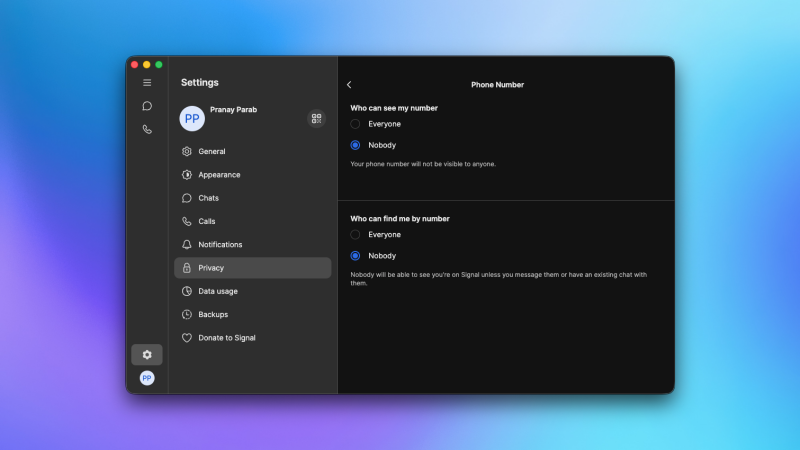
iPhoneでプライベートなメッセージをやり取りする場合は、エンドツーエンド暗号化に対応したアプリのみを使用してください。エンドツーエンド暗号化とは、あなたとメッセージの受信者以外は誰もメッセージを読むことができないことを意味します。エンドツーエンド暗号化に対応した人気のメッセージングアプリには、WhatsAppやSignalなどがありますが、Apple独自のiMessageプロトコルもエンドツーエンド暗号化に対応しています。ただし、メッセージアプリを使って別のiPhoneとメッセージをやり取りしていない場合、SMSもRCSもiPhoneでは現在暗号化プロトコルではないため、メッセージは暗号化されません。しかし、少なくともRCSに関しては、状況は変わりつつあります。AppleはiOS 26.4でRCS暗号化のサポートを追加する予定で、アップデートが利用可能になれば、テキストメッセージも暗号化されるようになります。
ガイド付きアクセス機能を使用して、侵入者によるiPhoneの監視を防ぎましょう。
誰かにiPhoneを短時間使わせる場合は、他人が画面を覗き見するのを防ぐために、ガイド付きアクセスを有効にすることをお勧めします。ガイド付きアクセスを有効にすると、ユーザーが現在画面に表示されているアプリから離れることができなくなるため、Googleアプリを誰かに使わせた場合でも、メッセージや写真を閲覧されることはありません。設定 > アクセシビリティ > ガイド付きアクセスに進み、この機能を有効にしてください。パスコードまたはFace IDを使用して、ガイド付きアクセスセッションを開始または終了できます。
次にiPhoneを誰かに渡すときは、相手がアクセスする必要のあるアプリを開き、サイドボタンを素早く3回クリックしてガイド付きアクセスを有効にします。ここから、画面の一部のタッチ入力を無効にしたり、相手がiPhoneを使用する時間制限を設定したり、キーボードを無効にしたりするなど、さまざまなオプションを設定できます。すべての設定が完了したら、安心してiPhoneを渡すことができます。ガイド付きアクセスは、パスコードを入力するか、Face IDを使用することで無効にできます。プライベートにしておきたいアプリがいくつかある場合は、Face IDを使用して個別にロックすることもできます。
iPhoneへの深刻な攻撃を防ぐには、ロックダウンモードを使用してください。
ほとんどの人はロックダウンモードを使う必要はないでしょう。なぜなら、このモードは政府による監視やスパイ行為からデータを保護するために設計されているからです。しかし、サイバー攻撃を受けたり、iPhoneがスパイウェアに感染している疑いがある場合は、このツールについて知っておくと役立ちます。ロックダウンモードでは、メッセージの添付ファイル、リンクとリンクのプレビュー、ほとんどの着信FaceTime通話、多くのAppleサービス、Safariの特定のWebテクノロジーとフォント、そしてハッカーが個人データにアクセスするために悪用する可能性のあるその他のいくつかの機能が無効になります。
繰り返しますが、このレベルの最高レベルの保護はほとんどの人にとって不要ですが、必要になった場合は、「設定」>「プライバシーとセキュリティ」>「ロックダウンモード」で有効にできます。
コメントは締め切りました。