
iPhoneユーザーのための15の必須ヒント
iPhoneの真のパワーを解き放とう!日々の生活をより快適にし、時間を節約し、今まで知らなかった隠れた機能を発見するための、15のスマートで便利なヒントをご紹介します。さあ、今すぐ始めましょう!

知っておくべき最も重要なこと
- 通話中の周囲の雑音を遮断するには、「音声分離」機能を活用しましょう。コントロールセンターからこの機能を有効にすることで、音質を向上させることができます。
- フォーカスパターンを使用してホーム画面の外観と機能をカスタマイズし、位置情報やアクティビティに基づいて表示される通知やアプリを決定できます。
- 内蔵のライブテキスト機能を使えば、写真やカメラから直接テキストをコピーしたり、電話番号に電話をかけたり、住所を開いたりといった操作を実行できます。
WWDC 2026は現在ライブ配信中で、Appleは主要なアップデートを発表する準備を進めています。iOS 27、AI搭載で強化されたSiri、iPhoneとMacの新たなApple Intelligence機能など、最新情報をライブでお届けします。Apple WWDCのライブブログで、すべての発表をリアルタイムでフォローしてください。
手のひらに収まるiPhoneに、Appleがこれほど多くの技術を詰め込んでいることに、いつも驚かされます。さらに驚くべきは、目に見えない部分に隠された機能の多さです。キーボードをより効率的に、より速く使う方法や、未読メールをアーカイブ用にマークするより迅速な方法があります。標準のSafari以外にも、ウェブを閲覧するためのより良い方法があり、iPhone Proのカメラを使えば、標準のカメラアプリよりもはるかに優れた写真を撮ることができます。
iPhoneは私たちの生活に欠かせない存在となり、その存在を当たり前のように思ってしまいがちです。友人や同僚と連絡を取り合ったり、思い出を記録したり、何時間でもインターネットを閲覧したりするのに、iPhoneは確かに素晴らしいツールです。しかし、時間をかけてiPhoneをじっくりと探求すれば、まったく新しいiPhone体験があなたを待っています。それは、あなたのデバイスの外観と操作性を真に変革する体験となるでしょう。
iPhoneのショートカットを使って、小さくて繰り返しの多い作業を自動化しましょう。
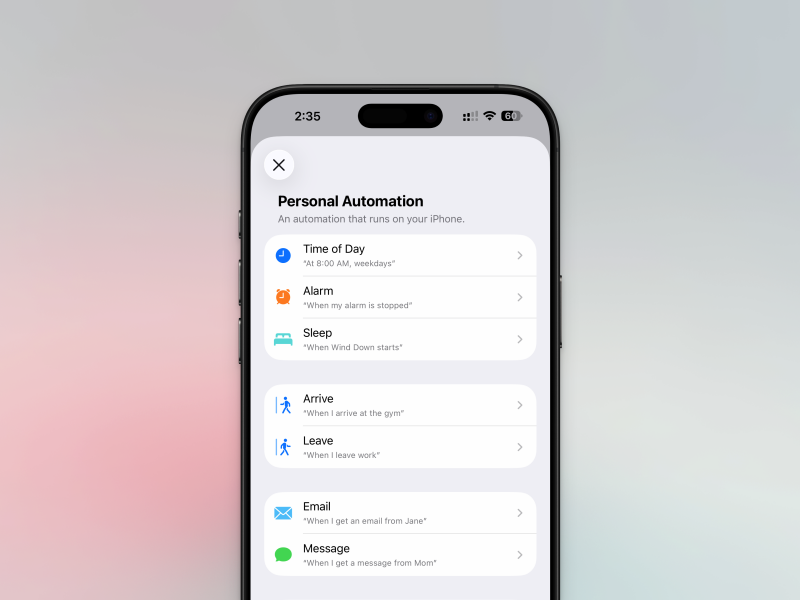
Appleはすべてのデバイスにショートカットアプリをプリインストールしており、ギャラリーからインストールできる既製の自動化機能も提供しています。しかし、本当の面白さは、ショートカットの活発なオンラインコミュニティを探索し、自動化機能を日々のルーティンに取り入れ始めるところから始まります。
Appleのショートカットアプリを使えば、あらかじめ定義された手順を自動的に実行する自動化を作成できます。画像のサイズ変更、ファイルの圧縮、データの変換、さらにはスマートフォンの機能制御などにも活用できます。例えば、家を出るときにVPNを自動的にオンにしたり、仕事を終えたときにパートナーにメッセージを送信したりする自動化を作成できます。さあ、始めてみませんか?iPhoneユーザーなら誰もがインストールすべき7つの自動化をご紹介します。
iPhoneのホーム画面にカスタムウィジェットを追加する
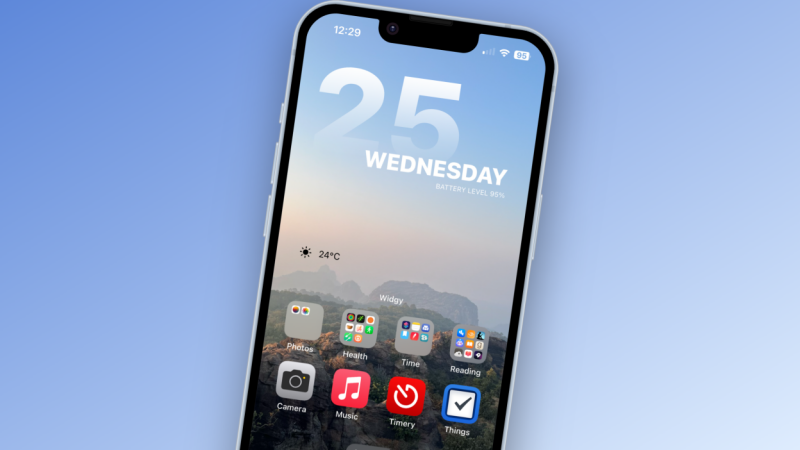
私はカスタムウィジェットの大ファンです。誰かが私のiPhoneを手に取ると、よく「あなたのiPhoneは他のiPhoneとは全く違うね」と言われます。これはすべて、時間、曜日、予定、天気、タスクなどを表示するカスタムウィジェットのおかげです。iPhoneのカスタムウィジェットの世界は広大で、もしあなたがその世界を探求し始めたいなら、Widgetsmithから始めることをお勧めします。Widgetsmithでは、同じデザインとフォントで複数のウィジェットをカスタマイズできます。全体的に、楽しくて見た目も美しいです。準備ができたら、Widgyでさらに深く探求してみましょう。Widgyでは、何千ものインタラクティブなウィジェットをインポートしてカスタマイズできます。
iPhoneのホーム画面を非表示にして、画面の不要なものを素早く整理しましょう。
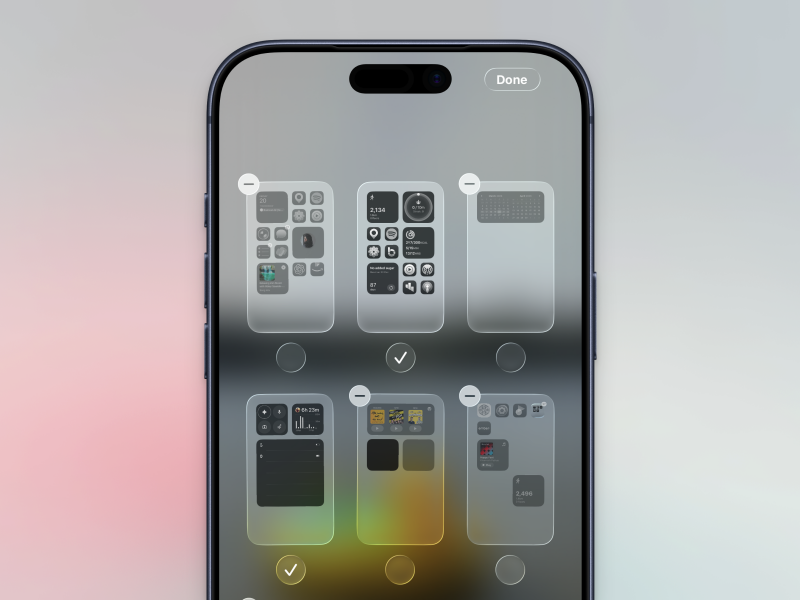
ホーム画面といえば、もう一つ時間を節約できる裏技があります。iPhoneを長年使っていると、ホーム画面がアプリでごちゃごちゃになっているかもしれません。そんな時は、「設定」>「ホーム画面とアプリライブラリ」に進み、 「新しくダウンロードしたアプリ」セクションで「アプリライブラリのみ」を選択すれば、新しくダウンロードしたアプリがデフォルトでホーム画面に表示されないようにできます。
では、すでにホーム画面に表示されている数十個のアプリはどうでしょうか?実は、それらをまとめて素早く非表示にすることができます。iPhoneには、ホーム画面ページマネージャという隠し機能があります。ホーム画面の空いているスペースを長押しし、左上隅の「編集」ボタンをタップして「ページを編集」を選択します。すると、ホーム画面のすべてのページが一覧表示されます。非表示にしたいページを選択解除するだけです。ページ(およびそれに含まれるすべてのアプリとウィジェット)を削除したい場合は、プレビュー画面の左上隅にあるマイナスボタンをタップし、ポップアップウィンドウで「削除」をタップします。最後に「完了」をタップして設定を保存します。これでずっとすっきりしましたね。
iPhoneの隠しジェスチャー「背面タップ」を使って、機能を素早くアクセス
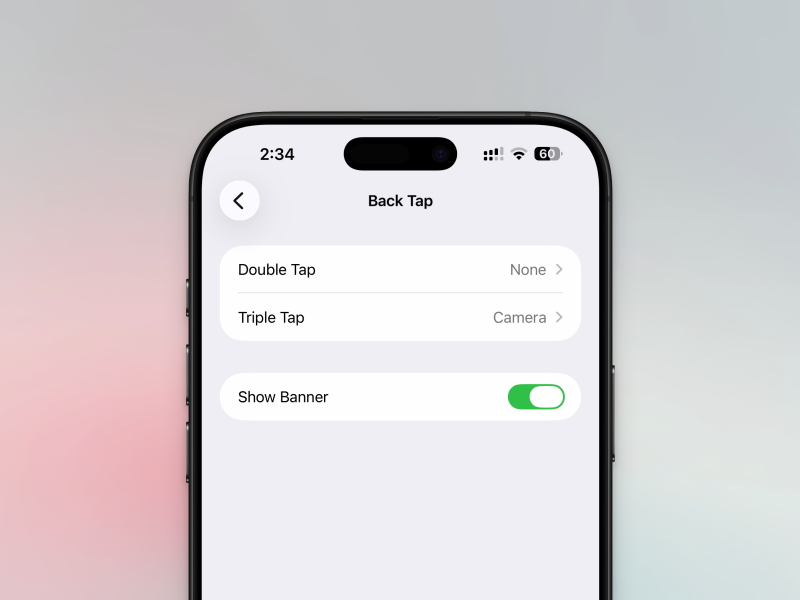
iPhoneには、デバイスの背面に隠された「ボタン」があります。これはアクセシビリティ機能で、「設定」 > 「アクセシビリティ」 > 「タッチ」 > 「背面タップ」からアクセスできます。ダブルタップまたはトリプルタップのジェスチャーに、任意のアプリ、ショートカット、またはアクションを割り当てることができます。ショートカットを自動化したり、フロントカメラを起動したりするのに非常に便利です。個人的には、ダブルタップのジェスチャーは時々不安定で、トリプルタップのジェスチャーはさらに不安定だと感じています。
iPhoneで通話中に周囲の雑音を遮断するには、音声分離機能を使用してください。
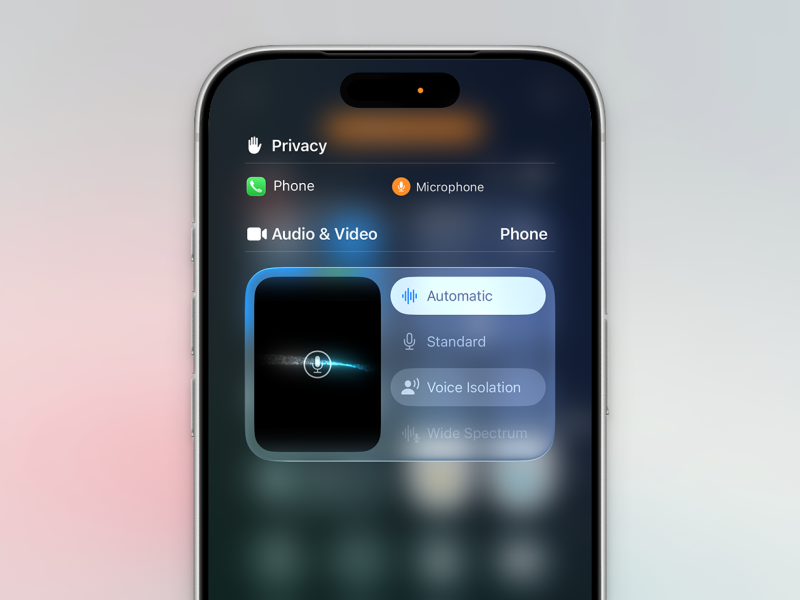
騒がしい都市に住んでいる場合や、通勤中に電話をかける場合は、この隠れた機能のありがたみがわかるでしょう。音声分離は、Appleが目立たないようにしている機能の1つですが、率直に言って、もっと目立つようにすべき機能です。名前が示すように、音声分離は通話中(およびボイスメモや一部のサードパーティ製アプリで音声を録音しているとき)にバックグラウンドで動作し、邪魔な大きな背景ノイズや周囲の音を体系的に除去します。工事の騒音やエアコンの甲高い音を打ち消すことができます。iPhone X以降のすべてのiPhoneで動作しますが、おそらくAirPodsと組み合わせるのが最適でしょう。ノイズキャンセリングと強化された音声分離を組み合わせることで、特にFaceTimeオーディオ通話と組み合わせた場合、可能な限りクリアな通話品質が得られます。
通話中にコントロールセンターを開き、上部にある「電話コントロール」ボタンをタップしてすべてのオプションを表示します。次に、「音声分離」モードに切り替えます。
拡張機能でiPhoneのSafariブラウザを強化しよう
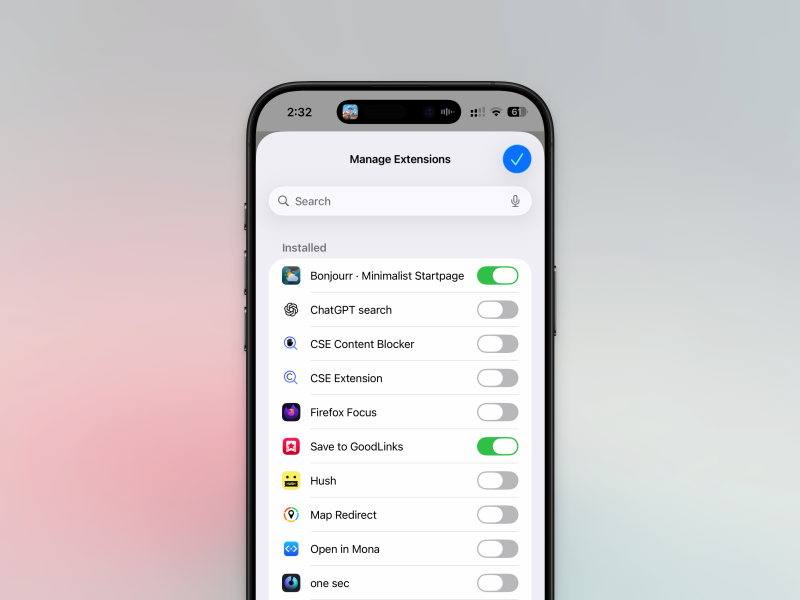
Safariの拡張機能を使っていないなら、たくさんの可能性を逃しています。Macと同様に、iPhoneのSafariも拡張機能をサポートしています。これらの拡張機能を使えば、広告やトラッカーをすべてブロックしたり(もちろん!) 、すべてのウェブサイトで常にダークモードを強制したりするなど、本当に素晴らしいことができます。Redditの閲覧体験を向上させたり、よく利用するサイトのすべての要素を完全に制御したりできる拡張機能も見つかります。
このジェスチャーを使って、iPhoneアプリ間でファイルをドラッグ&ドロップできます。
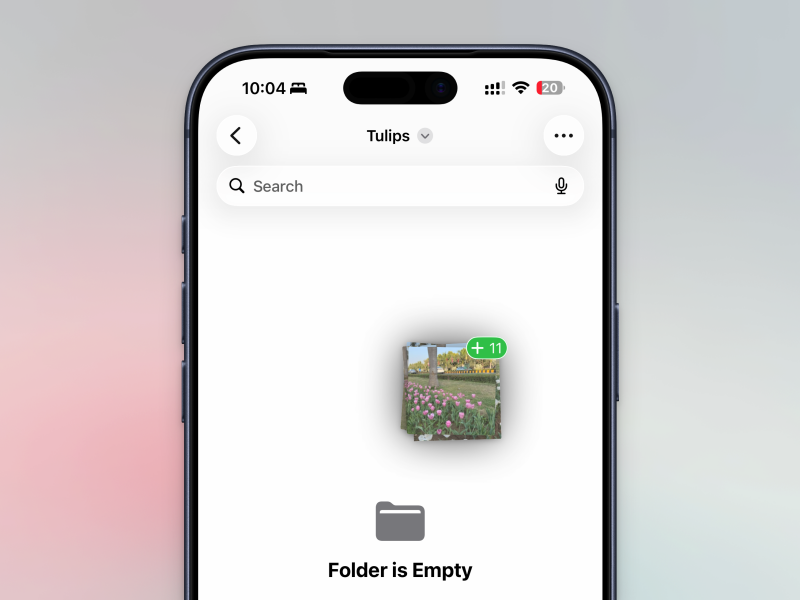
ドラッグ&ドロップジェスチャーはiPadのおかげで人気となり、1回のスワイプで複数のアイテムを1つのアプリから別のアプリに移動できるようになりました。しかし、その秘密はiPadに限ったことではないということです。iPhoneでは2つのアプリを同時に開くことはできませんが、iPhoneのスマートなマルチタスク機能を使用して、2つのアプリ間で何でもドラッグ&ドロップできます。この機能は、複数の写真をファイルアプリやメールにドラッグしたい場合に特に便利です。まず、必要なファイルまたは写真を選択します。最初に1つのファイルを選択し、指をスワイプして「ピックアップ」します。次に、別の指を使用して、グループにさらにファイルまたは写真を追加します。それらはすべて指の下に固定されたままになります。まだ指を離さないでください。もう一方の手でホーム画面に戻り、ファイルをドロップしたいアプリを開きます。メールまたはメモアプリを開き、指を離すだけです。データは、指を離した場所に正確に表示されます。
iPhoneでサードパーティ製ブラウザに切り替える
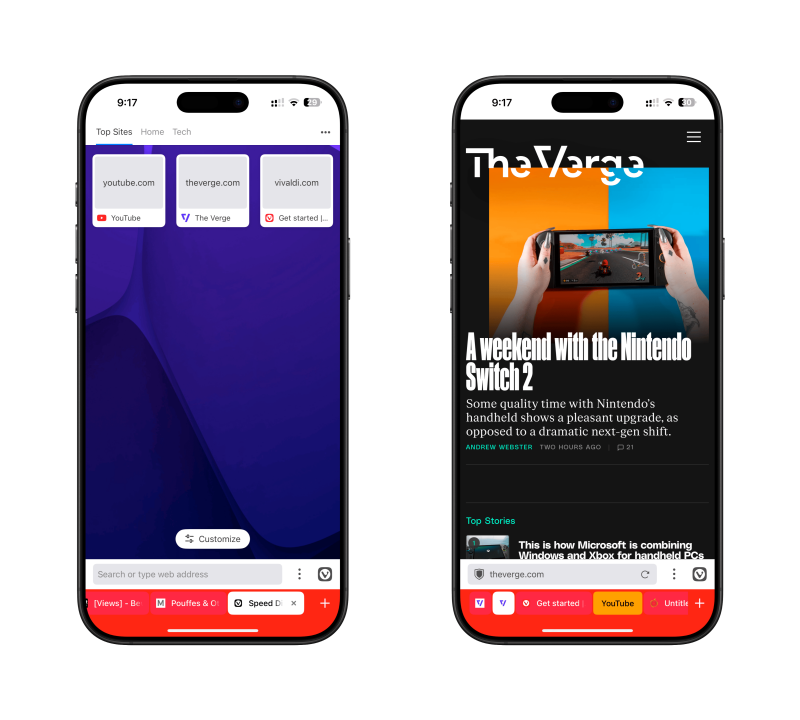
Vivaldiのようなサードパーティ製ブラウザを使うことは、上級ユーザーにとって一歩進んだ選択肢と言えるでしょう。iOS上のサードパーティ製ブラウザは基本的にすべてSafariの派生版です。Appleは開発者に対し、ブラウザをSafariのWebKitプラットフォーム上で構築することを義務付けているからです。しかし、これらのブラウザはSafariにはない独自の機能を提供することができます。例えば、Vivaldiはタブグループやピン留めタブなど、デスクトップレベルのタブブラウジング機能を提供します。また、iPhone上でFirefoxやChromeのウェブストアからデスクトップレベルの拡張機能を実行できるOrionもあります(Safariではできません)。さらに、Safariの新しいインターフェースが気に入らない場合は、完全にカスタマイズ可能なブラウザであるQuicheを試してみるのも良いでしょう。
iPhoneのフォーカスパターンを使用すると、現在地に基づいてスマートフォンの外観と機能を変更できます。
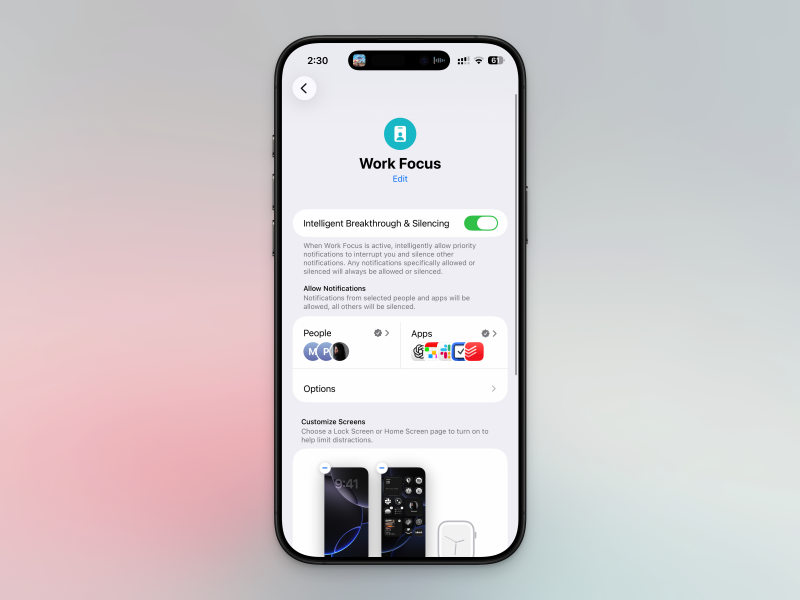
フォーカスモードは、位置情報、時間帯、または実行中のタスクに基づいて、iPhoneの外観と機能を自在に変化させる力を持っています。「おやすみモード」から脱却し、Appleのフォーカスモードが提供するすべての機能を最大限に活用しましょう。
仕事、プライベート、睡眠の3つの時間帯に合わせて集中モードを設定することをお勧めします。各集中モードでは、通知を送信できるアプリや、連絡できる友人や家族を指定できます。また、各集中モードに表示するホーム画面を選択したり、ウィジェットやアプリを非表示にしたりすることも可能です(たとえば、プライベート集中モードでは仕事関連のコンテンツは表示されません)。さらに、集中モードはショートカットや自動化機能とも連携するため、Macでビデオ通話を開始したときや、特定の場所(職場など)に到着したときに、特定の集中モードを起動できます。設定を開始するには、「設定」 > 「集中」に移動してください。
写真やiPhoneのカメラアプリから直接テキストをコピーしたり、操作を実行したりできます。
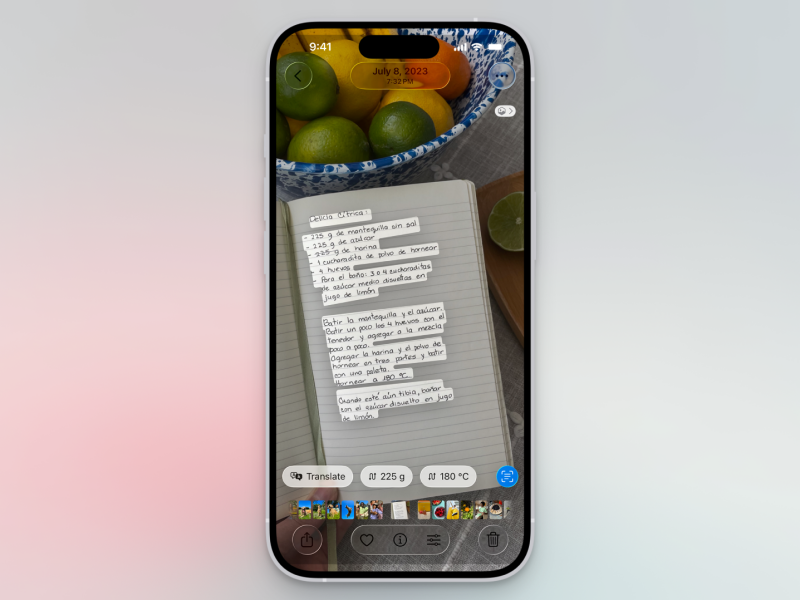
iPhoneには、画像からテキストをコピーできる光学文字認識(OCR)技術(AppleはこれをLive Textと呼んでいます)が内蔵されていますが、写真、ビデオ、現実世界など、テキストの内容に関わらず、そのテキストに対して直接的な操作を行うこともできます。写真アプリでテキストを含む画像を表示すると、右下隅に小さな「テキスト」アイコンが表示されます。これをタップすると、テキスト全体がハイライト表示されます。電話番号や住所がある場合は、タップして電話をかけたり、Appleマップでその場所を開いたりできます。この機能はカメラアプリでも利用できます。カメラをテキストに向けて、右下隅の「テキスト」ボタンをタップするだけです。
iPhoneのあらゆる場所で隠れたスワイプジェスチャーを活用しよう
ホームバーから上にスワイプしたり、iPhone の上端をタップしてすぐに上にスクロールしたりするなど、iPhone のジェスチャーはご存知かもしれません。しかし、iPhone には、使用速度を大幅に向上させる隠れたジェスチャーがたくさんあり、それらはオペレーティングシステム全体で機能します。長いリストに遭遇した場合は、2 本の指で下にスワイプして、すぐに項目を選択してみてください。この機能は、メール、電話、その他の Apple アプリで完璧に機能し、サードパーティ製アプリでもサポートされています。さらに、iOS 26 では、Apple は戻るジェスチャーのサポートを追加しました。画面の左端のどこからでもスワイプするだけで、すばやく戻ることができます。また、3 本の指のジェスチャーを使用して、切り取り、コピー、貼り付けを行うこともできます。何かをコピーするには、3 本の指でピンチします。切り取るには、ジェスチャーを 2 回繰り返します。何かを貼り付けるには、3 本の指を広げるジェスチャー (ピンチの反対) を使用します。
テキストショートカットを使ってiPhoneのキーボード入力を高速化しましょう。
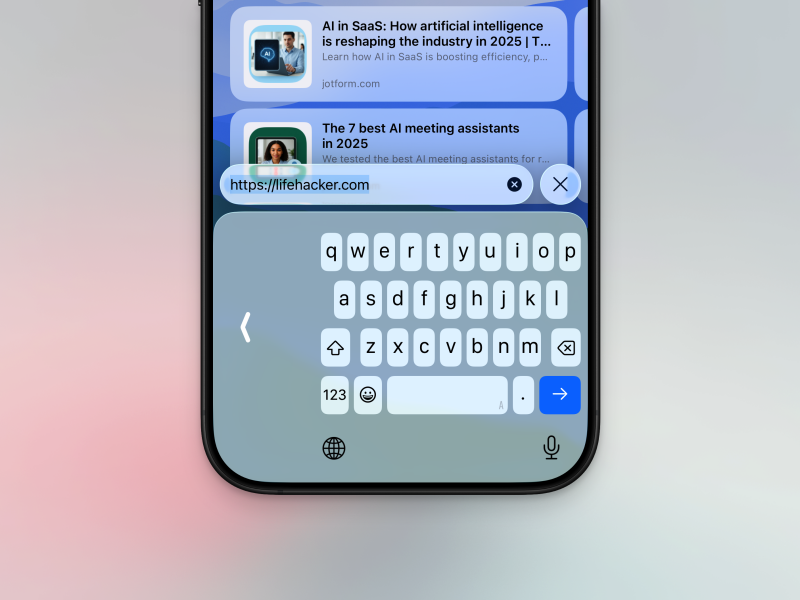
iPhoneのキーボードには、指をキーの上でスライドさせるだけで文字を入力できる「スライド入力」機能など、便利な機能が多数搭載されています。この機能は、片手でiPhoneを操作する際に特に効果的です。また、仮想トラックパッドも内蔵されており、スペースバーを長押しして指を動かすだけでカーソルを移動できます。
キーボードが大きすぎて入力しにくい場合は、キーボード設定ボタン(地球儀アイコンを長押し)から片手キーボードモードを有効にすることもできます。そこからキーボード設定に移動して、テキスト置換機能を試すことができます。この機能では、よく使うテキストスニペットを展開するショートカットを作成できます。たとえば、「adrs」と入力すると、自宅の住所全体に展開されます。このようなテキストショートカットは、よく入力するフレーズであれば何でも設定できます。たとえば、「@@@」と入力すると、メールアドレスが自動的に入力されるように設定できます。
隠しファイルアプリ機能を使用すると、外部アプリケーションを必要とせずにドキュメントをスキャンできます。
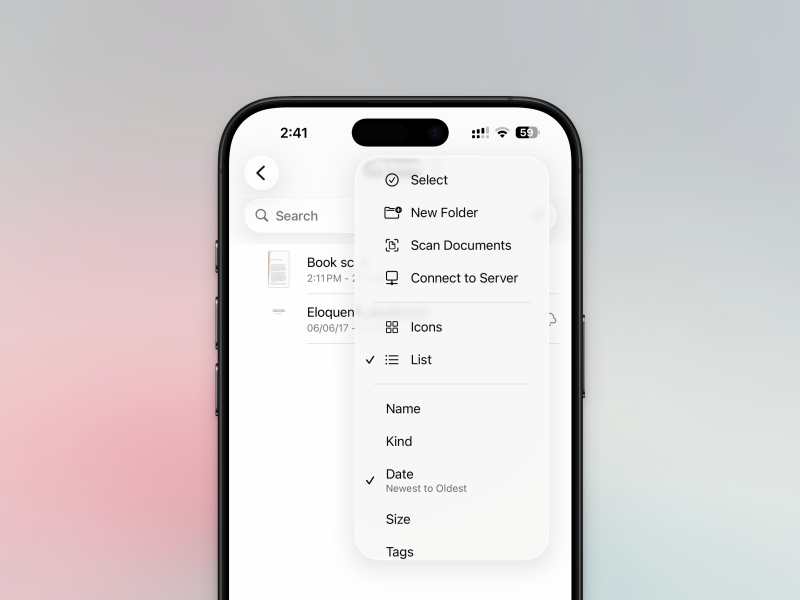
サードパーティ製のドキュメントスキャンアプリに頼っている場合、iPhoneのメモアプリとファイルアプリの両方にドキュメントスキャナーが内蔵されていることを知っておくと便利です。私はこの目的でファイルアプリを使うのが好きです。なぜなら、PDFを目的のフォルダに直接すばやく保存できるからです。手順は次のとおりです。ファイルアプリを開き、任意のフォルダに移動し、 3点メニューアイコンをタップして、「書類をスキャン」を選択します。デフォルトで有効になっている自動シャッター機能があり、カメラの前に置いた新しいページを自動的にスキャンします(これが煩わしい場合は無効にできます)。必要なだけページをスキャンしたら、「完了」をタップします。次に、ドキュメントに名前を付けると、フォルダにPDFとして保存されます。その後、必要な場所に送信したり、iCloud Driveを使用してバックアップしたりできます。
ガイド付きアクセスを使用してiPhoneアプリをロックする
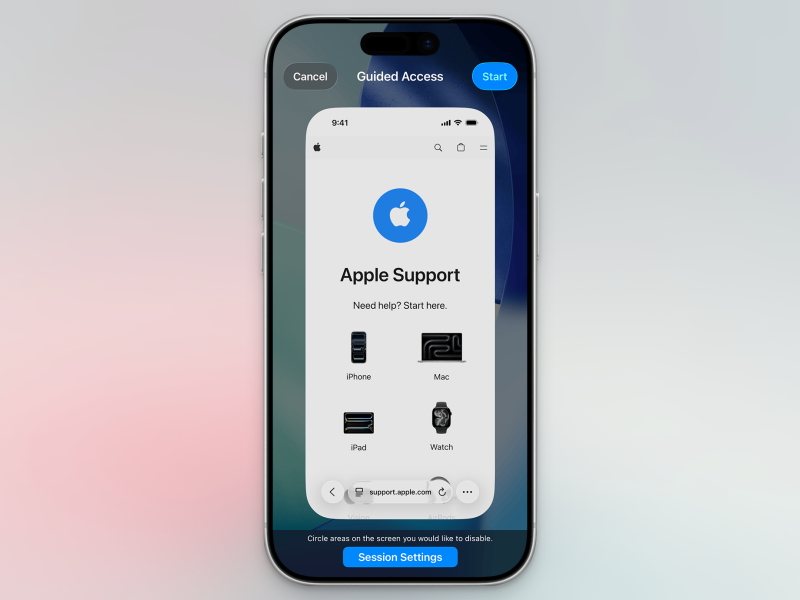
家族にiPhoneを貸してゲームをさせたりYouTubeを見させたりする場合、他のアプリを勝手に閲覧されたくはないでしょう。iPhoneの「ガイド付きアクセス」機能を使えば、これを防ぐことができます。この機能を有効にすると、サイドボタンを3回クリックしてパスコードを入力しない限り、現在開いているアプリから抜け出せなくなります。
この機能を設定するには、[設定] > [アクセシビリティ] > [ガイド付きアクセス]に移動し、上部の[ガイド付きアクセス]オプションを有効にします。 [パスコード設定]では、Face ID ロックを有効にするか、カスタムパスコードを設定できます。機能を有効にした後、ロックしたいアプリを開き、サイドボタンを3 回タップします。ポップアップウィンドウから [ガイド付きアクセス]を選択します。画面の一部に描画して、その機能を無効にすることができます。[セッション設定]ボタンでは、キーボード、タッチ、または音量ボタンへのアクセスを無効にするオプションが表示されます。ここで自動時間制限を設定することもできます。準備ができたら、[開始] をタップしてパスコードを入力します。これで、プライベートデータを気にすることなく、誰にでもスマートフォンを渡すことができます。終了したら、サイドボタンを 3 回タップしてパスコードを入力し、機能を無効にします。
iPhone Proで写真や動画の画質を向上させましょう
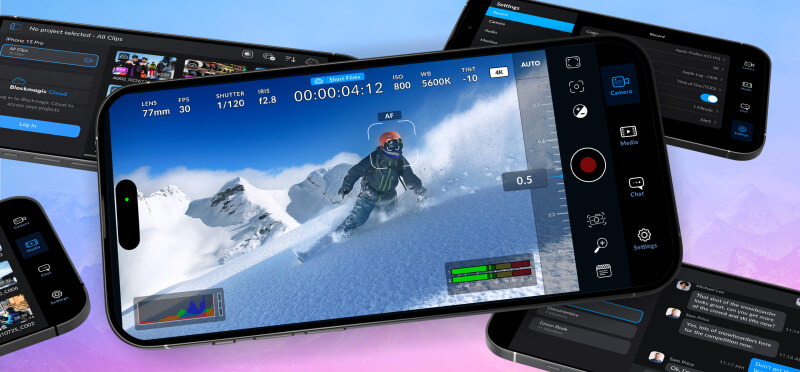
iPhone Proのカメラは本当に素晴らしいのですが、標準のカメラアプリはそうではありません。私の場合、標準のカメラアプリは計算写真処理を多用するため、小さな被写体を撮影する際に正確なピント合わせが難しくなります。さらに、ProカメラはProResのLogフォーマットで撮影できるため、iPhoneで画質を完全にコントロールするには、標準のカメラアプリを終了する必要があります。
最適な照明条件下でビデオ撮影を行うには、Blackmagicアプリが最適です。このアプリでは、写真とビデオの両方を完全に手動で制御でき、映画品質のプリセット(独自のカスタム設定を作成する機能を含む)を利用できます。
もし写真がプロっぽくなりすぎるように見えるなら、サードパーティ製のアプリを使ってみてはいかがでしょうか。同僚のプラナイがいくつか優れたアプリを紹介してくれましたが、中でもHalide Mark IIが一番のおすすめです(私も同意見です)。Halideを使えば、写真の仕上がりをより細かくコントロールできます。さらに、Apple独自の画像処理処理をすべて画像から削除するProcess Zero機能も搭載されています。
コメントは締め切りました。