
Apple CarPlayユーザーのための10の必須ヒント
Apple CarPlay体験をさらに向上させましょう!運転を劇的に変える10の賢いコツとプロのヒントをご紹介します。隠れた機能を発見し、最大限に活用しましょう。ガイドを読んでみてください!

知っておくべき最も重要なこと
- 運転中にスクロールする手間を省くために、iPhoneの設定(設定 > 一般 > CarPlay > [お使いの車名] > アプリ)からアプリの並び替えや不要なアプリの削除を行うことで、CarPlayのホーム画面をカスタマイズできます。
- iPhoneがCarPlayに接続した際にメディアの自動再生を停止するには、ショートカットアプリで自動化を作成し、「再生/一時停止」を選択してから「一時停止」を選択します。
- 有線式のCarPlayシステムをワイヤレス化するには、車に接続してBluetooth経由でCarPlayとスマートフォンを連携させる外部アダプター(AAWireless TWO+やCarlinkit 2Airなど)を使用します。
Apple CarPlayは、iPhoneの多くの機能を車のダッシュボードに搭載し、運転中に安全なナビゲーション、音楽再生、メッセージの送受信を可能にします。iPhoneと同様に、CarPlayを最大限に活用し、より快適に利用するための方法はたくさんあります。これらの10のヒントとコツを活用して、CarPlayのメリットを最大限に引き出しましょう。さらに楽しく効率的に利用するには、Apple CarPlayをより楽しく効果的に使えるアプリもチェックしてみてください。
この設定を使用して、CarPlayのホーム画面をカスタマイズできます。
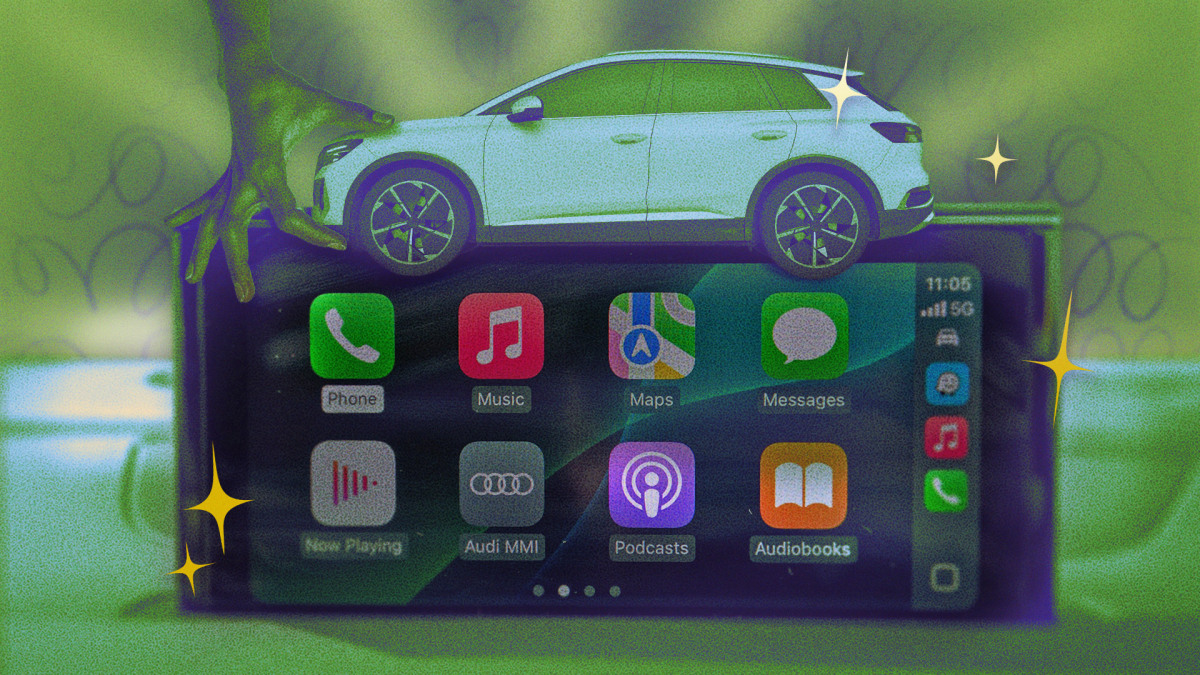
CarPlayのホーム画面に使っていないアプリのアイコンがある場合は、よく使うアイコンを一番上に移動して、不要なアイコンを削除できます。こうすることで、運転中に何度も画面をスクロールする必要がなくなります。CarPlayは画面の長押し操作を直接サポートしていないため、iPhoneで「設定」>「一般」>「CarPlay」>「[お使いの車の名前]」>「アプリ」の順に選択して、アプリの並べ替えや削除を行ってください。また、リセットボタンで初期設定に戻すこともできます。変更内容はCarPlayにリアルタイムで同期されます。
その他のカスタマイズオプションには、ダークモードとライトモードの切り替え、クリアアイコンとダークアイコンの選択、デフォルトの壁紙プリセットの変更などがあります。これらのオプションは、CarPlay画面内の「設定」>「外観」からアクセスできます。Appleはカスタム壁紙をサポートしていませんが、サードパーティ製アプリで代替ソリューションが提供されています。
SharePlayまたはSpotify Jamを使用して、ドライブ旅行用のグループプレイリストを作成しましょう。
お使いのスマートフォンがCarPlayに接続されていても、音楽制作を一人で行う必要はありません。Apple MusicとSpotifyには、それぞれSharePlayとJamという機能があり、他のユーザーが自分のデバイスからライブで共同プレイリストに参加できます。誰でも参加できます。ホストは、セッションを開始するためにApple MusicまたはSpotify Premiumのサブスクリプションが必要です。Apple Musicの場合は、プレーヤー(iPhoneの場合)または再生中(CarPlayの場合)をタップし、SharePlayアイコンをタップします。他のユーザーはQRコードをスキャンして参加をリクエストできます。Spotifyの場合は、デバイスアイコンをタップして「Jamを開始」を選択し、QRコードを使用して共同作業者を招待します。
CarPlay画面にiPhoneウィジェットを追加すれば、情報に素早くアクセスできます。
iOS 26では、iPhoneと同様に情報を一目で確認できるよう、CarPlay画面にウィジェットを追加できる機能が導入されました。iPhoneウィジェットが用意されているアプリは、CarPlayでも利用できるはずですが、機能や表示方法はCarPlayの画面によって異なる場合があります。天気、カレンダー、リマインダーといった基本的なウィジェットに加え、チームやリーグのスコアを追跡できるApple Sportsのウィジェットも多数用意されています。
CarPlayウィジェットをカスタマイズするには、iPhoneで「設定」>「一般」>「CarPlay」の順に進み、お使いの車を選択します。 「ウィジェット」>「ウィジェットを追加」をタップし、画面の指示に従ってください。ウィジェットをドラッグして表示順序を変更したり、「スマート回転」を有効にしてウィジェットを順番に表示させることもできます。
ハンズフリーでCarPlayを操作するには、音声コントロールを有効にしてください。
CarPlayには、ハンズフリー操作のための音声コマンドが多数搭載されているため、運転中に画面を見なくてもスクロールやタップ操作が可能です。音声コントロールでは、起動用の単語やフレーズを入力する必要はなく、コマンド間に少し間を置けば、複数のコマンドを連続して実行できます。アプリの起動や画面間の移動といった一般的な操作に加え、地図や音楽といった特定の操作のためのコマンドも用意されています。
音声コントロールを有効にするには、 CarPlayユニットの「設定」>「アクセシビリティ」に移動し、機能をオンまたはオフに切り替えてください。CarPlayが音声コマンドとして単語を認識しないようにしたい場合は、音声コントロールを一時停止することもできます。「聞き取りを停止」で音声コントロールが無効になり、「聞き取りを開始」で再開されます。
メッセージを聞くには、「通知をアナウンスする」を有効にしてください。
CarPlayをハンズフリーで使用できるもう1つの設定は「通知の読み上げ」です。これにより、SiriがCarPlay経由で受信したメッセージを読み上げます。たとえば、メッセージやWhatsAppなどのアプリからのテキストメッセージが画面に表示されたときにタップする代わりに、メッセージを聞いて返信することができます。この機能を有効にするには、 iPhoneで「設定」>「通知」>「通知の読み上げ」>「CarPlay」に移動してオンにします。通知を受け取るアプリを選択することもできます。フォーカスモードによっては、読み上げられる通知が変わる場合があることに注意してください。
CarPlayで素早くアクセスできるよう、Apple Musicのプレイリストをインストールしてください。
iOS 26のApple Musicの便利な機能の一つに、お気に入りのプレイリスト、アーティスト、アルバム、曲、ミュージックビデオをライブラリの一番上にピン留めできる機能があります。これだけでも便利ですが(よく聴くアイテムを探すために検索したりスクロールしたりする必要がなくなります)、CarPlayではさらに便利になります。運転中にお気に入りのアイテムにすばやくアクセスできるからです。この機能を使うには、iPhoneでミュージックアプリを開き、ピン留めしたいプレイリスト、アルバム、または曲を長押しして、ポップアップメニューの[アイテム]をピン留めします。(アーティストをピン留めするには、アーティストのページに移動して、横に並んだ3つの点をタップしてメニューを開きます。)アイテムをライブラリにピン留めすると、そのアイテムをタップしたときに実行されるアクション(アルバムをデフォルトの順序で再生したり、アーティストの曲をシャッフル再生したりするなど)を長押しして選択できます。
ショートカットを使用して自動再生を無効にする
CarPlay を含む Bluetooth 対応のカーオーディオシステムに関するよくある不満は、携帯電話が接続されるとすぐにメディアが自動的に再生され、めったに使用しないアプリのランダムな曲やビデオが含まれる場合があることです。これは、ドライバーがもはや我慢できない 4 つの Apple CarPlay の問題の 1 つです。iPhone では、デバイスが CarPlay に接続されたときに再生を一時停止する自動化ショートカットを試すことができます。開始するには、ショートカット アプリを開き、 [自動化]タブをタップします。[新しい自動化]、[CarPlay] の順にタップし、[接続済み]と[すぐに実行]を選択して、 [次へ]をクリックします。 [新しいショートカットを作成]をタップし、 [再生/一時停止]アクションを探します。[再生/一時停止] をタップし、[一時停止]を選択して、チェックマークをタップして保存します。
CarPlayが接続されたときに再生されるカスタム挨拶を設定します。
自動再生ショートカットのもう 1 つのオプションは、iPhone が CarPlay に接続したときにカスタム サウンドまたは挨拶を自動化することです。これは、好きな曲、特定のサウンド、または個人的に録音したメッセージにすることができます。まず、使用する予定のオーディオ ファイルをファイル アプリに保存する必要があります。次に、ショートカット > オートメーションを開き、新しいオートメーションをタップし、CarPlay をタップします。[接続済み]と[すぐに実行]を選択し、次に[次へ]をタップします。[新しいショートカットを作成]をタップし、ファイルを見つけて、表示されたらオプションをタップします。もう一度ファイルをタップしてファイル フォルダーを開き、保存したオーディオ ファイルを選択します。次に、サウンドを再生し、タップしてアクションをファイルの下に追加し、青いチェック マークをタップして保存します。
運転フォーカスモードをカスタマイズする
iOSには運転専用のフォーカスモードがあり、運転中は道路に集中する必要があるため、アラートや通知を消音できます。iPhoneがCarPlayに接続すると、このモードが自動的に有効になります。このオプションは、 CarPlayの「設定」>「運転フォーカス」にあります。このフォーカスモードをまだ設定していない場合は、追加する必要があります。iPhoneで「設定」>「フォーカス」を開き、プラス(+)アイコンをタップしてから、「運転」をタップします。ここから、通知や通話をミュートまたは許可する特定の連絡先を選択したり、運転中なので今は応答できないことを連絡先に知らせる自動返信メッセージを設定したりすることもできます。
有線ユニットにワイヤレスCarPlayを追加する
有線CarPlayには、音質の劣化がなくスムーズなサウンド、内蔵充電機能、そして車にCarPlayを追加する際の価格の安さなど、いくつかの利点があります。もちろん、欠点はデバイスを常に接続しておく必要があることです。両方の利点を兼ね備えるには、車に接続して、車の始動時にBluetooth経由でCarPlayユニットとスマートフォンを接続するワイヤレスCarPlayアダプターを購入するのがおすすめです。オンラインユーザーが推奨するオプションには、AAWireless TWO+、Ottocast Mini Pico、Carlinkit 2Airなどがあり、いずれもCarPlayとAndroid Autoの両方をサポートしています。
コメントは締め切りました。