
Apple Vision Proユーザーのための10の必須ヒント
Apple Vision Proのパワーを解き放とう!日々の作業体験を向上させ、生産性を高めるための10の秘訣とプロのヒントをご紹介します。続きをお読みください!

知っておくべき最も重要なこと
- Vision Proでは、太字やモーションの軽減といった隠れたアクセシビリティ設定を通じて、ユーザーエクスペリエンスを大幅にカスタマイズできます。また、デジタルクラウンを3回タップすることで、これらの設定を素早く切り替えることができます。
- Vision ProでMacBookを見つめ、「接続」ボタンをクリックするだけで、MacBookを2台の5Kディスプレイに相当する仮想ウルトラワイドワークステーションに変えることができます。
- Vision Proの自動スリープセンサーを無効化するには、簡単なメモ帳を使用して、大容量ファイルの転送などの作業中にデバイスをスリープ状態にしないようにします。
Apple Vision Proは、あらゆる意味でパワフルなデバイスです。内部にはM5チップが搭載されており、3ナノメートルプロセスで製造された10コアCPU、10コアGPU、16コアNeural Engineを備えたこのチップは、AppleがM3およびM4チップを完全に凌駕し、多くの人がデスクで使っているような圧倒的な処理能力を、あなたの目の前に届けてくれます。しかし、どんな高性能デバイスでもそうであるように、最大限に活用するには、正しく設定して使用する必要があります。発売当初から所有している方も、最近ロックを解除したばかりの方も、これからご紹介する10のヒントは、Apple Vision Proを最大限に活用するのに役立ちます。簡単な調整で済むものもあれば、少し高度な設定が必要なものもありますが、どれも時間をかけて試してみる価値があります。
Vision Proの「隠し」設定にアクセスする
AppleはVision Proのユーザーインターフェース(UI)において独自の美的センスを採用しているため、設定メニューには期待するほど多くのカスタマイズオプションが見当たらないかもしれませんが、アクセシビリティ設定には便利な調整機能が数多く隠されています。これらの設定は、手先の器用さ、視力、聴力に制限のあるユーザー向けに設計されていますが、ズーム機能やデジタルクラウンのクリック速度調整機能は誰にとっても役立つでしょう。
Vision Proデバイスのアクセシビリティメニューから変更した内容は以下のとおりです。
- 太字
- コントラストを上げる
- 動作の低減(ユーザーインターフェース要素の動きを低減します)
- 「シーッ」と言うと音量が下がるように調整してください。
ここに表示されている設定、または他の設定に興味があるかもしれませんので、アクセシビリティメニューをご覧になり、ご自身に最適な設定を見つけてください。ヒント:デジタルクラウンをトリプルクリックすると、アクセシビリティ機能を瞬時にオン/オフに切り替えることができます。
空間ウィジェットを使ってスマートホームを操作しましょう。
VisionOSの最新アップデートでは、空間ウィジェットが追加され、情報を最も論理的な場所にピン留めできるようになりました。たとえば、調理用のタイマーをコンロの横に、天気予報やニュースを玄関のすぐそばにピン留めできます。さらに、Matter対応のスマートホームデバイスをお持ちの場合は、Apple Homeアプリでウィジェットをさらに活用できます。このアプリを使えば、エアコンや照明などのコントロールを好きな場所にピン留めできるので、ベッドの上に「ナイトモード」ボタンを配置して、一日が終わったらワンタップですべてをオフにできます。さらにカスタマイズしたい場合は、Widgetsmithをダウンロードして、スマートホームコントロールの外観をカスタマイズできます。ウィジェットをインストールすると、再起動後も移動または削除するまでそこに残ります。
無制限のストレージを利用するには、「サーバーに接続」を使用してください。
visionOSを使用すると、 PCやMacなどのネットワーク上のローカルサーバー、またはクラウドストレージプロバイダーに接続し、ファイルをヘッドセットに保存せずにアクセスできます。これは、特に256GBの基本容量を選択した場合に、Vision Proのストレージ容量を圧迫することなく大容量ファイルを扱うための優れた方法です。設定するには、リモートコンピューターで共有を許可し、Vision Proの「ファイル」に移動して、サーバーのホスト名またはネットワークアドレスを入力し、「接続」を選択します。サーバーによっては、ゲストとして接続することも、ユーザー名とパスワードを入力することも可能です。これで準備完了です。
設定とシミュレーションを活用して、Vision Proの体験を安全に共有しましょう。
拡張現実(AR)と仮想現実(VR)の最大の欠点の1つは、「これを見て!」と言って友達に見せることができないことです。Apple Vision Proのゲストユーザーモードはそこまで簡単ではありませんが、少なくともヘッドセットを素早く簡単に共有できる方法です。その仕組みは次のとおりです。
- コントロールセンターへ移動してください。
- 「ゲストユーザー」をクリックしてください。
- ヘッドセットを渡すと、Vision Proが迅速なセットアップとキャリブレーションを行い、その後、あなたのプライベートデータを保護しながら、あなたが見ていた画面を開きます。
ヘッドセットを再び装着すると、元のキャリブレーション設定に戻ります。
ヘッドセット全体を共有したくない場合でも、視聴しているコンテンツを共有できます。AirPlayミラーリングを使用すると、他の人が自分のスマートフォンやその他のデバイスで視聴しているコンテンツを見ることができます。Vision Proと同じWi-Fiネットワークを共有している、近くにあるAirPlay対応のiPad、Mac、またはテレビに、視聴しているコンテンツをストリーミングできます。その仕組みは次のとおりです。
- ヘッドセットでコントロールセンターを開き、「ミラーリング」アイコン(2つの四角が重なったようなアイコン)を選択します。
- ネットワーク上の互換性のあるデバイスの一覧が表示されます。ストリーミング先のデバイスを選択してください。
- デバイスが表示されない場合は、AirPlay レシーバーを有効にする必要があるかもしれません( システム設定 > 一般 > AirDropとHandoff macOS 上および内部 Apple Vision Proアプリ (iOS の場合)
「ガウススプラット」を使用して、探索可能な3D仮想空間を作成します。
Vision Proの際立った機能の一つは、既存の2D画像を瞬時に臨場感あふれる3D画像に変換できることです。フォトギャラリーを開き、画像を選択して、「空間」アイコンや「没入感」アイコンをタップするだけで、写真に奥行きが生まれます。しかし、これは実現できる3D体験のほんの第一歩に過ぎません。
Spatial Media ToolkitやSpatial Video Studioなどのサードパーティ製アプリケーションを使用すると、深度強度などのパラメータを制御したり、最適な3D効果が得られるようにトリミングしたり、Vision Pro以外で表示可能な形式で保存したりできます。これには、古い3Dメガネで画像を表示するためのアナグリフ形式、VRヘッドセットや3Dテレビで表示するためのサイドバイサイド3D形式、デバイスを少し動かすだけで誰でも表示できるウィグルビデオなどが含まれます。
出典:スティーブン・ジョンソン
しかし、さらに深く掘り下げたい場合は、Apple Vision Pro がガウススプラットの表示と作成に最適なツールです。この最先端技術は、数百万個の小さく、カラフルで透明な 3D「点」(ガウス関数)を伸縮、回転、配置することで 3D モデルを作成します。AI 支援による空間画像が奥行きを加える一方で、スプラットを使用すると、現実世界のオブジェクトの 3D コピーをキャプチャ、保存、歩き回ることができます。また、3D 空間をスキャンして探索することもできます。
ガウススプラットは光を非常にうまく捉えますが、物理的な物体に「奇妙で非現実的な効果」を加えます(この技術はまだ完璧ではありません)。しかし、照明と反射は、言葉では説明しにくい方法で感情を呼び起こします。見慣れた場所のガウススプラットは、ぼんやりとした記憶の中をさまよっているような気分にさせてくれます。両親がこれを持っていたら、子供時代の寝室のデジタル版で時間を過ごすことができます。この技術で子供をスキャンすると、成長しない奇妙で歪んだデジタル赤ちゃんができます。それほど難しくもありません。ScaniverseやPolycamのようなアプリをスマートフォンで使用して、さまざまな方法で部屋や物体をスキャンし、Vision Proにエクスポートして、Vision Proで同じアプリを使用して3Dで体験できます。ボーナス:Polycamでは、大聖堂などの大規模なスキャンを含む、世界中のユーザーの映像を探索できます。
Vision Proをゲームデバイスとして使用する
Apple Vision Proはこれまでゲーム用途が主な焦点ではなかったが、その性能を考えると残念なことだ。しかし、状況は変わりつつあるようだ。最新のVisionOS 26.4アップデートでは、NVIDIA CloudXR 6.0が導入された。これは、ヘッドセットをディスプレイとして機能させ、別のコンピューターで複雑なデータを処理するネイティブストリーミングフレームワークだ。また、ValveはSteam Linkを発表し、Apple Vision ProユーザーはPCやMacからSteamゲームをヘッドセットにストリーミングできるようになった。
NVIDIAの新しいフレームワークでプレイできる最初の注目すべきゲームには、iRacingとX-Plane 12があります。私はPCを持っていないためこれらのゲームをテストできていませんが、NVIDIAが提供する開始方法に関する説明を以下に示します。
Steam Linkアプリは現在ベータ版ですが、参加は簡単です。参加方法は以下のとおりです。
- Vision ProメガネのApp Storeにアクセスしてインストールしてください。 TestFlight.
- Vision Proメガネにゲームコントローラーを正しく接続し、Wi-Fi接続速度が十分であることを確認してください。
- Apple Vision Pro メガネでは、 このリンクをクリックしてください.
- 残りの設定手順については、ご案内いたします。
サードパーティのサーバーから直接ゲームをストリーミングしたい場合は、NVIDIA GeForce NOWを利用できます。ただし、最高の機能を利用するにはサブスクリプション料金を支払う必要があります。仕組みは以下のとおりです。
- Bluetooth対応ゲームコントローラーをApple Vision Proメガネとペアリングします。
- Vision ProヘッドセットでSafariブラウザを開き、 play.geforcenow.com.
- Steamで所有しているゲームで、NVIDIAプラットフォームでも利用可能なものはすべてプレイできるはずです。
- 無料購読では、列に並んだ後に1時間のプレイ時間が与えられます。究極のサブスクリプション「月額19.99ドルで、優先的にVision Proの4K/90FPSクラウドモードを利用できるようになります。このモードは、ほとんどのコントローラーよりも優れたパフォーマンスを、ケーブル接続なしで実現します。」
以上が公式のゲームプレイオプションです。もし「ハッカー」のようにAppleの「囲い込み」から抜け出したいなら、ALVRを使ってゲーミングPCからVision Proヘッドセットにストリーミング配信されるOpenVRゲームをプレイできます。ただし、このオプションは初心者向けではありません。ALVRを実行するには、特定のネットワーク設定とソフトウェア設定、そしてある程度の技術知識が必要です。試してみたい場合は、PCにアプリケーションをセットアップするための公式手順を以下に示します。
Vision Proを起動状態に保つには、メモ帳(付箋)を使用してください。
この裏技は技術的なスキルを一切必要としません。シンプルで巧妙です。Apple Vision Proは外すとすぐにスリープモードになるように設計されていますが、画面をオンにしておきたい理由がある場合は、付箋紙を使って自動スリープセンサーをバイパスできます。メガネを外した状態で付箋紙を目の上に滑らせるだけで、スリープモードになっているはずの時でも画面をオンにしたままにできます。手順は以下のとおりです。
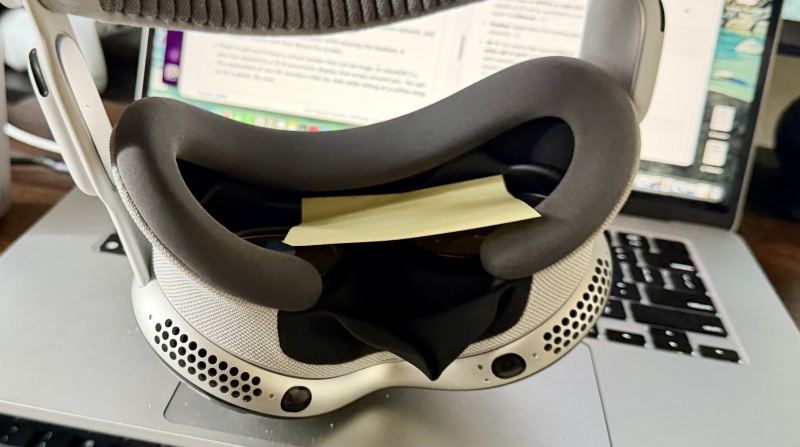
写真:スティーブン・ジョンソン
この機能には実用的な用途があります。VisionOSは、デバイスがスリープモードになると、ファイル転送などのアクティブなタスクを一時停止することがよくあります。そのため、大きなファイルを転送している場合、この機能を使えば、メガネを装着していないときでも転送を継続できます。さらに、前述のALVRのように、接続の安定性が重要なアプリケーションを使用している場合、理論的には接続が途切れる可能性が低くなります。
Vision Pro で物理ボタンを使用して、フリーズしたアプリケーションを閉じます。
Vision Proアプリが応答しなくなった場合は、物理ボタンを使用して強制終了できます。アプリを閉じるために「×」をタップするのとは異なり、強制終了すると実行中のプロセス全体が終了します。手順は次のとおりです。
- デジタルクラウンと上部のボタンの両方を長押しします。
- 応募可能なアプリケーションの一覧が表示されるまでお待ちください。
- 閉じたいアプリケーションをクリックしてください。
MacBook用の超ワイド仮想スクリーンを作成する
Infinity Displayを使えば、MacBookを周辺機器としても使えるワークステーションに変えることができ、その方法は驚くほど簡単です。
- PCとVision Proが同じネットワークに接続されていること、そして両方がBluetoothに対応しており、キーチェーン機能が有効になっていることを確認してください。
- 次に、メガネをかけた状態でMacBookを開いてください。画面の上に「接続」ボタンが浮かび上がります。
- ピンチ操作をすると、巨大な仮想スクリーンが表示されます。それを拡大して、周囲を囲む32:9のパノラマスクリーンにすることもできます。 君のカフェや飛行機の中で、まるで5Kスクリーンを2台並べて見ているかのような臨場感を味わえるんです。これは本当に素晴らしい。
Vision Pro環境に隠された「イースターエッグ」を発見しよう
Vision Proの環境は、単なる静的な背景ではありません。細部まで精緻に作り込まれた、アニメーション化されたオーディオビジュアルシーンであり、稀少で神秘的な出来事が起こるとされています。こうした出来事は捉えるのが難しいため、一種の神話のようなものがつきまとっています。そのため、ホワイトサンズのロデリニア鳥、銃声、マウントフッドのビッグフットなど、誰でも何かを見たり聞いたりしたと主張できます。これらの主張は疑わしいものですが、確認済み、あるいは少なくとももっともらしい環境の「イースターエッグ」がいくつかあり、何か発見できるかもしれません。
- ハレアカラーこの環境で十分に大きな声で叫ぶと、反響音が聞こえる。 これは確かだ.
- マウントフッド(ダイナミックウェザー)滞在地域で雨が降っている場合、マウントフッドの環境もその天候を反映することがよくあります。また、ユーザーからは、開いているアプリのウィンドウに小雨が当たっているのを目撃したという報告も寄せられています。
- 基調講演の非表示環境Vision ProでKeynoteアプリを開き、プレゼンテーションを開くと、オプションの一つに「リハーサル」が表示されます。次に、「役員会議室」と「シアター」の2つの選択肢が表示されます。シアターはスティーブ・ジョブズ・シアターのレプリカです。これも確認済みです。
コメントは締め切りました。