
Samsung Galaxy S26ユーザーのための10のヒントとコツ
Samsung Galaxy S26をお持ちですか?パフォーマンスを向上させ、バッテリー寿命を延ばし、隠れた機能を活用する10の驚くべき裏技をご紹介します。Galaxy S26を最大限に活用しましょう!

知っておくべき最も重要なこと
- Galaxy S26には、電話アプリに「詐欺検出」機能が内蔵されており、人工知能を使用して着信通話における詐欺をローカルで検出し、ユーザーに警告を発します。
- DeXを使えば、Galaxy S26をデスクトップコンピュータに変えることができます。DeXは、拡張ディスプレイに対応した最大4つの独立したワークスペースを提供します。
- 強化された「オーディオ消去」機能を使用すると、クイック設定からリアルタイムでビデオの背景ノイズを低減し、セリフや音楽を強調できます。
先日、最新のSamsung Galaxy S26を購入しました。でも、このスマートフォンを最大限に活用するにはどうすれば良いでしょうか?Samsungの最新フラッグシップモデルにはOne UI 8.5がプリインストールされており、ソフトウェアの改善とSamsungが追加したハードウェアのアップグレードのおかげで、様々な機能を利用できます。このシリーズの詳細については、Samsung Galaxy S26シリーズをご覧ください。
アマゾンで
200.00 ドル節約
アマゾンで
251.99 ドル節約
アマゾンで
160.00 ドル節約
Galaxy S26を箱から出したばかりの状態よりもさらに便利に使うための10の方法をご紹介します。
DeXを使ってGalaxyスマートフォンをコンピューターに変えよう
以前にもSamsung DeXについてお話ししましたが、これはスマートフォンをディスプレイに接続すると起動するデスクトップインターフェースです。つまり、マウスとキーボードを接続すれば、Galaxyデバイスをほぼパソコンのように使用できるということです。
DeX自体は新しい機能ではありませんが、One UI 8.5搭載モデルでは、最大4つの独立したデスクトップワークスペースが用意され、それぞれに5つのアプリを配置できるため、作業スペースが広がります。また、DeXモードで画面を拡張するためのオプションも追加されています。使い始めるには、設定画面で「接続済みデバイス」>「Samsung DeX」を選択してください。
Galaxy S26を高品質ウェブカメラとして使用する
PixelシリーズのスマートフォンはAndroid 14のリリース以来、ウェブカメラとして機能してきましたが、Galaxy S26シリーズでSamsungもついにこのトレンドに加わりました。この機能はWindowsとmacOSの両方で動作します。USB-Cケーブルでスマートフォンをコンピューターに接続し、Galaxyの画面に表示される通知を開いて、画面モードとして「ウェブカメラ」を選択するだけです。次回、ウェブカメラをサポートするアプリケーションを起動すると、カメラ選択メニューにGalaxy S26 Ultraが表示されます。
ノートパソコンにウェブカメラが内蔵されている場合、なぜスマートフォンをウェブカメラとして使う必要があるのか疑問に思うかもしれません。しかし、ウェブカメラのないデスクトップパソコンを使っている場合や、内蔵ウェブカメラの性能が良くない場合は、スマートフォンを使うのは非常に良い選択肢です。また、スマートフォンならカメラの位置や角度を自由に調整できるため、この機能は非常に便利です。
「プライバシー表示」機能を使えば、Galaxyの画面を他人の目から隠すことができます。
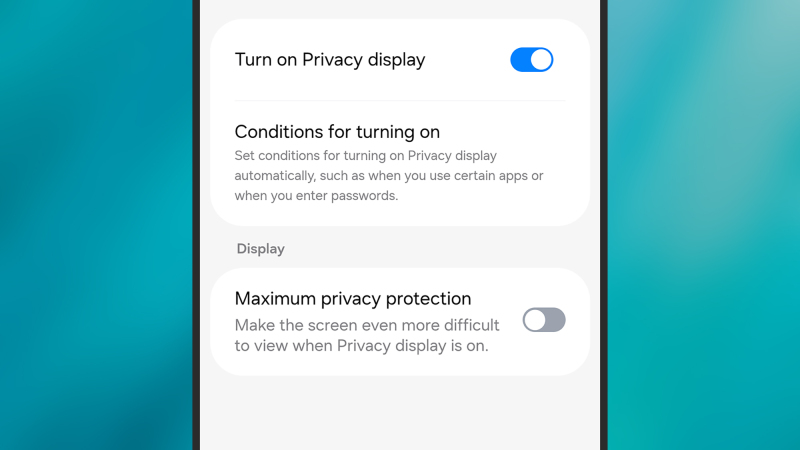
Galaxy S26の最も目を引く機能はプライバシーディスプレイだが、残念ながらUltraモデルのみに搭載されている。この機能は、巧妙なディスプレイ技術のおかげで、近くにいる人が画面の内容を見ることをほぼ不可能にする。
プライバシー表示オプションは、設定の「ディスプレイ」にあります(クイック設定パネルからも利用可能です)。手動で有効にするか、PINやパスワードを入力したときなど、自動的にオンになるように設定できます。また、画面上の通知のみにプライバシー表示を有効にするオプションや、プライバシー保護を最大限に高める設定もあります。この設定では画面の明るさが最大限に上がりますが、Samsungは「通常の表示に影響を与える可能性がある」と注意を促しています。
出典:ライフハッカー
「非アクティブ再起動」機能を使用すると、Galaxyスマートフォンをハッカーから自動的に保護できます。
Galaxy S26のOne UI 8.5の設定ページを開くと、 「セキュリティとプライバシー」>「その他のセキュリティ設定」に新しいオプションが表示されます。これは「非アクティブ再起動」と呼ばれ、72時間連続して使用していない場合にスマートフォンが自動的に再起動することを意味します。再起動後、スマートフォンは以前よりもセキュリティが強化されたモードになります。通知や着信は画面に表示されず、PIN、パスワード、またはその他の方法によるロック解除が必要になります。
まず、画面右上隅から下にスワイプしてパネルを表示し、上部の鉛筆アイコンをタップします。メインパネルの「編集」でショートカットボタンを変更したり、 「コントロールを追加」で新しいコントロールを追加したりできます。アイテムは長押しで並べ替えたり、左右の調整ハンドルでサイズを変更したり、マイナス( -)アイコンをタップして削除したりできます。
この設定を使用すると、必要に応じてWi-Fiとモバイルデータ通信を自動的に切り替えることができます。
サムスンの高度なAIアプリケーションの一つは、Galaxy S26の設定画面の「接続」>「Wi-Fi」にあります。 「AIでモバイルデータに切り替える」を選択すると、Wi-Fiの接続が不安定になったり、接続できなくなった場合に、自動的にモバイルネットワークに切り替えるオプションが表示されます。これにより、複数のネットワークを切り替える際の接続の中断を減らすことができます。
「オーディオイレーサー」を使用して、あらゆるビデオの背景ノイズを低減します。
Galaxy S25では、サムスンは「オーディオイレイザー」という機能を導入しました。この機能を使うと、録画した動画からさまざまな音(背景の群衆のざわめき、音楽、話し声など)を分離し、特定の音を強調しながら他の音を低減できます。これにより、背景の風切り音やその他の雑音によって動画が台無しになるのを防ぐことができます。
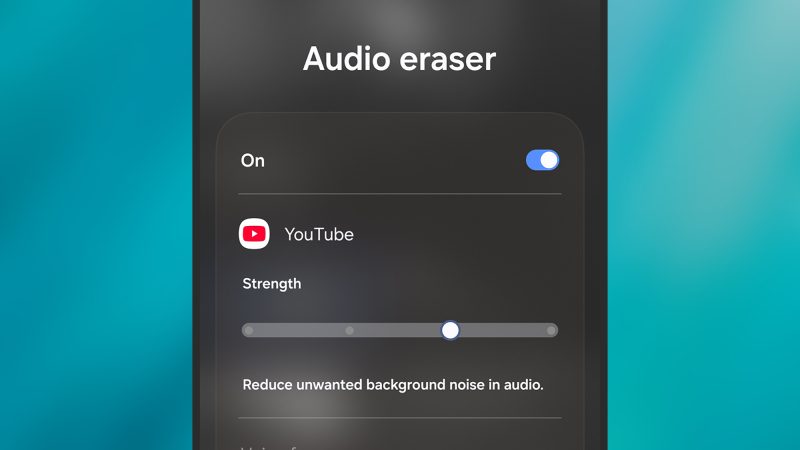
One UI 8.5とGalaxy S26シリーズでは、オーディオイレイザー機能がアップグレードされました。あらゆる動画やアプリでリアルタイムに動作させることができます。この機能は、自分の動画を使う場合よりもシンプルですが効果的です。背景ノイズを低減し、会話やボーカルを強調するための2つのスライダーが用意されています。画面で動画を再生中に、右上隅から下にスワイプしてクイック設定を開き、オーディオイレイザーを選択するとスライダーが表示されます。
出典:ライフハッカー
リアルタイムの不正検出
前述のとおり、Pixelのリアルタイム詐欺検出技術がGalaxy S26シリーズでも利用可能になりました。実際、Samsung Phoneアプリに直接統合されています。Phoneアプリからこの機能を有効にするには、右上の3つの点をタップし、「設定」 → 「詐欺検出」を選択します。着信音声はすべてGeminiによってローカルで処理され、録音やクラウドへの送信は一切行われません。詐欺検出は100%正確ではありませんが、内蔵AIが聞こえてくる言葉が詐欺師がよく使うパターンと一致すると判断した場合、画面にメッセージが表示され、振動によるフィードバックでその旨が通知されます。その後、通話を終了するか、通話を続けるかを選択できます。
プライベートアルバムを使用して、機密性の高い写真を非表示にしてください。
最も大切な写真や動画のために、One UI 8.5のSamsung Galleryアプリにプライベートアルバムが組み込まれました。別のフォルダを作成することなく写真や動画を非表示にでき、Samsungアカウントにサインインする必要もありません。画面に写真や動画が表示されている状態で、右上の3つの点をタップし、「プライベートアルバムに移動」を選択します。Galleryアプリのメニューボタンをタップするとアルバムへのリンクが表示されますが、アクセスするには画面ロック解除方法(指紋認証など)が必要です。
「Horizon Lock」を使用すると、すべての動画を自動的にロックできます。
より高価なSamsung Galaxy S26 Ultraを購入した場合、Horizon Lockという非常に便利なカメラ機能も利用できます。これは、動画を録画する際に、撮影後にスマートフォンをどれだけ回転させたり動かしたりしても、動画の向き(縦向きでも横向きでも)を固定できる機能です。Horizon Lockを使用するには、カメラアプリでSuper Steady Videoモードを選択する必要があります。以前のSamsung製スマートフォンにも動画の手ぶれ補正機能は搭載されていましたが、この機能は手ぶれ補正をまったく新しいレベルに引き上げています。
コメントは締め切りました。