
ChatGPTユーザーが知っておくべき10の賢いコツ
ChatGPTをご利用ですか?ChatGPTとのやり取りを劇的に変える10の驚くべきテクニックをご紹介します!生産性を向上させ、より良い回答を得て、ChatGPTを最大限に活用しましょう。今すぐ始めましょう!

知っておくべき最も重要なこと
- ChatGPT内では、ミニPhotoshopアプリケーションを使用して、背景のぼかしやオブジェクトの削除など、高度な画像編集を自然言語コマンドで無料で行うことができます。
- ChatGPTに質問を投げかけ、直接的な回答ではなく、自分で解決策を見つけられるように促しましょう。文章やアイデアの見直しに最適です。
- ChatGPTよりも短く直接的な回答や簡単な指示が必要な場合は、コマンドに「非常に怠け者です」というフレーズを追加してください。
ChatGPTを普段から利用している方は、現在約900億人ものユーザーを抱えるコミュニティの一員です。多くの人が、Apple Plusの利用、ウェブ検索、クリエイティブプロジェクトやプログラミング作業、あるいは単なるチャットなど、様々な用途でAI搭載チャットボットと多くの時間を過ごしているようです。しかし、ChatGPTを最大限に活用できていますか?ウェブ、モバイル、デスクトップアプリには、まだ十分に活用できていない設定やコマンドライン機能が豊富に用意されています。ここでは、ChatGPTをさらに活用する方法をご紹介します。

会話の分岐機能を使って、会話の脇道を探ってみましょう。
OpenAIはChatGPTに、ユーザーが気づかないかもしれない小さな便利なアップデートを頻繁に提供しています。その一つが、会話の分岐機能です。この機能を使うと、元の会話を開いたままにしておきながら、別の会話を文字通り分岐させることができます。必要に応じて元の会話に戻り、さらに別の会話を始めることも可能です。これは、議論を横方向に進める簡単な方法です。ChatGPTの返信の末尾にある3つの点をクリックまたはタップすると、 「新しいチャットで分岐」というオプションが表示されます。すると、最初の会話を基にした新しい会話が作成されます。
ChatGPTでより短く効果的な結果を得るためのコツ
出典:ライフハッカー
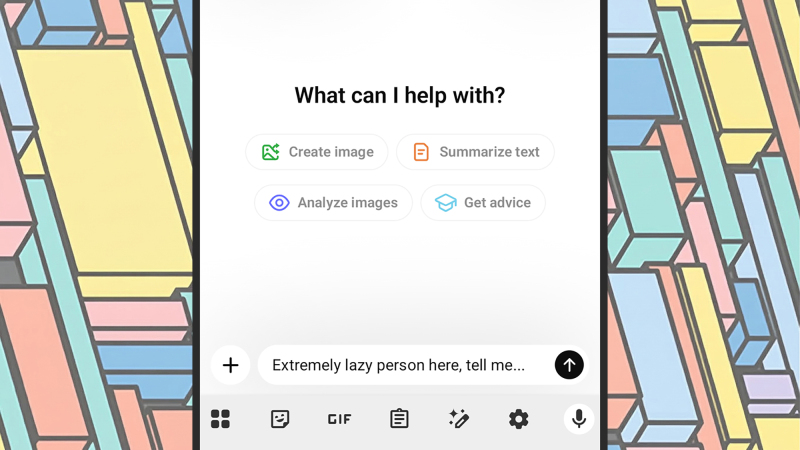
インターネット上には、ChatGPTコマンドの「裏技」が数多く存在しますが、その質や効果は様々で、すべてはAIへの指示の正確さに大きく左右されます。応答の長さから出力データの形式まで、ChatGPTに何を求めているかを正確に伝えれば、要求に応えてくれるでしょう。
最近見た中で最も優れたコマンドテクニックの一つは、Redditユーザーのu/AdCold1610さんが紹介しているものです。コマンドの中に「extremely lazy person here」というフレーズを挿入するだけでいいのです。すると、応答に大きな変化が現れます。返答はより短く、より直接的になり、指示がある場合は、よりシンプルで明確になります。結果として、無駄な情報が減り、より実用的な情報が得られます。ただし、この「怠惰」コマンドの効果は、AIに何を要求しているかによって異なります。
音声モードを使用してメモやアイデアを録音します
ChatGPTコマンドボックスの右下隅にある小さな音波アイコンを見て、使い方がよく分からなかったり、コマンドを入力するよりも音声モードの方が優れている理由が分からなかったりして、音声モードを試したことがあるかもしれません。便利な使い方の1つは、やらなければならないことを音声メモとして録音すること、もう1つは、考えや感想を音声で記録する個人的な日記として使うことです。これらはすべて1つの会話にまとめることも、個別に共有することもできます。
音声を録音できるモバイルアプリは数多くありますが、ChatGPTのAI搭載分析機能は搭載されていません。録音データを蓄積すれば、ToDoリストの優先順位付け、忘れ物のリマインダー、思考の要点の要約、週ごとの気分の変化の追跡など、思いつく限りのあらゆる用途に活用できます。
「パーソナライゼーション」機能を使って、ChatGPTの回答をあなたの興味に合わせてカスタマイズしましょう。
出典:ライフハッカー
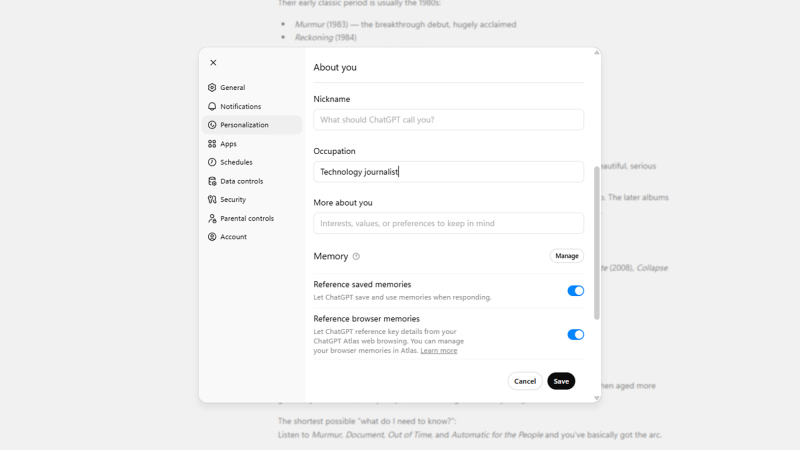
ChatGPTが提供する回答は、特定のトピックに関する知識、情報の理解方法、詳細なAI回答と簡潔なAI回答のどちらを好むかなど、自分に関する追加情報を提供することでカスタマイズできます。しかし、質問するたびにこれらの情報をすべて入力するのは、すぐに面倒になるでしょう。
実際、ChatGPTの設定画面にはこれらの詳細情報を入力する専用のスペースがあります。ウェブ版またはデスクトップ版のパネルにアクセスしている場合は、左下にあるプロフィール画像(アバター)をクリックし、「パーソナライゼーション」を選択してください。次の画面では、ChatGPTがデフォルトで使用するパーソナリティに関するガイドラインを指定できるだけでなく、AIにあなたに関する情報を伝えることもできます。この情報はAIによって永続的に保存されます。職業、倫理観、好みの学習スタイル、主な興味関心などの詳細を追加できます。
Photoshopを使用してChatGPT内で画像を無料で編集できます
ChatGPTにはプロンプトボックスから接続できるウィジェットが付属しており、その中にはPhotoshopも含まれています。つまり、Adobeソフトウェアの技術を使って高度な編集を無料で行うことができるのです。
このプラグインは現在、AndroidとWindowsを除くすべてのChatGPTアプリケーションで利用可能です。ナビゲーションパネルから「アプリ」を選択し、「Photoshop」を見つけて「接続」をクリックすると、ChatGPTツールに追加されます。その後、コマンドボックスの「+」ボタンをクリックするか、コマンドに「@」の後にアプリケーション名を入力することで有効化できます。
Photoshopを有効にすると、背景のぼかし、オブジェクトの削除、明るさやコントラストの調整など、あらゆる種類の編集を行うことができます。ChatGPTでの会話で普段使っているのと同じ自然な言葉遣いで操作してください。編集する画像をアップロードするか、公開されているウェブリンクを提供する必要があります。リクエストを送信する前にアップロードしない場合は、後でアップロードするように促されます。
すぐに助けが必要な場合は、スマートフォンのカメラを使用してください。
出典:ライフハッカー
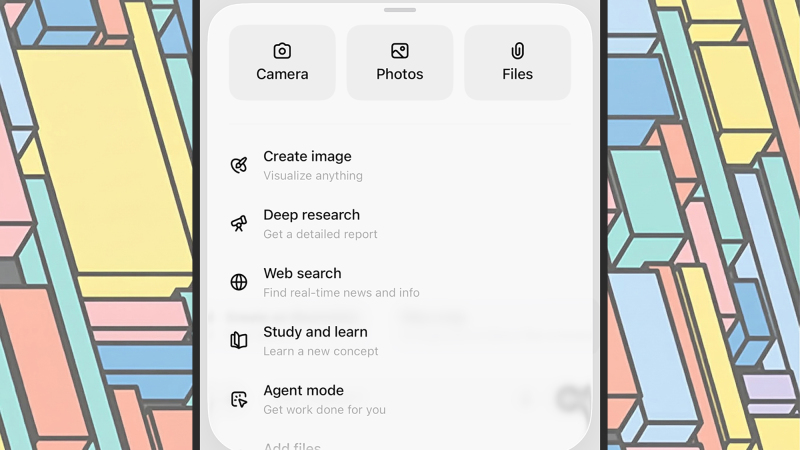
Android 版と iOS 版の ChatGPT には、スマートフォンのカメラにアクセスできる強力な機能が搭載されています。これにより、世界を探索したり、日常生活を送ったりしながら、リアルタイムの画像を提供できます。コマンド ボックスの横にある + ボタン (プラス記号) をタップし、「カメラ」を選択するだけです。
この機能を知っていても、その真の可能性を十分に理解していないかもしれません。外国語の標識を翻訳したり、ソーシャルメディアに投稿された画像から映画やテレビ番組を特定したり、時刻表や路線図からルートを選択したり、メニューにある特定の料理の材料を説明したりすることができます。
ChatGPTに、回答を提供するのではなく、質問をするように依頼してください。
プロンプトをハッキングするテクニックについて少し触れておきましょう。最近私がよく使っているテクニックがもう一つあります。これはMediumのReviewracoonに触発されたものです。デバッグプロンプトを使う方法で、直接的な答えを求めるのではなく、ChatGPTに質問を投げかけてもらい、自分で答えにたどり着くように促します。
この方法は、自分の文章、コード、アイデアをレビューする際に最適です。例えば、短編小説の草稿をレビューする場合、「何が間違っているのか、どうすれば修正できるのかを指摘するのではなく、探偵のように質問して、改善点を見つけ出してください」と伝えることができます。そうすることで得られる回答は、自分の作業プロセス、達成しようとしていること、そしてなぜこれらの方法を用いたのかを再考するきっかけとなるでしょう。
一時的な会話を使用してChatGPTをシークレットモードで実行する
出典:ライフハッカー
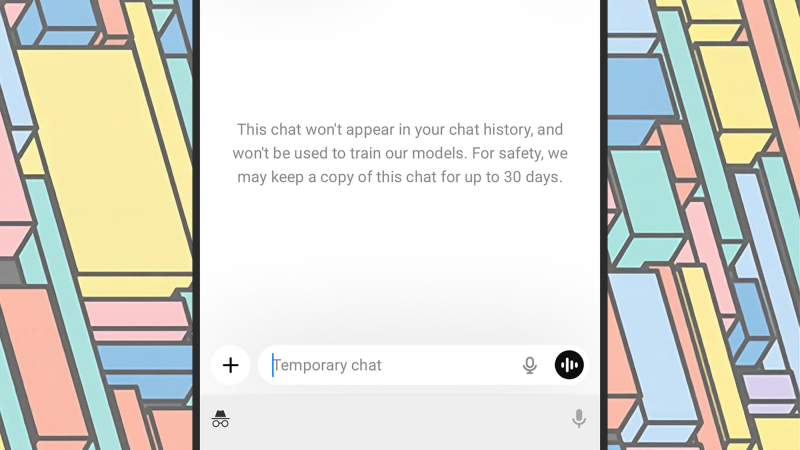
一時チャット機能は非常に便利です。ChatGPTのシークレットモードのように機能します。このチャットの内容は保存されず、閉じるとすぐに消去されます。一時チャットを開始するには、新しいチャットを開き、右上隅にある点線の吹き出しアイコンをタップまたはクリックします。
無料版ChatGPTで広告をブロックするためにメッセージ制限を緩和する
ChatGPTの無料プランまたは有料プランを利用する場合、OpenAIのデータセンター費用を賄うためにデフォルトで広告が表示されますが、広告を削除する方法があります。ただし、その代わりに利用制限を低く設定する必要があります。
プロフィールページにアクセスするには、ユーザー名をクリックまたはタップし、[広告コントロール] > [プランを変更して広告なし] > [メッセージ制限を減らす]を選択して変更します。(この変更はいつでも元に戻すことができます。)OpenAI はこのオプションが 1 日あたりのメッセージ数の制限に関してどの程度厳しいのかを具体的に明記していませんが、試してみる価値のあるオプションです。広告を削除するその他の方法としては、Plus、Pro、Business、または Enterprise アカウント(月額 20 ドルから)にアップグレードするか、教育アカウントに登録する方法があります。これらのサブスクリプションには、よりスマートなフォームへのアクセスなど、その他の特典も含まれています。
「学習モード」を使って、新しいスキルや概念を習得しましょう。
出典:ライフハッカー
ChatGPTは様々な方法で学習ツールとして活用できますが、学習モードと呼ばれる専用の組み込みモードが用意されています。OpenAIはこのモードを「単に答えを得るのではなく、問題を段階的に解決していくのに役立つ学習体験」と説明しています。
コメントは締め切りました。