
Apple TVユーザーのための10のヒント
Apple TVユーザーですか?ホームエンターテイメントの楽しみ方を変え、デバイスをさらに使いやすくする、賢くて素晴らしい10のヒントをご紹介します。ぜひお読みください!

知っておくべき最も重要なこと
- Apple TVアプリで動画の自動再生を無効にするには、「設定」>「アクセシビリティ」>「モーション」を選択してください。NetflixやPrime Videoなどのアプリについては、各アプリのウェブサイトで再生設定を調整してください。
- テレビボタンを押したときに、テレビアプリではなくホーム画面に直接戻るようにするには、「設定」>「コントロールとデバイス」>「テレビボタン」の設定を「ホーム画面」に変更してください。
- 視聴を中断させないためには、「設定」>「通知」から煩わしい通知を無効にするか、コントロールセンターから「おやすみモード」を有効にするか、iPhoneの設定から通話通知をオフにしてください。
多くのApple製品と同様に、Apple TVは箱から出してすぐに完璧に動作します。電源を接続し、お気に入りのストリーミングサービスをダウンロードすれば、ほとんどのデータがそのまま残るので、すぐに使い始めることができます。番組や映画を視聴するには最適な方法ですが、Apple TVをさらに快適に使うために変更できる(そして変更すべき)点がいくつかあります。ここでは、すべてのApple TVユーザーが検討すべき10のコツをご紹介します。
全画面表示のプロファイルセレクターを無効にする
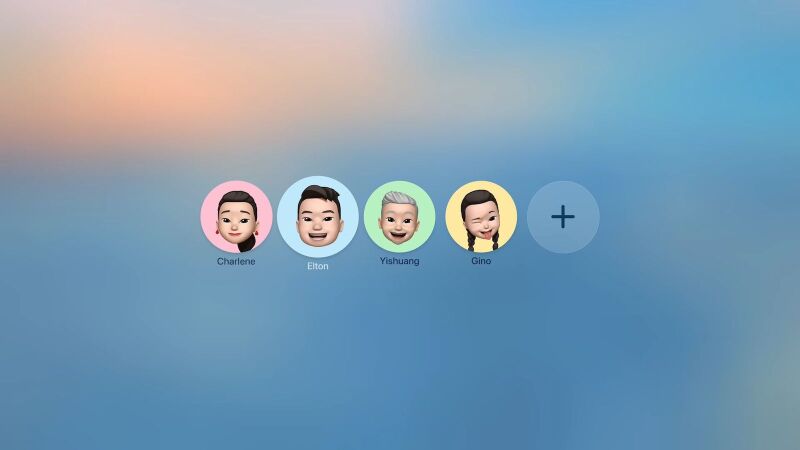
tvOS 26にアップデートしてから初めてApple TVの電源を入れたとき、画面全体にプロファイル選択画面が表示されました。すぐに、Apple TVの電源を入れるたびにこの画面が表示されることに気づきました。家族構成が多ければ、それぞれにおすすめコンテンツや視聴履歴を表示できるので便利かもしれません。しかし、私の場合は、毎回妻のプロファイルではなく自分のプロファイルを選択しなければならないので、非常に面倒です。
同じ問題が発生している場合は、「設定」>「プロファイルとアカウント」からこの画面を無効にできます。ここで、「スリープ解除時にプロファイルを選択」オプションを無効にしてください。この機能を無効にしてもプロファイルは削除されません。電源ボタンを使用してプロファイルを切り替えることは引き続き可能です。
テレビのリセットボタンを押してホーム画面に戻ります
新しいApple TVをセットアップするたび(またはデバイスをリセットするたび)、私が最初に変更するのはこの設定です。長年、Apple TVリモコンのTVボタンを押すと、ホーム画面に戻るのではなくTVアプリが開いていました。ホーム画面に戻るには、TVボタンを長押しする必要がありました。実に煩わしいものでした。幸いなことに、この動作を変更できる設定があります。設定>リモコンとデバイス> TVボタンに進み、「ホーム画面」をオンに切り替えてください。これで、TVボタンを押すとホーム画面が開きます。
すべてのアプリで動画の自動再生を無効にする
Apple TVアプリをテレビ番組や映画の視聴によく利用している場合は、動画の自動再生を無効にする簡単な方法があります。設定 > アクセシビリティ > モーション > 自動再生ビデオプレビュー > オフ の順に選択してください。
Apple TV でこの設定が組み込まれているアプリはこれだけですが、Netflix や Prime Video など、他のアプリでも動画の自動再生を無効にすることができます。各サービスには自動再生を無効にする独自の方法がありますが、おそらく同様の解決策が見つかるでしょう。たとえば、Netflix と Prime Video の設定を変更するには、それぞれの Web サイトを使用する必要があります。Netflix の Web サイトを開き、プロフィールアイコンをクリックし、 [プロフィールの管理]に移動して、プロフィールを選択し、[再生設定] をクリックします。次に、 [プレビューの自動再生]を無効にします。その後、Apple TV アカウントからサインアウトして再度サインインすると、更新内容が表示されます。Prime Video の場合は、プロフィールアイコンをクリックし、 [アカウントと設定] > [プレーヤー]に移動して、 [動画とライブ イベントの自動再生] をオフにします。
Apple TVのリモコンを誰でも簡単に使えるようにしよう。
私はApple TVのタッチパッドジェスチャーが大好きです。スクロール操作は私にとってはもはや習慣になっています。しかし、両親がApple TVのリモコンを使うと、いつも困ったことになります。彼らは方向キー(Dパッド)での操作を好むのですが、いつも誤ってタッチパッドでスクロールしてしまうのです。お子さんやご高齢の方がApple TVのリモコンを頻繁に使う場合は、このジェスチャー機能を完全に無効にした方が良いかもしれません。
「設定」>「リモコンとデバイス」>「クリックパッド」に進み、「クリックのみ」に切り替えます。これで、中央のボタンは通常のクリックボタンまたは「OK」ボタンとして機能しますが、タッチパッドとしては使用できなくなるため、混乱が軽減されます。
iPhoneまたはApple WatchからApple TVを操作できます
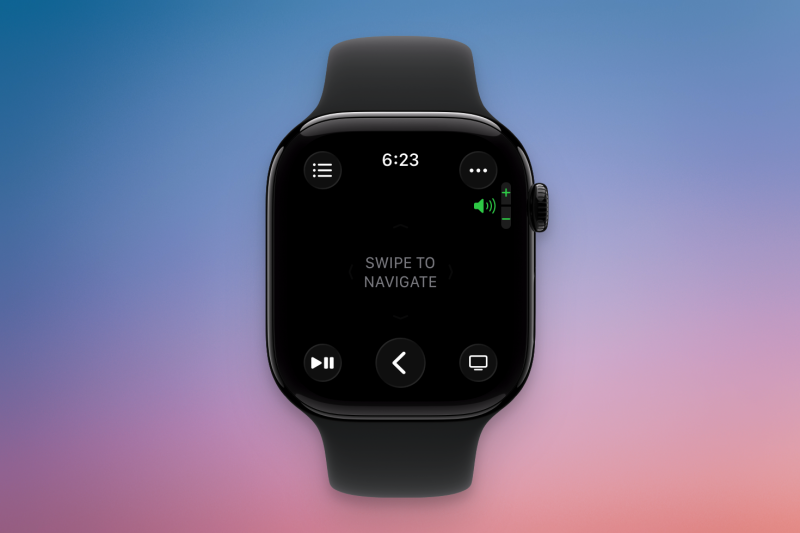
Apple TVのリモコンをなくしてしまうことはよくありますが、幸いなことに、実際になくす必要はありません。iPhoneが近くにある場合、またはApple Watchを装着している場合は、Appleデバイスから直接Apple TVを操作できます。iPhoneでコントロールセンターを開き、Apple TVリモコンボタンをタップします。表示されない場合は、コントロールセンターの空いている領域を長押ししてレイアウトを調整します。ここで、Apple TVリモコンを見つけて追加します。同じネットワークに接続している場合は、Apple TVが表示されます。初めて接続するときは、パスコードによる認証が必要になる場合があります。有効になると、iPhoneから再生やナビゲーションを操作できるようになります。
Apple Watchでも同様ですが、こちらは専用アプリです。Apple Watchでリモートアプリを開き、近くにあるApple TVを選択して操作を開始してください。
HomePodまたはAirPlay対応スピーカーをデフォルトの音声出力デバイスとして使用してください。
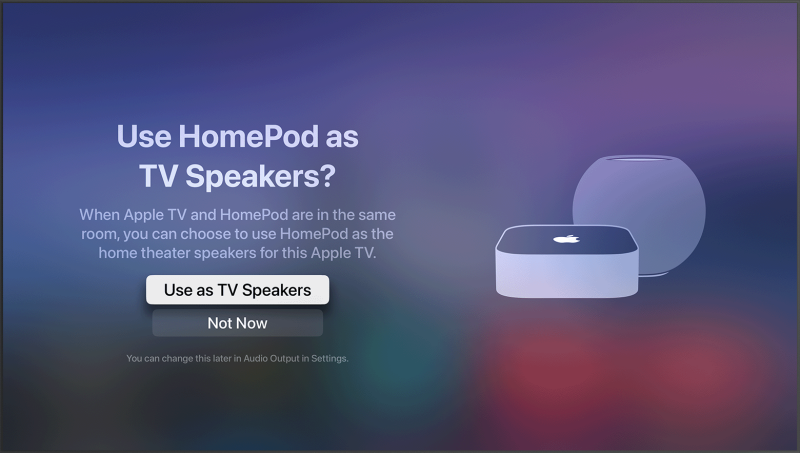
HomePodやAirPlay対応スピーカーをApple TVの仮想オーディオ出力として使えることをご存知ですか?ワイヤレススピーカーが2台あれば、仮想ステレオペアとして機能します。HomePodは常にApple TVとペアリングされているため、何かを見るたびにオーディオ出力を切り替える必要はありません。
Apple TVで設定するには、「設定」 > 「ビデオとオーディオ」 > 「オーディオ出力」に進み、HomePodまたはステレオペアを既定の出力として選択します。HomePodが2台ある場合は、まずiPhoneのホームアプリを使用してステレオペアとして設定する必要があります(Appleのこちらの説明を参照してください)。
AirPodsをApple TVで使用する
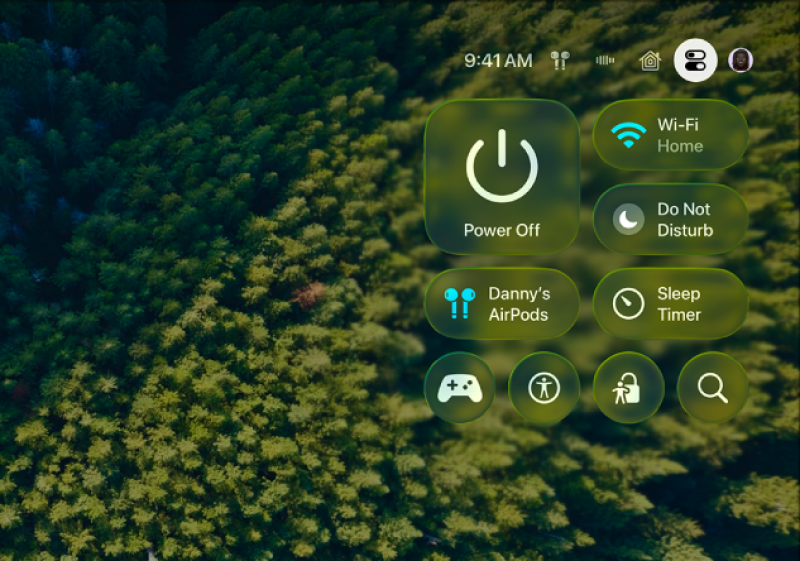
家族全員を起こさずに夜中に何かを視聴したい場合は、AirPodsをApple TVで使用するのがおすすめです。他のAppleデバイスと同様に、AirPodsはApple TVソフトウェアとシームレスに統合されます。まずは「設定」 > 「リモコンとデバイス」 > 「Bluetooth」から接続するだけでOKです。
次回AirPodsを装着すると、Apple TVからAirPodsへの自動接続を促すメッセージが表示されます。そこからTV/ホームボタンを長押しすると、AirPodsが接続されます。また、コントロールセンターを使用して、AirPodsまたは任意のBluetoothオーディオソースにオーディオ出力をすばやく切り替えることもできます。電源ボタンでコントロールセンターを開き、オーディオ出力ボタンを選択してください。
イライラするアプリを強制終了する
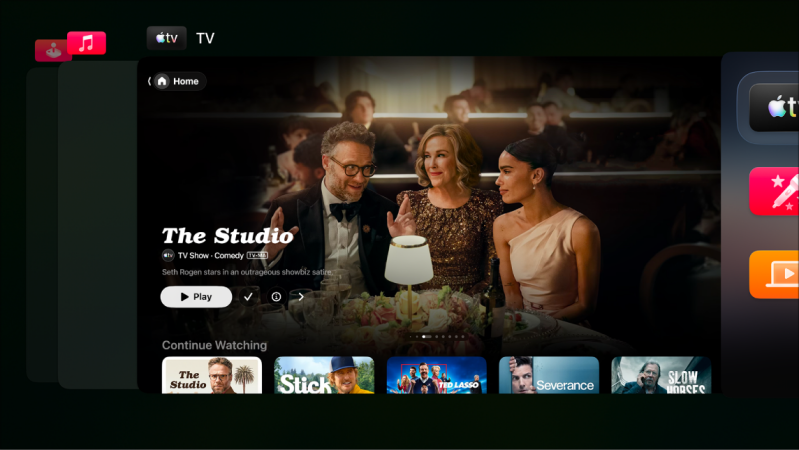
Apple TVは、他のデバイスと同様に、tvOSアプリが正しく動作しなかったり、クラッシュしたりすることがあります。私の場合、原因はNetflixであることが多いです。問題が自然に解決するのを待つのではなく、iPhoneと同じようにアプリを強制終了することができます。TVボタンをダブルクリックしてアプリスイッチャーを開き、アプリを上にスワイプして閉じます。アプリを再起動すると、音声の遅延、バッファリング、再生の問題など、よくある問題が解決するはずです。
古いApple TVでのアニメーションの速度を上げる
Apple TVは高性能なデバイスですが、古いモデルを使用している場合、動作が遅くなることがあります。設定>アクセシビリティ>モーションに移動し、 「モーションを減らす」を有効にしてアニメーションの速度を上げてください。これにより、少なくとも複雑なアニメーションを待つ必要がなくなり、Apple TVの応答性が向上します。
視聴中は煩わしい通知を無効にする
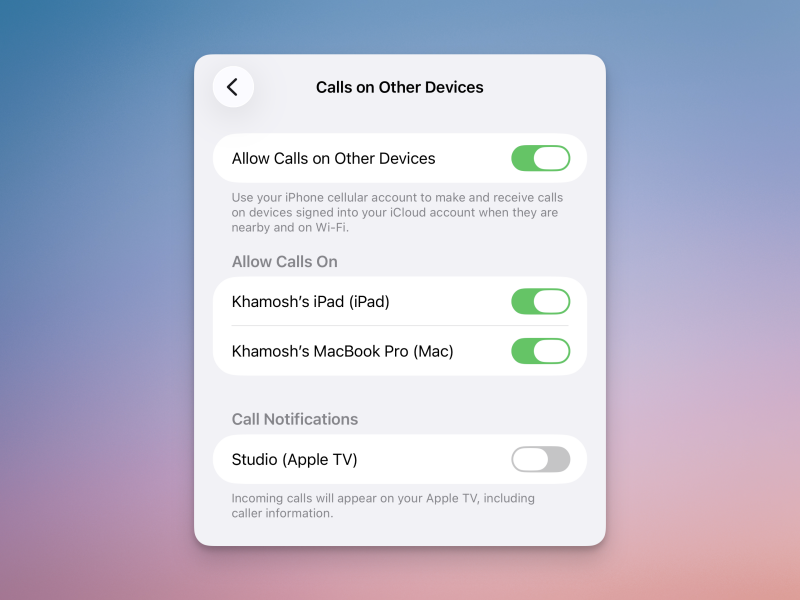
私の意見では、テレビに通知が大量に表示されるのは好ましくありません。残念ながら、Apple TVは着信電話やFaceTime通話、ウェブカメラ設定からのホームアプリの更新、さらにはフィットネスアプリからのワークアウト通知まで表示します。これらの通知を無効にするには、「設定」>「通知」に進み、通知をオフにしたいアプリのアラートをオフにしてください。通知を完全にオフにしたくない場合は、電源ボタンを1回押してコントロールセンターを開き、「おやすみモード」を有効にすることもできます。
さらに、iPhoneから直接通話通知を無効にすることもできます。設定>電話>他のデバイスでの通話に進み、Apple TV のオプションをオフにしてください。
コメントは締め切りました。