

📌 目次
- Bitwardenアカウントを保護するために、二次認証手順を使用してください。
- セキュリティを強化するために、自動入力ではなくBitwardenボタンを使用してください。
- 不正侵入を防ぐため、ブラウザにおけるBitwarden拡張機能のロックタイムアウト期間を短縮してください。
- 信頼できるデバイスで生体認証を使用して金庫のロックを解除してください。
- iOSとAndroidでパスワードとパスコードを自動入力する際のデフォルトオプションをBitwardenに設定する。
- 二段階認証にはBitwardenを使用し、他の認証アプリは不要にしましょう。
- Bitwardenを使えば、パスワードやファイルを一定期間安全に共有できます。
- 緊急時にアクセスできるよう、Bitwardenアカウントに信頼できる連絡先を追加してください。
- 時間を節約するために、キーボードショートカットを使って自動入力機能を利用しましょう。
- セキュリティ強化のため、機密性の高いメモや銀行口座のパスワードにアクセスする際には、マスターパスワードの再入力を必須とする。
最近のGoogleやAppleのシステムに搭載されているパスワードマネージャーは非常に優れています。しかし、複数のデバイスやオペレーティングシステムを切り替えて使用する場合は、Bitwardenのような専用のクロスプラットフォームパスワードマネージャーを使用すると非常に便利です。Bitwardenはオープンソースで、デフォルトで暗号化されており、ほとんどの機能がすべてのプラットフォームで無料で利用できます。パスキーや二段階認証コードをすべてのプラットフォーム間で同期することも可能です。ただし、Bitwardenのアプリを使ってパスワードを保存したり自動入力したりするだけでは、そのメリットを十分に享受することはできません。機密性の高いパスワードや重要なメモを扱っているため、セキュリティを損なうことなく、データの保護とパスワード管理の簡素化のために、追加の対策を講じる必要があります。
Bitwardenアカウントを保護するために、二次認証手順を使用してください。
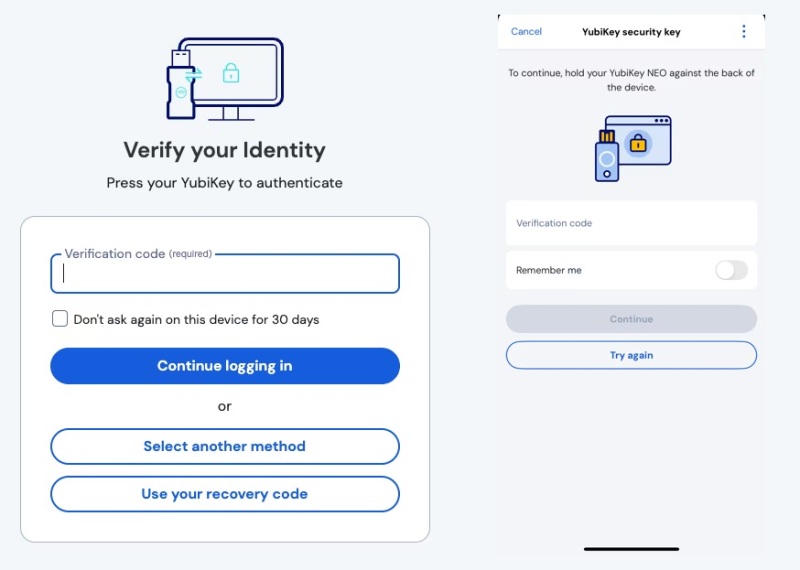
Bitwardenアカウントは非常に貴重な資産であり、その保護を最優先事項とすべきです。長く覚えやすいマスターパスワードを設定するだけでなく、セキュリティを二重化することも推奨します。Bitwardenは、保管庫への二段階認証(2FA)を複数サポートしています。設定を開始するには、[設定] > [セキュリティ] > [二段階ログイン]に移動してください。シンプルなメール認証を設定することもできますが、より複雑な方法を使用することをお勧めします。ソフトウェアベースの方法をご希望の場合は、別の認証アプリ(Google Authenticatorなど)を使用して2FAを設定してください。Bitwarden Premium会員の場合は、セキュリティを最大限に高めるために、YubiKeyなどの物理キーを使用してください。認証アプリによる2FAは非常に安全ですが、物理キーを使用すれば、物理的にキーにアクセスできる人だけがBitwarden保管庫にアクセスできるようになります。
セキュリティを強化するために、自動入力ではなくBitwardenボタンを使用してください。
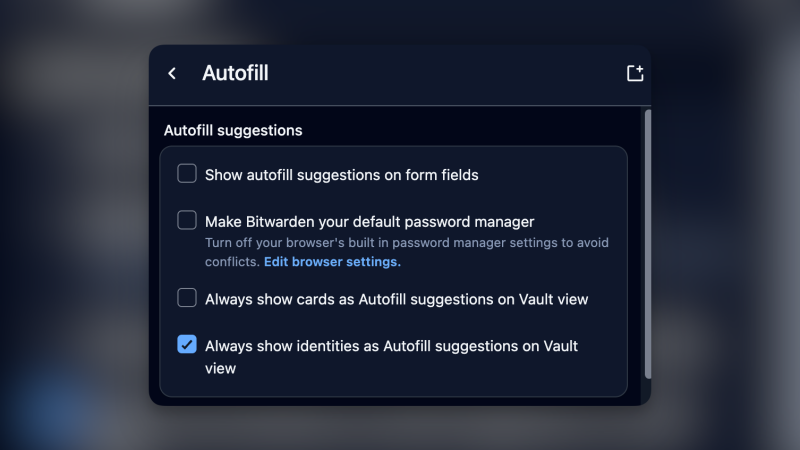
自動入力機能は非常に便利です。Bitwardenの拡張機能またはアプリをインストールすると、ワンクリックでパスワードを入力するよう促されます。実際、Bitwardenには「ページ読み込み時に自動入力」という機能もあり、待機することなくパスワードの詳細を自動的に入力します。これは便利ですが、デバイスにアクセスできる人がすぐにアカウントにログインできてしまうため、セキュリティ上のリスクがあります。幸いなことに、この機能はデフォルトでは有効になっていません。有効になっている場合は、「設定」> 「自動入力」から無効にできます。
アカウントのセキュリティを強化するには、[設定] > [自動入力] > [フォームフィールドに自動入力候補を表示]に移動して、自動入力を完全に無効にしてください。または、アドオンバーの Bitwarden ボタンを使用することもできます。アドオンを使用して Bitwarden Vault を開くと、まず現在使用しているサイトで利用可能な自動入力オプションが表示され、クリックして手動で入力できます。後述するように、PIN または生体認証で Bitwarden Vault をロックできるため、この方法はより安全です。自動入力の利便性とセキュリティ強化のバランスが取れています。アカウントのセキュリティ強化に関するその他のヒントについては、1.8 億人を超える Gmail ユーザー向けの緊急セキュリティアラートをご覧ください。
不正侵入を防ぐため、ブラウザにおけるBitwarden拡張機能のロックタイムアウト期間を短縮してください。
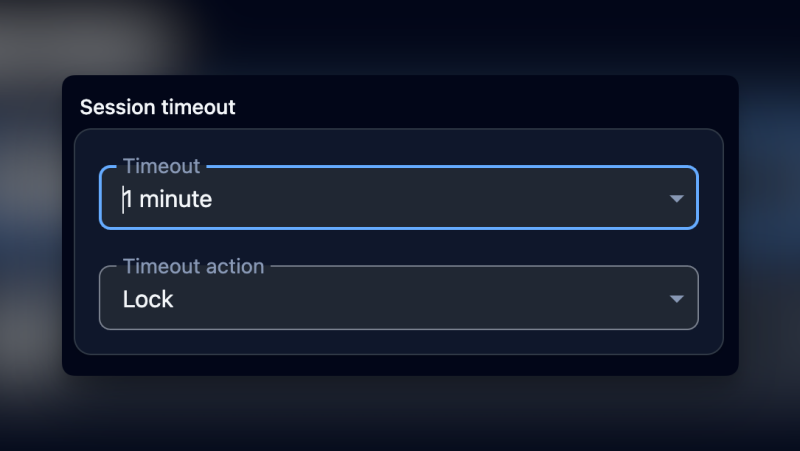
使いやすさを考慮して、Bitwarden はブラウザまたはコンピュータを再起動した場合にのみ自動的にログアウトします。ブラウザまたはコンピュータは数週間稼働し続ける可能性があります。ただし、数分間操作がない場合(または使用するたびに)保管庫のロックを解除するように強制するオプションがあります。このオプションにアクセスするには、次の場所に移動してください。 設定 > アカウントのセキュリティ次にそのセクションから セッション締め切り、ドロップダウンメニューをクリックします にゃんにゃんここでは、オプションを使用できます すぐに 使用後にログアウトするには、または 一分 柔軟性を持たせるために。ドロップダウンメニューから選択してください。 締め切り手続きから選択できます ロック وサインアウトログアウトを選択した場合は、マスターパスワードを使用して再度ログインする必要があります。ほとんどのユーザーにとっては、ロックオプションの方が適しています。ロックオプションでは、より簡単(かつ安全な)方法で保管庫のロックを解除できるからです。デバイスのセキュリティに関するその他のヒントについては、[リンク/参考資料]をご覧ください。 新しいWindows 6 PCを保護するための11つの必須セキュリティ設定.
信頼できるデバイスで生体認証を使用して金庫のロックを解除してください。
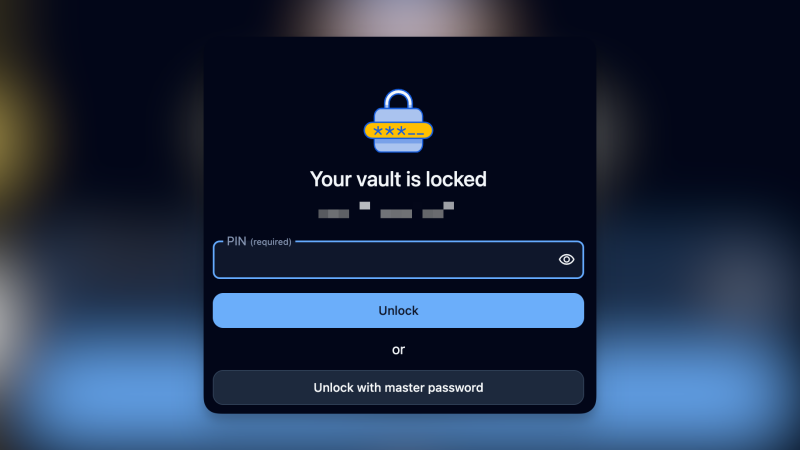
Bitwardenのデスクトップアプリとモバイルアプリは生体認証をサポートしており、AppleデバイスではFace IDまたはTouch ID、AndroidおよびWindowsでは指紋認証を使用してロックを解除できます。この機能を設定するには、Bitwardenアプリを開いて、 設定 > الأمان次に、ブラウザ拡張機能を使用している場合は、その拡張機能でこの機能を有効にしてください。 設定 > アカウントのセキュリティそしてそのセクションから オプションのロック解除「生体認証によるロック解除生体認証スキャンを有効にするには。従来の方法をご希望の場合は、以下の方法もご利用いただけます…PINでロックを解除金庫を開けるには、固有のPINコードが必要です。AppleデバイスのPlus機能については、こちらの記事をご覧ください。 iPhoneを初めて使う人が知っておくべき、iPhoneを最大限に活用するための10の必須機能.
iOSとAndroidでパスワードとパスコードを自動入力する際のデフォルトオプションをBitwardenに設定する。
ログインとデータ入力のプロセスを簡素化するために、モバイルデバイスで Bitwarden をデフォルトのパスワード マネージャーとして設定できます。これにより、iOS と Android の両方でアプリや Web サイトでパスワードやパスコードを自動的に入力できるようになり、時間を節約し、セキュリティが向上します。これを行うには、デバイスの設定に移動し、自動入力サービス プロバイダーとして Bitwarden を選択する必要があります。iOS では、このオプションは [設定] > [パスワード] > [パスワードの自動入力] にあります。Android では、通常、[設定] > [システム] > [言語と入力] > [自動入力サービス] にあります。この設定により、認証情報が安全に保護され、必要なときにすぐに使用できるようになります。Android のアップデートと機能の詳細については、最新の Android 16 ベータ版に関する記事「UI の大幅な変更」をご覧ください。
パスキー
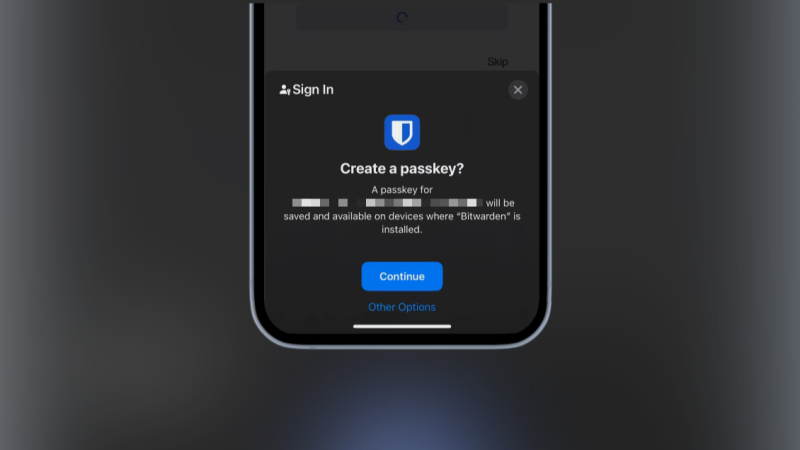
パスワードの使いやすさと二段階認証(2FA)のセキュリティを兼ね備えています。これらのキーは暗号化されたトークンで、デバイス上またはパスキーサービス経由で生成され、安全に保存されます。認証は、Face ID、Touch ID、指紋スキャナーなど、デバイスに内蔵された生体認証機能を使用して行われます。従来は、デバイスごとに独自のパスキーと個別の認証プロセスが必要でしたが、Apple PasswordsやBitwardenなどのサービスにパスキーを追加することで、同じキーを対応するすべてのデバイスで使用できるようになりました。
次回新しいアカウントを作成する際は、認証にパスコードオプションを使用してください。コンピューターで Bitwarden にログインしている限り (アプリを使用)、パスコードを保管庫に保存するオプションが表示されます。Bitwarden は、iPhone (iOS) と Android デバイスの両方でネイティブの自動入力もサポートしています。iPhone では、[設定] > [一般] > [自動入力とパスワード]に移動し、 [パスワードとパスコードの自動入力]が有効になっていることを確認してください。次に、Bitwardenアプリを有効にし、他の自動入力アプリを無効にすると、よりスムーズな操作が可能になります。Android では、 [設定] > [自動入力] > [自動入力サービス] > [Bitwarden]に移動します。
二段階認証にはBitwardenを使用し、他の認証アプリは不要にしましょう。
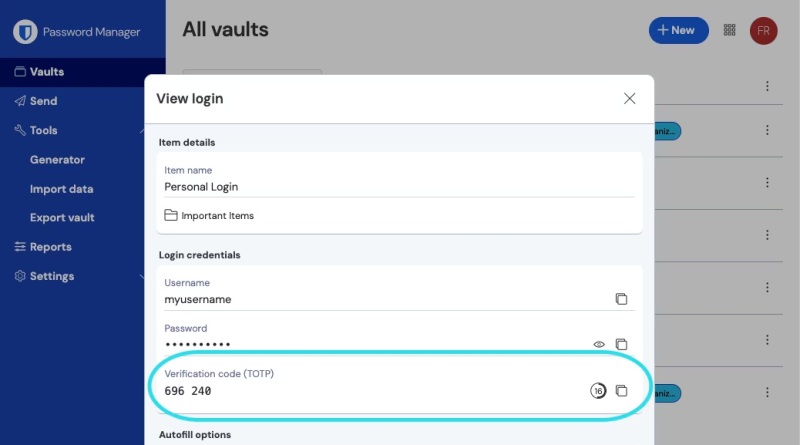
もちろん、すべてを1つのシステムで管理すると、セキュリティにリスクが生じます。誰かがBitwardenの保管庫にアクセスした場合、2段階認証(2FA)トークンにもアクセスできてしまいます。このような単一のシステムへの依存を避けるには、物理的なログインを必要としないBitwardenのスタンドアロン認証アプリを使用できます。このアプリはGoogle Authenticatorと同様の仕組みで、モバイル専用であり、メインの保管庫とは連携しません。
Bitwardenを使えば、パスワードやファイルを一定期間安全に共有できます。
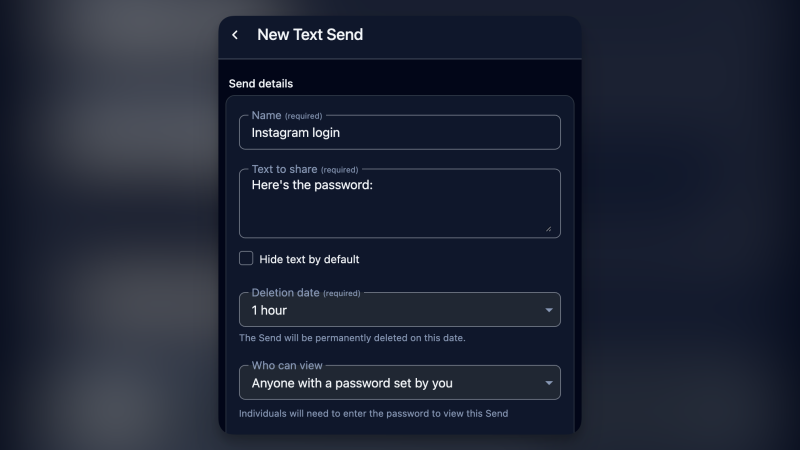
パスワードを暗号化されていないプレーンテキストで共有するのは非常に危険です。しかし、友人やリモートの同僚とアカウントのパスワードを共有する必要がある場合もあります。このような場合、Bitwardenの送信機能は非常に便利です。プレーンテキストで何でも共有したり、ファイルをアップロードしたりできます(ただし、これにはBitwardenプレミアムサブスクリプションが必要です)。使い始めるには、Bitwardenアプリの「送信」タブに移動するか、アプリを追加し、 「新規送信」ボタンをクリックします。ここで、転送に名前を付けたり、必要に応じて詳細情報を追加したりできます。また、リンクが自動的に削除されるタイミングを選択したり、セキュリティを強化するためにパスワードを設定したりすることもできます。
緊急時にアクセスできるよう、Bitwardenアカウントに信頼できる連絡先を追加してください。
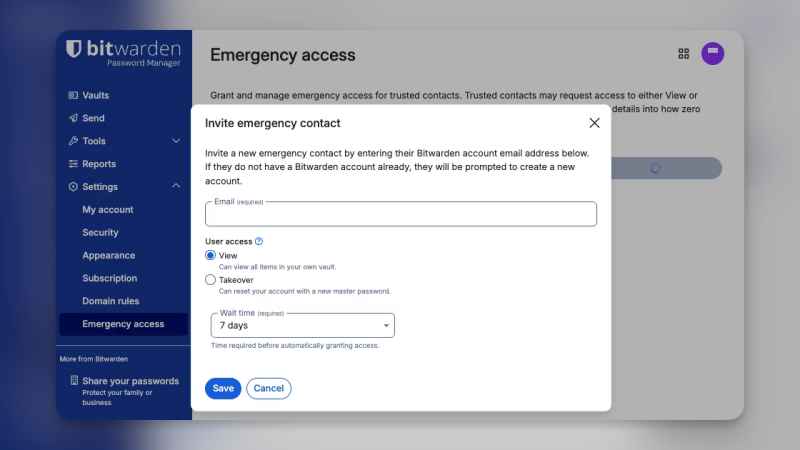
万が一の緊急事態が発生し、すべての安全なメモが保存されているプライベート保管庫にアクセスできない場合は、信頼できる連絡先を指定して、アカウントへのアクセスを代行してもらうことができます。Bitwardenの緊急アクセス機能は高度にカスタマイズ可能で、個々のニーズに合わせてアクセスレベルを選択できます。信頼できる連絡先には、データの閲覧のみを許可したり、アカウントへの完全なアクセス権限を付与したりすることも可能です。設定を開始するには、Bitwardenのウェブサイトにアクセスし、「設定」 > 「緊急アクセス」を選択してください。
時間を節約するために、キーボードショートカットを使って自動入力機能を利用しましょう。
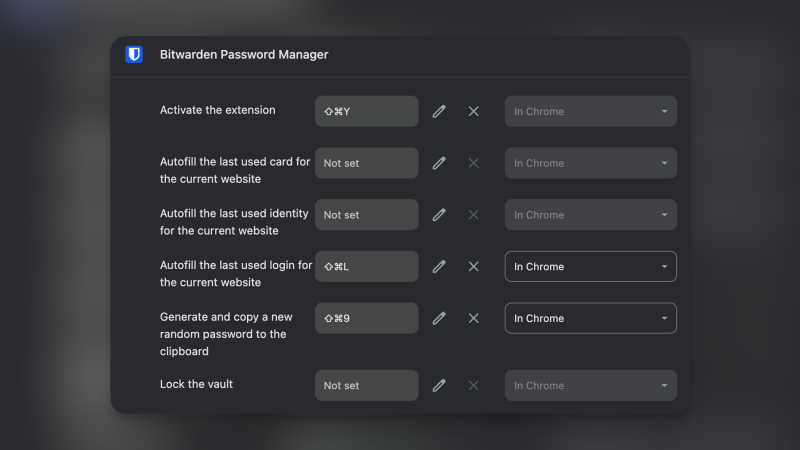
Bitwardenのキーボードショートカットの威力を侮ってはいけません。デフォルト設定では、ショートカットを使うだけで十分です。 指揮統制 + シフト + L Bitwardenを開くと、閲覧中のウェブサイトで最後に使用したパスワードが自動的に入力されます。二段階認証(2FA)を有効にしている場合は、Bitwardenが2FAコードをクリップボードにコピーします。あとは[ボタン]を押すだけです。 制御/コマンド + V テキストボックスに貼り付けるには、 Enterログインに成功しました。さらに、 Chrome拡張機能のショートカットページ保管庫のロック、新しいランダムパスワードの作成、Bitwardenアドオンの直接起動などを行うためのカスタムショートカットを設定できます。
セキュリティ強化のため、機密性の高いメモや銀行口座のパスワードにアクセスする際には、マスターパスワードの再入力を必須とする。
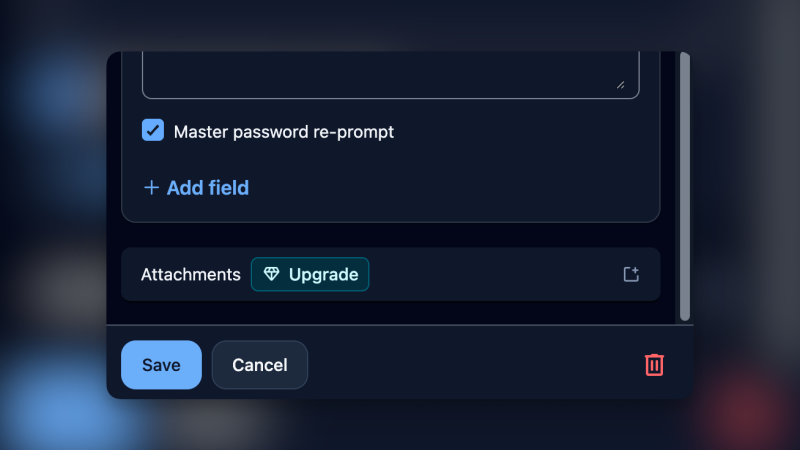
アカウントを保護するためにPINロックとFace IDを有効にしていただきありがとうございます。しかし、機密性の高いメモへのアクセスや銀行口座のパスワード入力など、非常に重要な機能については、さらに保護を強化する必要があるかもしれません。Bitwardenには、機密データにアクセスする際にマスターパスワードの再入力を強制する機能があります。これにより、デバイスのロックが解除されている間に誰かがBitwardenアカウントにアクセスしたとしても、重要な情報にアクセスすることはできません。この機能を設定するには、任意の項目(機密メモまたはログインデータ)に移動し、[編集]をクリックして下にスクロールし、[マスターパスワードの再要求]オプションを有効にします。デバイスのセキュリティに関するその他の一般的なヒントについては、「新しいWindows 11 PCを保護するための基本セキュリティ設定」を参照してください。
コメントは締め切りました。