

💡 主なハイライト(エグゼクティブサマリー)
- 生産性を向上させ、日々の業務を簡素化します。
- メモ、リスト、リマインダーを最大限に活用しましょう。
- 整理整頓を迅速化し、瞬時にアクセスするための賢いテクニックを活用する。
📌 目次
Google Keepは、数多くの便利な機能をすっきりとしたシンプルなインターフェースに詰め込んだ、最高のメモアプリの一つです。基本的には、あらゆる用途に使えるカラフルなデジタル付箋のコレクションと言えるでしょう。Android、iOS、ウェブのいずれでも、メモの作成やアクセスは非常に簡単ですが、Google Keepを長年利用しているユーザーでも、まだすべての機能を発見していないかもしれません。そこで、このヒントとコツのリストが、Google Keepの機能を使いこなすのに役立つでしょう。

買い物リストを管理するために家族とメモを共有する
この機能は、あまり知られていないものの、誰もがその価値を実感できるGoogle Keepの便利な機能の筆頭と言えるでしょう。Googleドキュメントを共有するのと同じように、メモを他のユーザーと共有できるのです。家族旅行の荷造りなど、家族に関するメモを取ったり、買い物リストを管理したりするなど、様々な場面で役立ちます。
家族で買い物リストを共有していれば、例えば誰かが既に牛乳を買っているのに、また別の人が買ってしまうといった事態を防ぐことができます。メモを共有するには、ウェブ版ではプロフィール写真のようなアイコンの「コラボレーター」ボタンをクリックするか、モバイル版では右下の3つの点をタップして「コラボレーター」を選択してください。
Geminiを使ってメモを作成しましょう
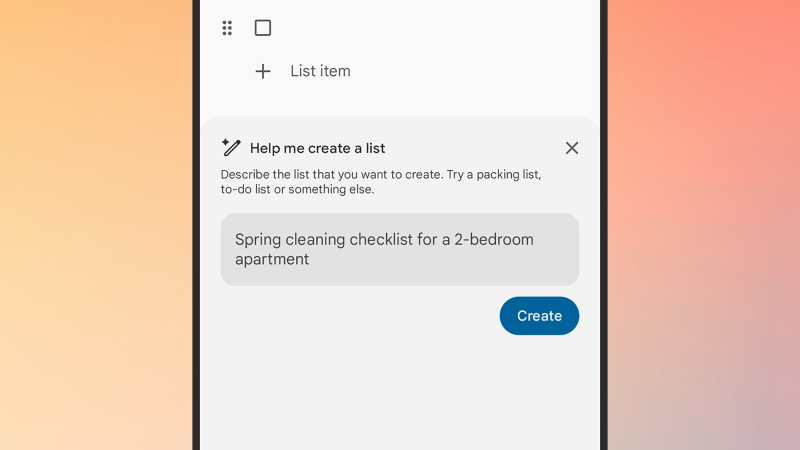
これは便利な機能ですが、残念ながら多少制限があります。Android端末でしか動作せず、リスト形式のメモにしか適用されず、Google AIのサブスクリプションプランが必要です。ただし、これらの条件をすべて満たしている場合は、 Geminiを使ってリストを作成できます。「 +」ボタンをタップし、「リスト」を選択してから「リストの作成を手伝って」を選択してください。
そうすれば、Geminiにリストを作成させることができます。例えば、ニューヨーク旅行でやるべきこと、10歳の子どもの学校用品リスト、1970年代の最高のホラー映画、結婚30周年記念の計画リストなどです。指示はほぼ何でも可能で、Geminiはそれに基づいて作業できるリストを返してくれます。
検索可能な手書きのメモを取る
Google Keepでは、ウェブ版とモバイル版の両方で簡単に手書きメモを作成できますが、指やスタイラスペンを使ってメモを書くと、アプリがテキストを読み取ることができるという点は、あまり知られていないかもしれません。手書きの文字が十分に読みやすければ、Google Keepの検索結果にも表示されます。
バージョン履歴を使用して、間違いを取り消したり、フィードバックを再利用したりできます。
バージョン履歴は、Apple Notesのようなこの種のアプリでは必ずしも利用できる機能ではありませんが、Google Keepでは、必要に応じてメモの以前のバージョンに戻すことができます。誤って複数の項目を選択してしまった場合や、アイデアの以前のバージョンを復元したい場合、あるいはリスト全体を再利用したい場合などに便利です。
この機能を使用するには、ウェブ版のGoogle Keepを使用している必要があります。メモの横にある3つの点をクリックし、「バージョン履歴」を選択してください。メモの過去のバージョンの一覧が表示され、HTMLファイルとしてダウンロードできます。現在のメモを直接削除して古いバージョンに置き換えることはできませんが、HTMLファイルからテキストをコピー&ペーストすることは可能です。
音声メモを使って外出先でも音声メモを録音できます
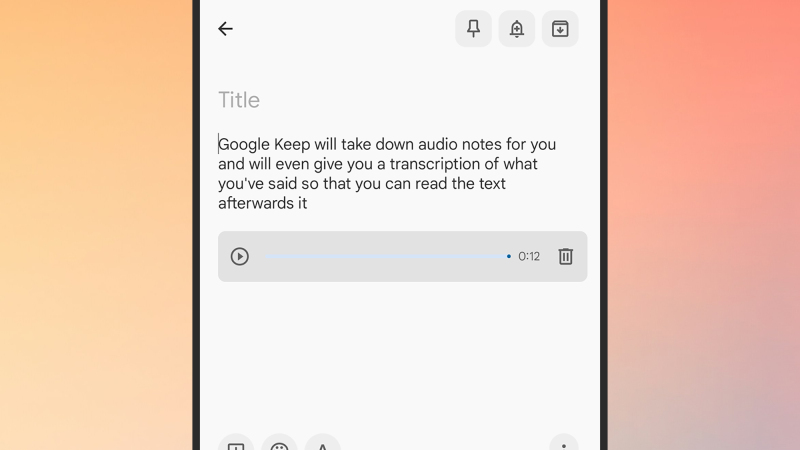
この機能は、外出先などで通常の方法でメモを入力できない場合に、ちょっとした考えを記録するのに最適です。新しく作成されたメモには、音声を再生できるミニチュアのオーディオプレーヤーと、話した内容のテキストによる書き起こしが表示されます(書き起こしが正確でない場合は編集できます)。
整理整頓のために、各メモに複数のラベルを貼ってください。
Google Keepには、メモを好きなように整理できるラベル付けシステムがあります。画面隅の3つの点をタップしてメモに関連付けられたラベルを追加または編集でき、どのラベルを使用するかは完全に自由です。その後、左側のナビゲーションペインを使用してラベルごとに移動できます(表示されない場合は、左上の3本の横線をタップまたはクリックしてください)。
しかし、ここには隠れた機能があります。各メモに複数のラベルを設定できるため、分類システムの設定においてより柔軟に対応できます。「仕事」と「プライベート」の両方のメモにラベルを使用し、さらに「休暇」「買い物」「お金」「家族」といったラベルを追加して、プライベートカテゴリを細分化できます。
スマート検索を使用してメモのカテゴリを検索します
Google Keepの画面上部にある検索ボックスを選択すると、 「もの」というセクションが表示されます(「プラス」をタップまたはクリックすると、リスト全体が表示されます)。この見出しには、メモの内容に基づいてアプリがバックグラウンドで自動的に適用するカテゴリがまとめられており、「食料品」 、「場所」 、「旅行」、「映画」などのカテゴリが含まれます。
独自の分類システムを使用していなくても、これらの自動適用されたカテゴリを活用することで、メモを絞り込み、書いたもののどこに置いたか思い出せないメモを見つけることができます。少なくとも私のメモでは、検索結果はメモの内容とかなりよく一致しているようです。
メモを文書に変換する Googleドキュメント 編集のために完了
Google Keepで保存するにはメモが大きすぎたり複雑すぎたりする場合は、元のメモに影響を与えることなくGoogle ドキュメントに変換できます。ウェブ上でメモの隅にある 3 つの点をクリックし、「 Google ドキュメントにコピー」を選択します。その後、 Google Keepでの操作とは独立して、 Google ドライブで新しいドキュメントを編集できます。
メモを忘れないようにリマインダーを追加しましょう
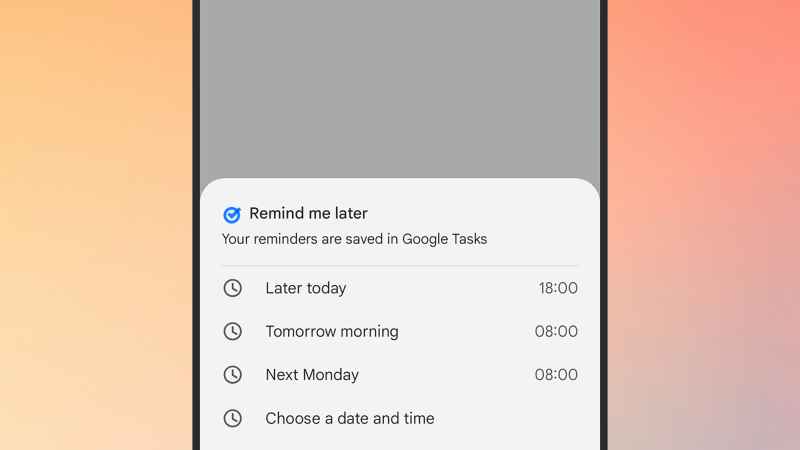
リマインダー情報はメモ自体に表示されますが、実際のリマインダー処理はGoogleタスクによって行われます。Googleタスクを開くと、リマインダーが設定されていることがわかります。リマインダーはGoogleタスクとGoogle Keepの両方から編集および削除でき、変更内容は必要に応じて同期されます。
外出先でメモを取るための代替ソリューションを使用する Androidのオート
Google KeepはAndroid Autoのダッシュボードには表示されませんが、だからといって車内でメモが取れないわけではありません。代わりにGeminiを使えばよいのです。まず、Android端末でGeminiを開き、メニューボタン(左上)をタップし、歯車アイコンをタップしてから「接続済みアプリ」をタップして、 Google Workspace(Google Keepを含む)がリンクされていることを確認してください。
車に乗っている間は、「OK Google 」と話しかけて、「『花を買うのを忘れないで』というメモを作成して」といったコマンドを発することで、Google Keepにメモを追加できます。また、 Geminiの生成型AI機能を活用することもできます。例えば、スーパーマーケットに向かう途中で、ラザニアの材料のチェックリストを作成するように依頼することも可能です。Googleの新しい問題解決アプリは、 AIがいかに役立つ形で活用できるかを示しています。
コメントは締め切りました。