
Safariユーザーのための10のヒント
Safariユーザーですか?iPhone、iPad、MacBookでのブラウジング体験を劇的に向上させ、より速く効率的にする、驚きの隠しテクニック10選をご紹介します。お見逃しなく!

知っておくべき最も重要なこと
- Safariは、「邪魔な要素を隠す」機能を使用することで、ウェブページ上の広告やポップアップ、自動再生動画などの邪魔な要素を削除でき、さらにデバイス間で設定を記憶することができます。
- Safariの「プロファイル」機能を使えば、デジタルライフを分けて管理できます。ログイン情報、Cookie、閲覧履歴、拡張機能などが仕事用とプライベート用で分離され、デバイス間で同期されます。
- よくアクセスするウェブサイトをMacのカスタムアプリとして作成し、Dockに表示させたり、iPhoneのホーム画面にショートカットとして追加して簡単にアクセスできるようにしたりできます。
ChromeをダウンロードするためだけにSafariを使っているような人なら、考え直した方がいいかもしれません。Macユーザーにとって、Safariは最高のブラウザと言えるでしょう(そう、Chromeよりも優れていると言っても過言ではありません)。高速で安全、ほとんどの負荷がかかってもクラッシュせず、使用RAMも少なく、バッテリーの持ちも良くなります。もちろん、Safariにはネイティブで動作する拡張機能や広告ブロッカーも用意されています。
Safariを改めて見直し、隠れた機能やインテリジェンスを活用して、ブラウジング体験を向上させましょう。実は、Safariには知られていない重要な設定がいくつかあります。
広告や邪魔なものを排除する
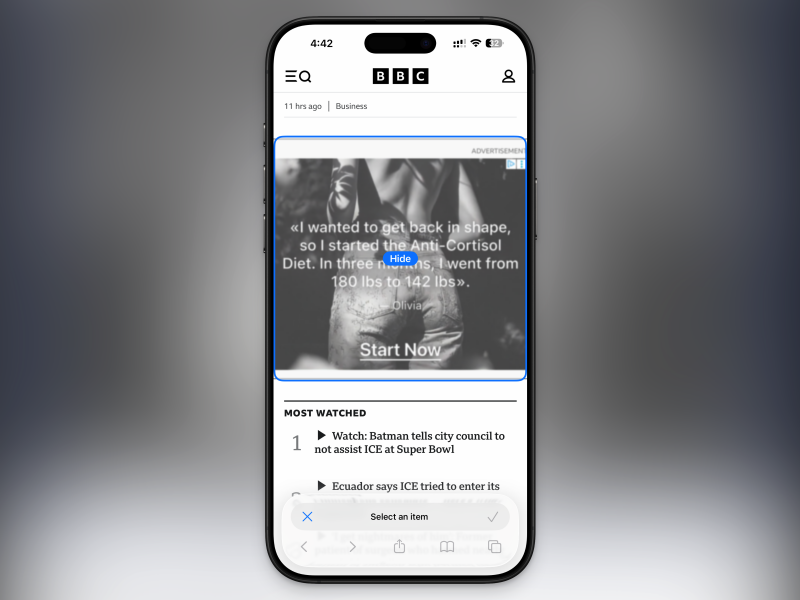
この機能が初めて登場したとき、ちょっとしたTikTokミームになりました。ご存知ないかもしれませんが、Safariには「邪魔な要素を非表示」という新機能があり、ウェブページ上のほぼすべての要素を削除できます。これは、ページオプションメニュー(アドレスバーの左側にあるアイコン)にあります。有効にしたら、ポップアップメニュー、自動再生ビデオ、ニュースレターの購読ボックスなど、何でもクリックしてみてください。画面から消え、まるでサノスに攻撃されたかのように、消える様子を示す小さなアニメーションも表示されます。Safariは選択内容を記憶するので、次回MacやiPhone、iPadで同じサイトにアクセスしても、これらの要素は表示されません。そして、アイアンマンのように、選択を取り消すこともできます。
Safariに効果的な広告ブロッカーを導入する
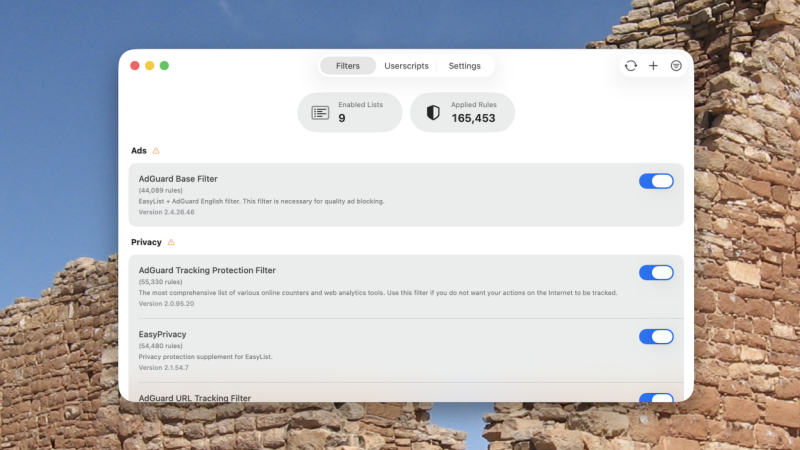
広告をブロックするために、FirefoxとChromeにはuBlock Origin拡張機能が搭載されています。BraveやOperaなどのブラウザにも広告ブロック機能が組み込まれています。Safariはこの分野で常に苦戦してきました。Safari向けの真のuBlock代替ツールはこれまで存在しませんでした。Safari用のuBlock Originバージョンはありますが、Safariの広告ブロックフレームワークを利用しないため、パフォーマンスとブロック機能に影響が出ています。
しかし、ついにwBlockという優れた代替手段が登場しました。同僚のジャスティン・ポットが記事を書いて以来、私はwBlockを使っていますが、Safariでの広告ブロック体験が主要ブラウザと同等になったことを嬉しく思います。そして何より素晴らしいのは、wBlockが無料でオープンソースであることです。
タブグループとサイドバーを活用しましょう
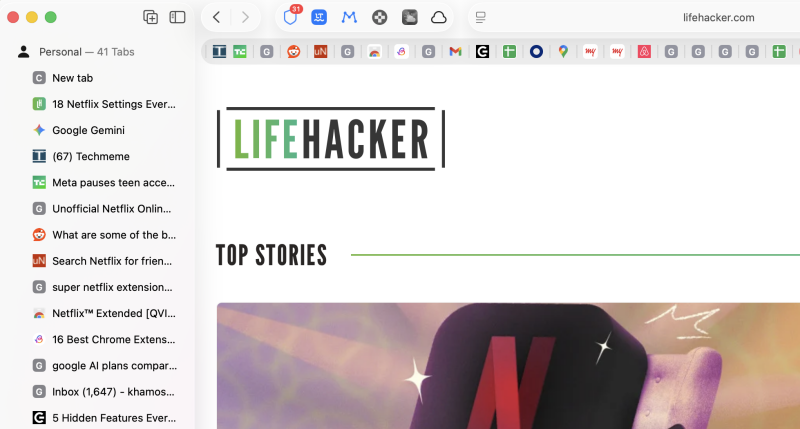
開発が中止される前は、Arc Browserが大好きでした。しかし、サポートが終了してからはがっかりしていて、Zen Browserのような代替ブラウザを本格的に使い始めることはありませんでした。Arcで一番恋しい機能はワークスペースと縦型タブです。でも、Safariにもそれらの機能があります。Safariではタブグループを作成でき、タブグループには好きなだけタブを追加できます。私はそれを自分のワークスペースとして使っています。長い記事を読むためのタブ、旅行のリサーチ用のタブなどです。
複数のタブを開いているときは、サイドバーを開くのが好きです(戻るボタンと進むボタンの横にあるサイドバーボタンをクリックします)。そうすると、Arcブラウザのような縦型のタブ表示になります。上部の横方向のタブバーが消えないので、Arcと全く同じではありませんが、縦にタブが並ぶのはやはり便利です。さらに、Tab GroupsはiPhoneやiPadと同期するので、そちらでも引き続き調査を進めることができます。
新しいタブグループを作成するには、サイドバー上部の「新しいタブグループ」ボタンをクリックします。または、複数のタブを選択し、右クリックして「タブグループに移動」 > 「新しいタブグループ」を選択することもできます。iPhoneの場合は、タブスイッチャーを開き、上部のメニューボタンをタップして「新しい空のタブグループ」を選択すると作成できます。
iPhoneの新しいSafariデザインを使いこなそう
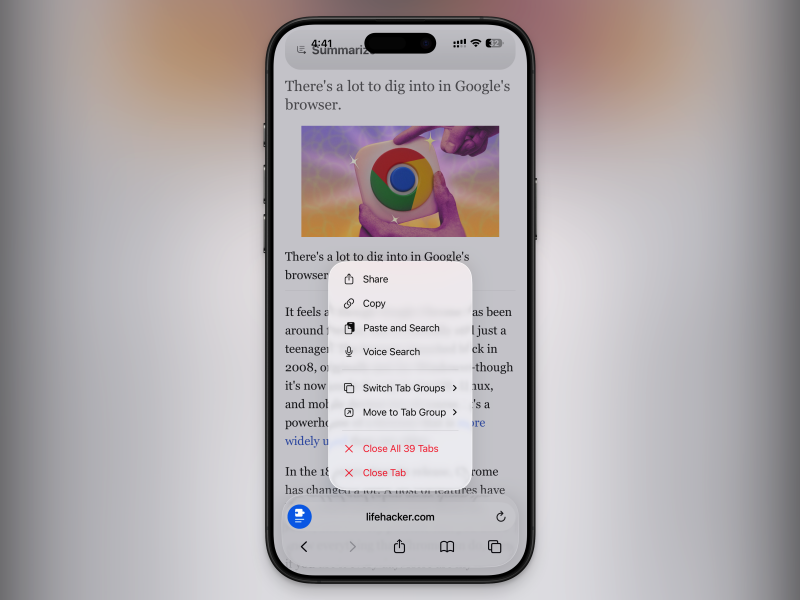
Safariは、iOS 26で大幅なデザインアップデートを受けた数少ないアプリの一つで、下部のバーが再設計されました。iOS 18のSafariの新機能を最大限に活用する方法については詳細なガイドを用意していますが、ここでは私のお気に入りの機能をいくつかご紹介します。
- スクロールしてタブを切り替えますタブを素早く切り替えるには、アドレスバーを左右にスワイプするだけです。
- アドレスバーを長押しここにはたくさんの機能が隠されています。リンクをコピーしたり、クリップボードから貼り付けたり、別のタブグループに切り替えたり、タブを閉じたり、すべてのタブを閉じたりすることができます。
- アドレスバーを上にスクロールしてください。アドレスバーを上にスワイプすると、開いているすべてのタブが表示されます。ここから、左右にスワイプしてタブグループを切り替えることができます。上部のメニューから、開いているすべてのタブのリンクを簡単にコピーできます。
- ピンタブタブ画面からウェブサイトを長押しして、オプションを選択します ピン]タブ サイトをブラウザの一番上に固定するには。
iPhoneの古いタブバーを復元する
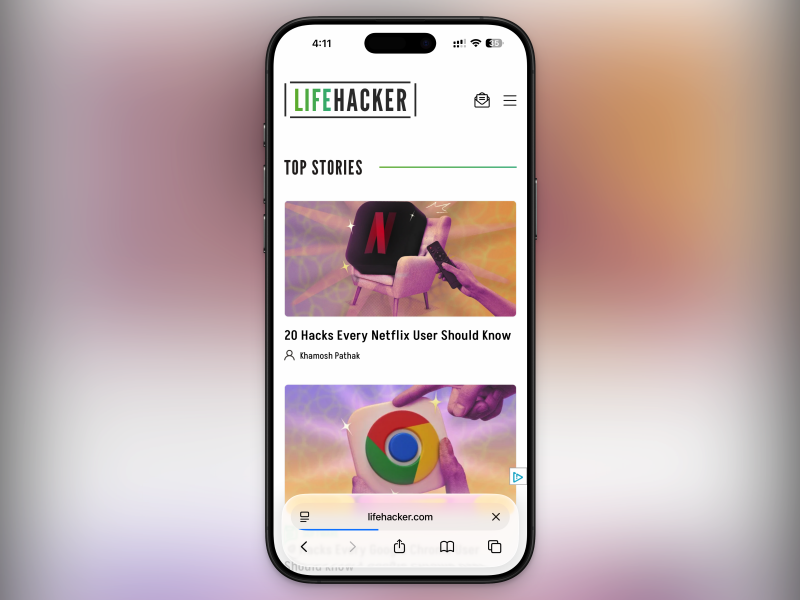
iPhone の新しい組み込みタブ バーやそのジェスチャーが気に入らない場合は、以前のデザインに戻すことができます。設定>アプリ> Safari >タブに移動します。下部のツールバーを拡張して復元するには「下」を選択し、以前のデザインに戻すには「上」を選択します。
「プロフィール」を使ってデジタルライフを分けましょう
Chromeほど分かりやすくはないかもしれませんが、SafariにもiPhone、iPad、Mac間で同期できる「プロファイル」機能があります。この機能を使えば、ブラウジング中に仕事とプライベートを分けて管理できます。また、Macをパートナーと共有している場合にも便利です。
「プロファイル」機能を使用すると、ログイン情報、Cookie、閲覧履歴、タブグループ、お気に入り、さらには拡張機能など、他のユーザーの閲覧履歴と完全に分離できます。
MacのSafariで新しいプロファイルを設定するには、「設定」 > 「プロファイル」に移動します。iPhoneの場合は、「設定」 > 「アプリ」 > 「Safari」 > 「プロファイル」に移動し、「新規プロファイル」をタップします。名前を付け、アイコンと色を選択してください。これによりホーム画面の背景色が変わり、どのプロファイルを使用しているかを簡単に識別できるようになります。
お気に入りのウェブサイトをアプリに
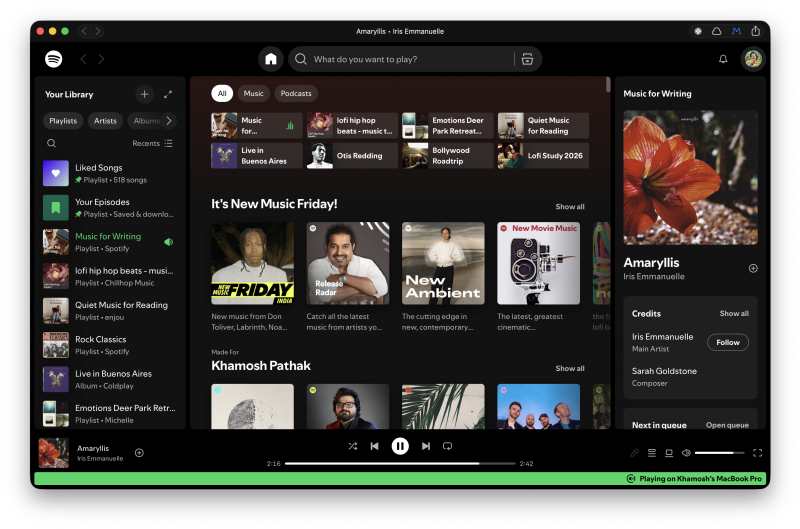
Macでは、Safariを使ってよく使うウェブサイトを専用アプリとして作成できます。このアプリはDockとアプリスイッチャーに表示されます。ウェブサイト自体は同じですが、Macのインターフェース上に専用のショートカットが作成されるため、より簡単にアクセスできます。オンラインショッピングやウェブサイトに依存する専門的な作業にMacを使用している場合、この機能は非常に便利です。
これを行うには、ウェブサイトにアクセスし、「共有」ボタンをクリックしてから、「ドックに追加」をクリックします。ログイン情報とアドオンが自動的に同期されます。ツールバーの色もウェブサイトの色に合わせて変更されます。この機能については、ウェブサイトの色付けに関する記事で詳しく解説しています。
iPhoneでも同様のことができます。ウェブサイトにアクセスし、共有ボタンをタップし、次に「その他」をタップし、最後に「ホーム画面に追加」をタップします。ウェブサイトのロゴがアプリとしてホーム画面に表示され、サイトへのショートカットとして機能します。
開いているタブを自動的に閉じる
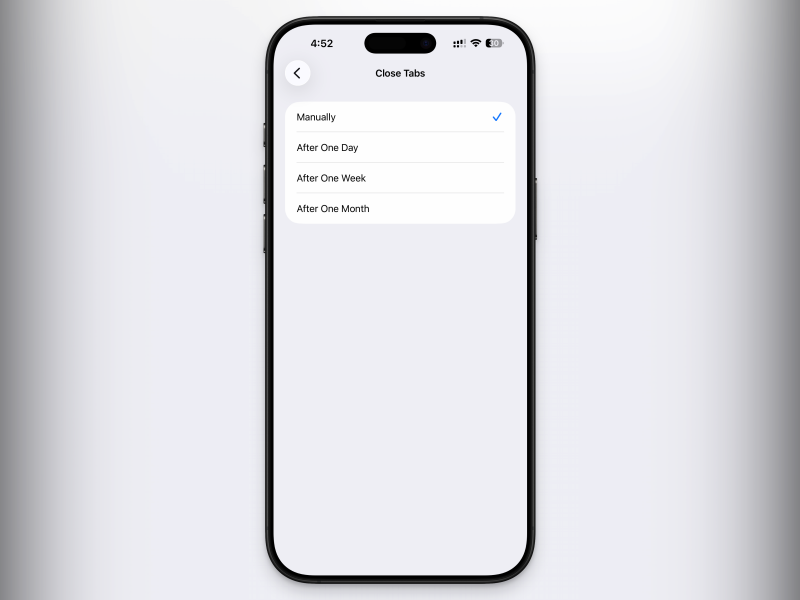
タブを開くのは大好きですが、閉じるのは大嫌いです。そのため、Safariのタブ数制限である500個にすぐに達してしまいます。そこで、30日以上経過したタブを自動的に閉じるオプションを有効にしました。これは、「設定」 > 「アプリ」 > 「Safari」 > 「タブを閉じる」から設定できます。Safariのカスタマイズ可能な基本設定の一つです。期間は1日、1週間、1ヶ月から選択できます。
ページを声に出して聞いてみましょう
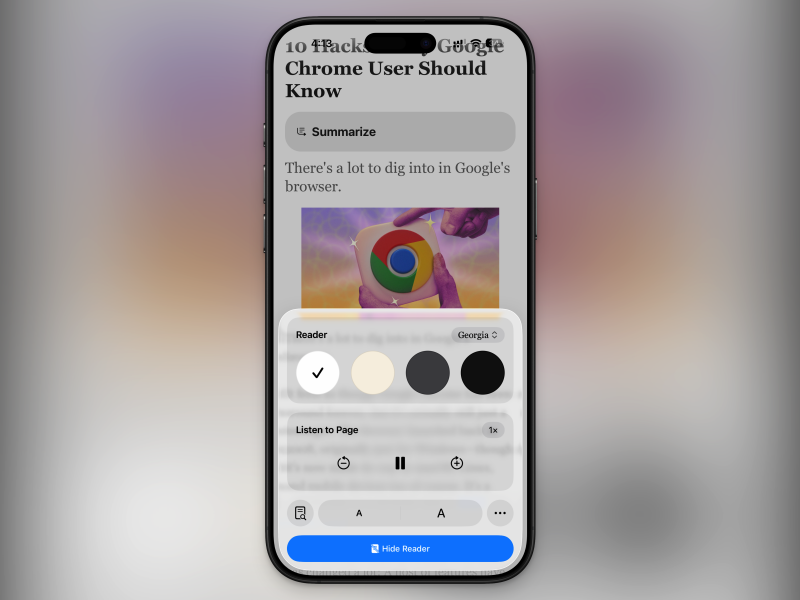
Safariのリーダーモードはご存知の方も多いでしょう。おそらくこの分野では最高峰と言える機能です。しかし、ページ設定オプションにはもう一つ隠れた機能があります。「ページを読み上げる」ボタンをクリックすると、Safariは閲覧中のウェブサイトをすぐに読み上げ始めます。ただし、テキスト読み上げ機能が広告やその他の邪魔な要素に邪魔されないように、まずはリーダーモードに切り替えることをお勧めします。
Safariのスタートページをカスタマイズまたは変更する
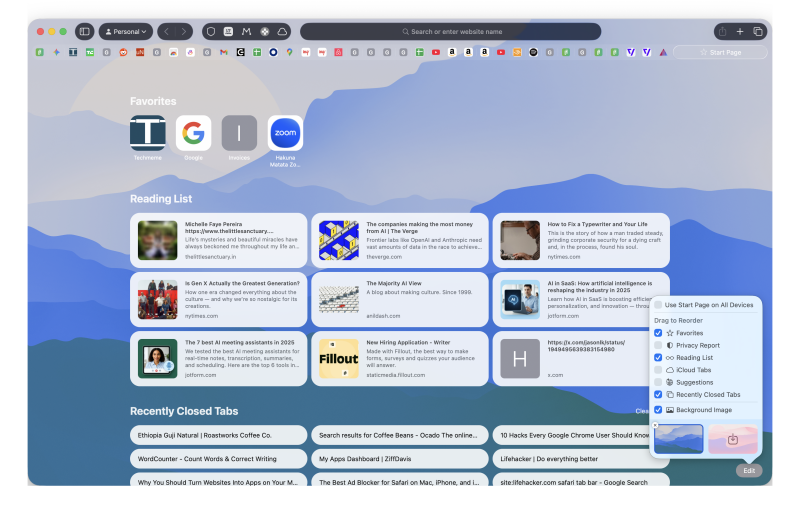
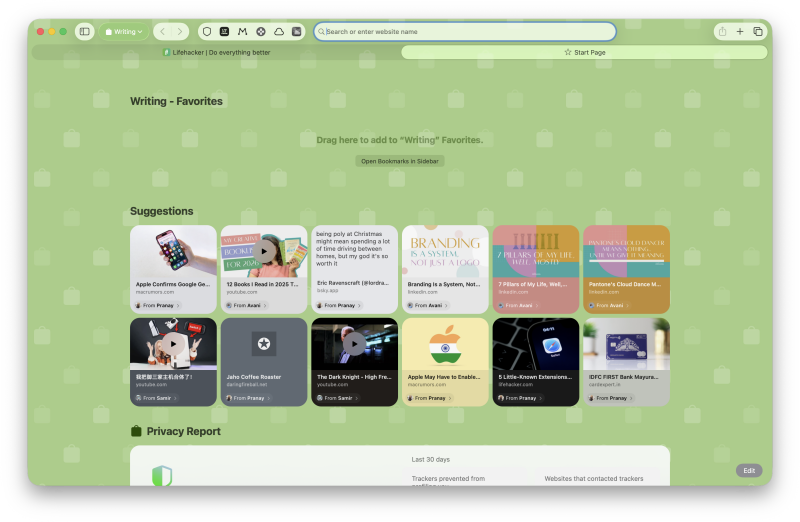
Safariを開くたび、または新しいタブを開くたびに、ブラウザのデフォルトのスタートページが表示されます。ここで、その外観と機能をカスタマイズしてみましょう。まず、スタートページを開き、右下隅にある「編集」ボタンをクリックして、表示したいセクションを有効または無効にします。お気に入り、リーディングリスト、iCloudタブ、最近閉じたタブのセクションを追加することをお勧めします。背景色もお好みの色に変更できます。
スタートページがコンテンツでごちゃごちゃしているのが嫌なら、Bonjourr Safariアドオンを試してみるのも良いでしょう。これは私が数ヶ月前から愛用しているスタートページの代替案です。時刻と天気を表示しながら、穏やかな背景画像を自動的に切り替えてくれます。よくアクセスするお気に入りのサイトへのショートカットを追加することもできます。完全にカスタマイズ可能で、iPhoneとMacの両方で美しく表示されます。
コメントは締め切りました。