
スチームデッキオーナーのためのトップ10のヒント
Steam Deck体験をさらに向上させましょう!パフォーマンスの向上、バッテリー寿命の延長、そして最大限に活用するために、すべてのユーザーが知っておくべき10の賢くて素晴らしいテクニックをご紹介します。ぜひお読みください!

知っておくべき最も重要なこと
- Steam Deckをデスクトップモードにすることで、本格的なミニコンピュータとして活用できます。これにより、Linuxアプリケーションのインストール、ウェブブラウジング、外部周辺機器の接続などが可能になります。
- Heroic Launcherを使えば、Steam Deck上でEpic Games、Amazon、GOGストアのゲームを簡単に起動できます。Heroic Launcherはデスクトップモードでインストールでき、ゲームはゲームインターフェースに追加できます。
- Steam Deckのバッテリー寿命を延ばすには、クイックパフォーマンスメニューから消費電力制限(TDP制限)を手動で調整するか、GPUクロック周波数を下げるか、ディスプレイのリフレッシュレートを変更してください。
ValveのSteam Deckは2022年の発売時にPCゲームに革命を起こし、専用ゲーミングノートPCの普及に貢献しました。2026年現在でも、優れたコストパフォーマンスを提供し、Asus ROG Xbox Ally Xのようなより高価で複雑な代替品と比較しても依然として有力な選択肢です。しかし、だからといって、箱から出してすぐに完全に機能して使用できるわけではありません。SteamOSは、私が使用した他のどのゲーミングノートPC(正直に言うと、一般的なゲーミングPC)よりも直感的で即時性の高いゲーム体験を提供しますが、自分好みにカスタマイズできるハックや設定がたくさんあります。
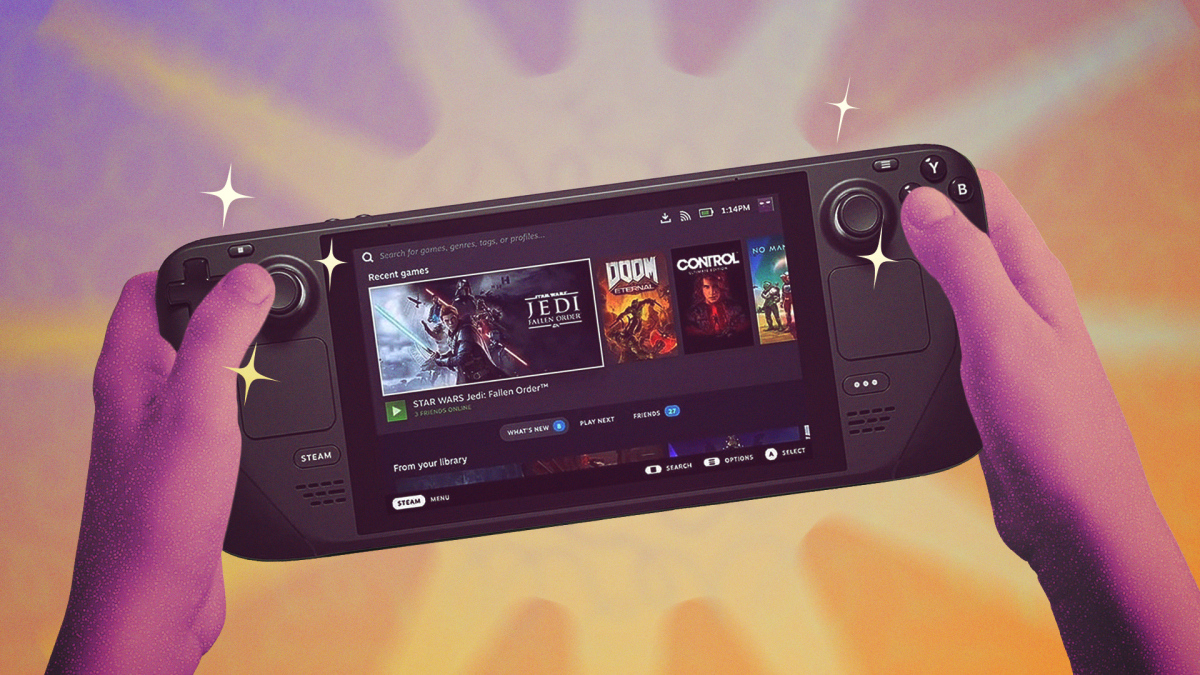
Steam Deckのデスクトップモードは、それをミニコンピュータに変身させる。
この機能はシンプルですが、Steam Deck の機能を飛躍的に拡張します。確かに、Steam Deck の最大の強みは、内蔵コントロールを使ってホーム画面からゲームを簡単に起動できることですが、より従来型のデスクトップとしても使えることをご存知でしたか?
デバイスを統合デスクトップモードに切り替えるには、Steamボタン(デバイス本体にあるボタン)を押してから、「電源」を選択します。そこから「デスクトップに切り替える」を選択します。
そのため、より従来型のコンピュータインターフェースに直接移行することになり、SteamOSの基盤となるオペレーティングシステムであるLinuxを以前に使用したことがある方にとっては、非常に馴染み深いものに感じられるでしょう。
このリストにある他の多くの機能を利用するにはデスクトップモードを有効にする必要がありますが、デスクトップモードだけでも十分に使えます。デスクトップモードを使えば、お気に入りのLinux用生産性向上アプリケーションをインストールしたり、プリインストールされているMicrosoft Edgeを使ってウェブを閲覧したりできます(お好みのブラウザは後からインストールできます)。マウスカーソルの移動には右側のトラックパッド、サムスティック、またはタッチスクリーンを使用し、キーボードを表示するにはSteam+Xを押します。また、デバイス上部のUSB-Cポートを使って外部周辺機器やドックを接続することもできます。この機能を正しく使えば、Steam Deckをモニター内蔵の本格的なミニPCとして活用できます。
デスクトップモードを終了してデフォルトのSteam Deckインターフェースに戻るには、デスクトップの左上隅にある「ゲームモードに戻る」アイコンをクリックしてください。
Steam以外のゲームをプレイすることもできます
Steam DeckはデフォルトではSteamライブラリのゲームを表示し、ストアページへもSteamへ移動します。これは当然のことです。Valveはユーザーに自社ストアでゲームを購入してもらいたいと考えているからです。しかし、Steam Deckは基本的に高度に特化したミニPCであるため、他のPCゲームストアのゲームをプレイすることを妨げるものではありません。
これにはいくつかの方法がありますが、最も便利な方法はHeroic Launcherを使うことです。Heroic Launcherを使えば、Epic Games Store、Amazon、GOGのライブラリから、操作しやすいリストからゲームを選択するだけでインストールできます。
Heroic Game Launcherのインストールは簡単です。まず、デスクトップモードに切り替え、フォルダアイコンの左にある小さなショッピングバッグのアイコンである「ストアを探す」をクリックします。 「Heroic」を検索し、 「Heroic」という名前のアプリをインストールします(おそらく検索結果の一番上に表示され、剣が入った盾のようなアイコンが付いています)。
インストールが完了したら、デスクトップ上のショートカットをクリックするか、従来のWindowsスタートメニューのSteamOS版を使用して検索して起動してください(タスクバーの一番左にあり、Steam Deckのロゴのようなアイコンが表示されます)。
ここから、左上隅の「ログイン」ボタンを使用して、各種代替ゲームランチャーのアカウントにログインしてください。その後、ゲームをインストールしてここで作業を終了し、デスクトップモードに切り替えて、ゲームをプレイしたいときにいつでもHeroic Launcherを開くことができます。しかし、さらに一歩進んで、ゲームモード(デフォルトのSteam Deckインターフェース)から直接アクセスできるようにしましょう。
まずは、ライブラリタブからお好みのゲームをインストールして、手順を理解しましょう。インストールしたいゲームを選択し、「インストール」をクリックします。インストールパスやWineの設定を変更できるオプションが表示される場合があります。Wineの設定は互換性の向上に役立ちますが、通常は変更する必要はありません。一部のゲームではC++のインストールを許可する必要がある場合がありますが、その場合はゲームを実行しようとしたときに表示されるポップアップウィンドウで「インストール」をクリックするだけで済みます。
ゲームのインストールが完了したら、右上隅にある3点メニューをクリックし、 「Steamに追加」を選択してください。これによりゲームがSteamライブラリに追加され、モバイルデバイスのゲームモードから直接起動できるようになります。
ここで作業を終えて、ゲームを個別に Steam に追加することもできます。しかし、最大限の利便性を得るために、Heroic Launcher自体を Steam Deck のゲーム モードに追加して、ゲームに簡単にアクセスできるようにすることができます。これを行うには、デスクトップ上のSteam ショートカットをクリックするか、スタート メニューから開きます。そこから、左下隅のプラス記号の横にある[ゲームを追加]ボタンをクリックします。 [Steam 以外のゲームを追加]をクリックし、ポップアップ メニューからHeroic Game Launcher を見つけてクリックします。[選択したプログラムを追加]をクリックします。
これにより、ゲームモード内でライブラリ > 非Steamに移動することで、Heroic Game Launcherにアクセスできるようになります。また、Heroic Game LauncherからSteamに追加したゲームもここに表示されます。同じ手順で、Google Chromeのような基本的なアプリも含め、他のサードパーティ製アプリをSteamに追加して表示することもできます。これらのアプリの画像が制限されていたり、表示されていなかったりする場合があります。これを解決する方法はいくつかありますが、私が推奨する方法を以下に紹介します。
アドオンをインストールして、自分好みの体験をカスタマイズしましょう。
SteamOSはデフォルトで高速かつ操作しやすい設計になっていますが、ファンはさらにカスタマイズできる様々なアドオンを作成しています。これらのアドオンはDecky Loaderというプログラムで見つけることができます。
Heroic Launcherとは異なり、Decky Loaderはブラウザ経由でインストールする必要があります。デスクトップモードに入り、お好みのブラウザ(デフォルトはEdge)を開いて、decky.xyzにアクセスします。そこから、右上隅の「ダウンロード」をクリックします。ブラウザまたはSteam Deckファイルマネージャー(タスクバーのフォルダアイコン)のダウンロードフォルダからインストールファイルを探します。それをダブルクリックして、インストールを進めます。最も安定した動作を実現するには、推奨インストールオプションを選択してください。
さて、Decky Loaderを実際に使用するには、ゲームモードに戻り、 Steam Deckの物理的な3点ボタン(この記事では以降「クイック設定」ボタンと呼びます)を押します。プラグのようなアイコンのDecky Loaderメニューまでスクロールしてください。ここからアドオンの探索を開始できます。
ここではいくつかの選択肢がありますので、拡張機能の探し方と私のお気に入りの拡張機能について説明しましょう。まず、市場の屋台のようなアイコン(右上隅)を選択すると、利用可能なすべての拡張機能が表示されます。
デフォルトではアルファベット順に並びますが、「並べ替え」から「ダウンロード数順」を選択すると、最も良い結果が得られます。これにより、最も人気のあるプラグインが上位に表示されます。私のお気に入りは、Steam Deckの外観やテーマを変更できるCSS Loaderと、Steam Deckの起動時や一時停止時に表示されるアニメーションを変更できるAnimation Changerです。気に入ったプラグインをダウンロードして、クイック設定ボタンを押したときに表示されるプラグインメニューからアクセスしてください。
Steam Deck のアップデートによって、一部のプラグインが無効になる場合があることにご注意ください。この問題を解決するには、プラグイン メニューを開き、右上隅の歯車アイコンをクリックして「プラグイン」を選択し、アップデートが必要なプラグインを再インストールしてください。また、Decky Loader 自体のアップデートが必要になる場合もあります。アップデートは、同じページの「一般」メニューから行うことができます。プラグイン メニューが表示されない場合は、デスクトップ モードに戻り、以前入手したインストール ファイルを使用して Decky Loader を再インストールしてから、コンピューターを再起動してください。
最後に、 Steam以外のゲームのアートワークを取得する方法の例と回答をご紹介します。Decky StoreからSteamGridDBアドオンをダウンロードしてください。インストール後、インストール済みのSteamゲームのいずれかを開き、スタートボタン(右ジョイスティックの上にある3本の横線)をクリックします。ポップアップメニューから「アートワークの変更」を選択します。ゲームのアイコンや各種ラベルの表示方法を変更する、コミュニティが作成したオプションが表示されます。これは、ライブラリ内のほとんどのゲーム(このアドオンの基盤となるデータベースにアートワークがアップロードされているものが多い)だけでなく、一部のゲーム以外のソフトウェアでも機能します。最も重要なのは、Steam以外のゲームなど、デフォルトでアートワークが設定されていないゲームに簡単にアートワークを追加できることです。
ドッキングステーションを入手してください。
Steam Deckは持ち運び可能ですが、だからといって通常のデスクトップコンピュータのように使えないわけではありません。以前、Steam Deckでデスクトップモードにアクセスする方法について説明しましたが、さらに進んでより大きな画面で使用したい場合は、ドッキングステーションが必要になるでしょう。
これにはいくつかの選択肢があります。私は非公式のJSAUXドッキングステーションを使用していますが、これは公式のSteam Deckドッキングステーションが発売される前に購入したためです。Valveのファームウェアサポートが必要な場合は、より高価な公式のSteam Deckドッキングステーションを入手することもできますが、これは安定性を向上させるだけであり、必ずしも必要ではありません。
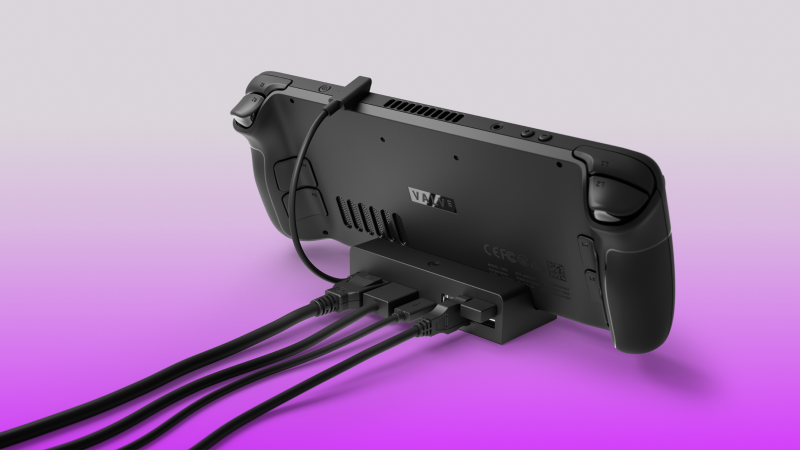
どちらを選ぶにしても、ドッキングステーションにDisplayPortまたはHDMI 2.1ポートが搭載されていることを確認してください(テレビやモニターもこれらのポートに対応していることを確認してください)。これらのポートは高解像度と高速リフレッシュレートに対応しています。また、有線インターネット接続用のイーサネットポートと追加のUSBポートが内蔵されていると便利です。
ドックを使用すれば、Steam Deckの上部にあるUSB-Cポートを介して、ドックに対応したHDMIまたはDisplayPortケーブルを使って、Steam Deckを大型ディスプレイに接続できます。また、ドックが対応している限り、多くのアクセサリを接続することも可能です。ドックによっては、便利な追加機能が搭載されているものもあります。例えば、ストレージメーカーのSabrentは、 M.2 SSD用のスペースを備えたSteam Deckドックを販売しており、外部ストレージ容量を拡張できます。JSAUXも同様のドックを販売していますが、私が所有しているモデルではないため、コメントすることはできません。
Steam Deck のセットアップが完了したら、電源を入れてテレビまたはモニターの入力を正しいものに設定するだけです。これで、通常の PC と同じように大画面でゲームをプレイできます。モニターの解像度によっては、ゲームごとに個別に手動解像度設定を利用することをお勧めします (ゲームを選択した後の歯車メニューの「一般」>「ゲーム解像度」で設定できます)。4K テレビに接続した場合、一部のゲームはフルスピードで動作するために低い解像度が必要になる場合があります。または、Steam ボタンを押して「設定」>「ディスプレイ」>「詳細設定」>「最大ゲーム解像度」に移動することで、ゲーム全体の最大解像度を設定することもできます。
Steam Deckに内蔵されているFSRアップスケーリング機能を利用すると、低解像度でゲームを実行する際の見た目を改善できます。これを行うには、クイック設定ボタンを押し、稲妻アイコンを選択して(Steam Deckのパフォーマンス設定画面に移動します)、下にスクロールしてスケーリングフィルターを探します。私がよく使う方法は「シャープ」を選択することですが、他にもフィルターやスタイルがあるので、自分に合った設定を探してみてください。
古いシステムのゲームのエミュレーションを容易にする
PCゲームをプレイするだけでなく、Steam Deckを使って古いシステムのゲームをエミュレートすることもできます。エミュレーターは自分でインストールすることもできます(著作権で保護されたコンテンツが同梱されていない限り、合法的なソフトウェアです)が、熱心なファンが、Steam Deckに必要なすべてのエミュレーターを簡単にインストールできるツールを作成しました。
Emudeckというソフトウェアで、インストールは非常に簡単です。デスクトップモードに切り替えて、ブラウザでemudeck.comにアクセスし、右上隅にあるダウンロードボタンをクリックして、 SteamOSを選択し、ブラウザまたはファイルマネージャーのダウンロードタブからインストールファイルを実行するだけです。
正直なところ、インストールオプションが多すぎて、どれを選べばいいのか迷ってしまうほどです。エミュレーターを初めて使う方は、「イージーモード」を選択することをお勧めします。このモードでは、EmuDeckが推奨する設定が適用されます。ほとんどのユーザーにとってこの設定で十分ですが、アスペクト比、フィルター、インストールするエミュレーターなどをカスタマイズしたい場合は、「カスタムモード」を選択してください。
インストールプロセスを完了したら、エミュレーターを見つけるには、ライブラリ > 非SteamゲームのゲームモードでEmulation Station(またはカスタムモードを使用してインストールした代替フロントエンド)を開くか、スタートメニューからSteam ROM Managerを開きます。
ゲームを実際にデバイスにインストールする方法は、基本的にユーザー自身の責任となります。これは、お持ちの古いゲームのコレクションや、ファイルの入手方法によって異なります。ただし、この記事で説明した手順の多くは、同様の手順で適用できます。
Steam Deckのファンを静かにする方法
Steam Deckのファンがうるさい場合は、そのままにしておく必要はありません。公式の簡単な切り替えオプションや、より高度なファン設定オプションなど、ファンを制御する方法はいくつかあります。
まずは公式オプションから始めましょう。ファンの音がうるさい場合は、デバイスのSteamボタンを押し、 「システム」を選択して、 「更新されたファン制御を有効にする」が表示されるまでスクロールしてください。これをオンにするとファンの音が静かになりますが、システムが効率的に熱を処理できなくなるため、パフォーマンスが低下する可能性があることに注意してください(このオプションが既に有効になっている場合は、オフにすることでパフォーマンスが向上する可能性があります)。
より詳細な制御を行うには、このリストに記載されている「プラグインのインストール」の手順に従ってDecky Loaderをインストールしてください。次に、 Fantasticプラグインをインストールします。これにより、Steam Deckのファンカーブをカスタマイズして設定でき、Steam Deckの現在の温度に基づいてファン速度を変更できます。プラグインを開き、FANメニュー内のカーブをクリックして、お好みに合わせて調整してください。
消費電力を調整してバッテリー寿命を延ばす
すべてのゲームがSteam Deckのフルパワーを必要とするわけではありません。負荷の軽いゲームをプレイする場合は、バッテリー寿命を節約するためにSteam Deckのパフォーマンスを下げてみてください。
これを行うには、クイック設定ボタンを押して稲妻アイコンを選択し、パフォーマンスメニューにアクセスします。ここから、TDP制限を調整して、Steam Deckが使用できる電力を減らすことができます。デフォルトでは15ワットに設定されていますが、軽いゲームでは8ワット以下で動作させることも可能です。ゲームに合わせて、電力とパフォーマンスの最適なバランスを見つけるために、いろいろ試してみてください。
この画面では、GPUクロックを手動で設定することもできます。これによりGPUのパフォーマンスが低下しますが、バッテリー寿命を延ばすのに役立つ場合があります。同様に、画面のリフレッシュレートを設定することもできます。これにより、システムが1秒間に表示できるフレーム数は減少しますが、ゲームプレイ時間を延ばすことができる場合があります。
Steam Deckを格安価格で手に入れよう
ValveがSteam Deck LCDの販売を終了して以来、Steam Deckの基本価格は550ドルとなっている。OLEDスクリーンやこのデバイスの機能を考えれば悪くない価格だが、以前の開始価格400ドルと比べるとかなり高額だ。
しかし、Valveは時折、ストアページに「認定再生品」のSteam Deckユニットの新しいロットを掲載しています。これらのユニットは最大279ドルかかる場合があり、こうしたロットは稀ですが、見つけることができれば大幅な割引となります。
問題なく整備済みのSteam Deckを入手するにはValveが最善策ですが、どうしても必要で今後の入荷を待てない場合は、サードパーティのプログラムを試してみるのも良いでしょう。GameStopも自社で整備済みのSteam Deckを販売していますが、この記事執筆時点では在庫が少なくなっています。
整備済みのスチームデッキは注目しておく価値はあるかもしれないが、今すぐにスチームデッキが欲しいなら、購入を検討しない方が良いだろう。
Steamベータ版のアップデートを入手する
ValveはSteamOSの改善に常に取り組んでいますが、新機能が一般ユーザーに提供されるまでには時間がかかる場合があります。次のSteamOSのメジャーアップデートを待てない場合は、ベータ版機能に簡単に登録できます。登録するには、Steamボタンをクリックし、 [設定] > [システム] > [ベータ版への参加]に進みます。そこから、ベータ版またはプレビュー版のアップデートチャンネルに参加してください。
これにより、SteamOSの新機能に素早くアクセスできるようになりますが、システムが不安定になる可能性もあります。ただし、試行錯誤や設定変更に抵抗がないのであれば、画面オフ状態でのダウンロードなどの機能に、より高速にアクセスできるようになります。
スチームデッキを色鮮やかに彩ろう
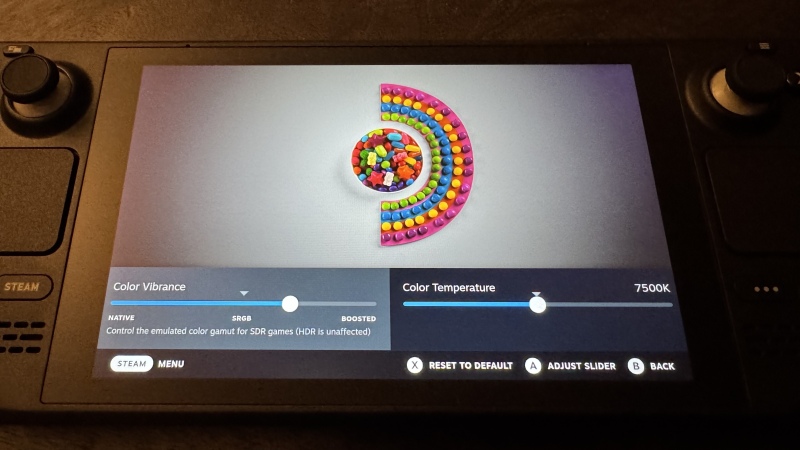
最後に、画面の色をより鮮やかにしてみましょう。これは、私のように既に生産終了したSteam Deck LCDをお持ちの方に特に役立つでしょう。
以前は、この機能は非公式のファンメイドアドオンに限られていましたが、ValveはSteam Deckの色設定調整を公式にサポートするようになりました。この機能にアクセスするには、Steamボタンをクリックし、[設定] > [ディスプレイ]に進みます。そこから[ディスプレイの色を調整]をクリックします。すると、デバイスの色温度と鮮やかさを調整できるメニューが表示され、その結果は上の画像のように直接確認できます。
コメントは締め切りました。