
Google TVユーザーのための10の必須ヒント
Google TV Streamerをご利用ですか?体験を劇的に向上させる10の必須ヒントをご紹介します!パフォーマンスを改善し、隠れた機能を活用し、よりスマートで効率的な視聴を実現しましょう。クリックして詳細をご覧ください!

知っておくべき最も重要なこと
- Google TVの設定で「リモコンを探す」機能を有効にするか、NestスピーカーまたはPixelスマートフォンから「OK Google」コマンドを使用して、紛失したリモコンを探してください。
- Google TV Streamerのリモコンにある星型アイコンボタンを、設定画面から特定のアプリケーションや機能(照明の制御や入力切替など)へのショートカットとして割り当てることができます。
- USB-Cポートと電源ハブを使用すれば、外付けストレージデバイス、キーボード、ゲームコントローラーなどを追加でき、Google TV Streamerをマルチメディアセンターに変えることができます。
Googleが未来を披露しました。プロキシAIからAndroid 17の初公開まで、この10年で最大の技術革新が今まさに起こっています。まとめ記事を待つ必要はありません。Google I/Oライブブログで、すべての主要な発表をリアルタイムで体験してください。
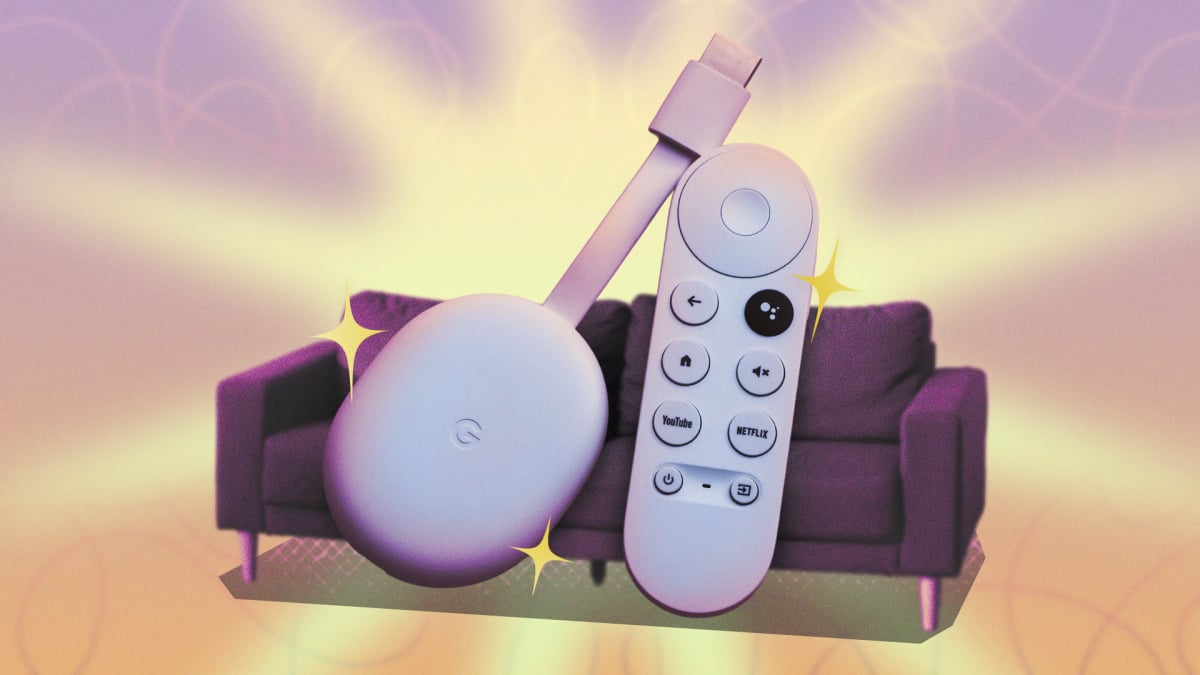
Google TV Streamerの発売は、同社のストリーミングデバイス製品ラインナップにおける大きな転換点となります。テレビの背面を邪魔していた小型のChromecastデバイスや、どんな装飾棚にも違和感なく溶け込むピル型のセットトップボックスから脱却するものです。このデバイスは、強力なプロセッサ、ストリーミングスティックの2倍のメモリ、そしてアプリの実行に必要なすべてのデータをダウンロードできる十分なストレージ容量を誇ります。さらに、MatterとThreadテクノロジーを内蔵し、スマートハブとしても機能します。詳細については、Apple TV 4KとGoogle TVの詳細な比較記事をご覧ください。
Google TV Streamerに慣れるまでには少し時間がかかりました。Nvidia Shieldのような高性能ながらも旧型のデバイスは、特にホームサーバーのメンテナンスを考えると管理が難しすぎると気づき、渋々自宅に導入しました。しかしその後、この受信機の様々な設定を調整し、以前は使っていなかった機能も有効にしたことで、リビングルームの便利なハブとして活用できるようになりました。
「リモコンを探す」機能を有効にすれば、Google TV Streamerのリモコンを二度と紛失することはありません。
当たり前のことのように思えるかもしれませんが、私は2024年の発売当初からGoogle TV Streamerを所有していますが、リモコン検索機能を有効にしたのは、この記事を書いている今週になってからです。初期設定時にはこの機能はスキップしていました。 「設定」>「リモコンとアクセサリ」からこのオプションを選択できます。「リモコンを探す」オプションがそこにあります。
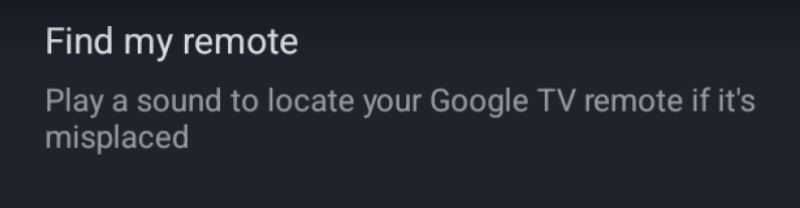
Google TV Streamerの背面には、ソファのどこかにリモコンが挟まってしまった場合に探せる物理ボタンが付いています。しかし、テレビの後ろにあるデバイスに手が届かない場合はどうすればいいでしょうか?そんな時は、Google対応のオーディオデバイスを使ってみてください。近くにNestスピーカーやPixelスマートフォンがあれば、「OK Google、リモコンを探して」と言ってみましょう。設定済みであれば、リモコンから音が鳴り始めます。
Google TV Streamerのリモコンショートカットを設定する
Google TV Streamerに付属のリモコンには、電源ボタンのすぐ隣に星のアイコンが付いた小さな未割り当てボタンがあります。デフォルトではこのショートカットには機能がありませんが、デバイスのシステム設定で変更できます。
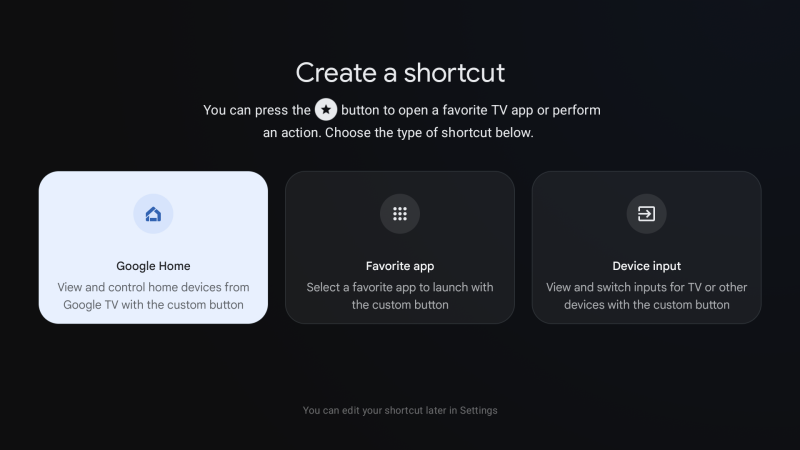
設定 > リモコンとアクセサリ > リモコンボタンの設定で、ショートカットボタンをカスタマイズする 3 つのオプションのいずれかを選択します。私は Google Home のショートカットとして設定したので、ソファから簡単に照明のオン/オフを切り替えることができます。セットトップボックスにインストールされている別のアプリのランチャーとして設定することもできます。または、デバイス入力間を移動するショートカットを作成することもできます。このボタンは、リモコンが付属していた以前の Chromecast にありました。この世代のストリーミングデバイスからは削除されているため、もしこのボタンが恋しい場合は、非公式に復活させることができます。Google TV デバイスの詳細については、Apple TV 4K と Google TV の詳細な比較をご覧ください。
上級ユーザー向けには、 Projectivity Launcherなどのアプリケーションのショートカットをより強力な起動ボタンとして設定することができます。
Google TV Streamerのリモコンにある他のボタンを再割り当てして、より使いやすくしましょう。
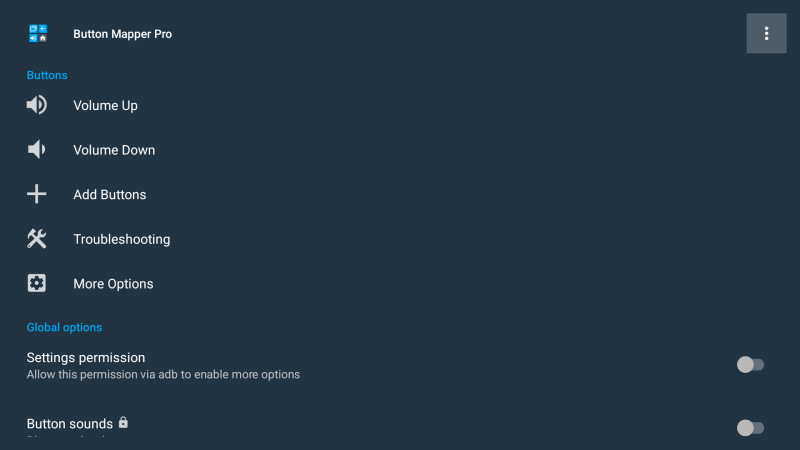
Google TV StreamerのリモコンにあるデフォルトのYouTubeやNetflixボタンが気に入らないですか?サードパーティ製アプリを使えば、これらのボタンの機能を再割り当てし、新しい用途を示す小さなラベルを追加できます。Button MapperやtvQuickActionsなどのアプリをインストールしてください。次に、Google TVの設定 > システム > アクセシビリティに移動して、サービスを有効にします。その後、アプリに戻ってこれらの物理ボタンの機能をカスタマイズできます。他のアプリへのショートカットとして割り当てたり、ボタンを押したときに他のユーザーが発見できるような、もっと楽しい機能を追加したりすることも可能です。
Google TV Streamerのホーム画面から不要な要素を取り除いてください。
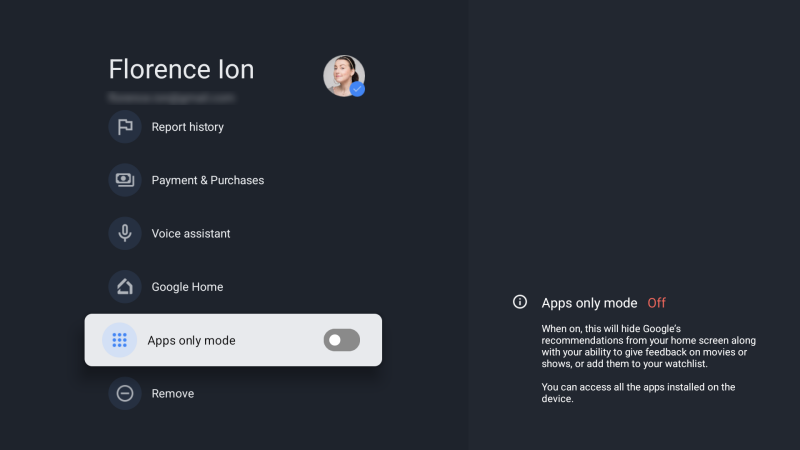
出典:フローレンス・イオン/ライフハッカー
Google TVのメインバーに表示されるおすすめコンテンツやスポンサー付きコンテンツが多すぎて、見づらく感じていませんか?これらの表示を効果的にブロックすることで、視覚的な負担を軽減できます。設定 > アカウントとサインイン > アカウントに移動し、「アプリのみ」モードをオンにしてください。
これにより、不要な要素や「スポンサー付き」コンテンツが削除され、アプリのアイコンのみが表示されます。ただし、この操作を行うと、アカウントに紐づけられた「ウォッチリスト」機能と、一部のコンテンツに対するGeminiの音声検索機能が無効になることにご注意ください。
Google TV Streamerで「開発者向けオプション」を有効にすると、さらにカスタマイズできます。
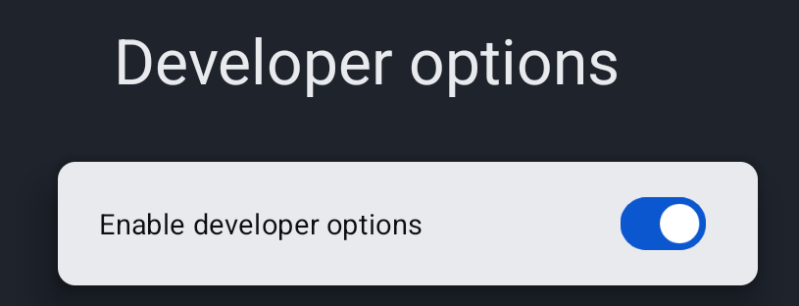
Google TV Streamer を最大限に活用するには、開発者向けオプションを有効にする必要があります。これにより、アニメーションの高速化やアプリのサイドローディングなどの高度な機能が利用可能になります。設定方法は非常に簡単で、Android スマートフォンと同様です。[設定] > [システム] > [バージョン情報]の順に進み、[Android TV OS ビルド] を 7 回連続でタップしてください。
開発者権限が付与されたことを確認する小さなポップアップウィンドウが表示されます。有効化されると、[設定] > [システム] > [開発者向けオプション]の下に新しいメニューが表示されます。
アニメーションを減らしてナビゲーションを高速化する
Google TVのインターフェースは整理されていて機能も豊富ですが、デフォルトのアニメーションによってメニュー操作が遅くなる場合があります。開発者向け詳細設定からこれらのアニメーションを削除したり、その他の視覚要素を調整したりすることで、パフォーマンスを大幅に向上させることができます。
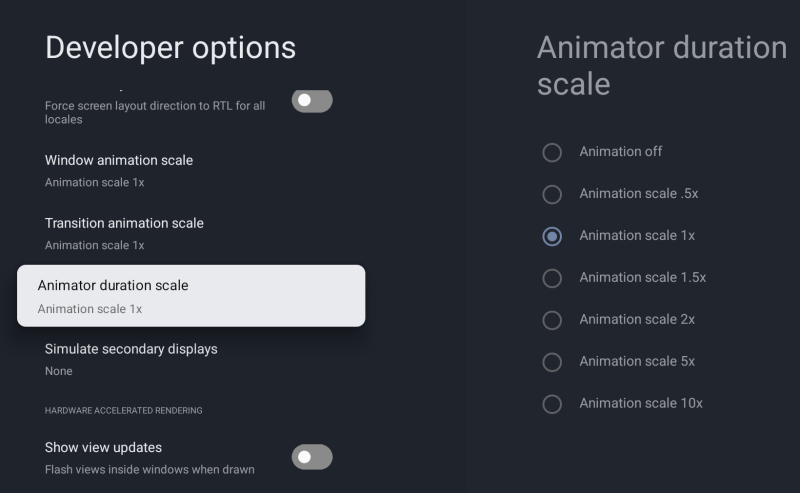
開発者向けオプションを開き、下にスクロールして「ウィンドウアニメーションスケール」、「トランジションアニメーションスケール」、「アニメーター再生時間スケール」のオプションを探します。これらのオプションのいずれか、またはすべてを「1倍」から「アニメーションオフ」に変更すると、アニメーションが完全に無効になります。あるいは、アニメーションを「高速化」して、より滑らかに見せることもできます。
外部ソースからアプリをインストールするか、別のランチャーを使用する
開発者向けオプションを有効にした後、USBおよびワイヤレスデバッグを有効にすることで、Send Files to TVやatvToolsなどのアプリを使用して外部ソースからAPKファイルをインストールできるようになります。ただし、その前に、開発者向けオプションのセキュリティ設定で「不明なソースからのインストールを許可する」オプションが有効になっていることを確認してください。これにより、デバイスに転送したAPKファイルがストリーミングデバイスで動作するようになります。
なぜわざわざこのような方法でGoogle TV Streamerデバイスに接続する必要があるのでしょうか?それは、Playストアでは入手できない代替ストリーミングアプリや、LeanbackLauncherのような代替インターフェースプレーヤーを利用できるからです。
ヘッドホンをGoogle TVストリーマーとペアリングすれば、プライベートな空間で音楽を楽しめます。
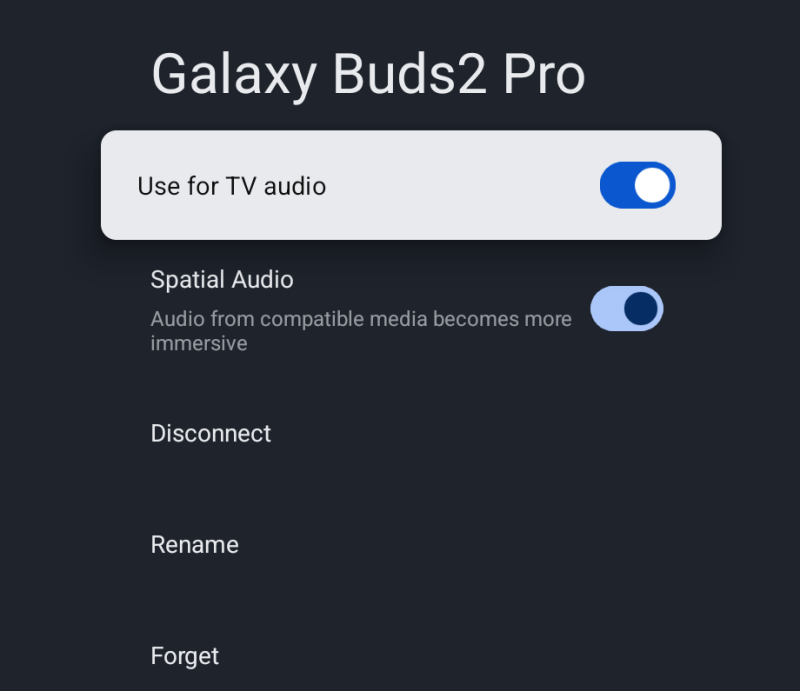
これは私のお気に入りの裏技の一つで、特にシェアハウスに住んでいる時に重宝します。リビングでトレーニングをする時は、Google TV Streamerに接続したBluetoothイヤホンを使っています。そうすれば、プランクの姿勢で赤ちゃんが後ろで泣き叫んでいても、トレーナーの指示が聞こえるからです。
この機能は、リモコンの設定を行うのと同じサブメニューから利用できます。[設定] > [リモコンとアクセサリ] > [リモコン/アクセサリのペアリング]で、オーディオ機器をBluetoothペアリングモードにし、画面にオプションとして表示されるのを待ちます。ペアリングが成功すれば、必要に応じてヘッドホンを装着できます。Bluetoothの特性上、音声に若干の遅延が生じる場合があり、接続を再起動する必要があるかもしれませんのでご了承ください。
帯域幅に関係なく、Google TV Streamerに最適な解像度を選択するように強制します。
帯域幅に問題がなく、常にフル解像度でストリーミングしたい場合は、Google TV Streamer の設定で最適な解像度をデフォルトに設定できます。[設定] > [ディスプレイとサウンド] > [解像度]に移動します。[解像度] オプションを「自動」から 4K 60Hz、またはテレビがサポートする最高解像度に変更します。このオプションを有効にすると、Google TV Streamer は解像度を 1080p に下げなくなります。HDR を優先する場合は、同じメニューで HDR を有効にして、コンテンツを常に高解像度で表示できます。
USB-Cポートを使用してアクセサリを追加すれば、Google TV Streamerを本格的なマルチメディアセンターに変身させることができます。
USB-Cポートは、Google TV Streamerの充電専用ではありません。追加ポートを備えた電源ハブを接続すれば、外付けストレージなどのコンポーネントを追加でき、自分だけのホームメディアセンターを構築できます。これらの電源ハブには通常、周辺機器用のUSBポートも備わっているため、キーボードやゲームコントローラーなどを接続して、さらに充実したエンターテイメントを楽しむことができます。
コメントは締め切りました。