
サムスンギャラクシーユーザーが知っておくべき10の裏技
サムスン Galaxy スマートフォンをお持ちですか?デバイスを使いこなし、生産性を向上させるための10の隠れたヒントとコツをご紹介します。今すぐ記事を読んで、エキスパートになりましょう。

💡 主なハイライト(エグゼクティブサマリー)
- 生産性を向上させ、スマートフォンをカスタマイズして最大限に活用しましょう。
- Bixbyルーティンを使って、繰り返し行う作業を自動化し、時間を賢く節約しましょう。
- 開発者向けオプションを有効にすると、アニメーション速度やデバイスのパフォーマンスをより詳細に制御できます。
📌 目次
Androidユーザーであれば、おそらくお使いのスマートフォンはSamsung Galaxyでしょう。Samsungは、Google、Xiaomiなどの競合他社を大きく引き離し、世界のスマートフォン市場を圧倒的な差でリードしています。Galaxyスマートフォンを所有することで、他のAndroid端末にはない独自の機能や性能を利用できます。
サムスンは、GoogleのAndroidオペレーティングシステムに独自の機能や設定を追加しています。デバイスを最大限に活用するには、これらの追加機能について理解しておく必要があります。この記事では、サムスンGalaxyスマートフォンの潜在能力を最大限に引き出すための最適なヒントとコツをご紹介します。
ルーティン機能を使って、日々のタスクを自動的に自動化しましょう。
Galaxyスマートフォンのルーティン機能を使えば、さまざまな操作を自動化できます。例えば、出勤時に自動的に「おやすみモード」をオンにし、退勤時にオフにするといったことが可能です。毎回手動で設定を変更する代わりに、スマートフォンに任せましょう。
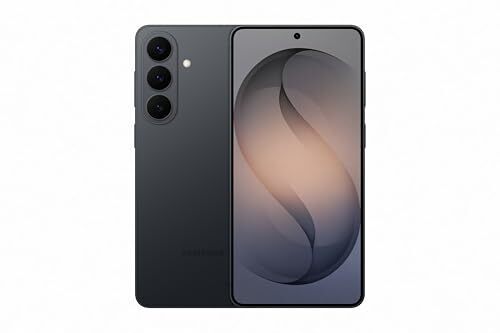
まず、「設定」を開き、「モードとルーティン」を選択します。最初に「モード」画面が表示され、睡眠、運動、ゲームなどの通知設定を行うことができます。しかし、真の自動化を実現するには、「ルーティン」タブに移動して、新しい自動化タスクを追加してください。
利用可能なトリガーには、特定の日時や場所、特定のWi-Fiネットワーク(自宅や職場のネットワークなど)への接続、接続されたデバイス(ヘッドホンなど)、さらには特定のイベント(新しい通知など)が含まれます。実行できるアクションは、カスタムの「おやすみモード」や画面設定から、アプリ内タスク(カレンダーイベントの作成など)、ユーザビリティオプションまで、ほぼすべてを網羅しています。
Edgeパネルから連絡先にすばやくアクセスできます
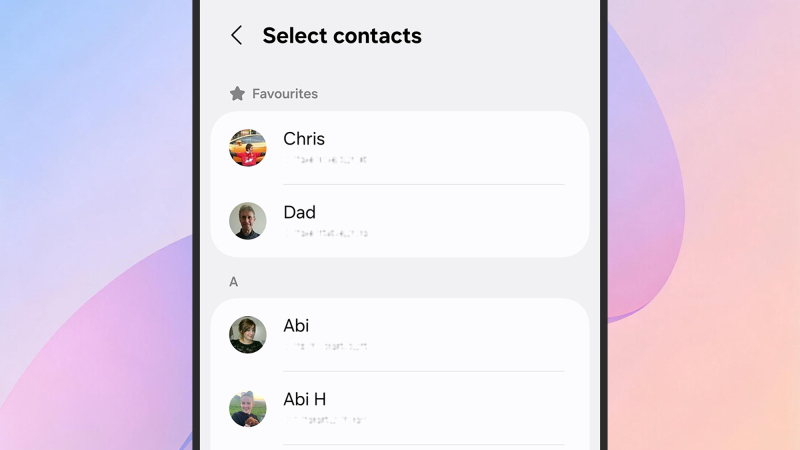
設定から「ディスプレイ」>「エッジパネル」を選択し、トグルスイッチで機能を有効にしてから「パネル」をタップします。「連絡先」パネルが選択されていることを確認し、「編集」ボタンを使用して必要な連絡先を選択します。また、3つの点をタップして「並べ替え」を選択すると、「連絡先」パネルを一番上に配置できます。
これらのスクリーンには、サイドパネルに関する追加のカスタマイズオプションも用意されており、例えば、パネルをスクリーンのどちら側に表示するかを選択したり、透明度を指定したりすることができます。
天候や時間に応じて変化する壁紙を作成する。
Samsung Galaxyスマートフォンでは、お気に入りの写真をスマート壁紙に変換でき、時間や天候に応じて動的に変化させることができます。例えば、夜の嵐の際には、画面が暗くなり雨粒が表示されるといった具合です。
この機能を有効にするには、「設定」を開き、「壁紙とスタイル」をタップし、「壁紙の変更」>「AIで作成」>「天気」の順にタップします。画像を選択し、位置情報へのアクセスを許可すると、新しい壁紙がロック画面に適用されます。ロック画面をさらに調整するには、スマートフォンがロックされている状態でロック画面を長押しします。これにより、壁紙自体に加えて、表示されるショートカットやウィジェットなどの要素を変更できます。
より見やすくするために、動画の明るさを自動的に調整します。
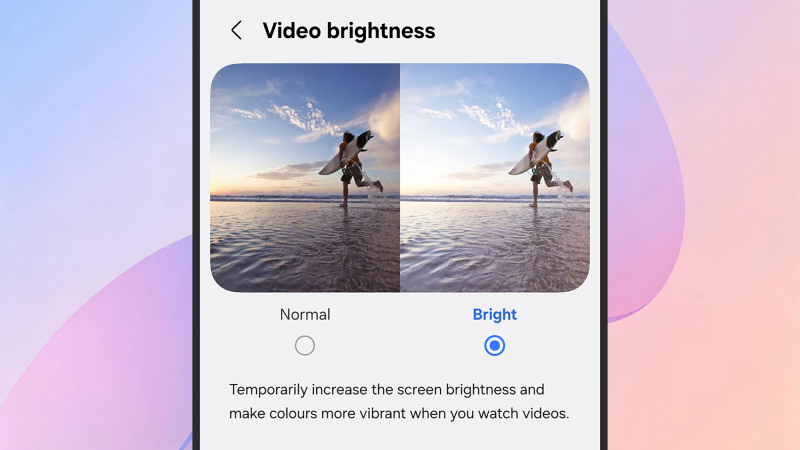
Galaxyスマートフォンには、デバイスに保存されている動画コンテンツでも、アプリ経由でストリーミング再生される動画コンテンツでも、視聴時の明るさと色を向上させる機能が内蔵されています。この機能を有効にするには、「設定」を開き、「高度な機能」>「動画の明るさ」をタップし、「明るい」を選択してから、トグルスイッチを使ってこの機能を有効にするアプリを選択してください。
通知用のインタラクティブなエッジライティングを有効にする
通知が届いた際に、音によるアラートや振動に加えて、画面の縁に特徴的な光のエフェクトを追加することもできます。これは、通知を見逃さず、その発信元を素早く特定するための優れた方法です。
設定を開き、「通知」>「ポップアップ通知スタイル」>「照明効果を追加」を選択します。さまざまなスタイルと色から選択でき、照明効果の持続時間を指定することもできます。さらに詳細なカスタマイズを行うには、「キーワード照明効果の色」オプションを選択して、特定のキーワードに基づいて照明の色を変更できます。たとえば、連絡先の名前を入力して、その連絡先の通知に固有の色を割り当てることができます。
スマートフォンのサイドボタンの機能をカスタマイズする
この方法はシンプルながら非常に便利です。サイドボタンをダブルクリックしたときの機能を簡単にカスタマイズできます。設定を開き、「高度な機能」>「サイドボタン」を選択してください。そこから、カメラの起動、フラッシュライトの点灯、または特定のアプリの起動などを設定できます。同じ画面で、ボタンの長押し機能もカスタマイズでき、スマートフォンに内蔵されているデジタルアシスタント(BixbyやGeminiなど)の起動や、電源オプションメニューへのアクセスを設定できます。
Samsung製スマートフォンで片手モードを有効にする方法
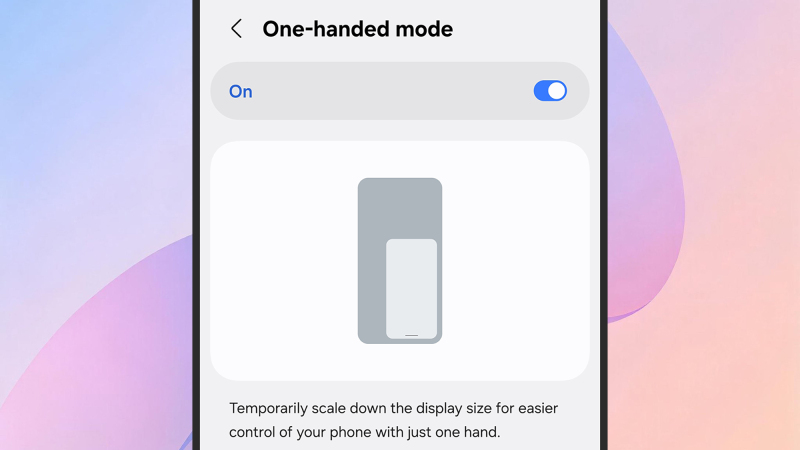
サムスンのスマートフォンには、片手操作専用のモードが搭載されています。このモードでは画面インターフェースが縮小されるため、片手だけで操作する際に画面のあらゆる部分にアクセスしやすくなります。このモードは、物を運んだり歩いたりするなど、もう一方の手がふさがっている状況で非常に便利です。
この機能を有効にするには、「設定」>「高度な機能」>「片手モード」に進みます。有効にすると、画面下端の中央から下にスワイプすることでモードをアクティブにできます。全画面モードに戻るには、同じ操作を繰り返します。
画面を分割して2つのアプリを同時に実行する方法
Samsung Galaxyスマートフォンのマルチウィンドウ機能(分割画面機能)を使えば、画面上で2つのアプリを同時に実行できるため、特に大画面のスマートフォンでは、効率的なマルチタスクが可能になります。例えば、YouTube動画を視聴しながらメッセージを閲覧するといった使い方ができます。
この機能を有効にするには、画面下部から上にスワイプして短く押し続け、最近開いたアプリを表示します。次に、カード上部にある使用したいアプリのアイコンをタップし、「分割画面で開く」を選択します。すると、一緒に使用する2つ目のアプリを選択するよう求められます。
サムスン製スマートフォンの画面解像度を変更する方法
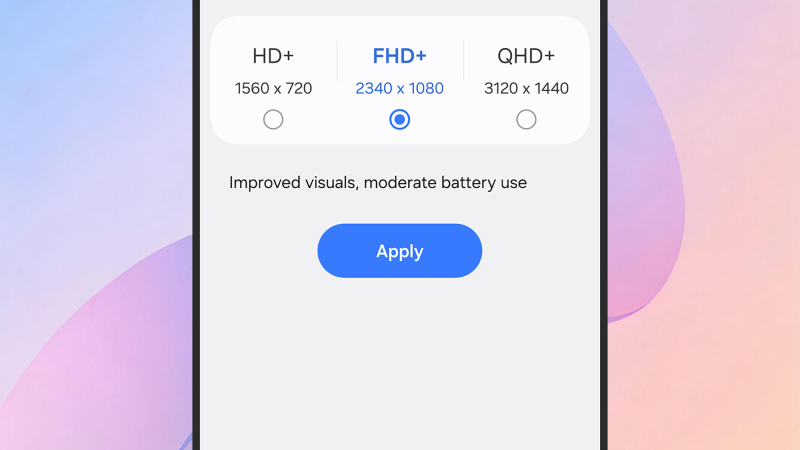
サムスンギャラクシーのスマートフォンではあまり一般的ではない機能の一つに、画面のピクセル解像度を変更できる機能があります。解像度が高いほど、テキストやグラフィックはより鮮明でクリアになりますが、その反面、スマートフォンのバッテリー消費が速くなるので、その点に注意してください。
この設定は、「設定」>「ディスプレイ」>「画面解像度」で調整できます。表示されるオプションはお使いのスマートフォンの機種によって異なりますが、オプションの一番上に、それぞれの選択による違いを示すプレビューが表示されます。
自宅のWi-Fi信号強度を確認する方法
Samsung製スマートフォンには、「Connectivity Labs」という隠しメニューがあります。これは、自宅のWi-Fi信号強度を確認したり、ネットワークの問題をトラブルシューティングしたり、データ使用量を監視したりできる高度なWi-Fi診断ツールキットです。Connectivity Labsを有効にするには、「設定」を開き、 「接続」>「Wi-Fi」を選択します。右上の3つの点をタップし、「インテリジェントWi-Fi」を選択します。最後に、画面下部の「インテリジェントWi-Fi」オプションを7回連続でタップすると、隠しメニューが表示されます。
Connectivity Labsメニューを開くと、さまざまなオプションと機能が表示されます。中でも特に便利なのが「ホームWi-Fi検査」機能です。この機能を選択すると、スマートフォンが手順を追って、自宅のさまざまな場所におけるWi-Fi信号強度を測定する方法を案内してくれます。
コメントは締め切りました。