
Boox Palmaユーザーのための5つの必須ヒント
Boox Palmaをお持ちですか?タブレットの使い方を一変させる5つの便利なテクニックとプロのヒントをご紹介します。読書体験を向上させ、生産性を高め、これまでにない最高の体験をお楽しみください。さあ、読み進めてください!

💡 主なハイライト(エグゼクティブサマリー)
- Boox Palmaデバイスの潜在能力を最大限に引き出しましょう。
- Androidシステムの柔軟性を活用して、さまざまなアプリケーションを開発しましょう。
- スムーズな読書体験のために、画面のリフレッシュレートを調整してください。
📌 目次
Kindleは世界で最も人気のある電子書籍リーダーですが、デジタルライブラリをより細かく管理したい人にとっては最適な選択肢とは言えません。真の電子書籍愛好家であれば、スマートフォンに似た電子インク端末であるBoox Palmaをご存知でしょう。Boox Palmaは絶大な人気を博し、ソーシャルメディアでも多くのフォロワーを獲得しています。
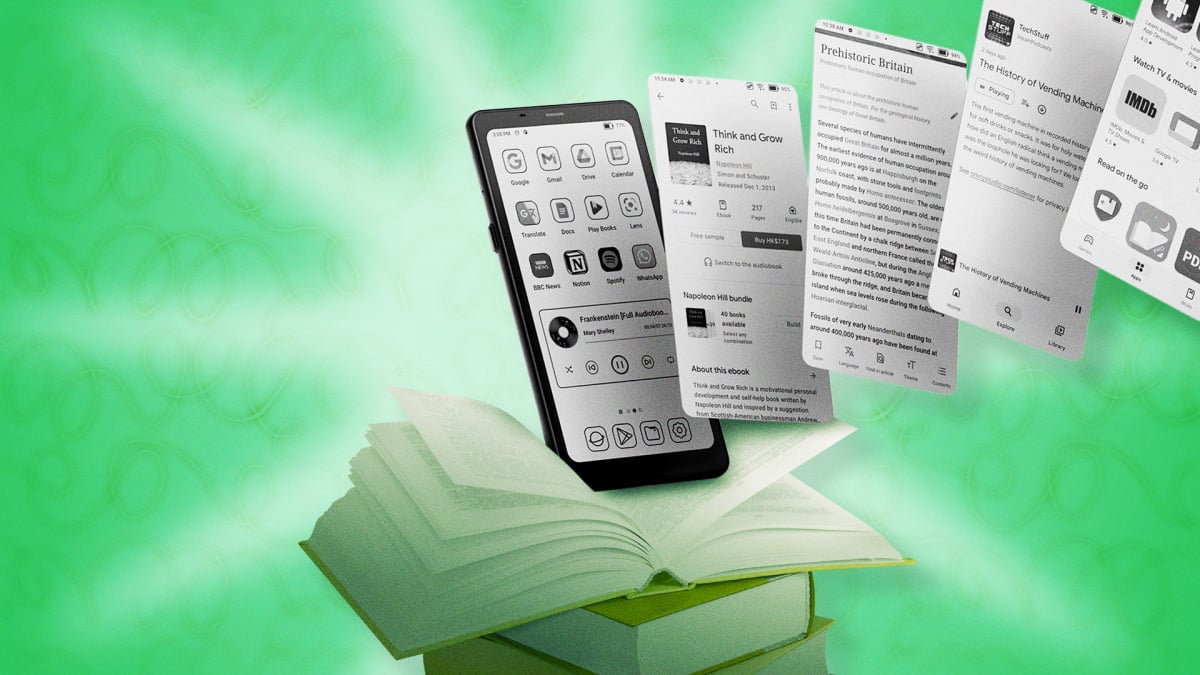
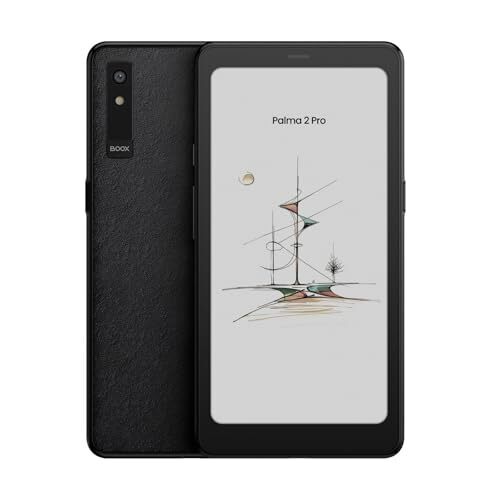
しかし、Palma の特徴は、単なる電子書籍リーダー以上の機能を持っていることです。Android タブレットとほぼ同じ価格なのは、基本的にそれが電子書籍リーダーだからです。内蔵の読書アプリ (NeoReader と呼ばれています) で読むために電子書籍をサイドロードすることも、Google Play ストアからほぼすべてのアプリをインストールすることもできます。つまり、Kindle よりもはるかに多くのことができますが、その分、自分の好みに合わせて設定するのがかなり複雑になる可能性もあります。Boox 電子書籍リーダー (初代Palma、Palma 2、Palma 2 Proのいずれであっても) を最大限に活用するために、役立つ 5 つの方法をご紹介します。
Boox Palmaで音量ボタンを使ってページめくりを有効にする方法
Boox Palmaでは、デバイスとアプリの設定を調整することで、音量ボタンを使ったページめくり機能を有効にできます。これにより、タッチスクリーンから離れた場所で、より快適な読書体験が得られます。完全にタッチ操作のみの最新のKindleとは異なり、Boox Palmaには物理的なページめくりボタンが搭載されており、多くのユーザーはより快適な読書体験のためにこのボタンを好んでいます。ただし、すべてのアプリが音量アップ/ダウンボタンをページめくりコマンドとして自動的に認識するとは限りません。幸いなことに、これは通常簡単に修正できますが、機能を有効にするには、複数の場所の設定を確認する必要がある場合があります。
Kindleアプリで音量ボタンを使ってページめくりを有効にする方法
Boox Palma端末のKindleアプリで音量ボタンを使ってページをめくるには、以下の手順に従ってください。これらの設定は直感的に分かりにくい場合があります。
- Kindleアプリを開き、任意の書籍を選択してください。
- 画面中央をタップして読み上げ用のオーバーレイメニューを表示し、「Aa」アイコンをタップして表示設定を開きます。
- 「レイアウト」タブをクリックし、「連続スクロール」オプションの横にあるスクロールバーがオフになっていることを確認してください。
- 次に、「その他」(プラス)タブをクリックし、「音量調節付きページめくり」が見つかるまでスクロールダウンして、そのスライダーをオンにします。
他の読書アプリで音量ボタンを使ってページめくりを有効にする(システム設定)
各アプリケーション固有の設定に加えて、Boox Palmaのシステム全体の音量ボタンを使用してページめくりを有効にすることもできます。これは、他のほとんどの読書アプリケーションでも動作するはずです。
- ホーム画面のアプリアイコンを長押ししてクイック設定を開き、「最適化」をタップします。
- 「その他」タブをクリックしてください。
- 「ボタンのカスタマイズ」メニューオプションの横に3つのアイコンがあります。一番左の円形のアイコンをタップすると、音量ボタンが「ページめくり」に設定されます。(ちなみに、音量ボタンで連続スクロールを有効にしたい場合は、右側の上下矢印アイコンを使用してください。)
Boox Palmaでタッチスクリーンを無効にして、誤ってページがめくられるのを防ぐ方法
Boox Palma のタッチスクリーンを無効にすると、特に物理ボタンでのページめくりを好んで使用する場合、誤ってページがめくられるのを防ぐことができます。この機能はシステム設定に組み込まれていないため、サードパーティ製アプリを使用して設定できます。ボタンでページをめくりたい場合は、誤って画面に触れたり、電源を切らずにデバイスをポケットに入れたりしたときに誤ってページがめくられるのを防ぐために、タッチスクリーンを無効にすることをお勧めします。残念ながら、システムレベルまたはアプリレベルでこの設定を行うことはできませんが、サードパーティ製アプリケーションを使用することで実現できます。
Google Playストアにはこの機能を提供するアプリがいくつかありますが、物理ボタンを無効にするなどやりすぎなものや、画面に広告が大量に表示されるものもあります。より良い代替手段としてTouch Protectorというアプリがありますが、Google Playでは入手できないため、まずAptoideアプリストアをインストールする必要があります。Aptoideは、Google Playに代わる分散型オープンソースのアプリストアです。
注:分散型アプリストアを利用すると、いくつかの追加リスクが生じる可能性があります。そのため、常に緑色の「信頼済み」アイコンが付いたアプリを探してください。このアイコンは、マルウェアのスキャンが行われ、他のストアのアプリと比較されて偽物ではないことが確認されていることを示しています。また、システムレベルのセキュリティ推奨事項の一部を回避することに抵抗がないことも必要です。個人的には、金融取引やメールの閲覧に使用するデバイスではこのようなことはしませんが、Palmaではメールを読むことしかしていません。要するに、ご自身の判断に基づいて決定してください。
これらの警告を踏まえ、必要な手順は以下のとおりです。
- に移動 Aptoideアプリストア Boox Palma端末のウェブブラウザで、右下隅にある「プラス」(その他)をタップします。次の画面で「Aptoideを入手」をタップします。(不明なソースからアプリケーションのAPKファイルをダウンロードすることに伴うリスクを理解していることを示す権限画面が表示され、同意する必要があります。)
- AptoideのAPKファイルをダウンロードしたら、ダウンロードフォルダからファイルを開いてインストールしてください(この際、別のセキュリティ認証が必要になります)。
- インストール後、Aptoide を開いて「Touch Protector」(または このリンクを使用Aptoideを初めて使用する際には、アプリをインストールするためのシステムレベルの権限を付与するよう求められます。関連する設定メニューが自動的に開きます。(Android 15を搭載したBoox Palma 2 Proをお使いの場合、Touch Protectorは古いバージョンのAndroid向けに設計されているというメッセージが表示されることがありますが、それでもインストールすることは可能です。)
- Touch Protectorアプリを開きます。初めて開くと、「他のアプリの上に表示する」権限を付与するように求められます。このオプションの設定メニューも自動的に開きますので、Touch Protectorまでスクロールダウンしてタップし、スイッチを「オン」に切り替えます。(Androidでこの操作ができない場合は、手動で行う必要があります。設定 > アプリと通知 > アプリを開き、アプリ一覧から「Touch Protector」を見つけて、「他のアプリの上に表示する」の横にあるスイッチをタップしてください。)
- 次に、タッチスクリーンをロック/ロック解除する方法を選択するために、タッチプロテクターの設定を構成する必要があります。「シェイク」オプションをタップすることをお勧めします。このオプションでは、デバイスを軽く振ることで機能をオン/オフできます。(もちろん、誤って操作しないように、希望の振動強度を調整することもできます。)
上記の手順をすべて完了したら、Boox Palmaデバイスを振ることで、使用している読書アプリのタッチスクリーンを一時的に無効にできます。タッチ操作を元に戻したいときは、もう一度振ってください。
Boox Palmaのゴースト現象を修正:ワンタッチで画面を更新
他の電子インクタブレットと同様に、Booxデバイスでもページをめくった後にぼやけた画像が表示される「ゴースト現象」が発生することがあります。デバイスは一定回数タッチすると自動的に更新され、設定を調整して更新頻度を上げることもできますが、私はいつでも手動でワンタッチ更新を有効にできる設定を好んで使っています。この機能は、特に画像やグラフィックを含むコンテンツなど、より頻繁な更新が必要なコンテンツで非常に便利です。手動ワンタッチ更新を設定する方法は以下の2つです。
- ボタンを使ってワンタッチでアップデートを実行してください。 この機能はどのボタンにも割り当てることができますが、Palmaのスマートボタンが最適です。デバイスの左上隅にあるこのボタンは、押す回数(1回、2回、長押し)に応じて異なる機能を実行できます。私のPalmaでは、最も頻繁に行う手動更新のために、スマートボタンを1回押すように設定しています(長押しするとホーム画面に戻ります)。スマートボタンの機能を再割り当てするには、設定アプリを開き、スマートボタンをタップします。お好みのオプション(短押し機能、ダブルクリック機能、長押し機能)を選択し、「完全更新」を選択します。
- ジェスチャーを使ってワンタッチでアップデートを実行する: 設定を開き、「システムナビゲーション」に移動します。「下部ナビゲーション」の下にある「その他の設定(+)」をタップします。画面の左、中央、右のいずれかのオプションをスクロールして、更新機能を適用する画面領域を選択します。「カスタム」をタップし、オプションの一覧から「フルリフレッシュ」を選択します。
Boox Palmaの画面をオフにした状態でオーディオブックやポッドキャストを聴く:突然シャットダウンする問題を修正
Palmaデバイスでオーディオブックやポッドキャストを聴くのは、特にマグネット式のカバーを使用している場合、閉じるとデバイスがスリープモードになり、再生中の音声が途切れてしまうため、イライラする体験になることがあります。幸いなことに、いくつかの設定を調整するだけで、この問題は簡単に解決できます。
- 最初のステップは、オーディオ再生アプリがバックグラウンドで実行され続けるように設定を調整することです。バッテリー寿命を節約するため、PalmaのオペレーティングシステムはGoogle Playストアからダウンロードしたすべてのアプリに対してこの設定を自動的に無効にしますが、変更することは可能です。まず、ホーム画面で目的のアプリのアイコンを長押しします。いくつかのオプションが表示されたメニューが表示されます。「最適化」をタップします。次のポップアップメニューから「その他」タブを選択し、「バックグラウンドでアクティブを維持する」の横にあるトグルがオンになっていることを確認します。
- 次に、バックグラウンドで実行されているアプリのフリーズを解除して、使用していないときに動作が停止したり、更新を試みたりしないようにする必要があります。この変更は、デバイス全体に適用することも、アプリごとに適用することもできます。アプリをフリーズするとバッテリー寿命が向上するので、決定する際にはこの点を考慮してください。単一のアプリのフリーズを解除するには、設定を開き、「アプリと通知」に移動します。「フリーズ設定」をタップし、インストールされているアプリの一覧から「オーディオプレーヤーアプリ」を見つけて、スイッチをオフに切り替えます。すべてのアプリのフリーズを解除するには、同じメニューから「バックグラウンドで実行されているアプリをフリーズしない(オーディオ、入力方法など)」のスイッチをオンに切り替えます。
Boox Palmaでスリープモード後もBluetooth接続を維持する
Boox PalmaでBluetoothが常にアクティブな状態を維持し、スリープモードに入った後もヘッドホンが切断されないようにするには、電源設定を調整する必要があります。これを行うには、「設定」を開き、 「電源」セクションに移動します。次の画面で、「スリープ後のBluetoothの状態」オプションをタップし、ポップアップメニューから「接続を維持する」を選択します。(ヘッドホンを接続するたびに手動でBluetoothをオンにする必要がないように、同じメニューから「デバイス起動時に常にBluetoothをオンにする」オプションも有効にすることをお勧めします。ただし、これはバッテリー寿命に影響を与える可能性があることに注意してください。)
紛失したBoox Palmaデバイスを見つける方法:位置情報サービスを有効にする
Boox Palmaを紛失した場合(または紛失モードが有効になっている場合)、デバイスがGoogle Playに登録され、アカウントでアクティブになっている場合でも、位置情報サービスを有効にする必要があります。これを行うには、「設定」を開き、「位置情報」が表示されるまでスクロールします。「位置情報へのアクセス」の横にあるトグルをオンにします。その後、「アプリの位置情報権限」をタップして、追跡されたくないアプリの設定を調整しながら、大切な電子書籍リーダーを見つけることができます。
デバイスの識別には、電源が入っていてインターネットに接続されている必要があることに注意してください。Palma 2 の場合、発見者は電源を入れて Wi-Fi に接続する必要があります。アクティブな SIM カードが挿入されている Palma 2 Pro の場合も、電源が入っていてスリープモードになっていない状態である必要があります。
コメントは締め切りました。