
すべてのユーザーが知っておくべき、WhatsAppの便利な裏技10選
WhatsAppのエキスパートになりたいですか?アプリの使い方を向上させる10の素晴らしいヒントとコツをご紹介します。隠れた機能を知って時間を節約しましょう。今すぐクリック!

知っておくべき最も重要なこと
- 二段階認証を有効にし、パスコードを追加し、SIMカードをPINで保護し、バックアップをパスワードで暗号化することで、アカウントのセキュリティを強化してください。
- 会話ごとに高度なチャットプライバシーを有効にして、エクスポートを防止し、AI機能を無効にし、画像の自動保存を停止してください。
- ストレージ容量を解放するには、アプリの設定から大きなファイルや容量を消費するチャットを管理し、メディアの自動ダウンロードを無効にしてください。
WhatsAppは世界の多くの地域で最も人気のあるメッセージングアプリです。10年近く使ってきた中で、より快適で安全に使うための重要なコツをいくつか学びました。これらのWhatsAppの裏技を使うことで、アカウントの安全性を保ち、通知やストレージ容量がアプリで溢れかえるのを防ぎ、時間を大幅に節約できます。もしあなたも私と同じように、連絡先の全員がWhatsAppを使っているなら、きっとこれらのコツが役に立つでしょう。通知が多すぎて圧倒されるような感覚を避けられます。

高度なチャットプライバシーを使用してエクスポートとメタAIを防止します
WhatsAppはエンドツーエンド暗号化を採用しているため、WhatsApp社自身でさえメッセージの内容を読み取ることはできません。しかし、受信者が簡単にチャット履歴をエクスポートすることを防ぐことはできません。メッセージ履歴を誰にもエクスポートされたくない場合は、WhatsAppで高度なチャットプライバシー設定を有効にしてください。この機能は、グループチャットを含め、各チャットごとに個別に有効にする必要があります。
高度なチャットプライバシーを有効にすると、画像は受信者のスマートフォンに自動的に保存されなくなり、AI 機能は無効になり、チャット履歴をデバイスにエクスポートすることもできなくなります。メッセージの転送やスクリーンショット、画面録画は引き続き可能ですが、少しでもプライバシーが守られるのは良いことです。高度なチャットプライバシーを有効にするには、WhatsApp で任意のチャットを開き、連絡先またはグループ名をタップして、[高度なチャットプライバシー]に移動します。
個別のチャットをロックすることもできます。
WhatsAppではアプリをロックできることは周知の事実です。つまり、アプリを開くたびにパスコード(または生体認証)を入力してメッセージを表示する必要があります。しかし、あまり知られていない機能として、個々のチャットをロックすることもできます。これにより、特定の人やグループとのチャットを非表示フォルダに保存できます。これらの非表示チャットはWhatsAppのチャットリストには表示されず、連絡先名またはグループ名で検索することによってのみ見つけることができます。たとえ他の誰かがあなたのWhatsAppにアクセスできたとしても、追加のパスコードまたは生体認証がなければ、これらのチャットを開くことはできません。
この機能を使用するには、WhatsAppで任意のチャットを開き、連絡先またはグループ名をタップして、「チャットをロック」を有効にします。
WhatsAppアカウントのセキュリティを強化しましょう
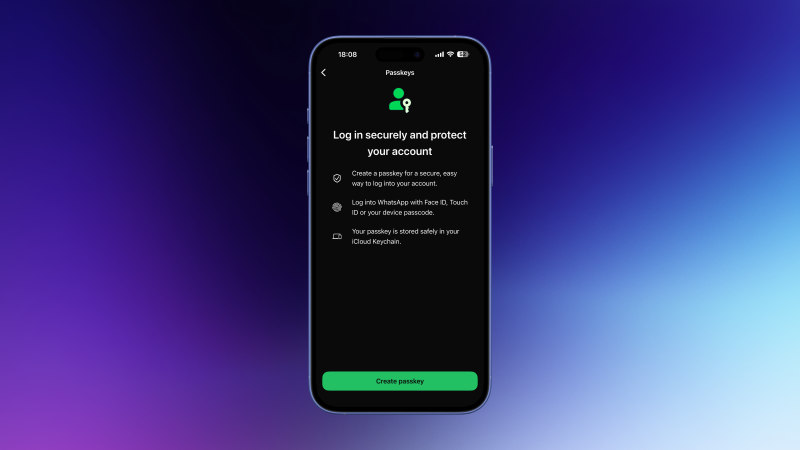
WhatsAppの設定で、アカウントへの不正アクセスを防ぐための簡単な手順がいくつかあります。まず、 WhatsAppの設定 > アカウントに移動します。最初に、 「2段階認証」をタップして有効にします。WhatsAppは6桁のPINを作成するように求め、次回別のデバイスでアプリにログインする際には、他の認証情報とともにこのPINの入力を求められます。
2段階認証を設定する際、アプリはPINを忘れた場合に備えて、メールアドレスを追加するように求めます。必要に応じて、同じアカウント設定ページからパスキーを追加することもできます。WhatsAppアカウントを保護するための最後のステップは、SIMカードをロックすることです。スマートフォンのモバイルサービス設定を開き、そこでSIM PINを設定してください。これによりSIMまたはeSIMがロックされ、誰かがあなたの番号を別のデバイスに追加しようとした場合、ログインするにはこのPINが必要になります。WhatsAppはアクティベーションに電話番号を必要とするため、この手順でアカウントへの不正アクセスを防ぐことができます。
必要に応じて、 WhatsAppのバックアップにパスワードを追加することもできます。WhatsAppの設定 > チャット > チャットのバックアップ > エンドツーエンド暗号化に移動してください。パスキーまたはパスワードを設定してバックアップを暗号化できます。このパスワードがなければ、誰もWhatsAppのバックアップにアクセスできないため、重要なメッセージのバックアップを安全に保つことができます。
見知らぬ人があなたをグループに追加するのを防ぐ
WhatsAppをよく使う私にとって、一番困ったことの一つは、許可なくWhatsAppグループに追加されることでした。友達が追加してくれる分にはあまり気にしていなかったのですが、次第に知らない人が勝手にグループに追加してくるようになり、そこで対策を講じることにしました。WhatsAppの設定 > プライバシー > グループに移動し、 「連絡先」を選択することで、知らない人があなたをグループに追加できないようにすることができます。これにより、保存済みの連絡先のみがあなたをグループに追加できるようになります。特定の人があなたをグループに追加できないようにしたい場合は、「連絡先以外」を選択してください。
WhatsAppで音声メッセージを送信するための最高の裏技
WhatsAppで音声メッセージを送るのが好きなら、もっと便利に使えるちょっとしたコツをご紹介します。チャットを開いてマイクアイコンを長押しすると音声メッセージが送信できることはご存知かもしれませんが、そのアイコンをロックアイコンに向かって上にスワイプすると、アイコンを離して録音を続けられることをご存知でしたか?こうすれば、長い音声メッセージを録音する際にマイクアイコンを押し続ける必要がなくなります。また、録音が中断された場合は、一時停止ボタンをタップして録音を停止し、後で再開することもできます。録音が終わったら、受信者が一度聞いた後に音声メッセージを削除したい場合は、1ボタンをタップしてください。
しかし、正直に言うと、長い音声メッセージは無視してしまうこともあります。その代わりに、文字起こし機能を使ってざっと目を通し、すぐに返信が必要かどうかを判断しています。音声メッセージの文字起こし機能はデフォルトでは無効になっていますが、WhatsAppの設定 > チャット > 音声メッセージの文字起こし > 手動で有効にすることができます。その際、文字起こしの言語もタップして、文字起こしを表示する言語を選択してください。
不要なチャットやグループをアーカイブする
特定の WhatsApp チャットやグループから大量のメッセージを受信すると、それらのチャットが常にチャット リストの一番上に表示されます。これらのチャットをメイン画面から削除するには、チャット リストに移動し、アーカイブしたいチャットを長押しします。次に、[ミュート]をタップします。アーカイブしたチャットから新しいメッセージを受信したときに、それらがメイン画面に再び表示されないようにするには、WhatsApp の設定 > チャットに移動し、[チャットをアーカイブしたままにする]を有効にします。
スパム通知を制限する
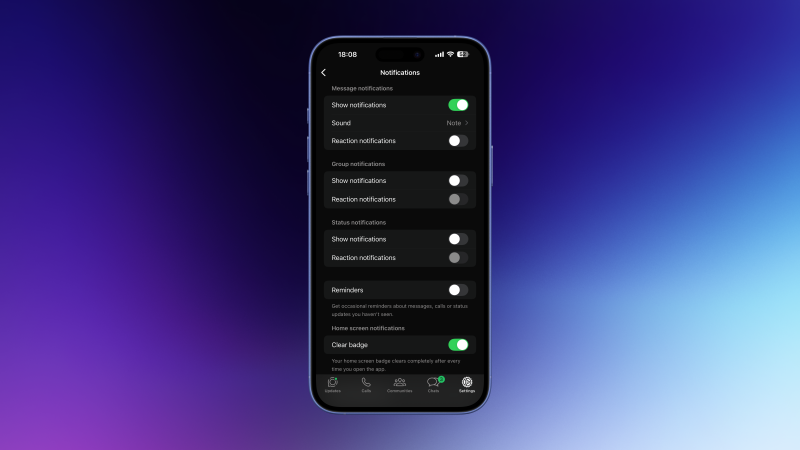
WhatsAppの通知に圧倒されてしまうのはよくあることです。少しでも人と交流する人であれば、すぐに処理しきれないほどのメッセージを受け取ることになるでしょう。WhatsAppの通知を完全にオフにすることは効果的な解決策かもしれませんが、すべての人にとって最善の選択肢とは限りません。
あるいは、WhatsAppからの通知数を大幅に減らす方法もあります。WhatsAppの設定 > 通知に移動し、このページの各設定を確認してください。例えば、絵文字リアクション、グループメッセージ、リマインダーに関するすべての通知を無効にすることができます。こうすることで、個人からメッセージが届いた時のみ通知を受け取るようになります。
蓄積されたメッセージを管理するためのチャットフォルダを作成します。
WhatsAppのチャットフォルダは、会話を整理するのに最適な方法です。チャットリストで、任意の会話を長押しします。そこから、 「お気に入りに追加」または「リストに追加」を選択して開始できます。前者はメッセージをお気に入りフォルダに追加し、後者はフォルダにカスタム名を付けることができます。これらのチャットフォルダはすべての会話の上に表示され、いずれかのフォルダをタップすると、特定の会話にすばやくアクセスできます。
本当のコツは、これらのフォルダを自分の好みに合わせて並べ替えることです。チャットフォルダの名前を長押しして「リストの並べ替え」を選択することで、並べ替えが可能です。この機能を使えば、大切な人、特定のグループ、友人などからのメッセージを優先的に表示できます。
「WhatsAppストレージがいっぱいです」というエラーを止める方法
残念ながら、多くのユーザーはWhatsAppが原因でスマートフォンのストレージがいっぱいになってしまうという問題に悩まされています。この問題が発生した場合は、WhatsAppの設定> ストレージとデータ > ストレージの管理に移動して、クリーンアッププロセスを開始してください。5MBより大きいファイルをタップすると、デバイスのストレージ容量を大きく占めているすべてのファイルを確認できます。左下隅には、これらのファイルを新しい順またはストレージサイズで並べ替えることができるボタンがあります。この機能を使用すると、重複ファイルを特定し、5つのコピー以外すべてを削除できます。また、デバイスのストレージ容量を最も多く使用しているチャットのリストも表示できます。各項目をタップして、ファイルを手動で確認してください。
このエラーを回避するための予防策を簡単に設定することもできます。WhatsAppの設定 > ストレージとデータに移動し、「メディアの自動ダウンロード」の項目をすべてオフにしてください。これにより、WhatsAppのダウンロード失敗の問題が解決されます。
設定とプライバシーを再度確認してください
パソコンとスマートフォン両方でWhatsAppを使用している場合、一方のデバイスで行った設定変更がもう一方のデバイスに同期されない可能性があることに注意してください。すべての設定を確認し、正しく同期されていることを確認してください。
アカウントの詳細を再確認する際には、WhatsAppのプライバシー設定も確認しておきましょう。WhatsAppの設定 > プライバシーに進み、下にスクロールして「プライバシーチェックアップ」を選択すると、概要を簡単に確認できます。この手順ガイドを使えば、WhatsAppで最も重要なプライバシー設定を手動で行うよりもはるかに早く有効にできます。さらにプライバシーを強化するために、Android版WhatsAppでエンドツーエンド暗号化が有効になっていることを確認することもできます。
コメントは締め切りました。