

WhatsAppをGoogleアカウントと同期すると、データは自動的に定期的にクラウドにバックアップされます。このプロセスにより、会話や重要なファイルの安全性が確保されます。
يمكنك メッセージを回復する 誤ってチャット履歴を削除したり、WhatsAppをアンインストールしたり、 新しい電話このような場合、Google ドライブのバックアップにより追加の保護が提供されます。

Googleドライブを使わない場合は、ローカルバックアップも良い選択肢ですが、接続が不安定だとうまくいかない場合があります。そのため、信頼性を高めるにはクラウドバックアップを利用する方が良いでしょう。
WhatsAppはバックグラウンドでバックアップを実行しますが、データが最新であることを確認することも同様に重要です。Googleドライブでバックアップを見つけて、最新の状態であることを確認する方法は次のとおりです。
WhatsApp はバックアップをどこに保存しますか?
WhatsAppは、許可した場合、Googleドライブにバックアップを保存します。選択した期間に応じて、アプリは毎日、毎週、毎月、またはバックアップボタンをクリックした場合にのみデータをクラウドにアップロードします。
同じGoogleアカウントのバックアップはそれぞれ前のバックアップを上書きするため、複数のバックアップを保存することはできません。WhatsAppに別のGoogleアカウントを追加し、それらを切り替えてこれらの制限を回避することができます。
WhatsAppはGoogleドライブに最新のバックアップのみを保存します。新しいバックアップを作成すると、同じGoogleアカウントにある以前のバックアップが上書きされます。つまり、新しいバックアップを作成すると、Googleドライブから古いバージョンのチャット履歴を復元できなくなります。
定期的にバックアップしてください。そうしないと、 Googleはあなたのデータを削除します 5 か月後の Google ドライブから。
WhatsApp のバックアップは Google ドライブのストレージにカウントされるため、特に 15 GB が提供される Google ドライブの無料レベルを使用している場合は、制限を超えないように使用する容量に注意してください。
コンピューターのブラウザから Google ドライブにアクセスすると、リストの下に WhatsApp のバックアップが表示されます。 ストレージ.
これらのバックアップは暗号化されているため、開いてメッセージを読んだり、特定の項目を選択したりすることはできません。バックアップ全体を削除するか、今後のバックアップを無効にするかのいずれかの選択肢しかありません。
この方法だけでもバックアップを表示したり見つけたりすることはできますが、復元には別の手順が必要です。
モバイル アプリでは、データはリストに保存されます。 チャットバックアップWhatsAppは毎日、携帯電話にローカルバックアップを作成します。 SDカード.
Google ドライブのバックアップを復元できない場合、またはバックアップがない場合、デバイスはローカル バックアップを検索します。この操作を行うには、デバイスから Google アカウントを削除する必要があります。また、ローカル バックアップの頻度を変更したり、その内容を確認したりすることはできません。
ほとんどのサードパーティ製アプリはWhatsAppのバックアップを復号できると主張していますが、実際には機能しない可能性があるため、お勧めしません。一部のアプリには、 マルウェア デバイスに損害を与え、情報を盗みます。
さらにWhatsAppは 完全に暗号化されたバックアップこの機能は、チャット バックアップ設定を通じて有効にすることができます。
この機能により、クラウド内の完全に暗号化されたバックアップへのアクセスがさらに困難になります。バックアップはパスワードまたは暗号化キーでロックされ、パスワードまたは64桁の暗号化キーを知らない限りアクセスできなくなります。
データを保護するには、 エンドツーエンドの暗号化 設定メニューで。
GoogleドライブでWhatsAppのバックアップを見つけて復元する方法
WhatsAppのバックアップをより見やすく表示するには、パソコンでGoogleドライブを開いてください。パソコンをお持ちでない場合は、スマートフォンまたはモバイルブラウザのGoogleドライブアプリをご利用ください。
モバイル エクスペリエンスを最適化するには、デスクトップ モードに切り替えて、バックアップに関連付けられた正しい Google アカウントにログインしていることを確認してください。
WhatsApp を再インストールするか、デバイス上のストレージデータを消去するかの 2 つの方法しかありません。 バックアップを復元するにはこれにより、アプリはデフォルトの状態にリセットされます。復元する前に、電話番号の確認が必要です。
WhatsAppがすでにインストールされている場合、または初期設定時に復元オプションを有効にしていない場合、オプションを再度表示するには、アプリをアンインストールして再インストールする必要があります。このプロセスは、Googleドライブのバックアップ復元オプションを有効にし、すべてのチャットとデータを適切に復元するために必要です。
パソコンを使ってGoogleドライブでWhatsAppのバックアップを見つける方法
- Web ブラウザを開き、次の場所に移動します。 drive.google.comWhatsApp のバックアップに使用する Google アカウントでサインインしていることを確認してください。
- 左側のサイドバーで、 保管 または「ストレージ」。このオプションを表示するには、下にスクロールする必要がある場合があります。
- 見つける バックアップ または「バックアップ」。ここでは、WhatsApp のバックアップと最終更新日を含む、Google ドライブ アカウントに保存されたバックアップのリストが表示されます。
- WhatsAppのバックアップを管理するには、ダブルクリックしてください。さまざまなオプションが表示されます。
- バックアップを完全に削除するには、 バックアップを削除 または「バックアップを削除」。
- 削除を確認するには、 削除 または、表示されるダイアログボックスで「削除」をクリックしてください。これにより、Googleドライブのバックアップが完全に削除されます。
- または、WhatsAppの自動バックアップをオフにするには、 オフ または「オフにする」。
- シャットダウンを確認するには、 オフ または、もう一度「オフにする」を選択します。これにより、WhatsApp が Google ドライブに新しいバックアップを作成しなくなります。
- WhatsAppをGoogleドライブから完全に分離するには、 歯車アイコン 右上隅にある 設定 または「設定」。
- 選択 アプリを管理する または「アプリケーションの管理」をクリックし、下にスクロールして WhatsAppメッセンジャー.
- タップする オプション または「オプション」を選択して ドライブから切断 または「ドライブから切断」。
- 切断を確認するには、 切断 または「切断」を選択します。これにより、WhatsApp が今後のバックアップのために Google ドライブにアクセスしたり使用したりできなくなります。
以下の手順に従うことで、Googleドライブ上のWhatsAppのバックアップを簡単に管理、削除、自動バックアップの無効化、さらにはGoogleドライブからWhatsAppを完全に切断することができます。バックアップを削除すると、チャット履歴と保存されたメディアファイルが失われるため、続行する前に必ずご確認ください。
スマートフォンのGoogleドライブアプリでWhatsAppのバックアップを見つける方法
Googleドライブアカウントに保存されているWhatsAppのバックアップを管理または削除する方法をお探しですか?これらのバックアップを検索して管理するための詳細な手順は次のとおりです。
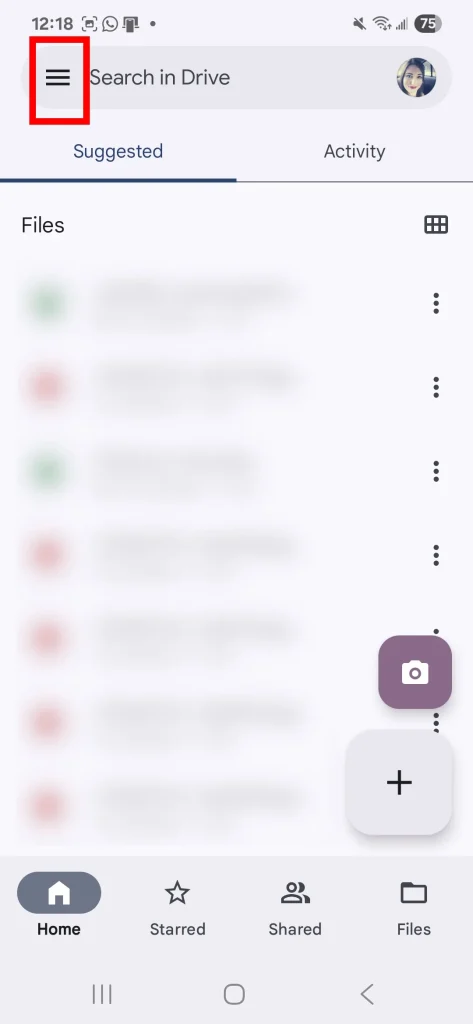
- アプリを開く Google Drive スマートフォンで。WhatsAppのバックアップに使用したのと同じGoogleアカウントでログインしていることを確認してください。
- タブから 「ホームページ」、 タップする メニューアイコン 左上隅にあります (通常は 3 本の水平線)。
- オプションを選択 「バックアップ」アカウントに保存されているバックアップのリストが表示されます。これには、最後に更新された日付が記載された WhatsApp バックアップも含まれます。
WhatsApp のバックアップが見つからないのはなぜですか?
WhatsApp アプリでバックアップ オプションを選択した後、WhatsApp バックアップが表示されない場合があります。これにはいくつかの理由が考えられます。
- 別の Google アカウント: WhatsAppとGoogleドライブで同じGoogleアカウントを使用していることを確認してください。これが、バックアップが見つからない最も一般的な原因です。
- 別の電話番号: WhatsAppのバックアップは、保存した電話番号とは異なる電話番号に復元することはできません。Googleドライブアカウントに登録されている電話番号が、WhatsAppアカウントに登録されている電話番号と完全に一致していることを再度ご確認ください。
- バックアップを上書きまたは削除します: Googleは、GoogleドライブからWhatsAppのバックアップデータを削除する権利を留保します。 5ヶ月以内に更新するWhatsAppアカウントを削除すると、チャット履歴(バックアップを含む)もすべて削除されます。この操作は永久的かつ不可逆です。
- Google ドライブの保存容量が不足しています: Googleドライブに十分な空き容量がない場合、WhatsAppのバックアップを作成できません。これは、 Google ドライブのストレージスペースを定期的にクリーンアップしてください。バックアップに大量の写真、動画、その他のファイルが含まれている場合、バックアップを正常に完了するには安定したインターネット接続が必要です。GoogleドライブアプリでGoogleドライブのストレージ容量を確認したり、アプリからWhatsAppのバックアップ頻度を変更したりできます。 設定 > チャット > チャットのバックアップ.
次の手順に従って、Google One アプリから WhatsApp のバックアップを管理することもできます。 設定 > バックアップ設定を管理する > ストレージスペース管理または、 収納スペース Googleドライブを選択して、ストレージ容量の詳細にアクセスします。この方法では、WhatsAppが利用可能なストレージ容量をどのように使用しているかを包括的に確認できます。
AndroidでGoogleドライブのバックアップを停止する方法
Googleドライブ、特にGoogleがあなたのデータにアクセスできるため、セキュリティ上の懸念があるかもしれません。また、WhatsAppのファイルはサイズが大きく、アップロードに大量のデータが必要になる場合もあります。
どちらの場合でも、自動バックアップをオフにすることができます。ボタンをクリックしても、アプリはローカルバックアップを保存します。 "バックアップ" 設定メニューで。ローカルバックアップはモバイルデータ通信を必要としないため、インターネットに接続する必要はありません。
WhatsApp の自動バックアップをオフにするには、次の手順に従います。
- アプリを開く WhatsApp.
- クリック 追加オプションメニュー (3 つのドットのアイコン)をクリックします。
- 選択 設定.
- انن<XNUMXxDXNUMX><XNUMXxDXNUMX><XNUMXxDXNUMX><XNUMXxXNUMX>لل<XNUMXxDXNUMX><XNUMXxDXNUMX><XNUMXxDXNUMX><XNUMXxAXNUMX> チャット > チャットバックアップ.
- クリック 自動バックアップ.
- 見つける オフにする.
以下の手順に従うことで、GoogleドライブへのWhatsAppの自動バックアップをオフにし、データ使用量を管理して削減できます。必要に応じて、いつでも手動でローカルにデータをバックアップできます。
AndroidでローカルのWhatsAppバックアップを見つける方法
WhatsAppは、Androidデバイスのストレージに毎日自動的にデータをバックアップします。アプリは最大7件のバックアップ記録を保存し、過去の会話を復元できます。これらのバックアップには、デバイスにインストールされているファイルマネージャーアプリからアクセスできます。
ローカルバックアップは、ユーザーの介入なしに自動的に作成されます。これらのバックアップはプライバシー保護のため暗号化されているため、内容を直接読み取ることはできませんのでご注意ください。
以前のバックアップは拡張子付きで表示されます crypt14 または、拡張子が小さい数字で、ファイル名に作成日が付けられます。例: msgstore-2024-06-03.1.db.crypt14最新のバックアップは、crypt14 拡張子で表示されますが、ファイル名には日付は含まれません。例: msgstore.db.crypt14.
古いバックアップを復元するには、WhatsAppを再インストールする前に名前を変更する必要があります。これはデータの損失を防ぐために必要な手順です。詳細な手順は以下のとおりです。
AndroidでローカルのWhatsAppバックアップを見つける
-
- Androidデバイスでファイルマネージャーアプリを開きます。このアプリでは、内部ストレージと外部ストレージ(SDカード)の内容を表示できます。
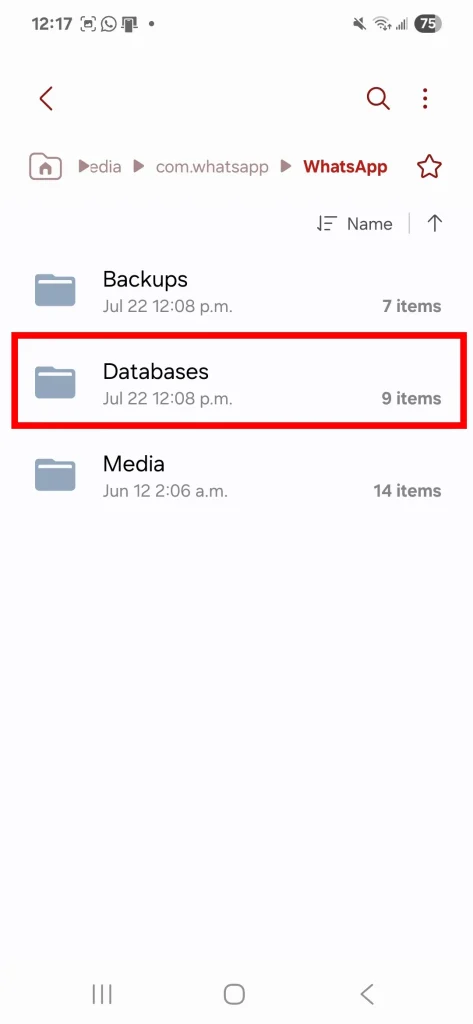
- 次のパスに移動します。 内部記憶装置 > Android > メディアの方 > com.whatsapp > WhatsAppこのパスは、デバイスの種類やAndroidのバージョンによって若干異なる場合があります。特にSDカードにデータを保存している場合はその傾向が顕著です。場合によっては、WhatsAppフォルダがAndroid/Mediaフォルダ内ではなく、内部ストレージまたはSDカード内に直接保存されていることもあります。
- フォルダーを選択してください データベースこのフォルダには、WhatsAppチャットの暗号化されたバックアップファイルがすべて含まれています。これらのファイルは、データ損失やアカウントを新しいデバイスに移行する場合にチャット履歴を復元するために必要です。このフォルダのバックアップコピーを安全な場所に保管してください。
Androidで古いローカルWhatsAppバックアップの名前を変更する
Android デバイスで WhatsApp チャットの古いバックアップを復元するには、次の手順に従ってファイルの名前を正しく変更します。
- フォルダ内 データベース (データベース)チャットの最新のバックアップを見つけます。例えば、以下のような名前です。 msgstore.db.crypt14このファイルの名前を に変更します。 msgstore.latest.db.crypt14最新バージョンをそのまま維持するには、この手順が重要です。
- ファイルの名前を変更するには、ファイルを長押ししてオプションをクリックします Plus (その他)を選択し、 名前を変更 (名前の変更)これらのオプションの場所は、Androidのバージョンと使用しているファイルマネージャーの種類によって若干異なる場合があります。
- 次に、復元するバックアップの名前を元の名前に変更します。 msgstore.db.crypt14この手順は、WhatsApp にこのバージョンを最新版として認識させるために必要です。
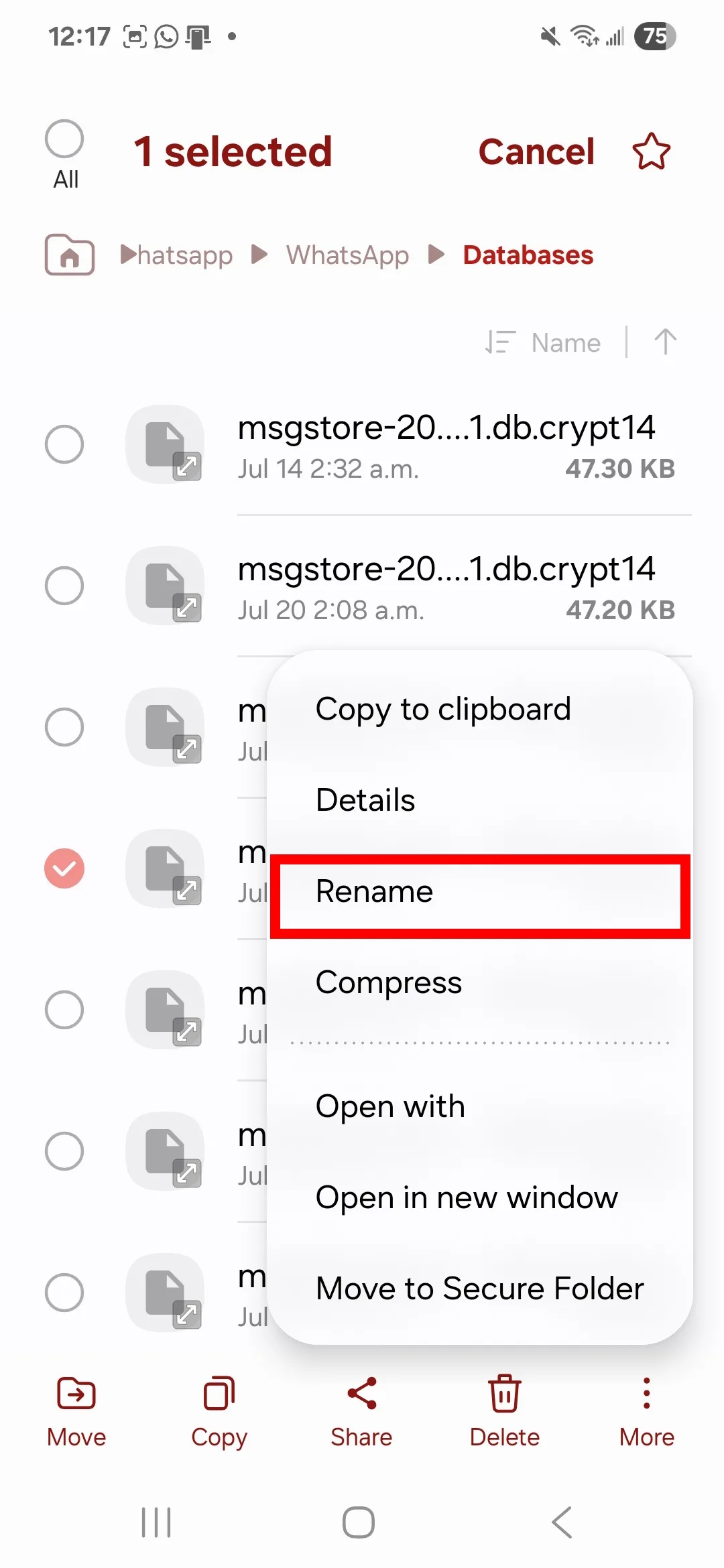
このプロセスにより、WhatsApp に古いバックアップが新しいものであると信じ込ませ、復元できるようになります。
重要なお知らせ: バックアップの拡張子がcrypt12など、より小さい数字の場合は、バージョンを変更しないでください。古い暗号化プロトコルを使用したバックアップは、WhatsAppで正しく復号化・復元できない場合があります。データの復元を確実に行うには、常に最新の互換性のある暗号化プロトコルを使用してください。
AndroidでGoogleドライブとローカルストレージからWhatsAppのバックアップを復元する方法
バックアップを復元する前に、WhatsAppを再インストールするか、 キャッシュとアプリデータを消去するどちらの方法でも WhatsApp を元の状態に復元し、アカウントを最初から設定できるようになります。
電話番号の確認が完了すると、Googleドライブのバックアップを復元できるようになります。復元するデータの量によっては、時間がかかる場合があります。復元プロセスを高速化し、データ消費を抑えるため、強力なWi-Fiネットワークに接続していることを確認してください。
ローカルバックアップからデータを復元するには、パソコンまたはSDカードを使ってバックアップファイルを新しいスマートフォンに転送する必要があります。この方法は、WhatsAppの内蔵転送機能を使用できない場合や、クラウドバックアップがない場合に特に便利です。
まず、古い携帯電話をパソコンに接続し、チャットデータベースファイルを新しい携帯電話にコピーします。バックアップファイル(通常は「WhatsApp」)を含むフォルダ全体をコピーすることを忘れないでください。
また、慌てずに行動してください。誤って復元手順を省略してしまい、アプリを再度リセットしなければならない可能性があります。ローカルバックアップの場合は、バックアップが認識され、正常に復元されるように、設定を調整する必要がある場合があります。また、WhatsAppがスマートフォンの内部ストレージにアクセスする権限を持っていることを確認する必要があるかもしれません。
GoogleドライブのバックアップをオフにしてもWhatsAppでクラウドからの復元を促すメッセージが表示される場合は、デバイスからGoogleアカウントを削除してください。これにより、クラウドではなくデバイスにデータを復元するように促されます。Googleアカウントを削除したら、スマートフォンを再起動し、ローカルバックアップからの復元を再度お試しください。
Googleドライブのストレージ容量を効率的に管理する
WhatsAppデータをバックアップする際は、通話履歴、連絡先、SMSメッセージ、その他Androidスマートフォンに保存されているデータも必ず保護してください。これにより、工場出荷時設定へのリセットや機種変更後でも、いつでもデータを復元できます。
WhatsAppのデータはGoogleドライブのストレージ容量を消費するため、アップロードを定期的に確認することをお勧めします。不要なファイルは削除したり、 Google One にアップグレード ストレージ容量が不足している場合は、ファイルを外部ストレージに移動したり、他のクラウドストレージサービスを利用したりするなど、ストレージ容量を解放する方法がいくつかあります。ストレージ容量を効率的に管理することで、WhatsAppやその他のデータのバックアップがスムーズに実行されるようになります。
コメントは締め切りました。