

お使いのMacはウイルスに感染しないと思っていませんか?残念ながら、必ずしもそうとは限りません。Macは一般的に非常に安全ですが、マルウェアやその他の脅威が侵入してくる可能性はあります。Macの動作がおかしくなったり、マルウェア感染が心配になったりしても、慌てる必要はありません。このステップバイステップガイドでは、マルウェアを削除し、個人データを安全に保つ方法を詳しく説明します。感染の兆候を見極める方法、専用のマルウェア対策ツールの使い方、そして将来的にデバイスを保護するための予防策を講じる方法を学びます。さらに、インターネットを安全に閲覧し、個人情報を漏洩する可能性のあるフィッシング詐欺を回避するためのベストプラクティスも紹介します。常に情報を入手し、積極的に行動することが、進化するサイバー脅威に対する最善の防御策です。
Macがマルウェアに感染している可能性を示す7つの明確な兆候
Mac がウイルスやマルウェアに感染している可能性があることを示す兆候をいくつか示します。
- 予期せずMacが再起動し、フリーズします。
- 応答が遅くなったり、アプリの起動が遅れたりするなど、デバイス全体のパフォーマンスが突然低下します。
- アプリケーションは、明確な理由やユーザーによる介入なしに起動します。
- 頻繁に表示されるポップアップや迷惑な広告の数が大幅に増加しました。
- ユーザーの許可や承諾なしに新しいアプリをインストールすると、マルウェアがシステムを改ざんしている可能性があります。
- ユーザーの同意なしにデフォルトの検索エンジンやホームページを変更するなど、ブラウザ設定の不当な変更。
- 通常よりも読み込み時間が長かったり、明らかな理由なくネットワーク使用量が大幅に増加したりするなど、疑わしいネットワーク アクティビティは、マルウェアがデータを送受信していることを示している可能性があります。
これらはMac上のマルウェアの症状のすべてではありません。マルウェアの検出と削除方法についてより深く理解し、知識を深めるには、以下の記事をご覧ください。 論文.
Macからウイルスを駆除する方法:安全で素早い解決策
デバイスに感染しているマルウェアの種類に関わらず、Macからマルウェアを除去する効果的で一般的な方法がいくつかあります。手動で行う方法と、専用のウイルス対策ソフトウェアを使用して自動的に行う方法があります。ここでは、データの安全性とデバイスのパフォーマンスを維持しながら、Macからマルウェアを除去する方法をご紹介します。専門知識が必要な手動の方法から、包括的で使いやすい保護を提供する自動ソリューションまで、幅広く解説します。
Macからウイルスを自動的に削除する方法 [マルウェアスキャナを使用]
Macからウイルスを除去するには、専用のアプリケーションを使用するのが最も効果的です。 CleanMyMacアドウェア、スパイウェア、ランサムウェア、ワーム、暗号通貨マイナーなど、数千種類のマルウェアの脅威を識別できます。CleanMyMacは疑わしいものを検出した場合、即座に削除します。システム全体のスキャンを実行する方法は次のとおりです。
- CleanMyMacの無料トライアルをお試しください.
- 「保護」セクションに移動してスキャンを実行します。
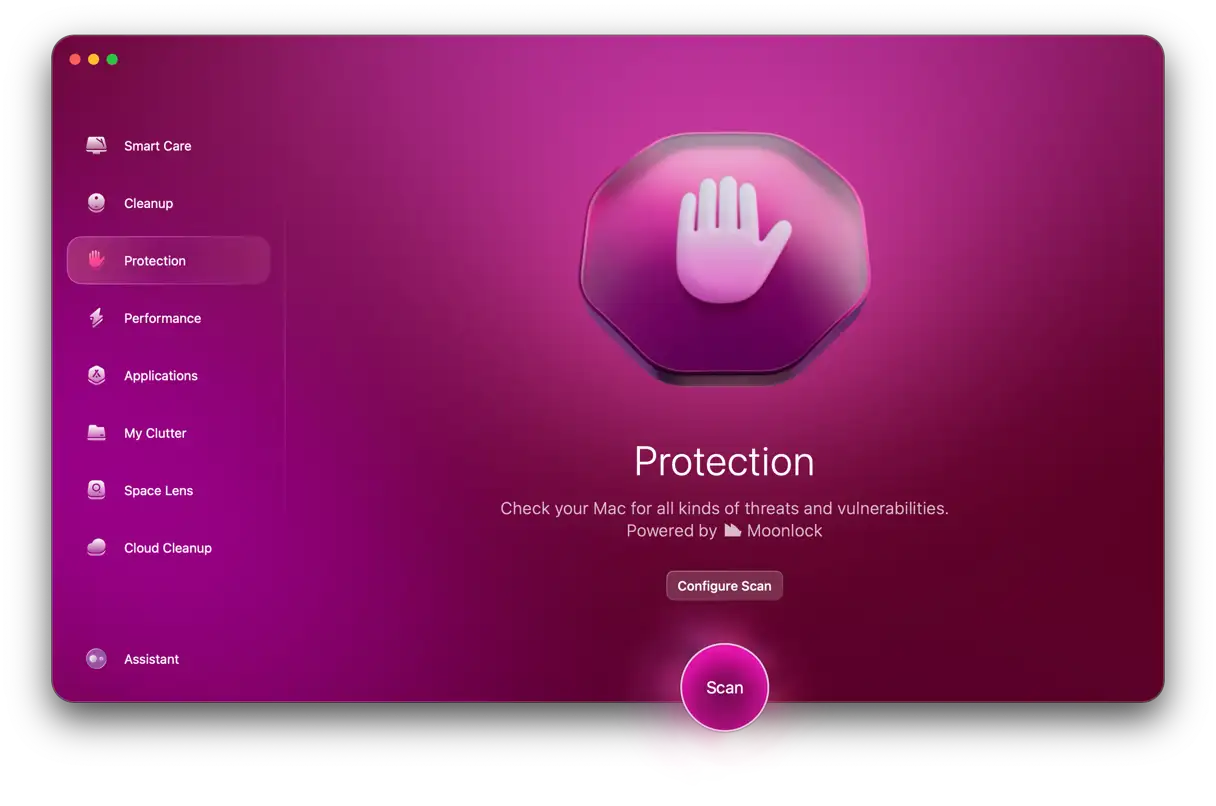
- マルウェアが見つかった場合は、「削除」をクリックしてください。それ以外の場合は、クリーンな証明書を受け取ります。
- 環境設定 > 拡張機能。
- Chrome: Chrome > 拡張機能に移動するか、アドレスバーに「chrome://extensions」と入力します。
- Firefox: Firefox > アドオンとテーマに移動します。
疑わしい拡張機能や不要な拡張機能を削除します。
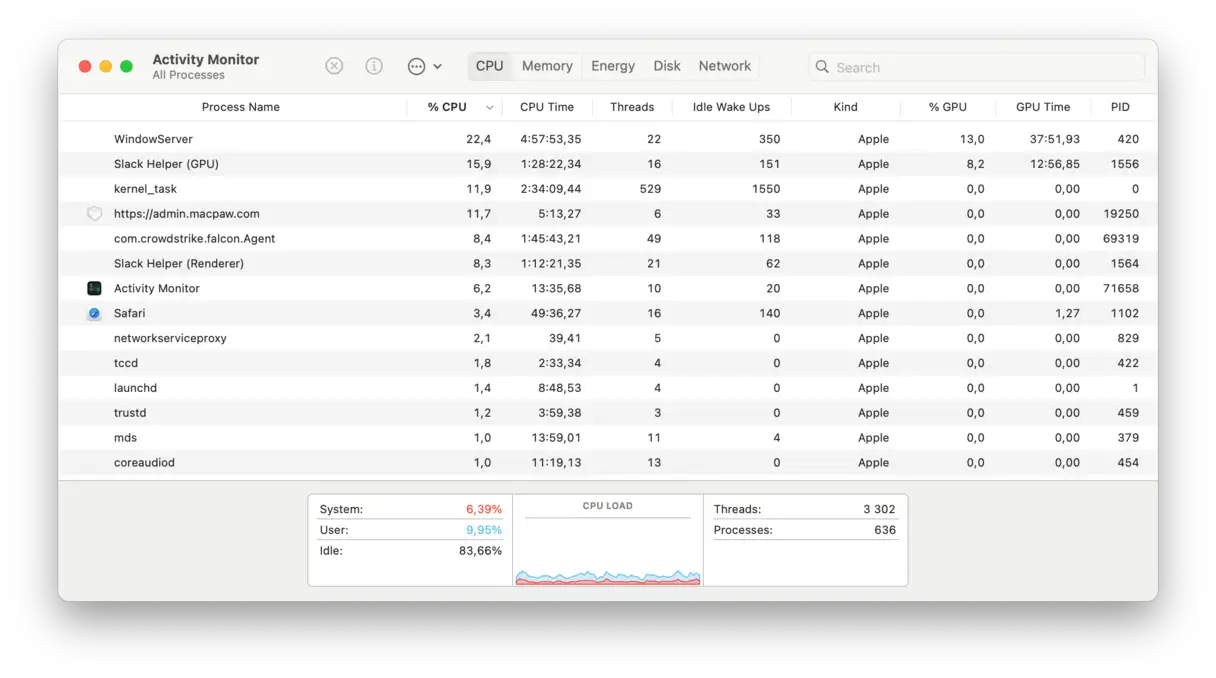
1. アクティビティモニターを使用して悪意のあるプロセスを削除します。
Macに悪意のあるアプリケーションが潜んでいることが分かれば、対策はほぼ完了です。まずは、そのアプリケーションを終了し、システムプロセスから削除してください。
1. Finder から、「アプリケーション」>「ユーティリティ」に移動し、アクティビティ モニタを開きます。
2. プロセス リストで問題の原因となっているアプリケーションを見つけます。
3. ツールバーの[x]ボタンを使用してプロセスを終了します。これにより、アプリケーションが完全にシャットダウンされます。
次に、「アプリケーション」に戻り、アプリを「ゴミ箱」に移動します。ゴミ箱はすぐに空にしてください。この手順は、アプリが再起動するのを防ぐために必要です。
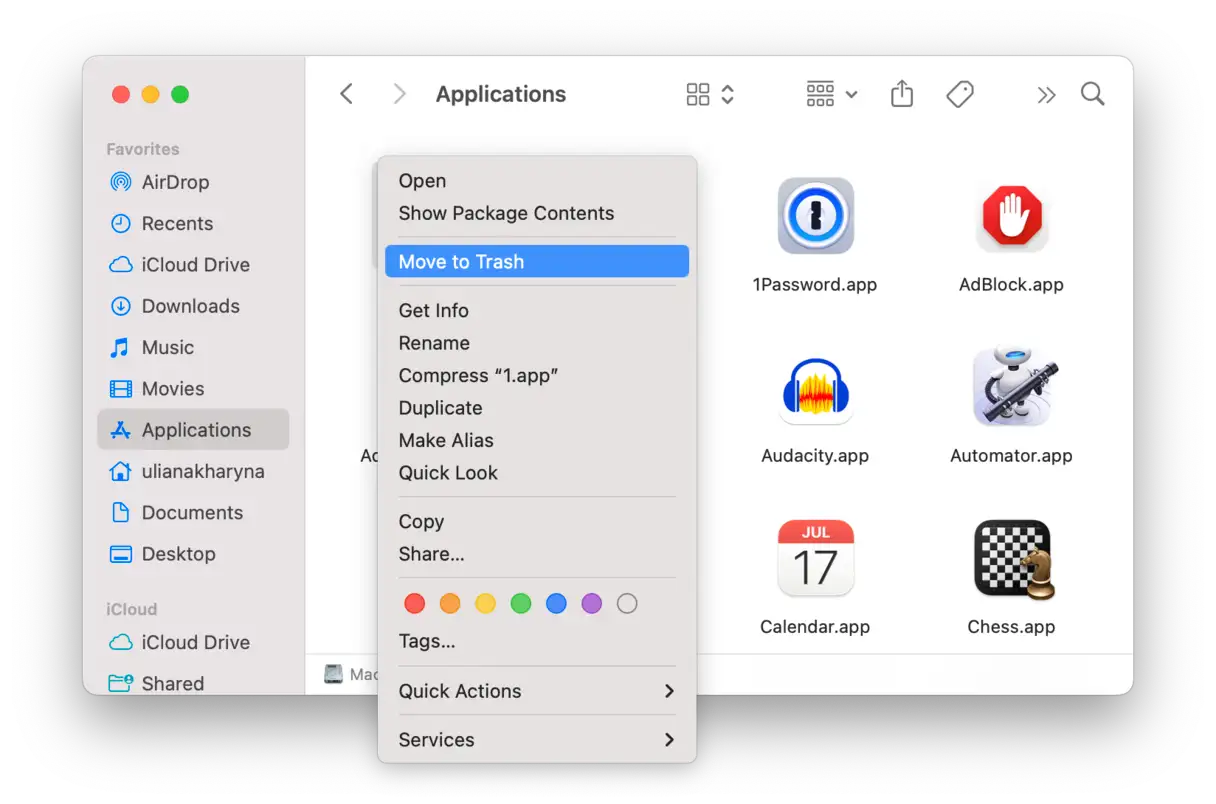
この方法はシンプルですが、マルウェア除去で最良の結果を得るには、かなりの時間をかける必要があります。システムフォルダにはマルウェアの断片がまだ残っている可能性があります。まるで、頭を切り落としたドラゴンを倒しても、また頭が生えてくるようなものです。では、Macからマルウェアを完全に削除するにはどうすればよいでしょうか?アプリを完全にアンインストールします。つまり、アプリに関連するファイルを見つけて削除するということです。
ヒント:ダウンロードフォルダ内のマルウェアに感染した.DMGファイルをクイックスキャンしてください。最近ダウンロードしたファイル、特にメディア関連のファイルは、マルウェアに感染している可能性が高いです。それらを削除し、ゴミ箱を空にしてください。.DMGファイルはMacでマルウェアを拡散させる一般的な手段であるため、定期的にチェックすることが重要です。
2. セーフモードで起動してマルウェアを隔離します。
マルウェアによってMacの動作が著しく低下し、何もできなくなることがあります。このような状況では、セーフモードで起動すると改善される可能性があります。セーフモードでは、特定のプログラムの読み込みがブロックされ、macOSに必要な基本的なアプリケーションとプロセスのみが実行されます。この方法はマルウェアを隔離し、実行を阻止するのに役立ちます。これにより、マルウェアを削除したり、問題をより正確に診断したりする機会が得られます。セーフモードは、問題がサードパーティ製ソフトウェアによるものか、オペレーティングシステム自体の問題によるものかを判断するための強力な診断ツールです。セーフモードでMacが正常に動作する場合、問題は互換性のないプログラムまたはアクセサリによるものである可能性があります。
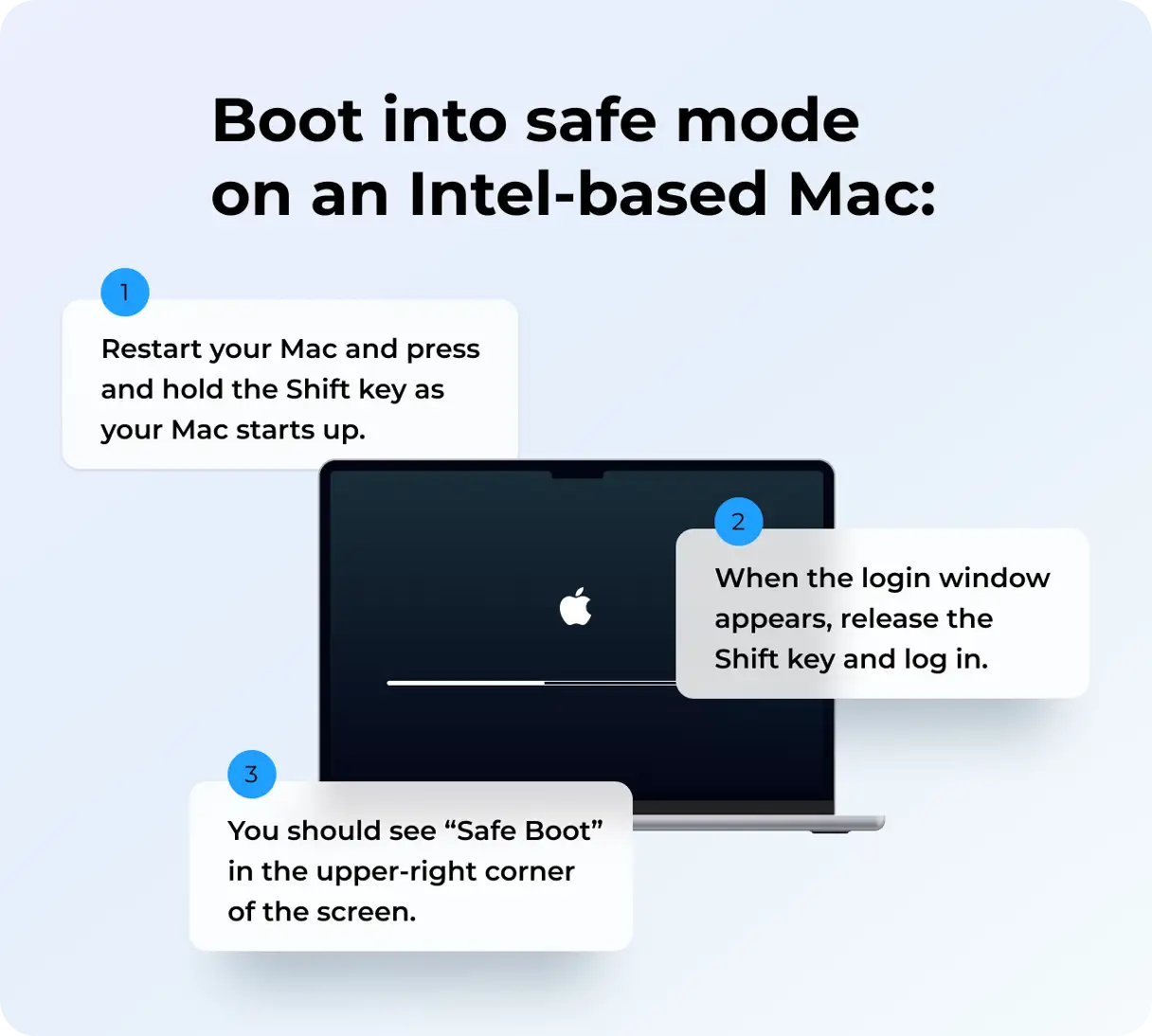
Intel Mac をセーフモードで起動する方法:
- Macを再起動します。起動中はShiftキーを押したままにしてください。ログイン画面が表示されるまでShiftキーを押し続けます。
- ログインウィンドウが表示されたら、Shiftキーを放し、通常通りログインしてください。セーフモードでは不要な機能が一部無効になり、問題の診断と解決に役立ちます。
- ログインに成功すると、画面の右上に「セーフブート」という文字が表示されます。これは、Macがセーフモードで正常に起動したことを示しています。セーフモードを使用すると、問題がインストールされているプログラムに原因があるのか、macOSオペレーティングシステム自体に問題があるのかを判断するのに役立ちます。
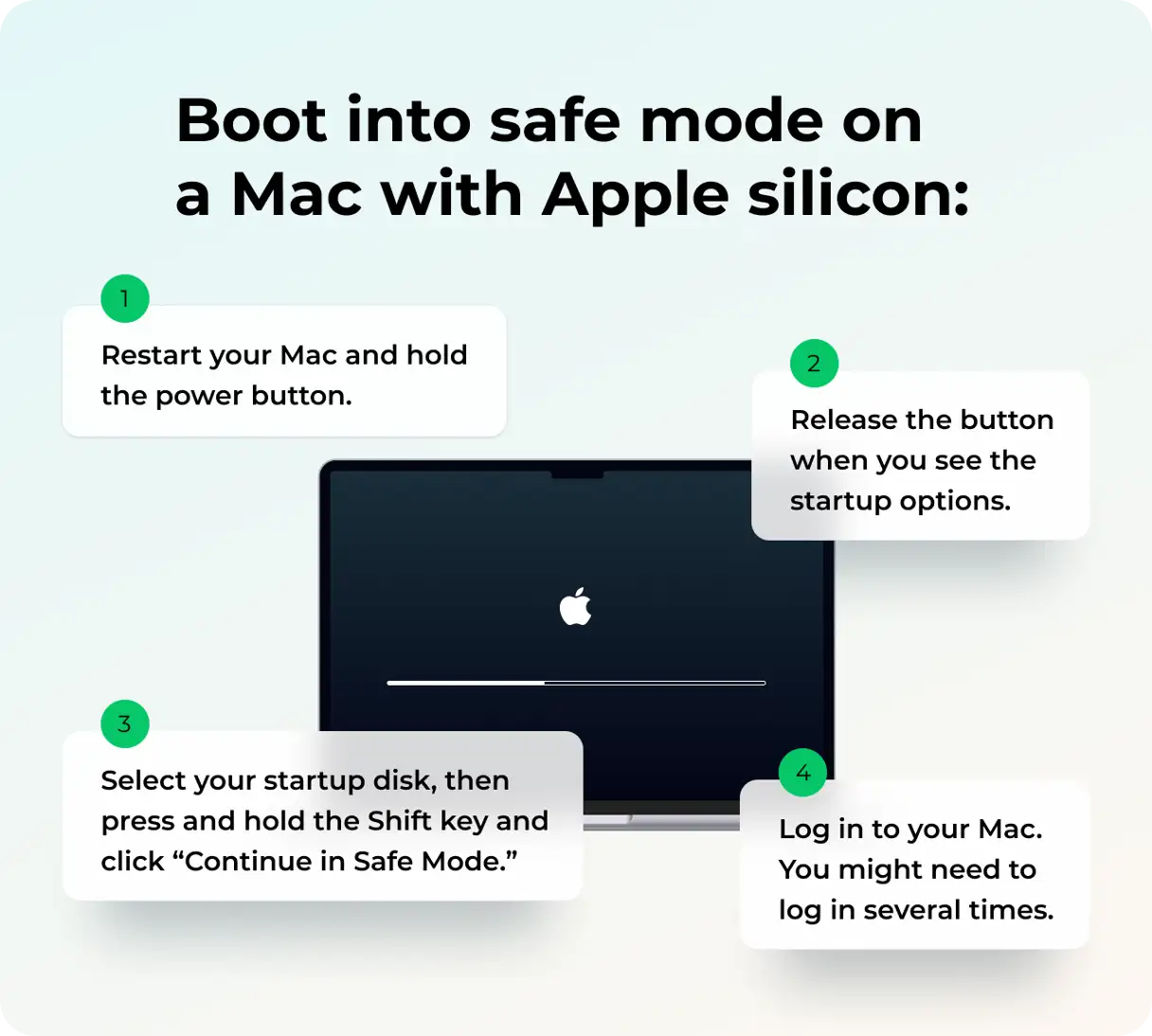
Apple Silicon を使用して Mac をセーフモードで起動する方法:
セーフモードはmacOSの強力な診断ツールで、Macを必要最小限のソフトウェアとプロセスのみで起動できます。これにより、競合やクラッシュなどのソフトウェア関連の問題を特定し、解決することができます。Apple Siliconチップを搭載したMacをセーフモードで起動する方法は次のとおりです。
- Macを再起動してください。Appleメニュー>「再起動」から実行できます。
- 再起動後すぐに電源ボタンを長押しします。起動オプションが表示されるまで押し続けます。
- 起動オプションが表示されたら、電源ボタンを放します。利用可能な起動ディスクのリストが表示されます。
- 起動ディスク(通常は「Macintosh HD」などの名前)を選択します。次に、キーボードのShiftキーを押しながら「セーフモードで続ける」をクリックします。Macがセーフモードで起動するまで、Shiftキーを押し続けます。
- Macでアカウントにサインインしてください。セーフモードでは起動時にいくつかのチェックと操作が行われるため、複数回のサインインが必要になる場合があります。
3. アプリケーション フォルダーを確認し、疑わしいアプリケーションを削除します。
誤って悪意のあるアプリをダウンロードしてしまった場合は、すぐに削除することが重要です。削除には2つの方法があります。ここでは手動で削除する方法をご紹介します。
- アプリケーション フォルダに移動し、アプリケーションをゴミ箱にドラッグします。
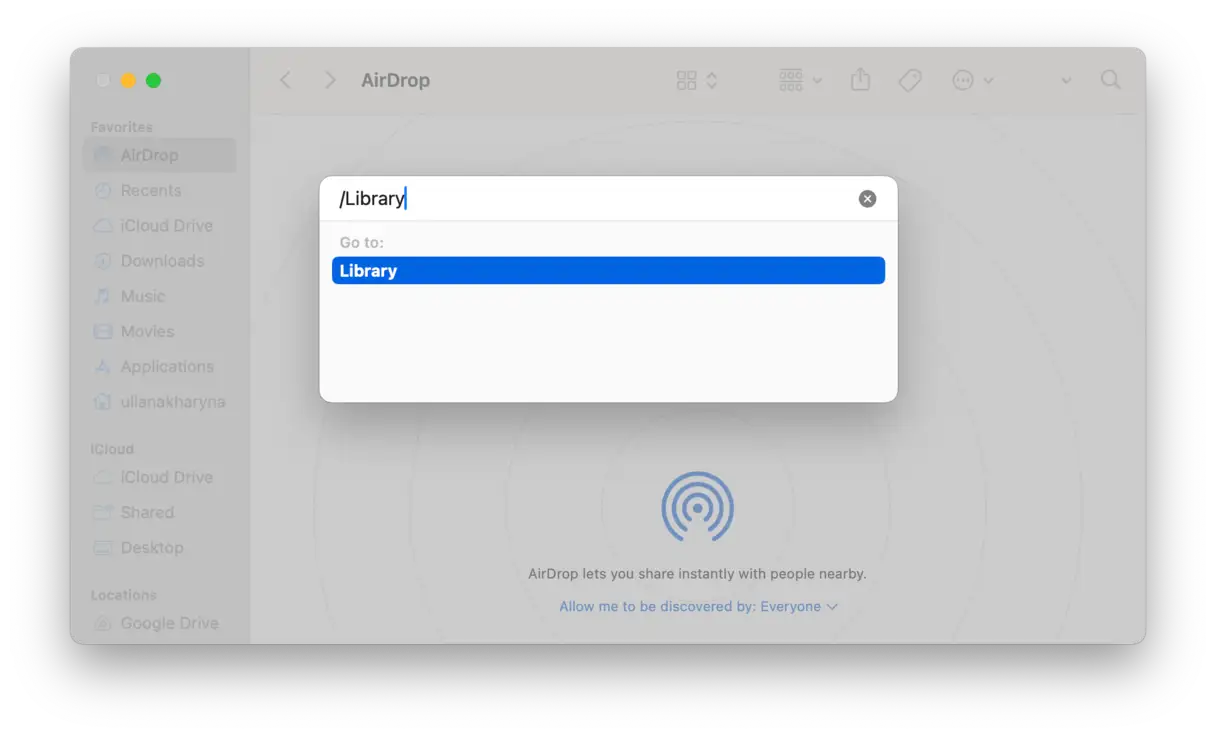
- Finderから「移動」>「フォルダへ移動」を選択し、次のように入力します。
~/Libraryアプリケーション サポート フォルダーでアプリケーションに関連付けられているファイルを探し、それらをゴミ箱にドラッグします。 - 他のフォルダを検索
~/Library特に起動エージェントと起動デーモンを削除し、そこからアプリケーションに関連付けられた.plistファイルをすべて削除します。これらのファイルは、多くの場合、アプリケーションをバックグラウンドまたは起動時に実行させる役割を果たします。 - メインライブラリフォルダに対して手順3を繰り返します(
/Library). - Mac を再起動することを忘れないでください。再起動するまで、これらのファイルはすべてメモリに残ります。
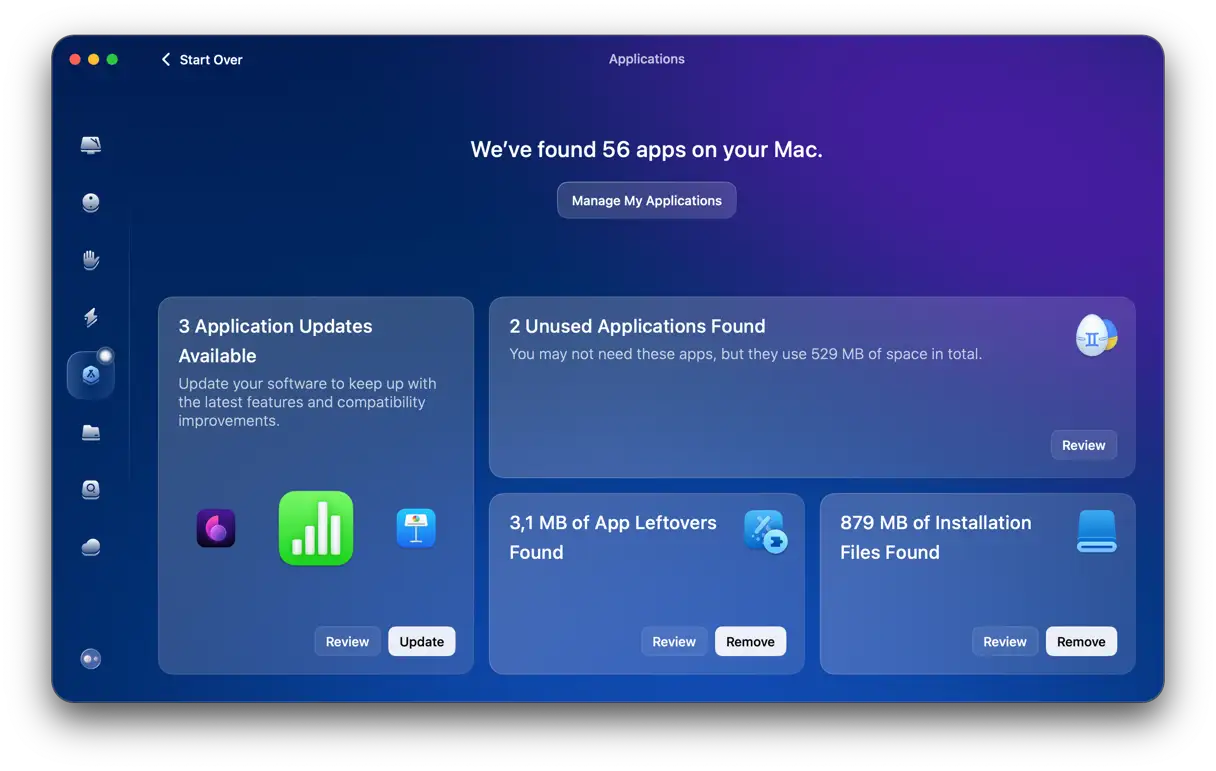
ご覧の通り、アプリを手動で削除するのは大変な作業です。しかし、もっと簡単な方法があります。専用のツールを使えば、アプリを簡単に削除できます。この記事の冒頭でご紹介したMac用クリーニングアプリ「CleanMyMac」には、「アプリケーション」機能があり、システム全体に散らばったファイルと共にアプリを完全に削除できます。使い方は以下のとおりです。
-
- CleanMyMacを開きます。
- サイドバーから、[アプリケーション] > [アプリケーションの管理] をクリックします。
- ホームページを確認する:表示されているホームページが希望するページであることを確認してください。ページが間違っている、または不要な場合は、正しいURLに変更してください。
- 「検索」タブに移動します。Safari 設定ウィンドウで、「検索」タブをクリックします。
- 選択した検索エンジンを確認してください:選択した検索エンジンが、ご希望の検索エンジン(Google、Bing、DuckDuckGoなど)であることを確認してください。検索エンジンが間違っている場合は、ドロップダウンメニューから選択してください。
以下の手順に従うことで、Safariの設定を簡単にリセットし、ブラウジング体験を向上させることができます。Safariをリセットすると、Cookieやウェブサイトデータなど、保存されているデータが消去される可能性があることにご注意ください。
Chromeブラウザをリセットする方法
Chromeをリセットすると、多くのパフォーマンスの問題や不要な設定を解決できます。Chromeを元の設定にリセットする詳細な手順は次のとおりです。
- Chromeの設定を開きます: まずChromeブラウザを開きます。ブラウザウィンドウの右上隅にある縦に3つの点(⋮)のアイコンを探します。このアイコンをクリックしてオプションメニューを開き、「設定」を選択します。
- 「設定をリセット」に進みます。 設定ページで「設定をリセット」セクションを見つけてください。ページを下にスクロールする必要があるかもしれません。設定の検索バーに「リセット」と入力してすぐにアクセスすることもできます。
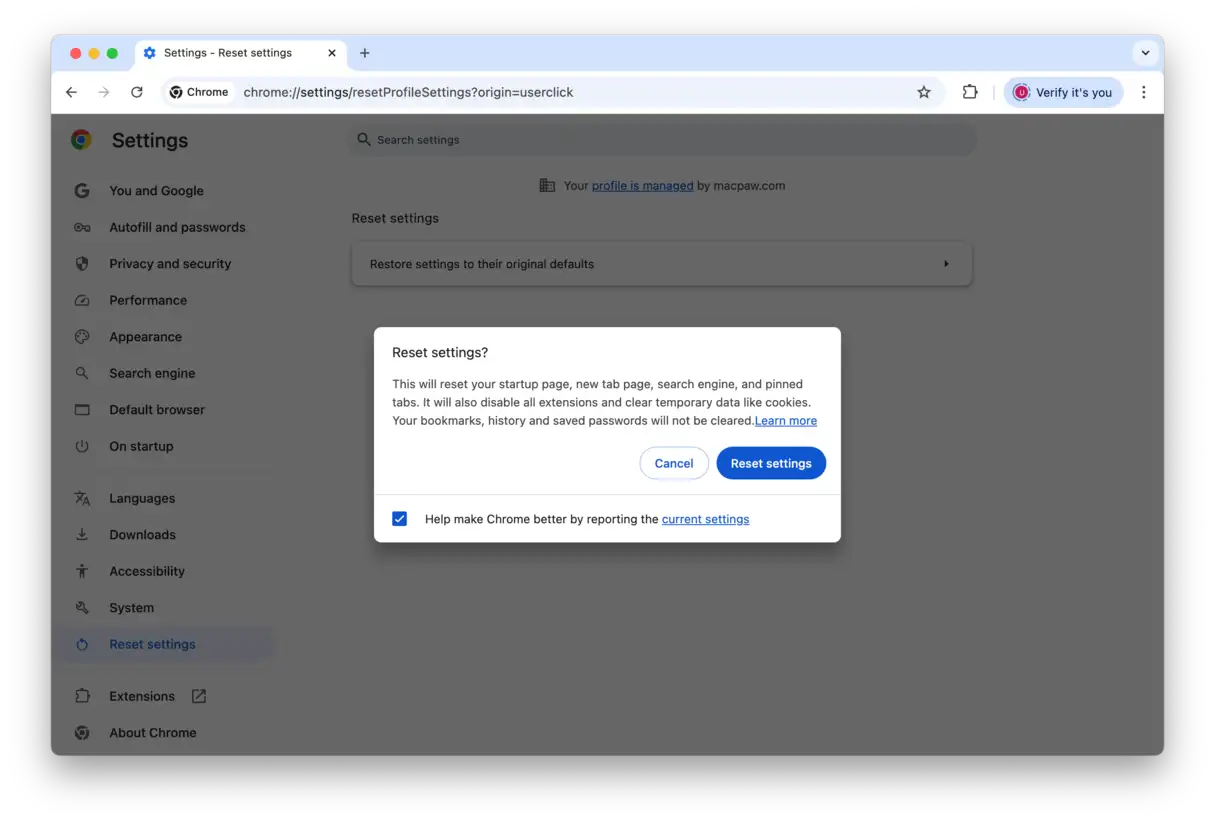
- 設定を元のデフォルト値に戻します。 「設定をリセット」セクションを見つけたら、「設定を元のデフォルトに戻す」をクリックします。操作を確認するポップアップウィンドウが表示されます。「リセット」ボタンをクリックして続行してください。
これらの手順を完了すると、Chrome が再起動し、デフォルト設定が復元されます。このプロセスにより、拡張機能が無効化され、一時的な閲覧データと Cookie が消去され、デフォルトの検索エンジンがリセットされます。ただし、ブックマークや保存されたパスワードは削除されません。
Firefoxを元の設定にリセットする方法
Firefoxブラウザをリセットすることは、動作の遅延、突然のフリーズ、不要な広告などの問題を解決する理想的な解決策となる可能性があります。Firefoxをリセットして最適なパフォーマンスを取り戻すための詳細な手順は以下のとおりです。
- Firefoxブラウザを開きます。ウィンドウの右上隅にあるメニューアイコン(通常は3本の横線)を見つけてクリックします。
- ドロップダウンメニューから「ヘルプ」をクリックします。サブメニューが表示されるので、「トラブルシューティングモード」を選択します。この手順は、Firefoxをセーフモードで起動し、必要な変更を加えるために必要です。
- Firefoxをトラブルシューティングモードで再起動するかどうかを尋ねる新しいウィンドウが表示されます。「再起動」ボタンをクリックしてください。再起動後、いくつかのオプションが表示されます。「Firefoxをリフレッシュ」を選択してください。このオプションを選択すると、ブックマークやパスワードなどの基本情報を保持したままブラウザがリセットされます。
- Firefoxをリフレッシュするかどうかを確認する確認ウィンドウが表示されます。表示された情報をよく確認し、「Firefoxをリフレッシュ」ボタンをもう一度クリックしてプロセスを確定してください。リセットプロセスが自動的に開始されます。
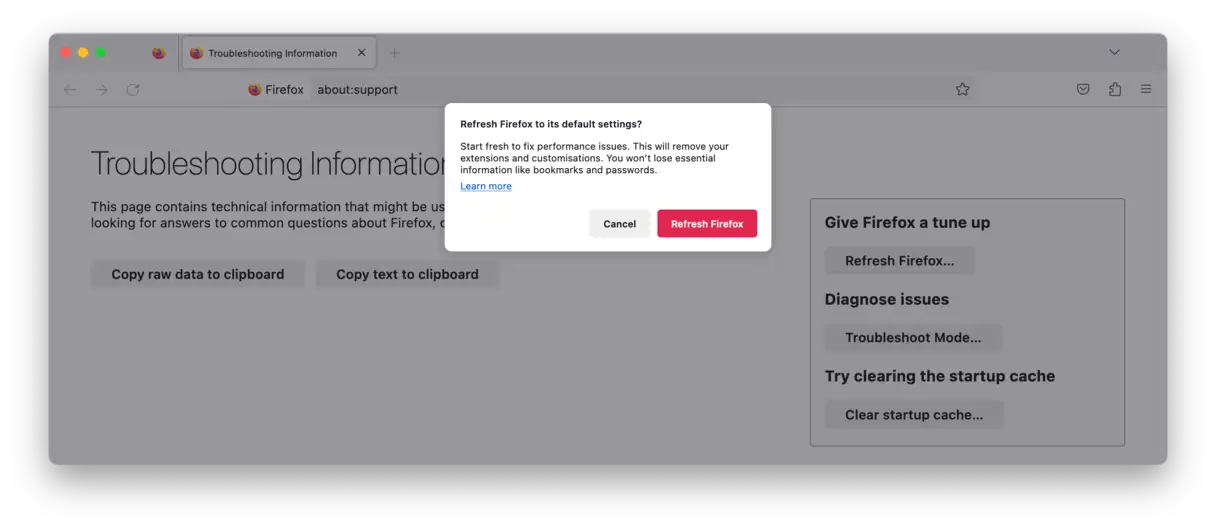
macOS 上のすべてのブラウザでは、ユーザーの介入なしにシステムが自動でチェックします。
5. ブラウザ拡張機能をクリーンアップしてMacからアドウェアやウイルスを削除する
Macからマルウェアを削除する方法をお探しなら、ブラウザの拡張機能をすべてスキャンしてクリーンアップすることが不可欠です。アドウェアやウイルスは便利な拡張機能を装っていることが多いため、スキャンして削除することはクリーンアッププロセスの重要なステップです。Safari、Chrome、Firefox、その他よく使用するブラウザ拡張機能を必ず確認してください。疑わしい拡張機能や不明な拡張機能があれば、すぐに削除してください。また、これらのプログラムによって悪意のある変更が加えられた場合は、ブラウザの設定をデフォルトにリセットすることもお勧めします。
Safari
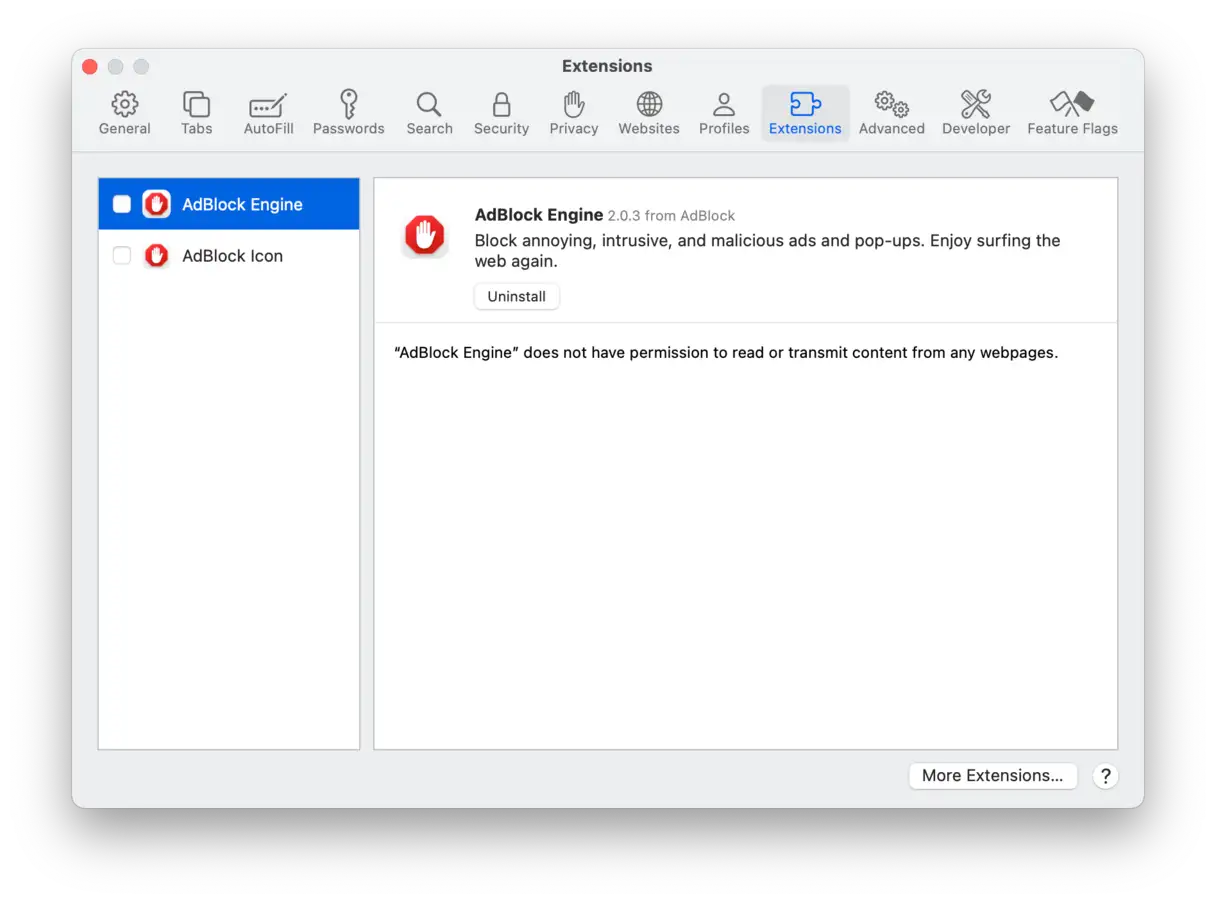
Safari から拡張機能を削除するには、次の手順に従います。
- Safariの設定に移動し、「機能拡張」を選択します。メニューバーのSafariメニューから「環境設定」を選択し、「機能拡張」タブをクリックすると、これらの設定にアクセスできます。
- 表示されたリストから削除するアドオンを選択します。
- 選択したアドオンの横にある「アンインストール」ボタンをクリックします。削除の確認を求められる場合があります。
これらの手順により、Safariの拡張機能を簡単に管理できるようになり、ブラウザのパフォーマンス向上とセキュリティ維持に役立ちます。不要な拡張機能や疑わしい拡張機能を削除すると、システムリソースの消費が削減され、プライバシーが保護されます。
Chrome
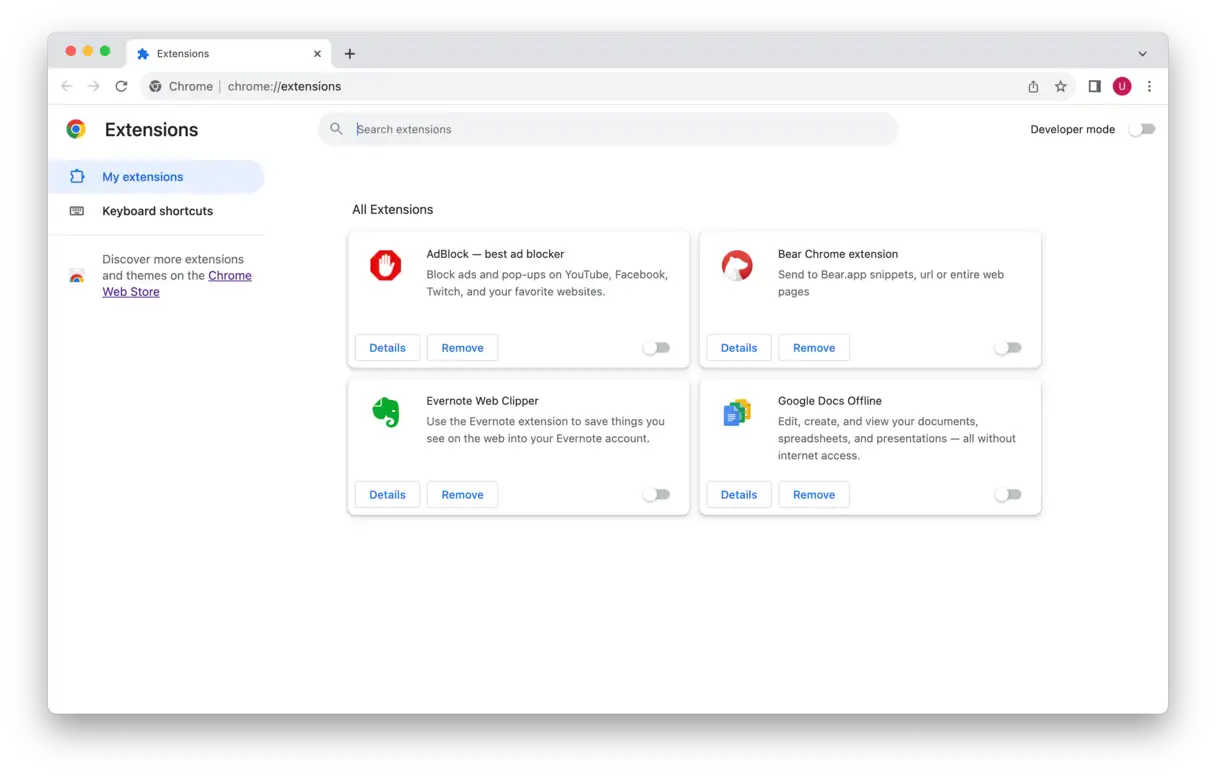
Chrome ブラウザから不要な拡張機能や悪意のある拡張機能を削除し、安全でスムーズなブラウジングを確保するには、次の手順に従ってください。
- Chromeブラウザを開きます。画面の右上にある縦に3つの点が並んだアイコンを探してタップします。
- 表示されるドロップダウンメニューから「設定」を選択します。Chromeの設定ページが開きます。
- 設定ページで、サイドメニューまたはページのメイン部分にある「拡張機能」オプションを見つけてクリックします。拡張機能の管理ページに移動します。
- 「アドオン」ページで、インストールされているアドオンのリストをよく確認してください。見覚えのないアドオンや疑わしいアドオンがあれば選択してください。これらのアドオンは、知らないうちにインストールされたか、マルウェアに偽装されている可能性があります。
- 不要な拡張機能を特定したら、その横にある「削除」ボタンをクリックします。Chromeから削除の確認を求められる場合があります。削除を確定すると、ブラウザから拡張機能が削除されます。
覚えておいてください: ブラウザを安全に保ち、プライバシーを保護するには、インストールされている拡張機能を定期的に確認し、不要な拡張機能や疑わしい拡張機能を削除することが重要です。
Firefoxの
Firefox から不要なアドオンや悪意のあるアドオンを削除するには、次の手順に従います。
- Firefox ブラウザを開きます。
- ブラウザ ウィンドウの右上隅にある 3 本の水平線のメニュー アイコン (「ハンバーガー」アイコン) をクリックします。
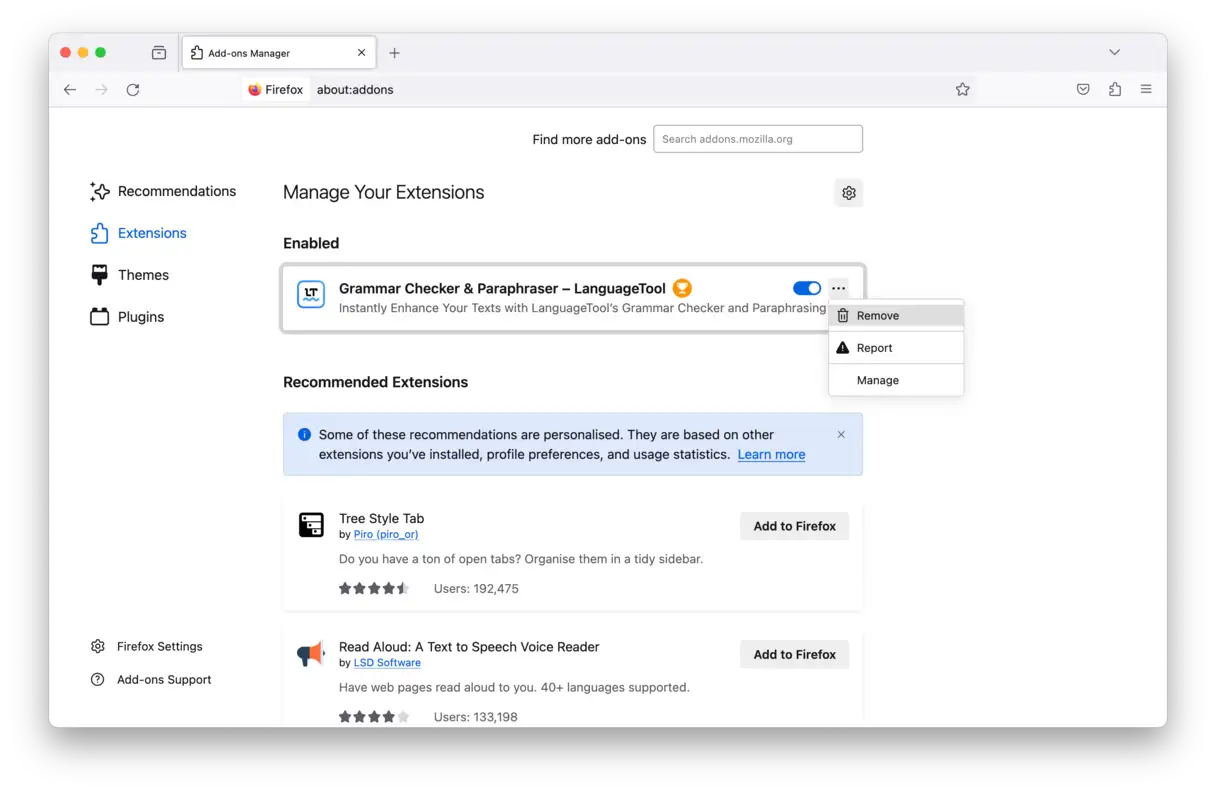
- ドロップダウンメニューから「アドオンとテーマ」を選択します。インストール済みのアドオンとテーマを表示する新しいページが開きます。
- 新しいページで「拡張機能」タブをクリックします。Firefoxにインストールされているすべての拡張機能のリストが表示されます。
- インストールされているアドオンのリストをよく確認してください。見覚えのないアドオンや悪意のあるアドオンが見つかった場合は、次のステップに進んでください。
- 削除したい拡張機能の横にある省略記号(…)(3つの点)をタップして、拡張機能のオプションメニューを開きます。メニューから「削除」を選択します。削除を確認するメッセージが表示されます。
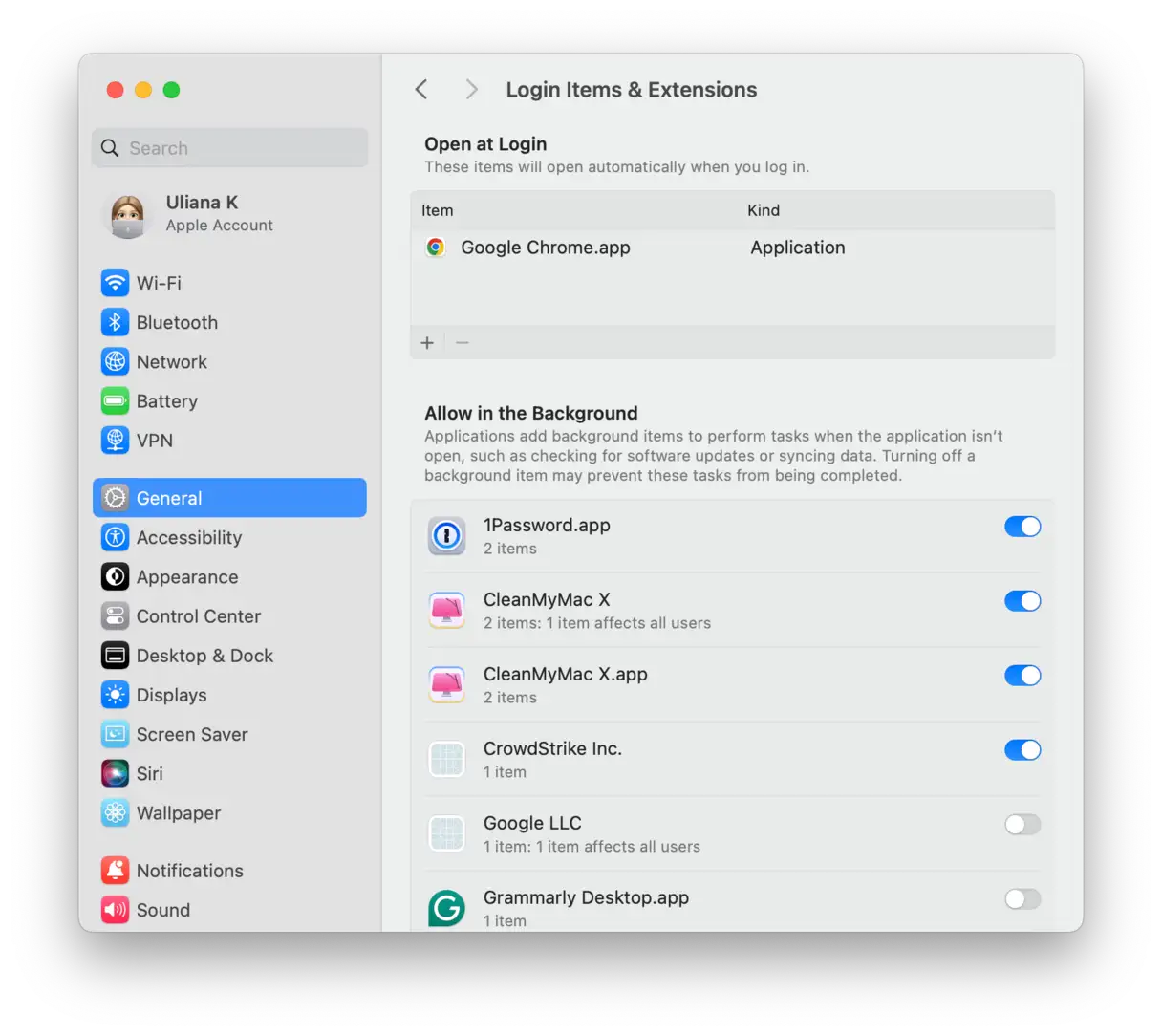
6. Macのログイン項目からマルウェアを削除する
ほとんどのアドウェアやスパイウェアは、Macの起動プロセスに侵入しようとします。幸いなことに、これを防ぐのに魔法使いになる必要はありません。ログイン項目をスキャンし、疑わしいマルウェアを削除して、Macのクリーンで安全な起動を実現する方法をご紹介します。
- Apple メニュー > システム環境設定 > 一般に移動します。
- 「ログイン項目とアクセサリ」タブを開きます。見つかった疑わしいアプリケーションは「—」記号を使って無効にしてください。変更を適用するには、Macを再起動してください。この手順は、起動時に自動的に読み込まれる可能性のあるマルウェアを削除するために必要です。
マルウェア除去プロセスが失敗した場合
Mac からマルウェアを削除するのに役立つ可能性のある追加の提案をいくつか示します。
- 別のユーザー アカウントに切り替えて、次の操作を実行します。 システムの完全なクリーンアップこの手順により、異なる角度からの包括的なスキャンが確実に実行され、メイン アカウントに隠された悪意のあるファイルが明らかになる可能性があります。
- Macを復元する Time Machine の使用 – 感染前の時点まで復元します。この方法は、感染のおおよその日付がわかっている場合に特に効果的です。クリーンなバックアップに戻すことができるからです。
- macOS、アプリ、ブラウザを含むすべてのソフトウェアをアップデートしてください。マルウェアは古いバージョンのソフトウェアの脆弱性を悪用することが多いため、アップデートすることでこれらのリスクを軽減できます。
- macOSを再インストールします オペレーティングシステムを書き換える。これはより根本的なプロセスですが、残っている可能性のある根深い悪意のあるファイルを確実に削除できます。
- MacBookを工場出荷時の状態にリセットして、新たなスタートを切りましょう。これは最後の手段ですが、すべてのデータが消去され、オペレーティングシステムが再インストールされるため、マルウェアの痕跡が残らないことが保証されます。
つまり、一度試しただけではマルウェアが完全に削除されたとは言い切れません。しかし、Macのウイルススキャンを再度実行したり、疑わしいと判断されたプログラムを再ダウンロードしたりすることは可能です(必ず公式ウェブサイトからのみアクセスしてください)。さらに、Macをインターネットから切断した上でウイルススキャンを実行し、VirusTotalでファイルをスキャンしたり、他のマルウェアデータベースを検索してソフトウェアに関する詳細情報を取得したりすることも可能です。これらの追加手順により、デバイスとデータの安全性を維持しながら、マルウェアを検出して完全に削除できる可能性が高まります。
6. 「ログイン項目」フォルダを確認します。
ログイン時にマルウェアが自動的に起動するように設定されている可能性があります。
- 「システム環境設定」>「ユーザーとグループ」に移動します。
- ユーザーアカウントを選択します。
- [ログイン項目]タブをクリックします。
- 疑わしい項目を選択し、「-」ボタンをクリックして削除します。
7. プロフィールを確認する:
場合によっては、マルウェアがシステムの動作を変更するプロファイルをインストールすることがあります。
システム環境設定に移動します。プロファイルアイコンが表示されている場合はクリックします。
見覚えのないプロファイルがある場合は、それを選択して「-」ボタンをクリックして削除します。
8. 信頼できるウイルス対策プログラムを使用してスキャンを実行します。
マルウェアを手動で削除した後でも、Norton、McAfee、Malwarebytesなどの信頼できるウイルス対策プログラムでシステム全体のスキャンを実行することをお勧めします。スキャンを実行する前に、ソフトウェアが最新のウイルス定義に更新されていることを確認してください。MalwarebytesはMacに最適です。
9. ブラウザをデフォルト設定にリセットします。
マルウェアを削除した後、残っている変更をすべて削除するために、Web ブラウザをデフォルト設定にリセットする必要がある場合があります。
- Safari: Safari > 環境設定 > 詳細 に移動し、「メニューバーに開発メニューを表示」を選択します。次に、「開発」 > 「キャッシュを空にする」に進みます。Safari > 「履歴を消去」から履歴とウェブサイトデータを消去することもできます。
- Chrome: Chrome > 設定 > リセットとクリーンアップ > 設定を元のデフォルトに戻すに移動します。
- Firefox: Firefox > ヘルプ > トラブルシューティング情報に移動し、「Firefox を更新」をクリックします。
10. macOSをアップデートする:
macOSが常に最新のセキュリティパッチを適用されていることを確認してください。システム環境設定 > ソフトウェアアップデート にアクセスし、利用可能なアップデートをインストールしてください。
11. データのバックアップ:
マルウェアを削除した後は、重要なデータをバックアップすることをお勧めします。Time Machineなどのお好みのバックアップソリューションをご利用いただけます。
追加の予防のヒント:
- ダウンロードしてインストールする内容には注意してください。: 信頼できるソースからのみソフトウェアをダウンロードし、疑わしいリンクをクリックしたり、不明な電子メールからの添付ファイルをダウンロードしたりしないでください。
- 強力かつ一意のパスワードを使用してください。アカウントごとに異なるパスワードを使用し、パスワード マネージャーの使用を検討してください。
- ファイアウォールを有効にする: macOS に組み込まれているファイアウォールが有効になっていることを確認してください。
- 詐欺メッセージにはご注意ください。個人情報を尋ねる電子メールや電話を信じないでください。
以下の手順に従うことで、Macからマルウェアを手動で削除し、将来の脅威からデバイスを保護できます。予防は治療に勝りますので、オンライン習慣には十分注意し、警戒を怠らないようにしてください。
Macをマルウェアから守る方法
Macからマルウェアを除去する方法を確認したところで、次は予防策に焦点を当てましょう。Macに最適なウイルス対策戦略を詳しくご紹介しました。 記事上でただし、デバイスのセキュリティを強化するために留意すべき追加のヒントがいくつかあります。
ウイルスを除去するためにMacに新しいユーザープロファイルを作成する
ウイルスはコンピュータ上の特定のユーザープロファイルに感染することが多く、管理者プロファイルを乗っ取られる可能性があります。Macに新しいユーザーを作成すると、ウイルスを駆除したり、その影響を最小限に抑えることができます。この方法は、現在のアカウントが侵害された疑いがある場合に特に効果的です。
- Apple メニュー > システム環境設定 > ユーザーとグループに移動します。
- 「ユーザーを追加…」をクリックし、管理者パスワードを入力します。
- 画面の指示に従って新しいユーザーを作成します。アカウントの種類が「管理者」であることを確認して、ユーザーにシステムへの完全な権限を付与します。これにより、新しいユーザーは重要な変更を加えたり、ソフトウェアをインストールしたり、システム設定を管理したりできるようになります。
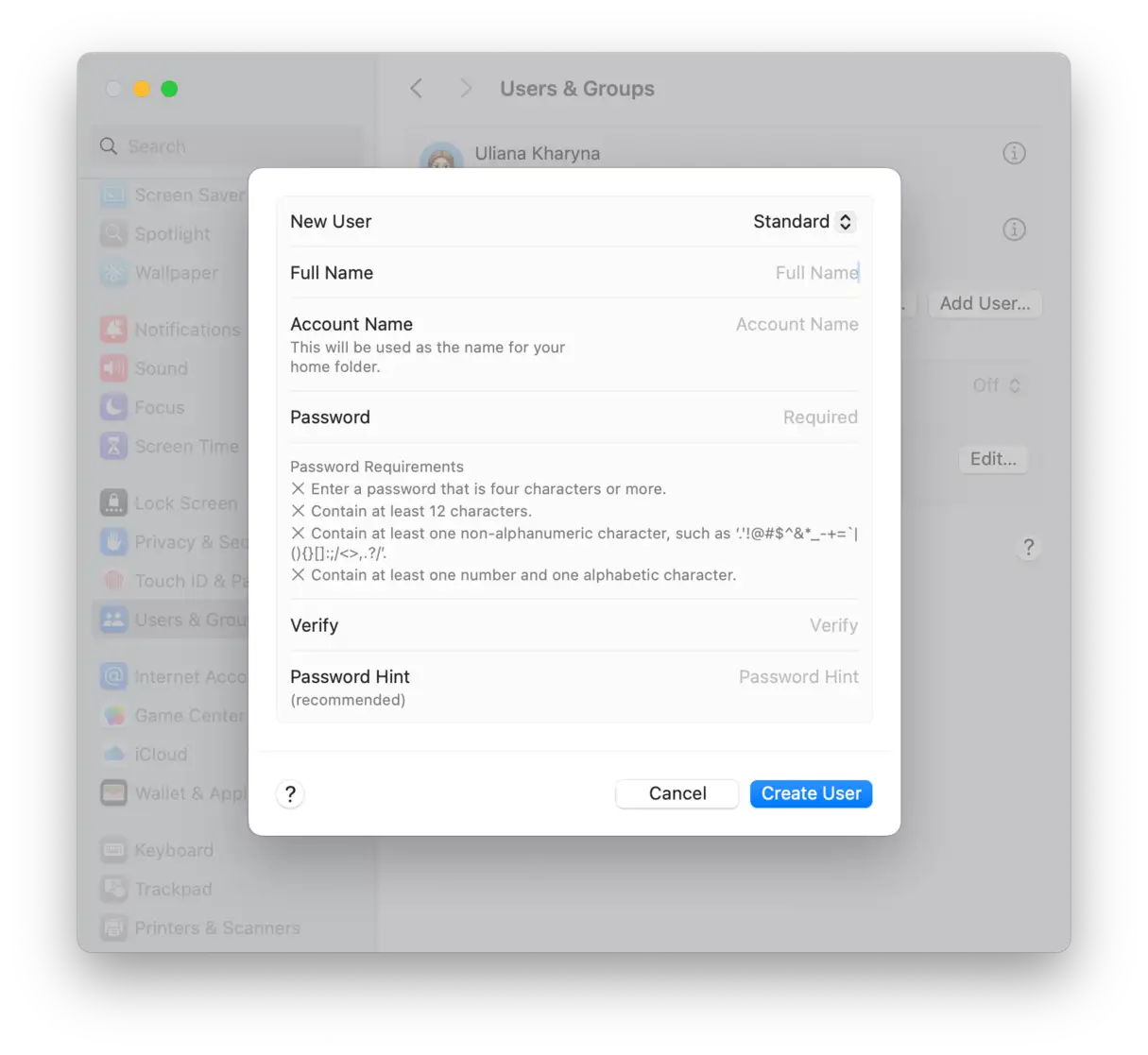
重要な情報を古いユーザーから新しいユーザーに移行しましょう。手順は以下のとおりです。
- Finder を開いて、「移動」>「フォルダへ移動」を選択します。
- このパスを貼り付けます:
/Users - 必要なファイルを古いユーザーアカウントから「Shared」フォルダにコピーします。このフォルダは、同じデバイス上のユーザー間でファイルを共有するために設計されています。
定期的に健康診断を受ける
もう一つのベストプラクティスは、専用のクリーニングアプリを使って定期的にチェックする習慣を身につけることです。忙しくて定期的にシステムチェックを実行できない場合は、先ほど紹介したアプリが役立ちます。 CleanMyMacバックグラウンドスキャンとマルウェア監視ツールが搭載されています。これらのツールは、システム上の悪意のあるアクティビティをチェックするだけでなく、アクティブな脅威に反応し、即座に削除することができます。この機能は、Macのパフォーマンスを維持し、潜在的な脅威から保護するために不可欠です。
Mac のウイルスおよびマルウェア対策をまったく新しいレベルに引き上げる方法は次のとおりです。
- CleanMyMacの無料トライアルを開始.
- メニューバーの CleanMyMac アイコンをクリックして、メニュー アプリケーションに移動します。
- 保護パネルをクリックします。
- リアルタイムのマルウェア監視とバックグラウンドスキャンを実行します。
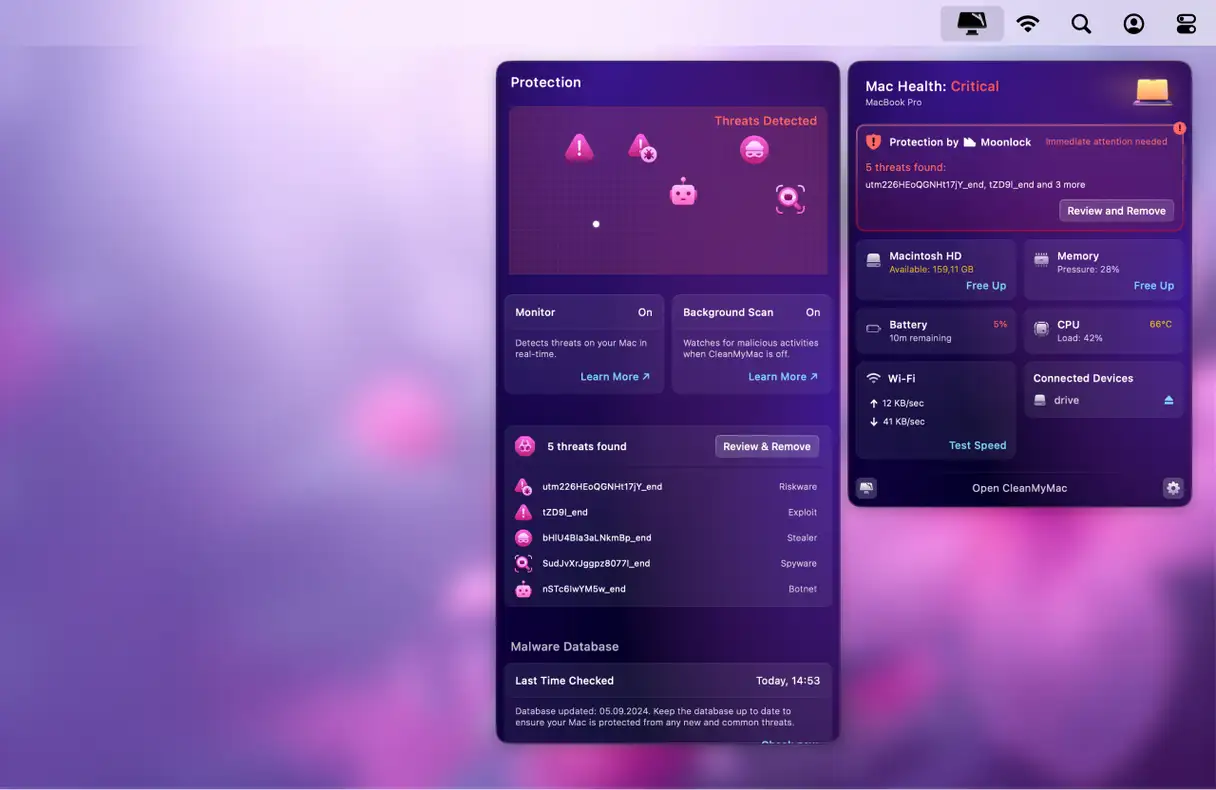
バックグラウンドマルウェアスキャナー付きのクリーンアップツールをご利用でない場合は、少なくとも月に1回はMacをマルウェアスキャンすることをお勧めします。ただし、多くのファイルやアプリ(特に不明な開発元からのもの)を頻繁にダウンロードする場合は、できればマルウェア対策アプリケーションを使用して、より頻繁にスキャンすることをお勧めします。これにより、デバイスとデータを継続的に保護できます。
デバイスをマルウェアから保護するには、JavaScript を無効にしてください
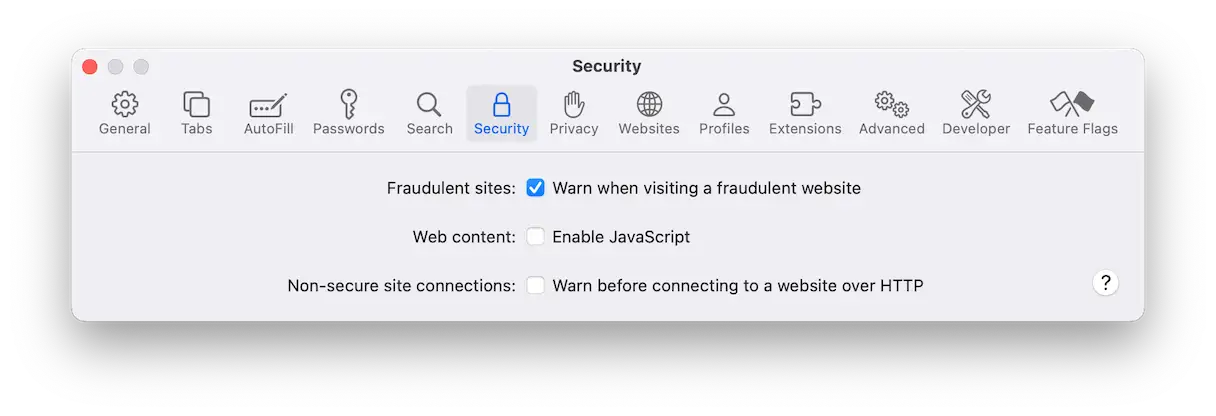
ブラウザでJavaScriptを無効にすることで、マルウェア攻撃のリスクを軽減できます。一部のウェブページが正常に動作しなくなる可能性がありますが、インターネットブラウジングのセキュリティは大幅に向上します。JavaScriptを無効にすることで、ブラウザの脆弱性を悪用する可能性のある悪意のあるコードの実行を防ぐことができます。
Safari で JavaScript を無効にするには、次の手順に従います。
- Safari の設定に移動し、セキュリティを選択します。
- 「JavaScriptを有効にする」オプションのチェックを外します。
macOSを最新の状態に保つ
新しいmacOSリリースには、潜在的なマルウェアやウイルスからデバイスを保護するための重要なセキュリティアップデートが付属しています。Macを安全に保つには、「システム設定」→「一般」→「ソフトウェア・アップデート」と進み、利用可能なアップデートを確認してください。さらに、最新のセキュリティアップデートと修正プログラムを迅速に受け取り、セキュリティ脅威のリスクを軽減するために、自動アップデートを有効にすることを強くお勧めします。この簡単な手順で、デバイスとデータの保護が大幅に強化されます。
安全なブラウジングと適切なダウンロード習慣:Macをマルウェアから守る
Macをマルウェアから守る最善の方法は、常に警戒を怠らないことです。信頼できるマルウェア対策ソフトウェアに投資することは、緊急時に備えてコンピュータ用の起動可能な外付けドライブを用意しておくのと同じように、効果的な予防策です。しかし、そもそもMacBookへの感染を防ぐことがさらに重要です。そのためにはどうすればいいのでしょうか?基本的な推奨事項をいくつかご紹介します。
- すべてのダイアログボックスをよく読み、広告や不審なポップアップはクリックしないでください。これらはマルウェアの感染源となることがよくあります。
- 信頼できるパスワードマネージャーを導入し、単純なパスフレーズではなく、強力なパスフレーズを使用してください。また、パスワードは定期的に変更することを忘れないでください。これにより、アカウントがハッキングされるリスクを軽減できます。
- インターネットは匿名で閲覧し、可能な限り安全なウェブサイト(https:// で始まるウェブサイト)のみにアクセスしてください。このプロトコルは、サイトがデータを保護するために暗号化を使用していることを示しています。
- 不審なメールのリンクをクリックするのは避けましょう。特に送信元に心当たりがない場合は、不審なメールの添付ファイルは開かないでください。何かをクリックする前に、必ず送信元のメールアドレスを確認してください。
- 見慣れないウェブサイトからソフトウェアやデータをダウンロードしないでください。新しいアプリをインストールする場合は、App Storeまたは開発者のウェブサイトから、信頼できるアプリかどうか確認してからインストールしてください。ダウンロードする前に、ユーザーの評価やレビューを確認してください。
ご覧のとおり、Macからウイルスを除去する方法は、感染の深刻度やウイルスの種類によって様々です。大切なのは、Macが感染している疑いがある場合でも、心配する必要はありません。修復できるということです。願わくば、Macがウイルスフリーの状態を維持し、あの恐ろしいMacの警告を二度とクリックする必要がなくなるかもしれません。予防は治療に勝ることを忘れないでください。これらのヒントに従うことで、Macを安全に保つことができます。
よくある質問(FAQ)
ここでは、当社のサービスと製品に関するよくある質問への回答をご紹介します。このセクションでは、当社のサービス内容と、それらを最大限に活用するための方法について、明確かつ簡潔な情報を提供することを目的としています。新規ユーザーの皆様も、既存のユーザーの皆様も、ご質問に対するご満足いただける回答が見つかることを願っています。お探しの情報が見つからない場合は、お気軽にテクニカルサポートチームまでお問い合わせください。個別のサポートをご提供いたします。
マルウェアとは何ですか?
「マルウェア」という用語は、デバイスやシステムへのあらゆる種類の望ましくない侵入を包括する広義の用語です。これらのプログラムは多様な形態を取り、それぞれ目的や動作メカニズムが異なります。Macで遭遇する可能性のあるマルウェアの一般的な種類には、不正なダウンロードマネージャー、攻撃者がデバイスをリモート制御できるようにするバックドア感染、個人情報を収集するスパイウェア、入力内容をすべて記録するキーロガー、デバイスを悪意のあるネットワークの一部に変えるボットネット、正規のプログラムを装うトロイの木馬、ファイルを暗号化して身代金を要求するランサムウェア、そして一見便利そうに見えても迷惑であったり悪意があったりする可能性のある不要と思われるアプリケーション(PUA)などがあります。Macと貴重なデータを保護するには、これらのさまざまな種類のマルウェアを理解することが不可欠です。
Mac にはウイルス対策ソフトウェアが必要ですか?
はい、Macにはセキュリティ機能が組み込まれていますが、マルウェアから完全に保護されているわけではありません。Macでウイルス対策ソフトウェアを使用すると、最新の脅威に対する防御層がさらに強化され、感染を防ぐことができます。実際、Macの人気が高まるにつれて、サイバー犯罪者の標的となるケースが増えており、予防的な保護が不可欠です。
リードプラス
マルウェアはなぜ危険なのでしょうか?
マルウェアは、プライバシーと機密データのセキュリティにとって深刻な脅威となります。Macを危険にさらし、パフォーマンスを著しく低下させる可能性があります。最悪の場合、多大な経済的損失や個人情報の盗難につながる可能性があります。一部のマルウェアは、キー入力を記録したり、保存されている認証情報にアクセスしたりすることで、銀行口座や個人情報を危険にさらす可能性があるので注意してください。自分自身を守るために、信頼できるウイルス対策ソフトウェアを使用し、定期的に更新し、不明なソースからのファイルのダウンロードや不審なリンクのクリックは避けてください。サイバーセキュリティにおいては、予防が治療に勝ることを忘れてはなりません。
macOS にはウイルススキャナーが組み込まれていますか?
はい、macOSにはXProtectが搭載されています。これはAppleが開発したウイルス対策技術で、既知のシグネチャに基づいてウイルスを検出・削除します。Appleは定期的にアップデートを行っていますが、そのデータベースは信頼できるサードパーティ製のウイルス対策ツールほど包括的ではありません。そのため、macOS内蔵のウイルス対策では、最新のマルウェアを効果的にブロック・削除できない可能性があります。より包括的な保護のためには、リアルタイム保護と継続的に更新されるデータベースを提供し、新たな脅威を識別・対処する専門のウイルス対策ソリューションの使用をお勧めします。これらのツールには、疑わしいリンクのスキャンやランサムウェア対策などの追加機能が搭載されていることが多く、Mac上のデータとプライバシーを保護するためのセキュリティレイヤーがさらに強化されています。
Gatekeeper とは何ですか? また、どのようにマルウェアを防ぐのですか?
GatekeeperはmacOSに組み込まれたセキュリティシステムで、マルウェアや信頼できないアプリケーションからMacを保護することを目的としています。Gatekeeperはゲートキーパーとして機能し、Appleによって検証されたソフトウェアのみを実行できるようにします。つまり、アプリはApp Storeから入手するか、Appleに登録された開発者によって署名されている必要があります。
Gatekeeperの動作メカニズムは、主に公証プロセスに依存しています。このプロセスでは、アプリケーションのコード署名を確認し、既知のマルウェアが含まれていないことを確認します。アプリケーションが公証プロセスを通過すると、Macで実行しても安全であると判断されます。これにより、データのセキュリティとプライバシーを脅かす可能性のあるマルウェアがインストールされるリスクが大幅に軽減されます。
コメントは締め切りました。