

Macで予期せぬエラーが突然発生すると、不安になるかもしれません。-36や-50といったエラーは、Finderやファイルの問題を示している場合もあれば、ソフトウェアの競合やディスクの問題を示している場合もあります。Macでどのようなエラーコードが表示されても、ご自身でトラブルシューティングすることは可能です。以下に、最も一般的なエラーの一覧を掲載し、それぞれのエラーが発生した場合の対処法をご案内します。
Mac のエラーコードとは何ですか?
エラーコードは、Macで発生した問題を記録し、問題の本質を正確に特定するための手段です。これらのコードは重要な診断ツールとして機能し、システムエラーに関する詳細な情報を提供します。テクニカルサポートエンジニアと話す必要がある場合は、エラーコードを提供することで、問題の特定と解決のプロセスを大幅に迅速化できます。一般的な症状を説明するよりも、エラーコードを提供することで、エンジニアは問題の根本原因を直接特定できるため、診断と修復のプロセスにおける時間と労力を節約できます。
## Appleエラーコード一覧: 最も一般的な11のエラーコード
iPhone、iPad、Macなど、Appleデバイスでは、エラーコードが表示される問題が発生することがあります。これらのコードを理解することで、問題の診断と効果的な解決策の発見に役立ちます。ここでは、発生する可能性のある最も一般的な11のエラーコードと、その意味と対処法について簡潔に説明します。
1. エラー -50: これは多くの場合、コピーまたは転送プロセス中にファイルシステムの問題またはデータ破損が発生したことを示しています。推奨される解決策としては、ハードドライブの整合性の検証、デバイスの再起動、またはmacOSのアップデートなどが挙げられます。
2. エラー 1009: このエラーは通常、サポートされていない地域から、またはネットワーク制限により、App Store や iTunes Store からアプリをダウンロードしたり、コンテンツにアクセスしようとしたりした場合に表示されます。安定したインターネット接続を使用していること、および地域設定が正しいことを確認してください。また、お住まいの地域でコンテンツがブロックされている場合は、VPN の使用が必要になる場合があります。
3. エラー 3194: このエラーは、iOSまたはiPadOSを古いバージョンにダウングレードしようとした際に発生することがよくあります。ファームウェアの非互換性やAppleサーバーへの接続の問題が原因である可能性があります。最新バージョンのiTunesまたはFinderを使用し、安定したインターネット接続があることを確認してから、もう一度お試しください。
4. エラー 4013 / エラー 4013: これらのエラーは、iPhoneまたはiPadの復元またはアップデート中によく発生します。USBケーブルの破損やメモリの問題など、ハードウェアまたはソフトウェアの問題を示している場合が多いです。別のUSBケーブルを試し、コンピュータが最新の状態であることを確認して、デバイスをリカバリモードで再起動してみてください。
5. エラー 9006: このエラーは、iTunesを使ってiOSデバイスをアップデートまたは復元しようとした際によく発生します。通常、Appleサーバーへの接続に問題があるか、ファイアウォールに問題があることを示しています。インターネット接続を確認し、ファイアウォールを一時的に無効にして、もう一度お試しください。
6. カーネルパニック: これは厳密にはエラーコードではなく、Macシステムが回復不可能な深刻な問題に遭遇した際に表示されるエラー画面です。ハードウェアの問題、互換性のないドライバ、オペレーティングシステムの破損など、さまざまな原因が考えられます。デバイスの再起動、内蔵診断ツールの実行、またはmacOSの再インストールをお試しください。
7. 死のビーチボール: Macでは、アプリやシステムが応答しなくなると、色付きの回転インジケーターが表示されます。これは、システムがビジー状態であるか、タスクの処理に問題が生じていることを示しています。不要なアプリを閉じるか、RAMを増やすか、問題の原因となっているアプリを再インストールしてみてください。
8. エラー -1005: このエラーは通常、iTunesからポッドキャストをダウンロードしようとした際に表示されます。ネットワーク接続の問題、またはAppleのサーバーの問題が原因である可能性があります。インターネット接続を確認し、しばらくしてからもう一度お試しください。
9. エラー 0xE (0xE エラー): iTunes使用時に「0xE」で始まる一連のエラーが発生する場合、多くの場合、Windowsオペレーティングシステムに問題が発生していることを示しています。これらのエラーは複雑になる場合があり、詳細なトラブルシューティングが必要です。WindowsとiTunesが最新版であることを確認するか、iTunesを管理者として実行するか、iTunesを再インストールしてください。
10. アクティベーションロック: これは技術的な問題ではなく、iPhoneやiPadを紛失・盗難された場合に他人に利用されることを防ぐためのセキュリティ対策です。デバイスに紐付けられたApple IDとパスワードを忘れた場合は、Appleサポートにお問い合わせいただく必要があるかもしれません。
11。 '「iPhoneが無効になっています」 このメッセージは、パスコードを複数回間違えた場合に表示されます。iTunesまたはFinderを使用してiPhoneを復元する必要があります。復元するとデバイス上のすべてのデータが消去されるため、最新のバックアップがあることを確認してください。
追加のヒント: 複雑な解決策を試す前に、必ずデバイスのオペレーティングシステムが最新のバージョンにアップデートされていることをご確認ください。これらの簡単な手順で多くの問題が解決する場合もあります。問題が解決しない場合は、Appleサポートまたは資格のある技術者にご相談ください。
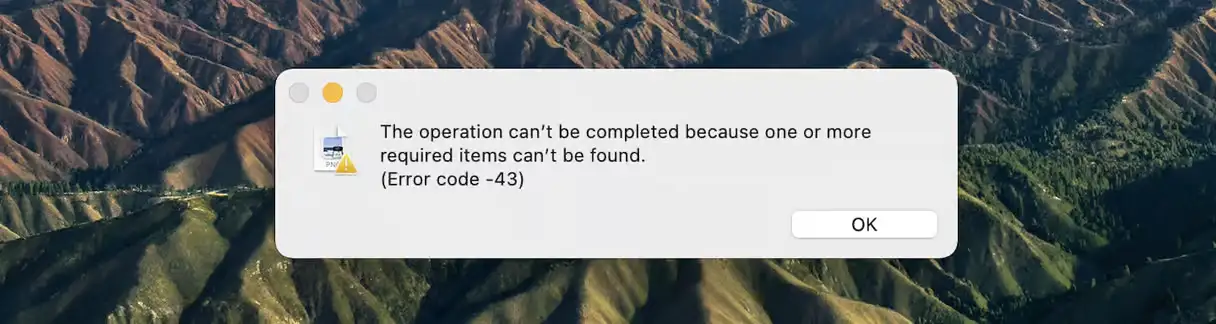
エラーコード43
Macのエラーコード43は通常、「ファイルが見つかりません」という意味です。このエラーは、ファイルを移動、コピー、または削除しようとした際に、Finderがファイルを見つけられない、または要求された操作を完了できない場合に最も多く発生します。また、ロックされたファイル、別のアプリケーションで使用されているファイル、またはmacOSでサポートされていない特殊文字を含むファイル名を扱う場合にも、このエラーが発生することがあります。このエラーは、外付けUSBドライブやその他のストレージデバイスに保存されているファイルを取り扱う際に特に多く発生します。
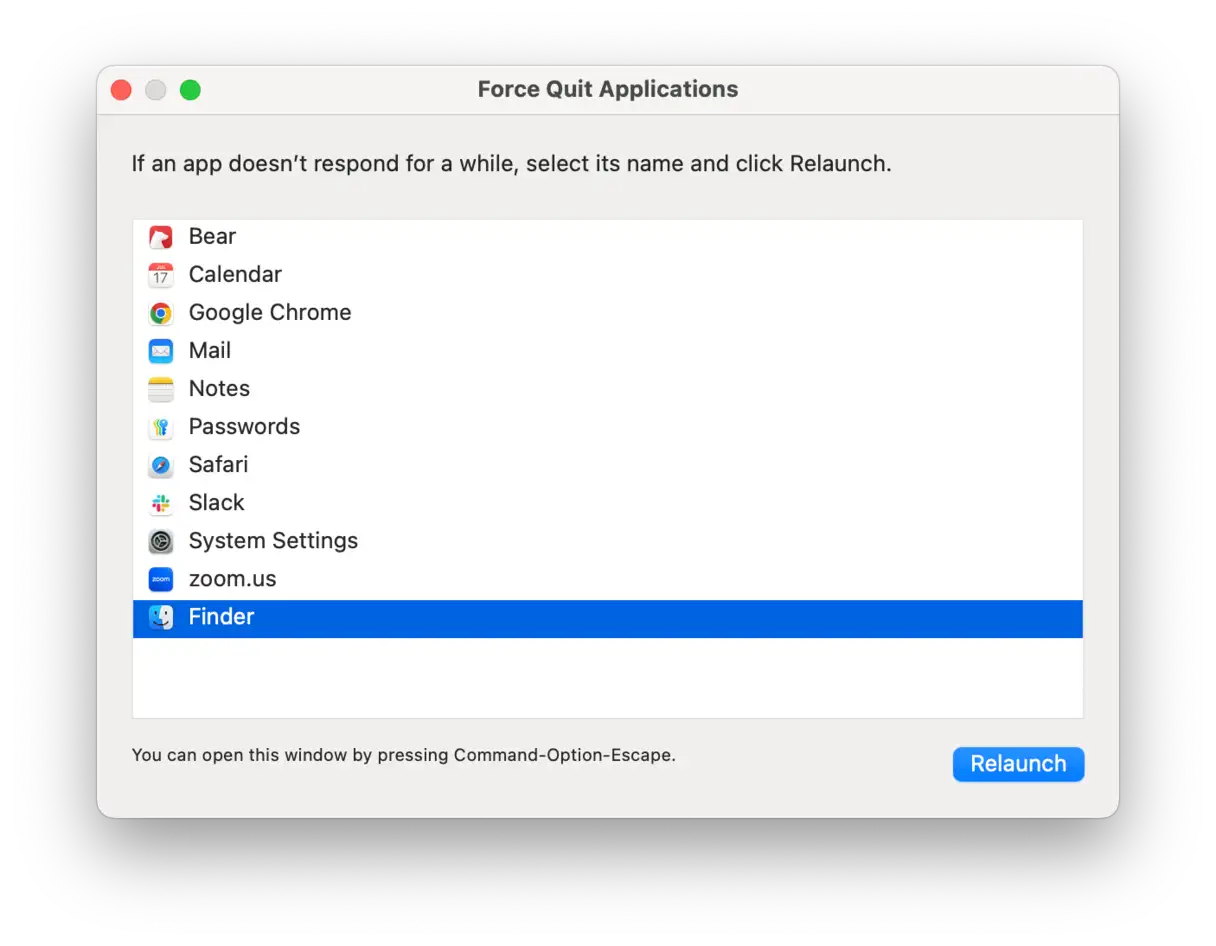
Finderを強制的に再起動するのが最も簡単な解決策かもしれません。Command+Option+Escキーを押し、アプリケーションリストからFinderを選択し、「再起動」をクリックします。このプロセスによりFinderが終了し、再起動されます。これにより、エラーコード43の原因となった軽微な問題が解決される可能性があります。
また、問題が発生しているファイル名をよりシンプルな名前に変更し、特殊文字の使用を避けてください。ファイル名に一部の文字が含まれていると、macOSとの互換性に問題が発生し、このエラーが発生する可能性があります。
最終手段として、USBドライブをフォーマットしてください。Macでのみ使用したい場合はAPFS、macOSとWindowsデバイス間で共有する場合はexFATを選択してください。exFAT形式は2つのシステム間の互換性が高く、ファイル関連のエラーが発生する可能性が低くなります。
エラーコード36
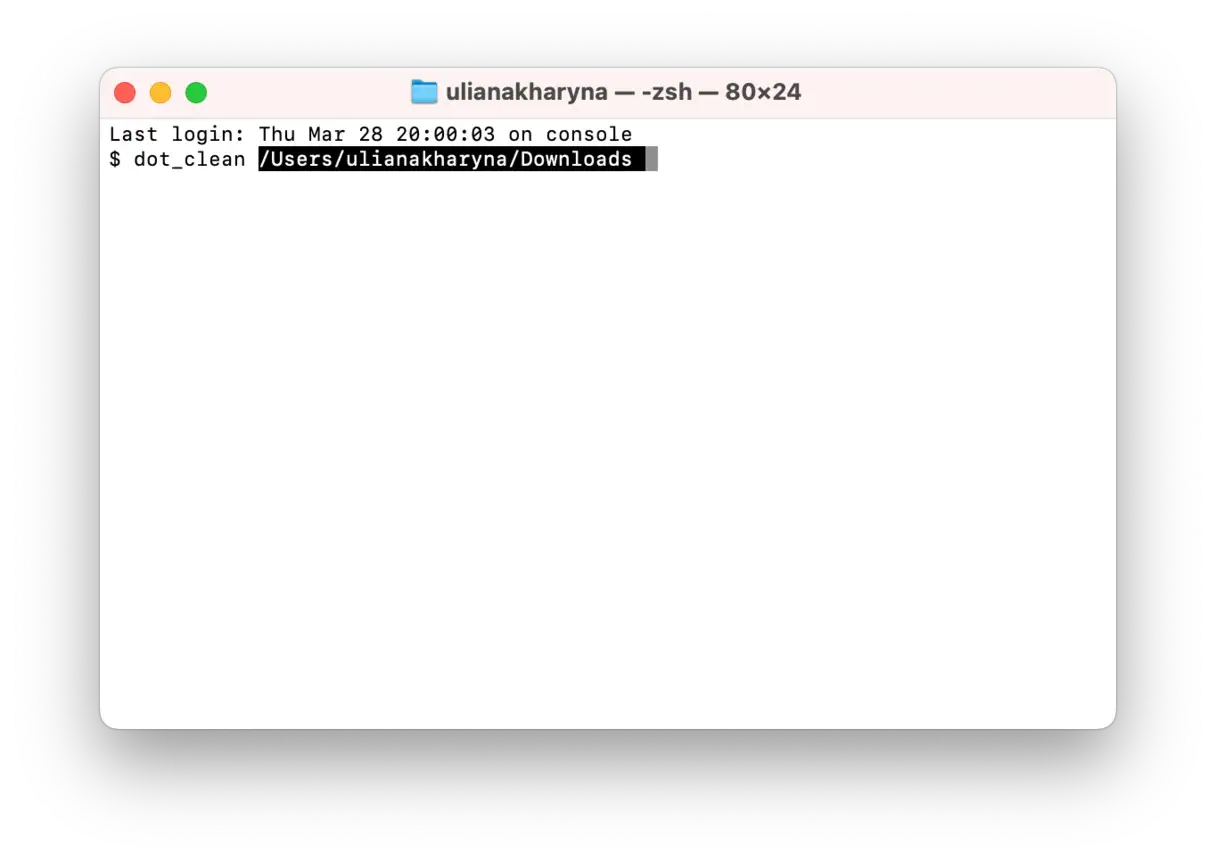
このエラーは非常に一般的なので、別の記事で詳しく説明しています。エラーコード36は、.DSStoreファイルなど、名前の先頭に「.」が含まれる隠しファイルによって発生することがよくあります。このエラーは、MacとWindowsマシン間で転送されたディスク上のファイルをコピー、移動、または削除しようとしたときによく発生します。このエラーを修正する方法の一つは、次のコマンドを使用することです。 dot_clean ターミナル アプリで、ストレージ上のすべての隠しファイルを削除します。
- ターミナル アプリを開きます。
- コマンドを入力します
dot_clean-ただし、まだReturnキーを押さないでください。 - Finder で、コピー、移動、または削除しようとしていたファイルが含まれているフォルダーに移動します。
- 入力したコマンドの後にフォルダーをターミナル ウィンドウにドラッグします。
- 入力したコマンドの後にファイル パスが表示されます。
- Returnキーを押してください。その後、ファイルの移動、コピー、または削除をもう一度お試しください。
- ターミナルアプリケーションを閉じます。
エラーコード8003
エラー コード 8003 は通常、ごみ箱を空にしようとしたときに表示され、macOS はそこからファイルを削除できません。 これは、権限の問題または問題のファイルの破損が原因である可能性があります。 このエラーを修正するには、Option キーを押しながらゴミ箱の「ゴミ箱を空にする」ボタンをクリックします。 これにより、ごみ箱が強制的に空になり、エラーの原因となっているロックされたファイルがすべて削除されます。
エラーコード0x204
エラーコード0x204は、通常、MacからWindowsコンピュータに接続しようとしたときに表示されます。この問題は、Windowsデバイスがリモート接続をブロックしている場合に発生する可能性があります。この問題を解決するには、以下の手順に従ってください。
- Windows コンピュータでは、Windows キー + R キーを押して [実行] ダイアログ ボックスを開きます。
- 「SystemPropertiesRemote.exe」と入力してEnterキーを押します。システムのプロパティ画面が起動します。
- 「リモート」タブで、「このコンピュータへのリモート接続を許可する」の横にあるチェックボックスをオンにします。この設定は、デバイスへのリモートアクセスを有効にするために必要です。
- 「適用」をクリックします。
リモートデスクトッププロトコル(RDP)を使用して再度接続し、問題が解決したかどうかを確認してください。RDPは、MacからWindowsデバイスを制御できるようにする基盤技術です。
もう一つの原因として、Macのネットワーク設定が接続を妨げている可能性があります。確認方法は以下の通りです。
-
- MacでVPNをオンにしてください。VPNを使用すると、ネットワークの問題が解決する場合があります。
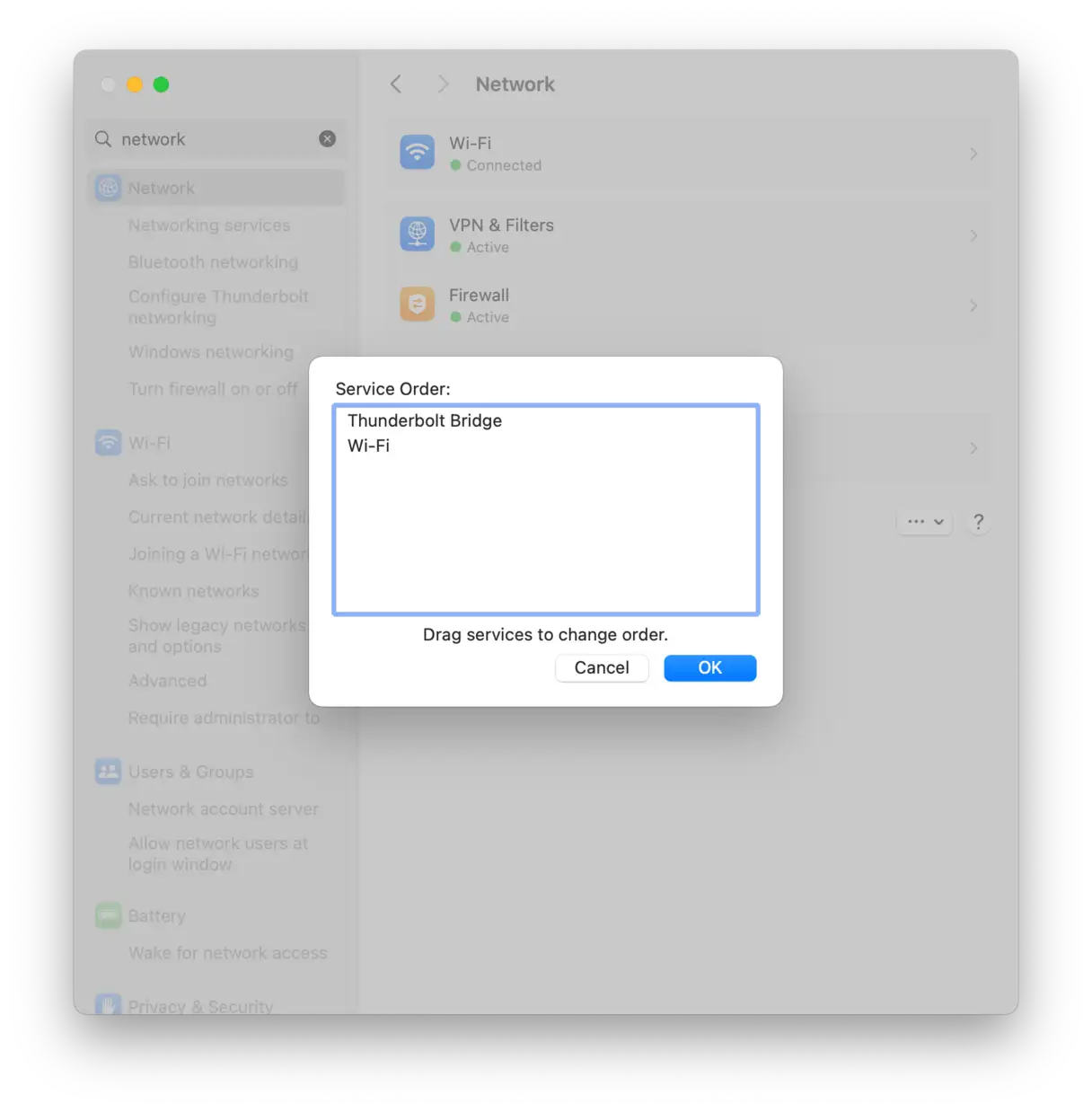
- システム設定 > ネットワークに移動します。
- 3つのドットメニューをクリックし、「サービス順序の設定」を選択します。
- VPNが接続されると、Wi-Fiネットワークリストの一番上に表示されます。表示されていない場合は、VPN接続をクリックしてリストの一番上までドラッグしてください。これにより、ネットワークトラフィックのルーティングにおいてVPNが優先されます。
エラーコード0x104
このエラーは 0x204 に似ており、Mac を Microsoft リモート デスクトップに接続できない場合に発生します。 このシンプルな解決策は、次の場合に役立つ可能性があります。
- Mac で、「設定」に移動します。
النظام -> الخصوصية والأمان.
- 「ローカルネットワーク」を選択します。
- リストでWindowsまたはMicrosoftリモートデスクトップアプリを見つけ、その横にあるボタンがオンになっていることを確認します。ボタンがすでにオンになっている場合は、一度オフにしてからオンに戻して権限をリセットします。この手順は、アプリにローカルネットワークへのアクセス権限を付与するために必要であり、Microsoftリモートデスクトップが正常に機能するために不可欠です。
重要な注意点: これらの手順を試しても問題が解決しない場合は、Mac または接続しているネットワークのファイアウォール設定を確認する必要があるかもしれません。ファイアウォールが Microsoft リモートデスクトップのネットワーク接続をブロックしていないことを確認してください。
エラーコード0と1309:macOSで大容量ファイルを転送する際の解決策
外付けドライブからMacにファイルをコピーしようとした際に、エラーコード0と1309が表示されるという報告がユーザーから寄せられています。特に、FAT32でフォーマットされたドライブに保存された大容量ファイルを処理する際に顕著です。FAT32はUSBフラッシュドライブで広く使用されていますが、大きな制限があり、特に最大ファイルサイズが制限されています。FAT32は4ギガバイト(GB)を超えるファイルを保存できないため、高解像度の動画や大容量の写真アーカイブなどの大容量ファイルを転送する際に大きな問題となる可能性があります。
この問題を一時的に回避し、ファイルサイズを縮小するには、ファイルをZIPアーカイブに圧縮することができます。転送したいファイルを選択し、右クリックして「圧縮」を選択してください。ただし、これは一時的な解決策であり、必ずしも効果的とは限りません。
エラーコード0と1309を永久に解消する最も確実な解決策は、4GBのファイルサイズ制限を課さないファイルシステムでドライブをフォーマットすることです。exFATファイルシステムは大容量ファイルストレージをサポートし、macOSとWindowsの両方と互換性があるため、汎用性の高いソリューションとして最適です。
Mac でドライブを exFAT にフォーマットする手順は次のとおりです。
- Macのディスクユーティリティを開きます。アプリケーションフォルダ内のユーティリティフォルダにあります。
- 左側のサイドバーからフォーマットしたい外付けドライブを選択します。データの損失を防ぐため、正しいドライブを選択してください。
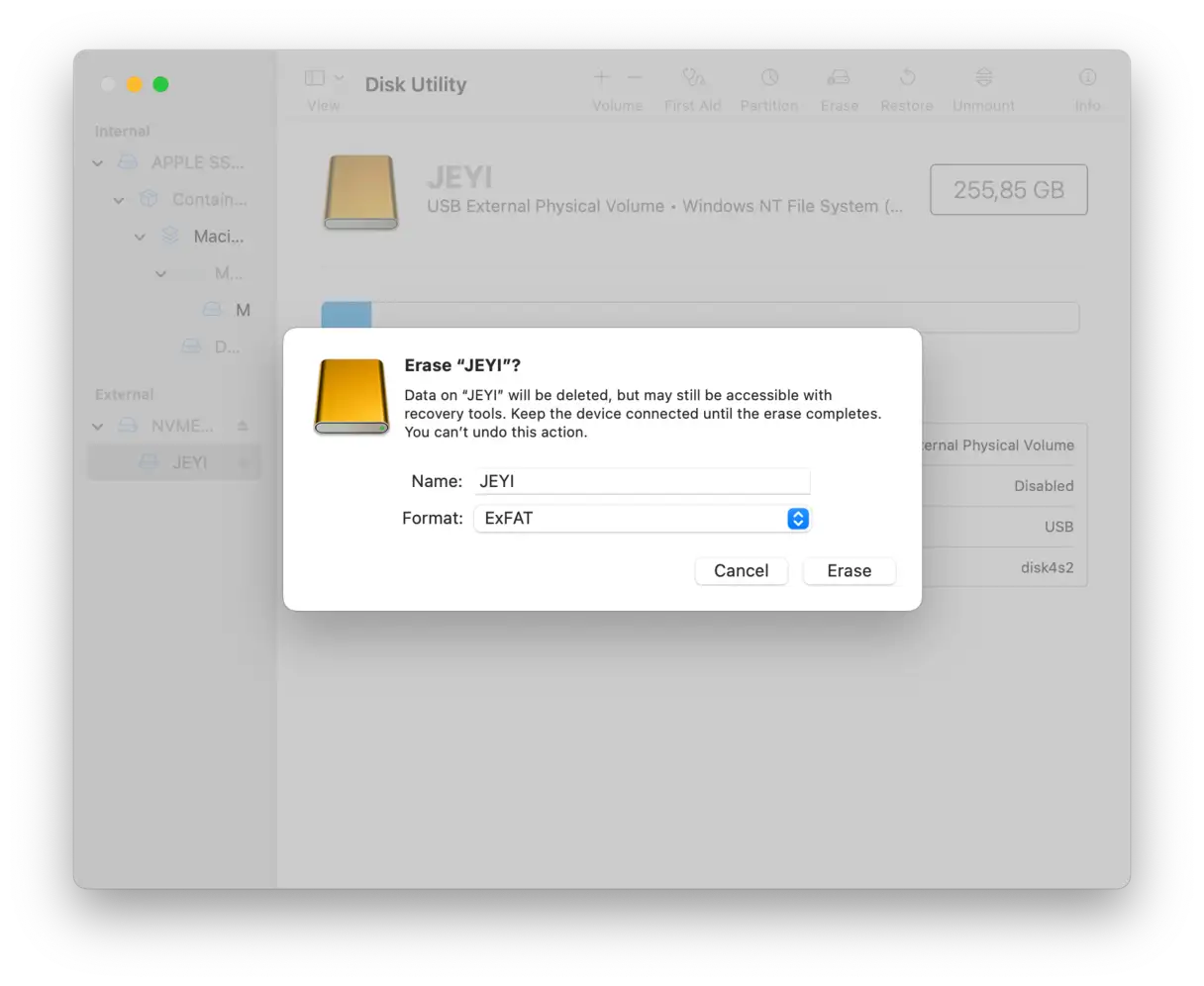
- ツールバーの「消去」ボタンをクリックします。新しいウィンドウが開きます。
- 新しいウィンドウで、「フォーマット」を「exFAT」に設定します。「名前」欄にドライブ名を入力することもできます。「消去」をクリックしてフォーマット処理を開始します。
Zoom エラーコード 1132: 原因と解決策
Zoomアプリでエラーコード1132が表示されるのは、プラットフォームの利用規約違反が原因である可能性があります。原因は、以前に報告された会議室に誤って入室したなど、単純なものである可能性があります。このエラーを完全に解決するための効果的かつ確実な解決策はまだありませんので、ご了承ください。
一時的な解決策として、Zoomサポートではアプリを最新バージョンにアップデートしてから再度ログインし、エラーの再現を試みることを推奨しています。エラーコードが再度表示される場合は、「Zoomに報告」オプションをクリックし、問題を詳細にご説明ください。サポートチームから、Zoom登録時に使用したメールアドレスにご連絡いたします。エラーが発生した状況、ミーティングの種類(対面、ウェビナーなど)やエラー発生前に行った操作など、詳細な情報をご提供いただくことが重要です。これらの情報は、サポートチームが問題を診断し、適切な解決策を提示するために役立ちます。
エラーコード8058
このエラーは、サイドバー、ブックマーク、プラスの設定が保存されているFinderの「.plist」ファイル(環境設定ファイル)に関するものです。最も効果的な解決策は、古い環境設定ファイルを削除し、Finderに新しいファイルを強制的に作成させることです。
- Finder で、[移動] メニュー > [フォルダへ移動] をクリックします。
- 次のファイル パスをコピーして貼り付けます:
~/Library/Preferences/com.apple.finder.plist
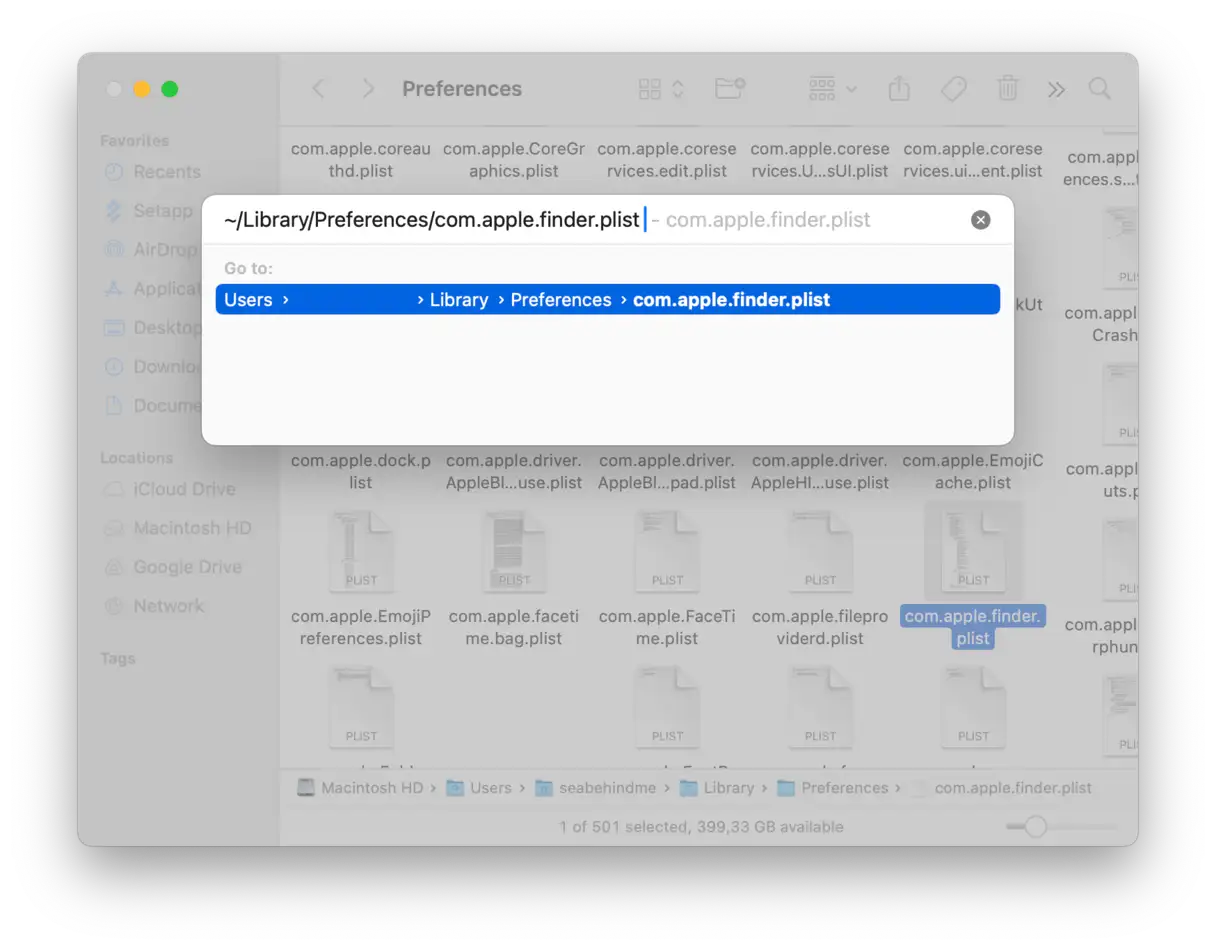
- ファイルをゴミ箱にドラッグして空にします。
- Command + Option + Esc キーを押して、Finder を再起動します。
Finder は再起動時にファイルを再作成し、エラーが解決されるはずです。
エラーコード50
このエラーは通常、外付けドライブ(リモートドライブ)からMacの起動ディスクにファイルをコピーまたは移動しようとしたときに発生します。外付けドライブとは、Macに直接接続されているハードドライブ、USBメモリ、あるいはMacが接続されているサーバーなどです。原因としては、ファイル名に認識できない文字が含まれていることが考えられますが、ファイルの破損やコピー元のドライブの不具合など、他の可能性も考えられます。このエラーを修正するための解決策をいくつかご紹介します。
- ファイル名または拡張子を変更します: ファイルをコピーする前に、ファイル名または拡張子を変更し、コピー後に元の状態に戻してください。元の名前に互換性のない文字が含まれている場合、この方法で問題が解決する場合があります。
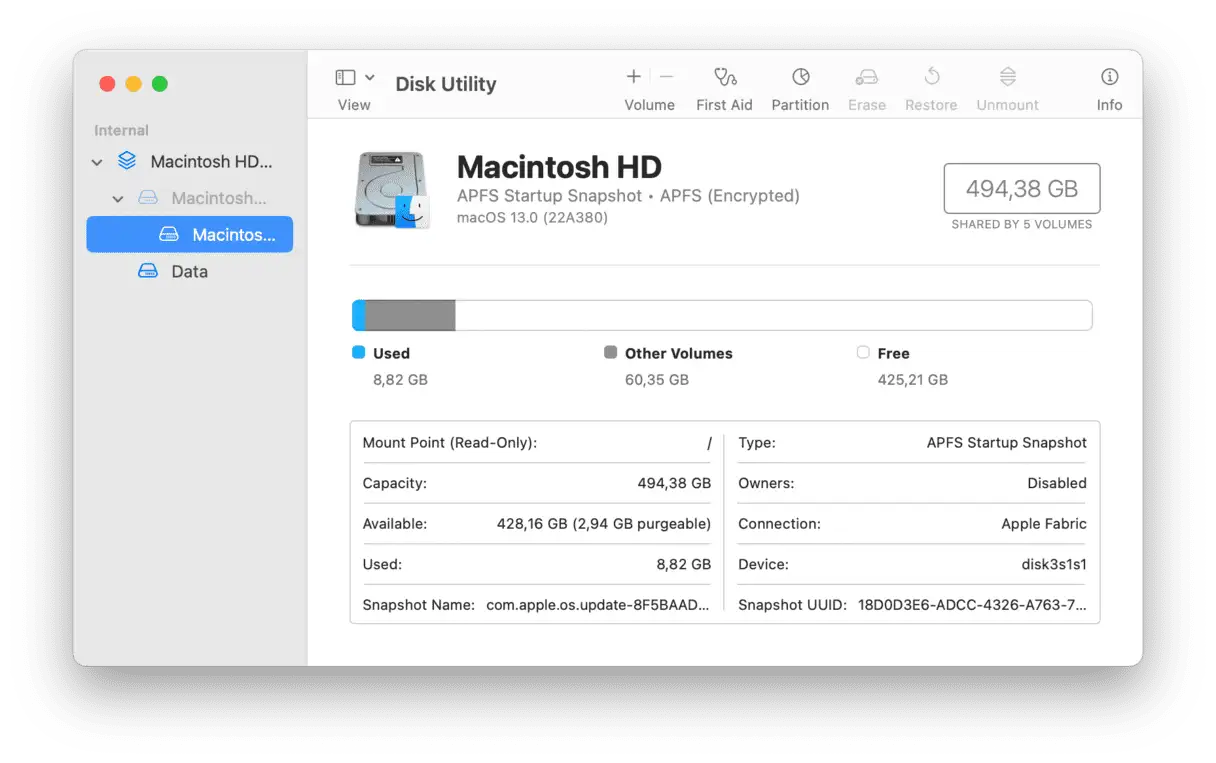
- ディスクユーティリティを使用して外部ディスクを修復します。 macOS に組み込まれているディスクユーティリティ アプリを使用して、外付けドライブをスキャンし、潜在的なファイル システム エラーを修正します。
問題が解決しない場合は、ターミナルを使ってファイルをコピーしてみてください。まず、コピー先のフォルダに同じ名前のファイルがないことを確認してください。同じ名前のファイルがあると、警告なしに上書きされてしまいます。次に、以下の手順に従ってください。
-
- ターミナルアプリを開きます。「アプリケーション」>「ユーティリティ」にあります。
- 次のコマンドを入力します。
cp -R - スペースバーを押します。
- コピーしたいファイルをFinderウィンドウからターミナルウィンドウにドラッグします。ファイルパスは自動的に挿入されます。
- スペースバーをもう一度押します。
- 宛先フォルダをターミナル ウィンドウにドラッグします。
- 戻るボタンを押してください。
エラー8062
Macで書類フォルダまたはデスクトップフォルダ内のフォルダを複製しようとすると、エラーコード8062が表示される場合があります。まず、Finderを再起動してみてください。Command+Option+Escキーを押して「強制終了」メニューを開き、「Finder」を選択して「再起動」をクリックします。Finderを再起動した後、フォルダの複製を再度お試しください。
それでもファイルやフォルダをコピーする必要がある場合は、ターミナルを使ってFinderを経由せずにコピーしてみてください。以下のコマンドを使用してください。 cp -R前述のように、ファイルを直接コピーする方法もあります。この方法は、Finderのグラフィカルユーザーインターフェース(GUI)の問題を回避するのに特に効果的です。コマンド cp -R 隠しファイルや権限設定を含むフォルダとその内容が完全にコピーされます。ターミナルでこのコマンドを使用する際は、コピー元フォルダとコピー先フォルダのパスを正しく指定してください。
エラーコード 2003f
このアイコンは他のアイコンとは少し異なり、ダイアログボックスには表示されません。Macをインターネットリカバリモードで起動しようとしているときに、黒い画面に白い文字で表示されます。このアイコンは、リカバリサーバーへの接続時にHTTPプロトコルに問題があることを示しています。この問題を解決するには、以下の手順をお試しください。
- Wi-Fiに接続している場合は、可能であればイーサネットケーブルに切り替えてみてください。これにより、より安定した信頼性の高いインターネット接続が確保されます。
- ルーターを再起動してください。これにより、ネットワーク接続の問題が解決する可能性があります。
- 起動可能なクローンをお持ちの場合は、そこから起動してみてください。これはシステム復元の代替手段です。
- インターネットからの復元ではなく、Macのリカバリパーティションから起動してみてください。これにより、インターネット接続への依存度が軽減されます。
この記事で取り上げたエラーコードの多くは、アプリの動作不良や問題の発生によって発生します。このような状況では、多くの場合、問題となっているアプリをアンインストールして再インストールすることが最善策です。これはトラブルシューティングに不可欠な手順です。
さらにMacのシステムエラーコード
上記で挙げたエラーコードは最もよくあるものですが、Macの使用中に遭遇する可能性のあるエラーコードはこれだけではありません。以下に、これらのエラーコードのいくつかと、その表示理由と対処法について簡単に説明します。
エラーコード49168
このエラーは通常、ハードドライブをパーティション分割しようとした際に発生します。現在ではほとんどのMacが、従来のパーティションではなくコンテナに依存するAPFSでフォーマットされた起動ディスクを使用しているため、このエラーはあまり発生しません。ただし、このエラーが発生した場合は、サードパーティ製のディスク修復ツールを使用して問題を解決する必要がある場合があります。また、このエラーは、ファイルシステムの問題やディスク上のデータ破損を示している場合もあり、再パーティション分割を試みる前に、専用のツールを使用した徹底的なディスクチェックが必要です。まれに、ソフトウェアまたはハードウェアドライバの競合が原因である可能性があります。そのため、macOSを最新バージョンにアップデートし、インストールされているすべてのプログラムがAPFSと互換性があることを確認することをお勧めします。
エラーコード9923
エラー 9923 は、Mac でのドキュメントや写真のスキャンに関連しており、スキャナーを搭載したオールインワン プリンターを使用しているときによく発生します。このコードは、スキャナーと Mac 間の接続に問題があることを示しています。USB 接続の場合、原因はケーブルの破損または USB ポート自体の問題である可能性があります。ワイヤレス接続の場合は、Wi-Fi ネットワークに問題がある可能性があります。また、原因はオールインワンのドライバーに関連している可能性があります。この問題を解決するには、まず USB ケーブルまたは Wi-Fi 接続の整合性を確認します。次に、製造元の Web サイトからオールインワン プリンターのドライバーを更新または再インストールします。場合によっては、古いドライバーと新しいドライバーが競合することがあるため、新しいドライバーをインストールする前に古いバージョンを削除することをお勧めします。また、周辺機器との最適な互換性を確保するために、macOS が最新であることを確認してください。
エラーコード500
このコードはMac App Storeに問題があることを示しています。このエラーは通常、アップデートや新しいアプリを初めてダウンロードしようとしたときに表示されます。原因は、お支払い情報のエラーなど、購入自体に関係している場合もありますが、ほとんどの場合、App Storeアプリ自体の不具合です。この問題を解決するには、iCloudアカウントからサインアウトしてから再度サインインしてみてください。App Storeアプリをリセットすると解決する場合もあります。
また読む
エラーコード924
このコードは、非常に一般的なエラーを示しており、幅広い問題が考えられます。原因は、ファイルの破損、macOS自体の問題、あるいはハードウェアコンポーネントの故障などです。コンピュータを再起動すると、多くの場合、この問題が解決します。それでもエラーが解決しない場合は、ディスクユーティリティを使用してDisk First Aidを実行し、ハードドライブのエラーをチェックして修復してください。これらの手順がうまくいかない場合は、macOSの再インストールが必要になる可能性があります。 このガイド 手順をステップバイステップで解説します。再インストールを開始する前に、重要なデータの損失を防ぐため、バックアップすることをお勧めします。また、再インストール中に最新バージョンのmacOSをダウンロードするため、デバイスがインターネットに接続されていることを確認する必要がある場合があります。
エラーコード100092
このコードは、Macの使用中に表示される可能性のあるランダムエラーの1つです。特に、ファイルのダウンロード時、スクリーンショットの撮影時、あるいはファイルの開閉時に表示されることがあります。この問題を解決するには、まずmacOSとインストールされているすべてのアプリケーションをアップデートしてください。その後、Macを再起動してください。ほとんどの場合、この手順で問題は解決するはずです。
Macの使用中に、様々なエラーコードが表示されることがあります。上記は最も一般的なエラーですが、他にも多くのエラーがあります。ほとんどの場合、解決策は簡単で分かりやすいです。しかし、場合によってはmacOSの再インストールが必要になることもあります。最悪のケースとしては、ハードウェアの問題が考えられます。その場合は、Appleまたは正規サービスセンターにご相談ください。エラーの発生を減らすには、macOSとアプリケーションを常に最新の状態に保ち、Macの定期的なメンテナンスを実施してください。CleanMyMac Xなどのツールを使用すれば、Macのパフォーマンスを維持・最適化できます。
コメントは締め切りました。