

Windows PCでSpotifyアプリにアクセスしようとした際に、 「問題が発生しました」というエラーメッセージが表示されますか?もしそうなら、アプリに不具合があるか、コンピューターの設定に問題がある可能性があります。この記事では、これらの問題を解決してSpotifyを再び使えるようにする方法をご紹介します。

多くの場合、Spotify で上記のエラーが表示されるのは、アプリの軽微な不具合が原因です。その他の原因としては、互換性のない VPN、キャッシュファイルの問題、ネットワーク設定の問題などが挙げられます。
コンピュータでSpotifyを再起動します
上記のエラーが表示されたら、まずはパソコン上のSpotifyアプリを一度閉じて、再度起動してください。そうすることで、音楽ストリーミングサービスアプリの軽微な問題が解決し、音楽の再生を再開できるようになります。
アプリケーションウィンドウの右上隅にある X を選択すると、Spotify を閉じることができます。

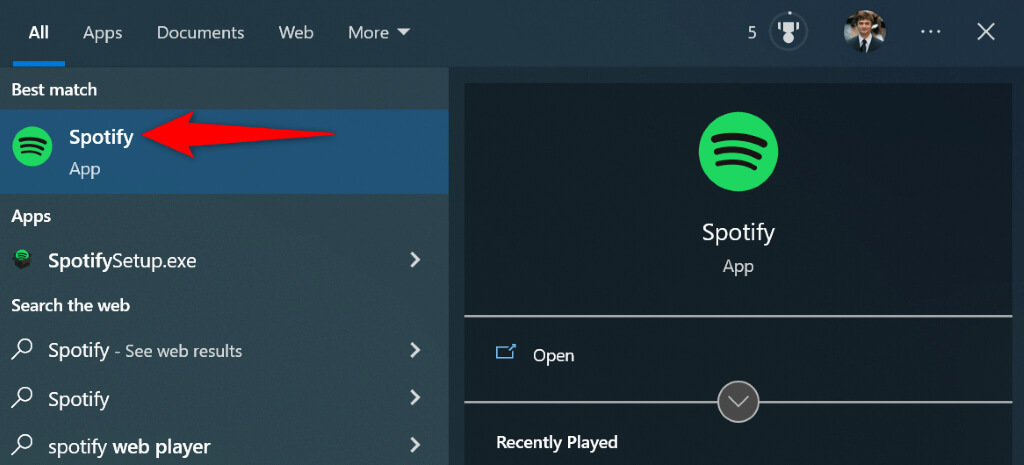
その後、スタート メニューを開いて Spotify を検索し、検索結果でアプリを選択することで、アプリを再起動できます。
アプリで音楽クリップを再生してみましょう。
Spotifyサーバーのステータスを確認する
Spotifyのサーバーに障害が発生し、アプリにエラーメッセージが表示される場合があります。この場合、Spotifyがサーバーを再起動するまで待つしかありません。
Spotifyのサーバーの状態は、 TwitterのSpotify Statusアカウントで確認できます。プラットフォームの機能に問題が発生した場合、Spotifyはユーザーに通知します。
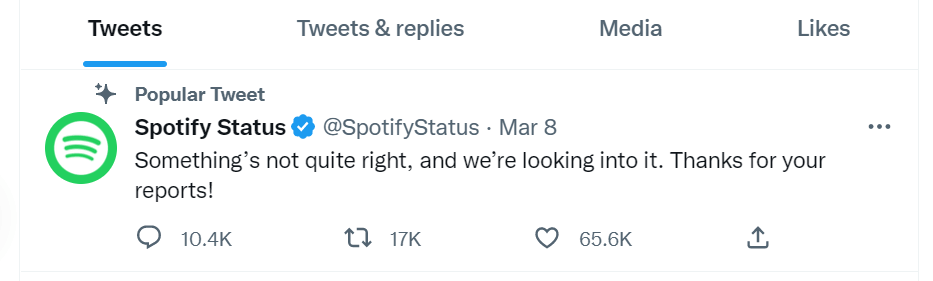
問題発生を示唆するツイートを見かけた場合、それがパソコンでSpotifyアプリが使えない原因かもしれません。その場合は、しばらくお待ちください。問題は解決する可能性が高いです。
VPNをオフにする
Spotifyがストリーミングサーバーに接続できない理由の一つとして、VPNサービスを利用していることが考えられます。VPNサービスはデータを中間サーバー経由でルーティングするため、一部のインターネット対応アプリケーションで問題が発生する可能性があります。
この場合、VPNサービスをオフにして問題が解決するかどうかを確認してください。ほとんどのVPNアプリでは、アプリのホーム画面にあるボタンを選択することでサービスを無効にできます。
問題が解決した場合は、VPN プロバイダーに連絡して、問題の永続的な解決策を見つけるための支援を求めてください。
Spotifyアプリをアップデートする
他のアプリと同様に、Spotifyでも様々なアプリエラーが発生し、複数のエラーメッセージが表示されることがあります。「問題が発生しました」というメッセージは、Spotifyアプリのバージョンが古いことが原因である可能性があります。
もしそうなら、アプリを最新バージョンにアップデートすれば問題は解決します。パソコンでSpotifyをアップデートするのは簡単で、時間もかからず、しかも無料です。
- コンピューターで Spotify アプリを起動します。
- 左上隅にある 3 つのドットを見つけて、[ファイル] > [ヘルプ] > [Spotify について] を選択します。
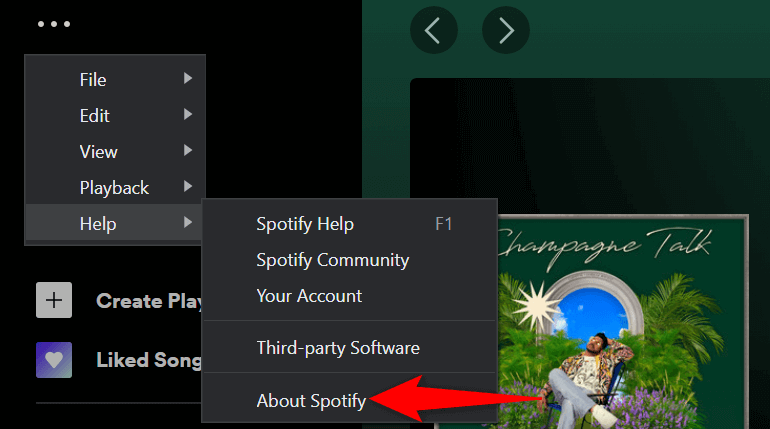
- アプリのアップデートが利用可能な場合は、「ここをクリックしてダウンロード」を選択します。
ログアウトしてから、Spotify アカウントに再度ログインします。
アカウントがSpotifyのサーバーと正しく同期されていない場合、「問題が発生しました」というエラーが表示されることがあります。この場合は、一度ログアウトしてから再度ログインすることで、アカウント関連の問題を解決できます。
アカウントにログインするには、Spotify のユーザー名 (またはメール アドレス) とパスワードを用意しておく必要があります。
- コンピューターで Spotify を開きます。
- 上部にある自分の名前を選択し、「ログアウト」を選択します。
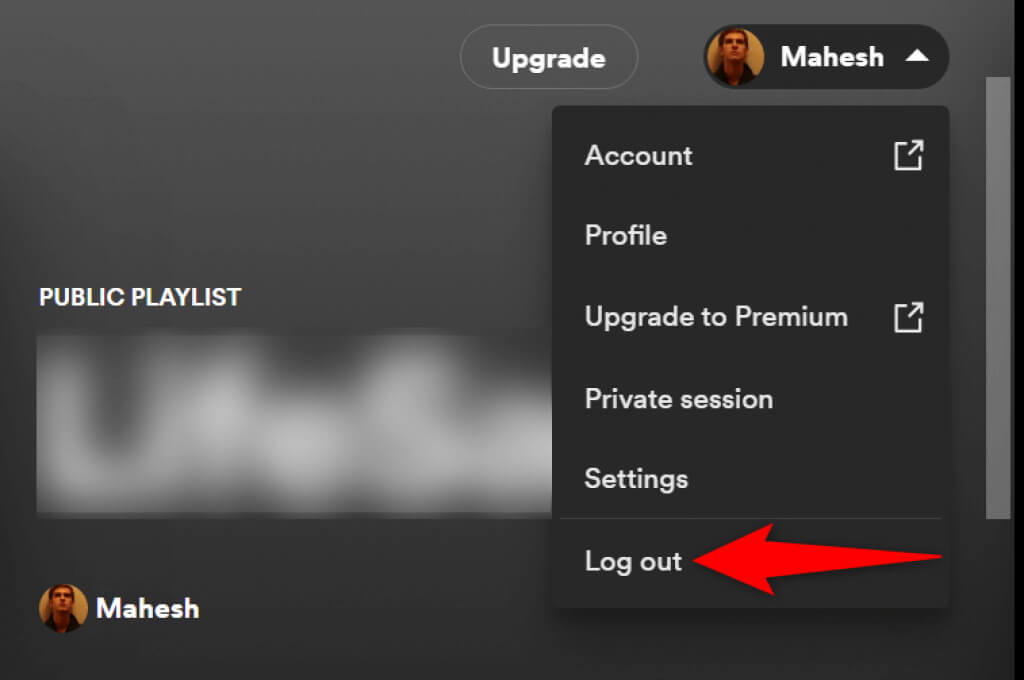
- ユーザー名 (またはメールアドレス) とパスワードを入力してログインし、「ログイン」を選択します。
Spotifyでプライベートセッションを使用する
Spotifyではプライベートセッションを作成できるので、友達に自分が何を聴いているのか知られる心配はありません。通常モードでアプリの使用に問題がある場合は、プライベートセッションオプションをオンにすることで解決できる可能性があります。
- コンピューターで Spotify を開きます。
- 上部に名前を入力し、「プライベートセッション」を選択します。
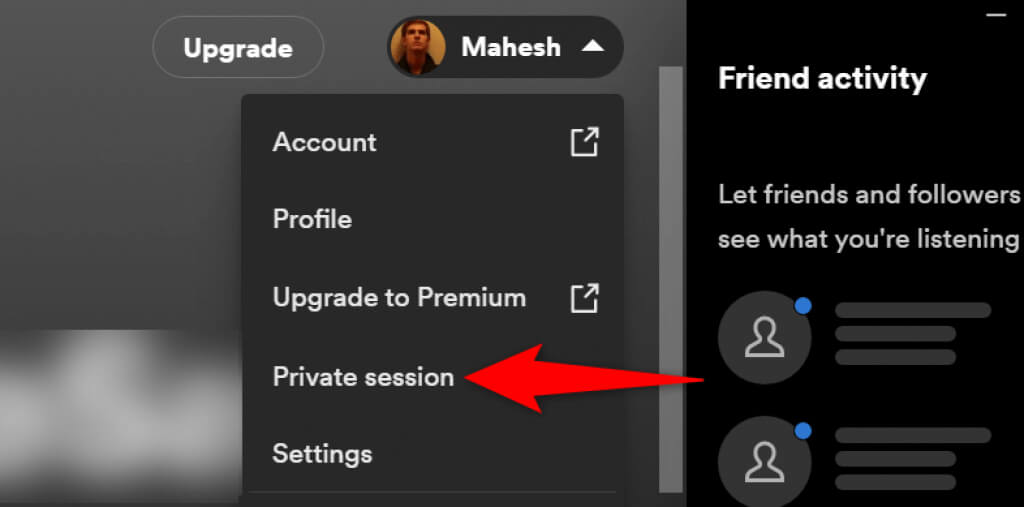
- 機能が有効になっていることを示す「プライベート セッション」ボタンが上部に表示されます。
- アプリでお気に入りの音楽を再生できるようになりました。
- 後で、上部にある自分の名前を選択し、「プライベート セッション」を選択することで、セッションをオフにすることができます。
Spotifyのキャッシュデータを削除する
Spotifyは、アプリのエクスペリエンスを向上させるためにデータをキャッシュします。キャッシュされたファイルが破損し、アプリの動作が不安定になる場合があります。これらの破損したファイルが原因でエラーメッセージが表示される場合があります。
幸いなことに、 Spotifyのキャッシュファイルをすべて削除することでこの問題を解決できます。これは、保存済みのプレイリストやSpotifyアカウント内のその他のデータには影響しません。
- コンピュータ上の Spotify アプリケーションを閉じます。
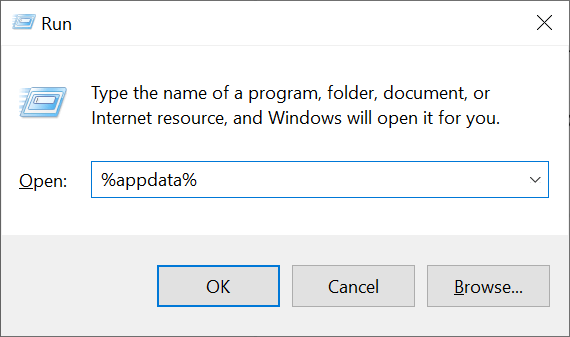
- Windows キーと R キーを同時に押して、「実行」を開きます。
- 「実行」に以下を入力し、Enter キーを押します: %appdata%
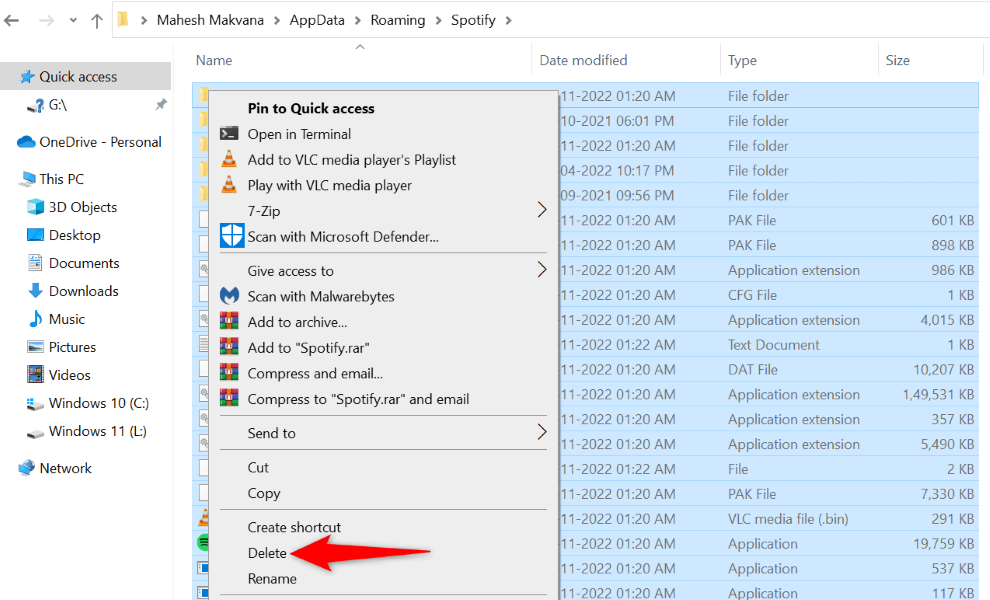
- Spotify フォルダにアクセスしています。
- Ctrl + A を押してすべてのファイルを選択します。
- リスト内のファイルを右クリックし、「削除」を選択します。
- Spotifyを開いて音楽を再生してみます。
Spotifyエラーを修正するためにDNSキャッシュをリセットする
ドメインネームシステム(DNS)キャッシュは、ブラウザやアプリケーションがドメイン名をIPアドレスに素早く変換するのに役立ちます。このキャッシュが破損すると、Spotifyで音楽コンテンツの読み込みに問題が生じる可能性があります。
Windowsコンピューターのドメインネームシステム(DNS)キャッシュをリセットすることで、この問題を解決できます。この操作は、閲覧履歴、アプリケーションデータ、その他のコンピューター上のファイルには影響しません。
- [スタート] メニューを開き、「コマンド プロンプト」を検索して、検索結果でツールを選択します。
- CMDに以下を入力し、Enterキーを押します: ipconfig /flushdns
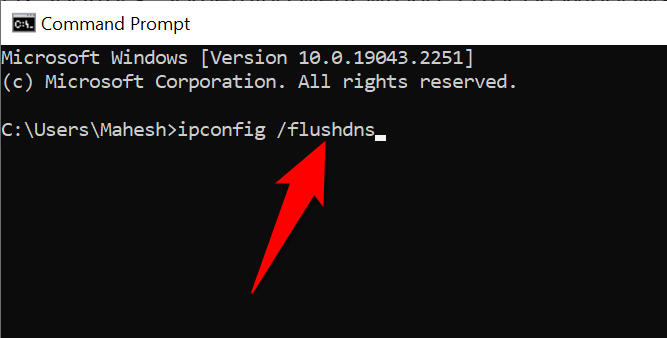
- コマンド プロンプト ウィンドウを閉じます。
- Spotify を開いて、音楽が再生されるかどうかを確認します。
Spotifyアプリをアンインストールして再インストールする
Spotifyで「問題が発生しました」というエラーが繰り返し表示される場合は、アプリのコアファイルが破損している可能性があります。この場合、破損したファイルを自分で修復することはできません。アプリをアンインストールして再インストールすることで、正常なファイルを復元する必要があります。
Spotifyを再インストールしても、保存したプレイリストなどのアカウントデータは失われません。ただし、アプリのプロンプトが表示されたときに入力できるよう、アカウントのログイン情報を手元に用意しておく必要があります。
- Windows + I を押して Windows 設定を開きます。
- 設定でアプリを選択します。
- リストからSpotifyを選択し、「アンインストール」を選択します。
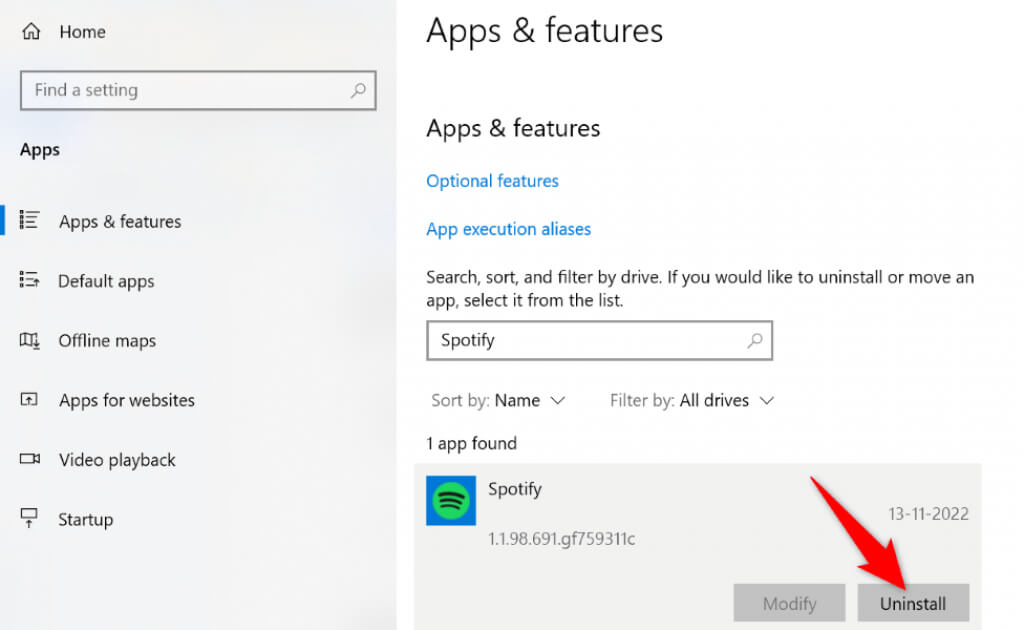
- プロンプトで「アンインストール」を選択します。
- انن<XNUMXxDXNUMX><XNUMXxDXNUMX><XNUMXxDXNUMX><XNUMXxXNUMX>لل<XNUMXxDXNUMX><XNUMXxDXNUMX><XNUMXxDXNUMX><XNUMXxAXNUMX> スポティファイアプリをダウンロードし、インストーラーを実行してアプリを再インストールします。
Windows のネットワーク設定をリセットする
Spotifyで「問題が発生しました」というエラーが発生する原因の一つとして、パソコンのネットワーク設定が間違っていることが挙げられます。この設定により、ブラウザやアプリケーションが適切なインターネット接続を確立できず、様々なアプリケーションエラーが発生します。
この問題は、ネットワーク設定をすべて初期設定に戻すことで解決できます。そうすることで、カスタム設定はすべて消去され、工場出荷時の値に戻ります。
- Windows + I キーを押して、Windows 設定アプリを開きます。
- 設定で「ネットワークとインターネット」を選択します。
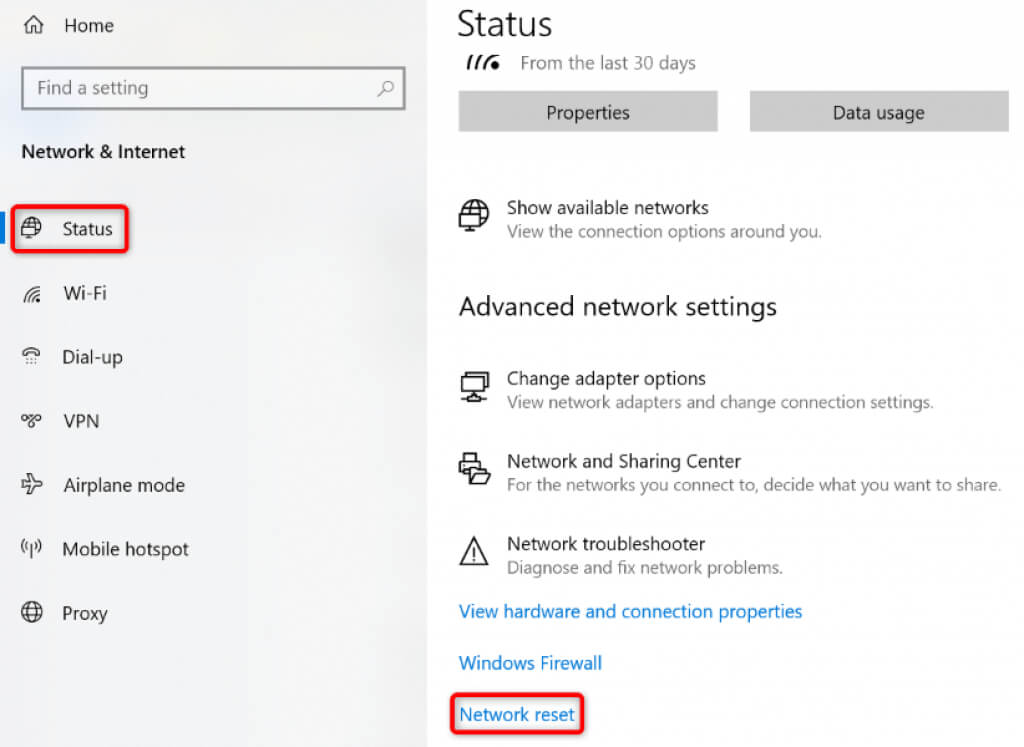
- 左側の[ステータス]を選択し、右側の[ネットワークのリセット]を選択します。
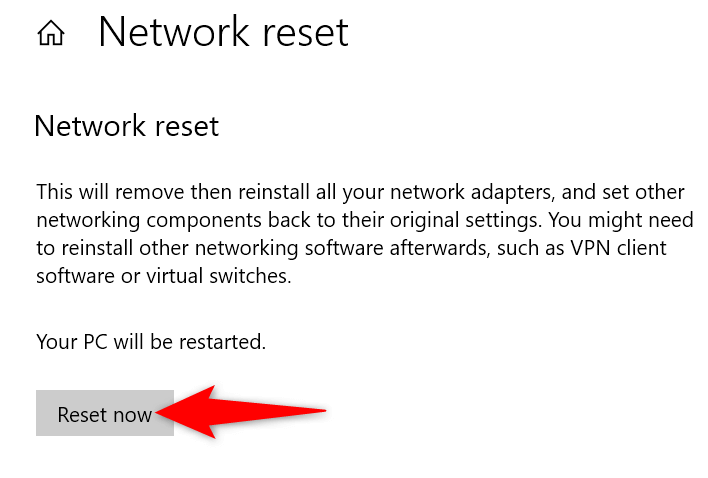
- 「今すぐリセット」ボタンを選択します。
- 表示されるウィンドウで「はい」を選択します。
- Windows は設定をリセットし、コンピューターを再起動します。
- コンピュータの電源がオンになっているときに、優先 Wi-Fi ネットワークに接続します。
- Spotify アプリを開き、エラーがまだ存在するかどうかを確認します。
Spotifyのウェブ版を使用する
万策尽きた場合は、Spotifyのウェブプレーヤーを使ってお気に入りの曲をすべて聴きましょう。Spotifyは、デスクトップアプリと多くの点で似たウェブ版を提供しています。このウェブアプリを使えば、アカウントにログインしたり、プレイリストにアクセスしたり、お気に入りの音楽を再生したり、Plusプランを利用したりすることができます。
ウェブ バージョンは、デスクトップ アプリケーションが動作していない場合に音楽にアクセスするのに最適な方法です。
Windows で Spotify アプリのエラーを克服する
Spotifyアプリのエラーは珍しくありません。いつでも発生する可能性があります。「問題が発生しました」というエラーが発生した場合は、上記のガイドで問題を解決し、音楽の再生を再開する方法をご確認ください。
これらの方法を実行すると、アプリは正常に動作し、音楽やポッドキャストを聴き続けることができるようになります。
コメントは締め切りました。