

Spotifyは音楽ストリーミングの最大手かもしれないが、 これは問題がないことを意味するものではありません。デスクトップでもモバイル デバイスでも、サービスを使用している場合、接続の問題、古いファイル、互換性のない設定により問題が発生する可能性があります。 ランダムストップ و エラーコードまれに、これらの問題が Spotify を無効にするほど深刻になる場合があります。
したがって、PC、Mac、iPhone、または Android デバイスで Spotify が予期せずクラッシュし続ける場合は、以下の修正方法を試して、再び正常に動作するようにしてください。
1. Spotifyを強制的に停止して再起動する
Spotifyが再生中にクラッシュしたりフリーズしたりした場合は、アプリを強制終了してから再度開くことをお勧めします。これにより、軽微な問題が解決することがよくあります。
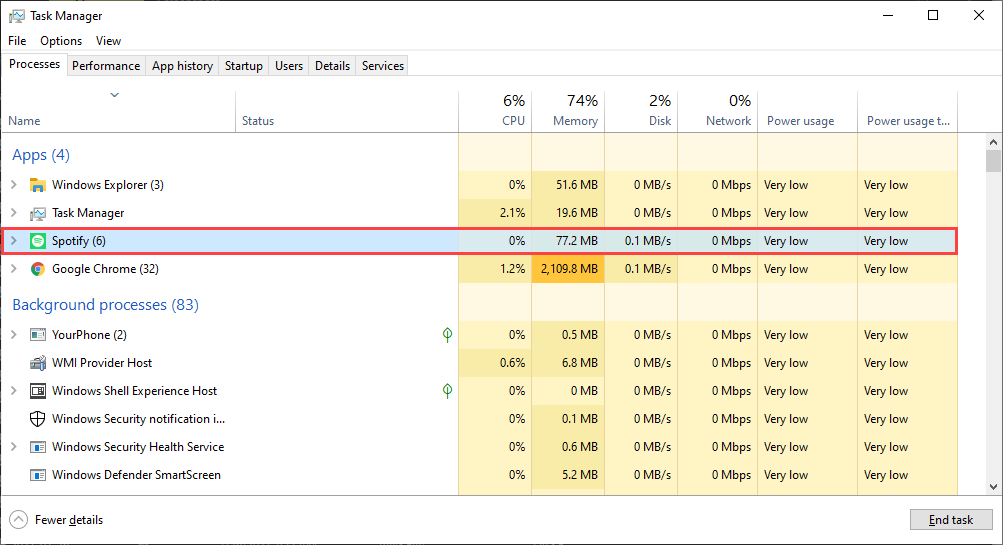
SpotifyがWindowsでクラッシュする
Windowsオペレーティングシステムでは、タスクマネージャーを開きます( 管理 + シフト + Escキー)を選択し、 さらに詳細次にタブ内で プロセス、 選ぶ Spotifyは そして選択 仕事を終える.
SpotifyがMacでクラッシュした
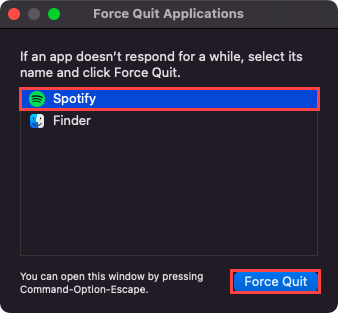
MacでSpotifyを使用している場合は、メニューを開きます Apple 選択します 強制的に止める次に、 Spotifyは ボタンを選択します 強制的に止める 表示されるアプリケーションのリスト。
SpotifyがiPhoneとAndroidでクラッシュする
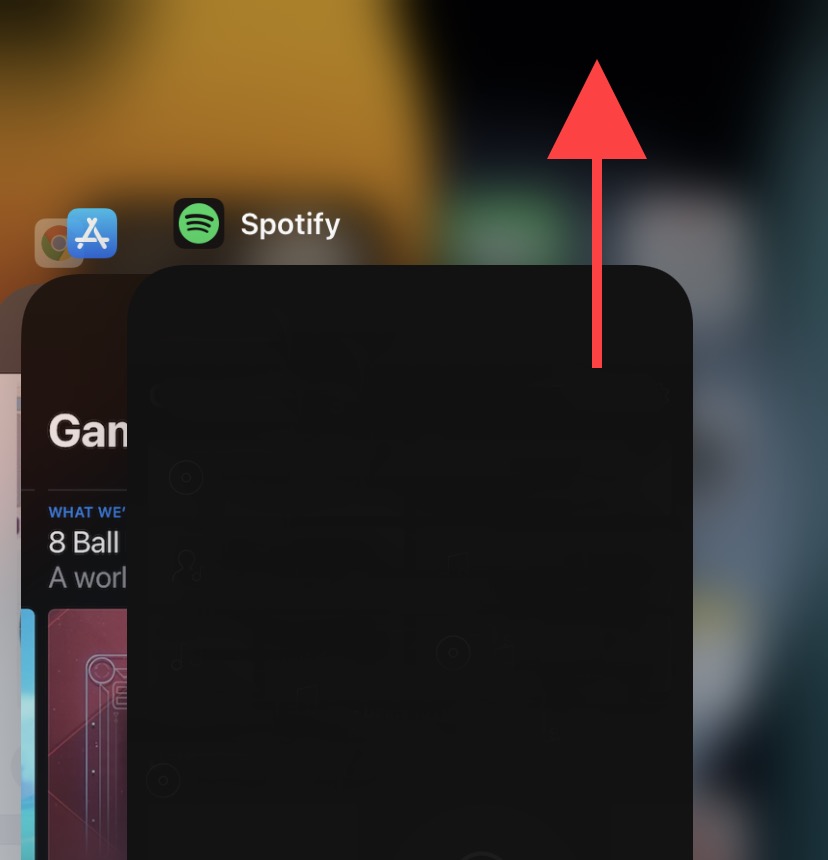
iPhoneまたはAndroidスマートフォンでは、まず画面下部から上にスワイプしてデバイスのアプリスイッチャーを表示し、カードを選択してドラッグします。 Spotifyは 強制的に停止するには画面上部へ移動します。
2. 管理者として実行(Windowsのみ)
WindowsでSpotifyをご利用の場合、管理者として実行すると、アプリケーションの権限不足によって発生する問題を解決できる場合があります。これを行うには、メニューを開いてください。 お気軽にご連絡ください と検索 Spotifyは次に、 管理者として実行.
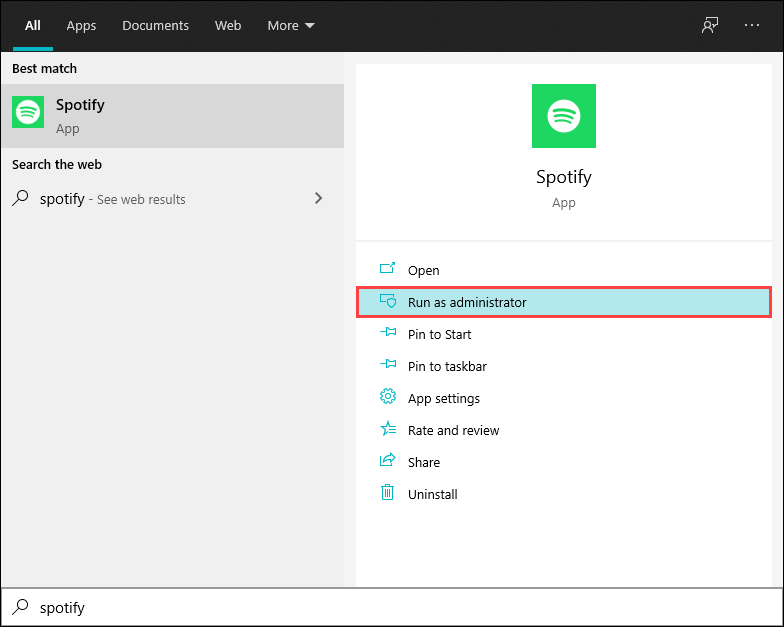
役に立つ場合は、詳細をご覧ください Spotifyを常に管理者として実行するように設定する方法.
3. デスクトップまたはラップトップコンピュータを再起動します
システムソフトウェア内の技術的なエラーや問題はランダムに発生し、アプリケーションが正常に動作しなくなり、Spotifyがクラッシュする原因となる可能性があります。この問題を解決する最善の方法は、Windows、macOS、iOS、またはAndroidデバイスを再起動することです。他の修正方法に進む前に、今すぐお試しください。
4.Spotifyアプリをアップデートする
Spotifyはアプリの安定性を向上させるために頻繁にアップデートを行っています。最新バージョンにアップデートして、改善されるかどうかご確認ください。
WindowsとMac
メニューを開く Spotifyは 選択します カスタマーサービス > Spotifyについて保留中の更新がある場合は、それを選択します。 ダウンロードするにはここをクリック それを適用します。
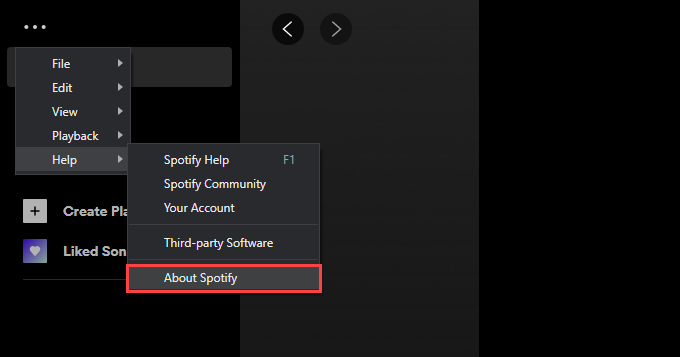
ملاحظة: Spotifyがアップデートに必要な時間だけ起動しない場合は、ソフトウェアを再インストールしてください。詳細は後ほど説明します。
iPhoneとAndroid
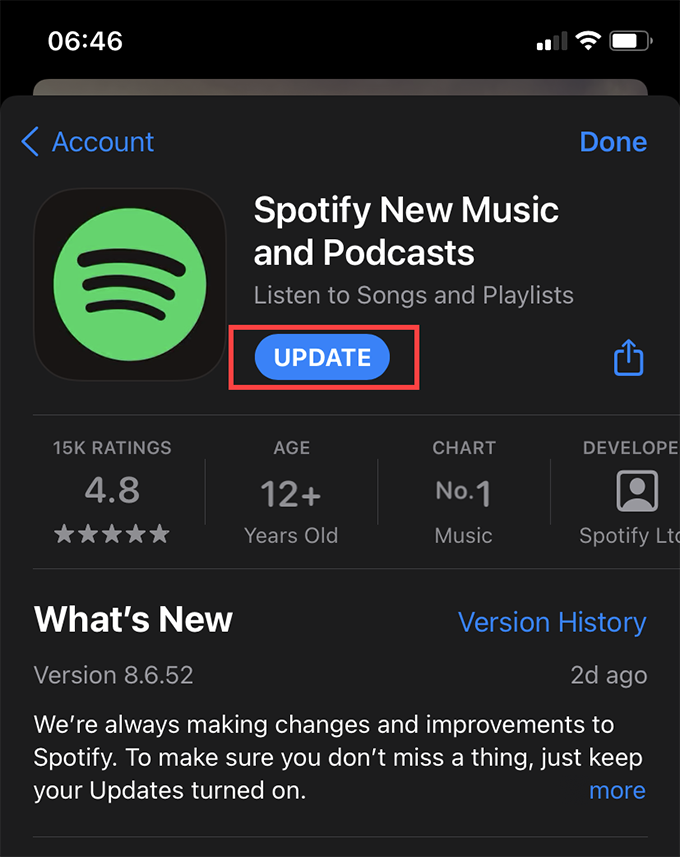
App Store (iOS) または Play Store (Android) を開いて、 Spotifyはボタンが表示されている場合は 更新 検索結果で Spotify の横にリストされているので、それをクリックしてアプリを更新します。
5. Spotifyのサービス停止を確認する
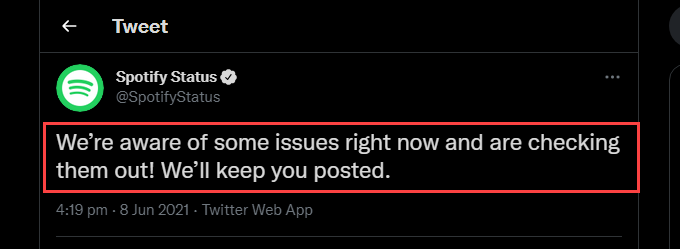
問題が解決しない場合は、Spotify サービスに障害が発生していないかご確認ください。アカウントにアクセスしてご確認ください。 Spotifyステータス Twitterで。問題を認めた場合は、Spotifyが修正するまで待つ必要があります。
6. 接続の問題を確認する
お客様側の接続問題もアプリのクラッシュの原因となる可能性があります。ウェブ閲覧中や他のアプリの使用中にインターネット接続が不安定な場合は、以下の簡単な解決策をお試しください。
- ルーターの軽いリセット.
- IP契約の更新.
- ドメインネームシステム(DNS)キャッシュをクリアする.
- 別の Wi-Fi 接続に切り替えます。
- 携帯電話でモバイルデータを使用するように切り替えます。
7. Spotifyからログアウト/ログインし直す
Spotifyからログアウトしてから再度ログインしてみてください。デスクトップアプリの左上にあるプロフィールを選択し、 サインアウト携帯電話の場合は、 家 > 設定 選択します サインアウト.
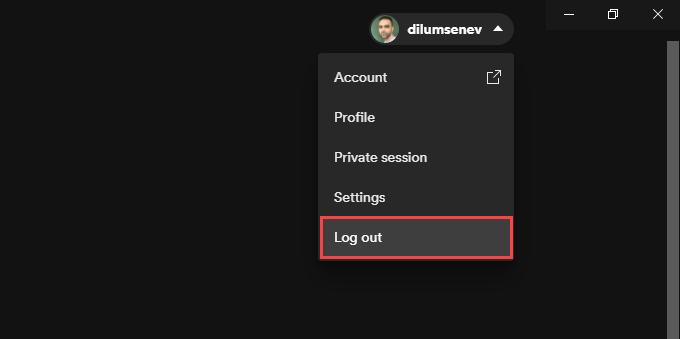
アプリケーションが起動直後にクラッシュする場合は、 Spotifyウェブプレーヤー すべてのデバイスでアカウントからログアウトします。
8. デバイスのシステムソフトウェアを更新する
システムソフトウェアをアップデートすることもお勧めします。これにより、システムソフトウェアとの互換性の問題から発生するSpotify関連の問題が解決するはずです。
Windows
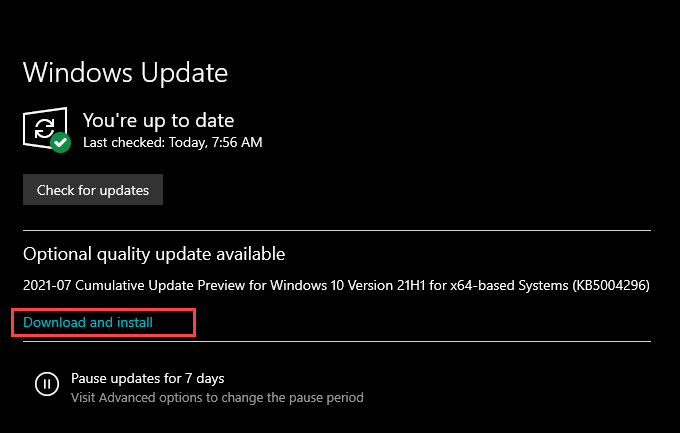
انن<XNUMXxDXNUMX><XNUMXxDXNUMX><XNUMXxDXNUMX><XNUMXxXNUMX>لل<XNUMXxDXNUMX><XNUMXxDXNUMX><XNUMXxDXNUMX><XNUMXxAXNUMX> 始める > 設定 > 更新とセキュリティ > Windows Updateの。 次に、 アップデートを確認する保留中の更新がある場合は、それをクリックします。 ダウンロードとインストール.
Mac
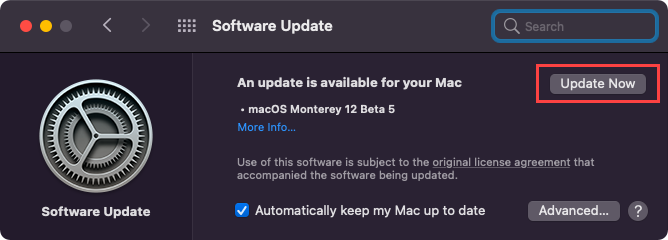
メニューを開く Apple に行きます システム環境設定 > ソフトウェアの更新それに続いて、 今すぐアップデート macOS を最新バージョンにアップデートします。
iPhoneとAndroid
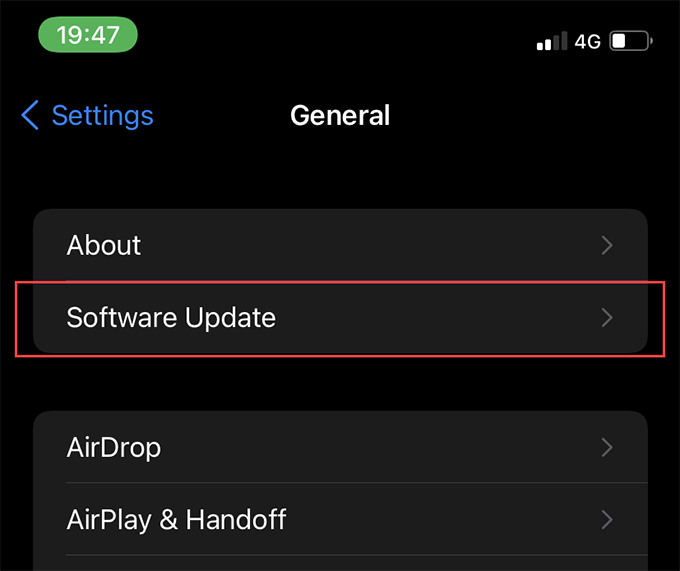
iPhoneの場合はアプリを開きます 設定、に移動します 年 > ソフトウェアの更新、をクリックします ダウンロードとインストール 保留中の更新をすべて適用します。
Androidオペレーティングシステムでは、 設定 > システム > 高機能 > システムアップデート オペレーティング システムをデバイスでサポートされている最新バージョンに更新します。
9. Spotifyアプリのキャッシュをクリアする
Spotifyで曲をストリーミングすると、アプリは処理速度を上げるためにデータをローカルにキャッシュします。ただし、Spotifyのキャッシュ内に古いファイルや破損したファイルが残っていると問題が発生する可能性があるため、削除することをお勧めします。
Windows
クリック Windows + R ボックスを開くには ラン次に、Spotify の標準バージョンを使用しているか、Microsoft Store バージョンを使用しているかに応じて、関連するフォルダー パスをコピーして貼り付けます。
- 標準バージョン: %localappdata%Spotifyストレージ
- Microsoft ストア バージョン: %localappdata%PackagesSpotifyAB.SpotifyMusic_zpdnekdrzrea0LocalCacheSpotifyData
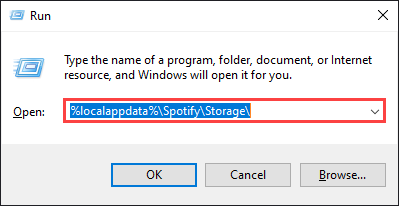
見つける OK 表示されるフォルダー内のすべてのコンテンツを削除します。
Mac
Finderを開いて選択 Go > フォルダへ移動次に、次のフォルダパスをコピーして選択します Go:
~/ライブラリ/アプリケーションサポート/Spotify/PersistentCache/ストレージ
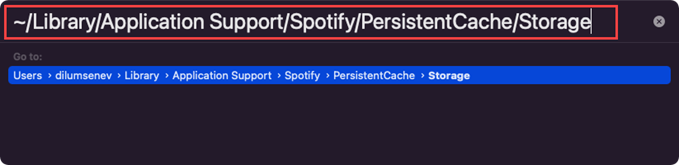
表示されるフォルダー内のすべてのコンテンツを削除します。
iPhoneとAndroid
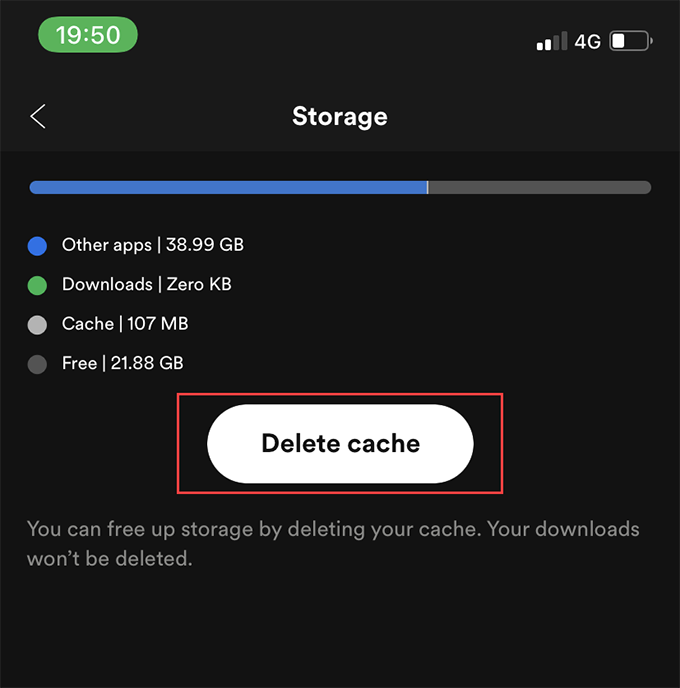
Spotify アプリを開き、タブを選択します。 ホーム 次にアイコンをクリックします 設定 選択します 保管それに続いて、 キャッシュを削除.
10. ハードウェアアクセラレーションを無効にする(WindowsとMacのみ)
Spotifyのデスクトップ版は、パフォーマンスを向上させるためにハードウェアアクセラレーションと呼ばれる機能を使用しています。しかし、これがSpotifyのクラッシュを引き起こすこともあります。
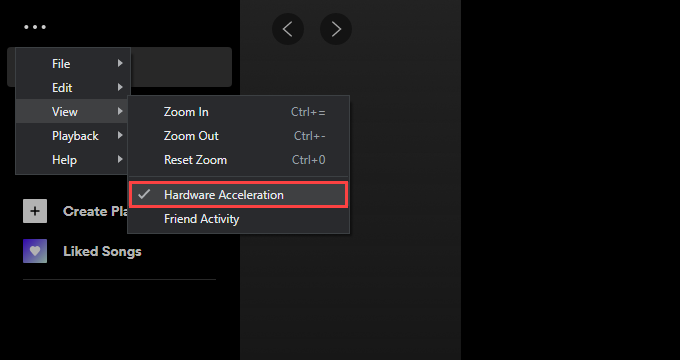
この問題は、ハードウェアアクセラレーションを無効にすることで解決できます。これを行うには、メニューを開いてください。 Spotifyは、 指し示す عرض、を選択します ハードウェアアクセラレーション.
逆に、以前にハードウェアアクセラレーションを無効にしていた場合、アプリがクラッシュする可能性があります。この場合、機能を再度有効にすると問題が解決する場合があります。
11. オーディオおよびビデオ ドライバーを更新する (Windows のみ)
Windowsをお使いの場合は、コンピューターのオーディオおよびビデオドライバーの更新をご検討ください。最新のドライバーアップデートは、デバイスメーカーのウェブサイトから入手できます。または、ドライバーアップデートユーティリティを使用して、すべてを自動的にアップデートすることもできます。
12. Spotify アプリを再インストールする
上記の解決策がどれも効果がない場合は、Spotifyを再インストールすると改善する可能性があります。アプリの最新バージョンが使えるようになるだけでなく、再インストールすることでデバイスに最新バージョンのSpotifyがインストールされていることを確認できます。
ただし、この操作を行うとローカルにダウンロードした曲も削除されるため、最初から再度ダウンロードする必要があります。
Windows
メニューを開く 始める に行きます 設定 > アプリケーション。 次に場所を選択します Spotifyは 選択します アンインストールSpotifyを再インストールするには、 スポティファイ أو .
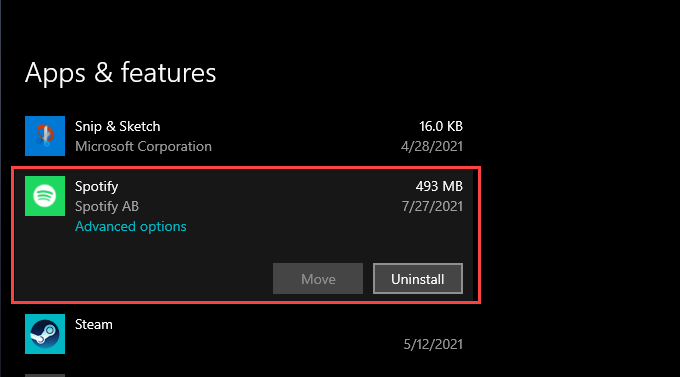
Mac
開いたフォルダ 用途 Macの場合はドラッグ Spotifyは ゴミ箱へ。その後、Spotifyのインストーラーをダウンロードして再インストールしてください。 スポティファイ.
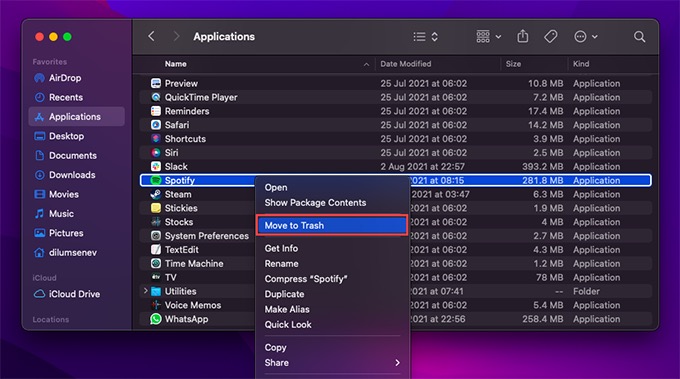
iPhoneとAndroid
iPhoneの場合はアプリを開きます 設定 に行きます 全般 > iPhoneストレージ > Spotifyは次に、 アプリを削除その後、アプリケーションを再インストールします。 .
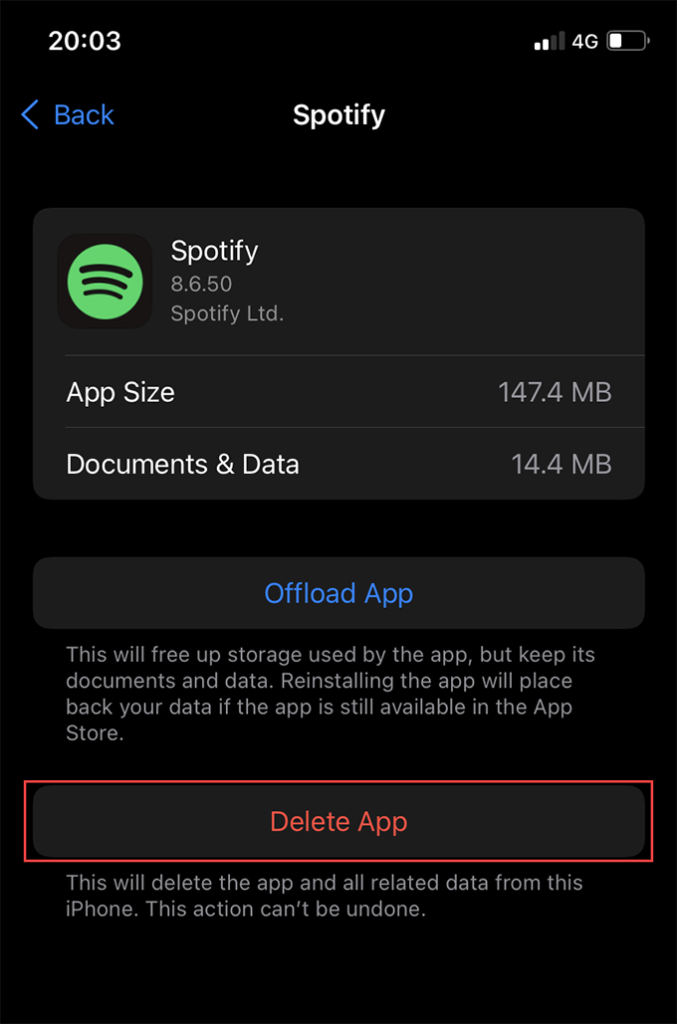
Androidでは、Playストアを開いてプロフィール写真をタップします。次に、 アプリとデバイスの管理 > インストール表示されるアプリケーションのリストで、 Spotifyは アイコンをクリックします ゴミその後、Spotifyを検索して再インストールしてください。 Playストア.
Spotifyウェブプレーヤーを試す
上記の修正により、PC、Mac、iPhone、またはAndroidデバイスでSpotifyがクラッシュしなくなることを願っています。それでも問題が解決しない場合は、 Spotifyサポートにお問い合わせください または、新しいアプリのアップデートをお待ちください。もちろん、いつでも Spotifyウェブプレーヤー その間に。
コメントは締め切りました。