

ローカルネットワークに接続すると、使用しているデバイスにIPアドレスが割り当てられます。これにより、他のデバイスがそのデバイスを見つけて通信できるようになり、デバイス自体が適切に認証されていることも示されます。ネットワークの規模が大きくなるにつれて、使用されるIPアドレスの数も増えるため、割り当ての問題が発生する場合があります。

ほとんどの場合、ローカルルーターがIPアドレスを割り当てます。そのため、Windows 10コンピューターでIPアドレスを変更するには、ネットワーク全体を設定する必要があります。あるいは、静的IPアドレスを割り当てたり、すべてのデバイスのパブリックIPアドレスを変更したりすることもできます。IPアドレスを変更するには、以下の手順に従います。
Windows システムで IP アドレスを変更する必要があるのはなぜでしょうか?
IP アドレスを変更する理由は 2 つあります。
通常、DHCP(IPアドレスの割り当てに使用されるプロトコル)を使用して接続すると、ローカルネットワークルーターはデバイスに一時的なIPアドレスを割り当て、そのアドレスに対する一時的なライセンスを付与します。ライセンスの有効期限が切れた場合は更新する必要があります。更新しない場合は、新しいアドレスが割り当てられる場合があります。
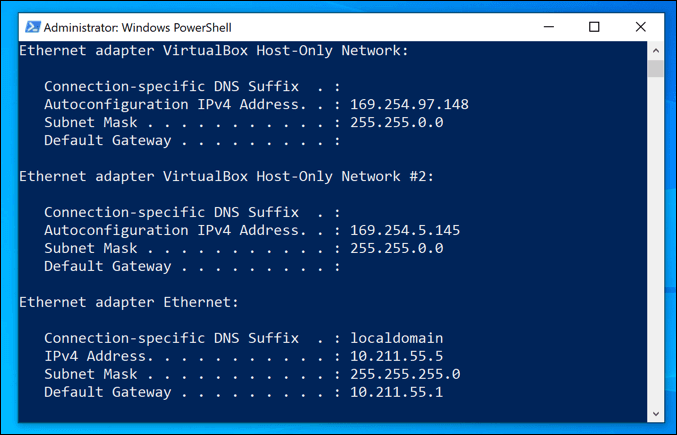
これは通常は自動的に行われますが、時々問題が発生することがあります。ローカルネットワークの設定が不十分であったり、混雑していたり、デバイスの設定が不適切だったりすると、同じIPアドレスが2回割り当てられ、競合が発生する可能性があります。
このような場合は、デバイスに固定IPアドレスを割り当てることをお勧めします。これにより、デバイスに永続的なアドレスが付与されます。ホームサーバーやネットワーク接続ストレージデバイスなど、他のデバイスから頻繁にアクセスされるデバイスには、この設定を行うと良いでしょう。
これらはすべてローカルネットワークに当てはまりますが、インターネットサービスプロバイダー(ISP)から割り当てられたIPアドレスを変更したい場合もあるでしょう。これは少し難しいかもしれませんが、ISPが許可している場合は、アドレスを変更する方法があります。
ネットワークルーターのDHCP設定を構成する
IPアドレスを変更する最も簡単な方法の一つは、ネットワークルーターに新しいIPアドレスを割り当てるように設定することです。そのためには、ルーターのDHCP設定を別のIPアドレスの割り当て方法に変更する必要があります。
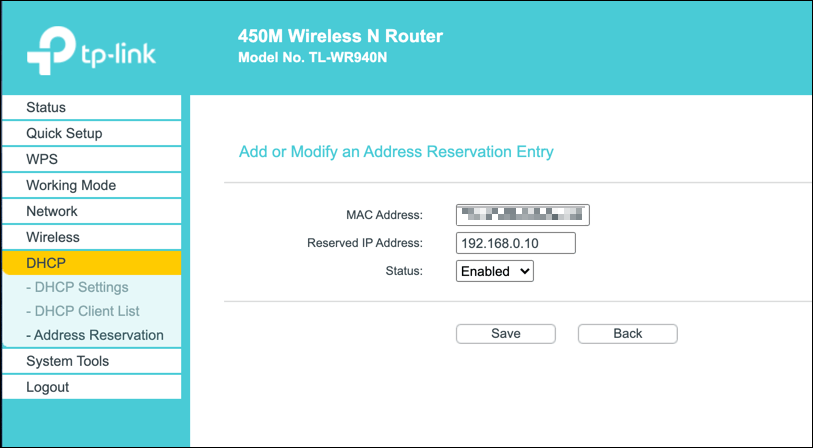
たとえば、Windowsコンピュータに固定IPアドレスを割り当てることができます。デバイスが接続されると、ルーターはデバイスのMACアドレスに基づいて常に同じIPアドレスを割り当てます。
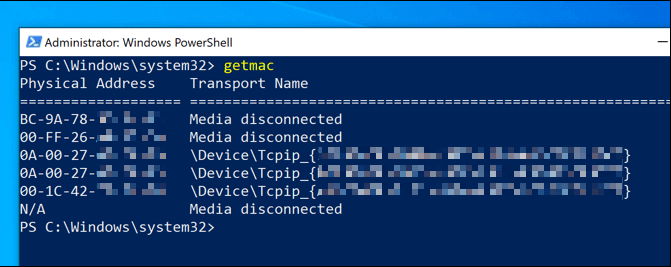
そうしたくない場合は、ローカルルーターが使用するIPアドレス範囲を変更することもできます。つまり、ローカルIPアドレスは時々変更される可能性がありますが、アドレス範囲は異なります。たとえば、 IPアドレスが192.168.0.10から192.168.10.10に変更される可能性があります。
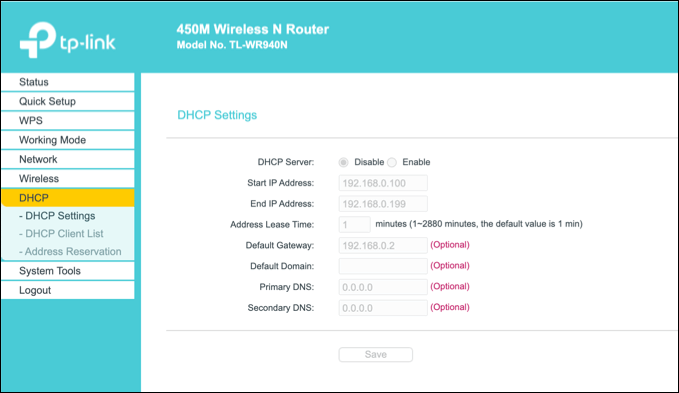
これを行うには、ルーターの管理ページにアクセスする必要があります。アクセス方法はデバイスによって異なりますが、多くのローカルルーターは通常、 Webブラウザにhttp://192.168.0.1またはhttp://192.168.1.1と入力することでアクセスできます。ここで使用する正しいユーザー名とパスワードについては、ユーザーマニュアルを参照してください。
DHCP設定を変更する手順も様々ですが、通常はDHCP設定は専用のセクション(例:DHCP )に表示され、静的IPアドレスの割り当ては「アドレス割り当て」などの項目にあります。
DHCPリースを解放し、動的IPアドレスをリセットします
ルーターのDHCP設定を変更した場合、Windows PowerShellを使用してWindowsのIPアドレスを発行または更新する必要が生じる場合があります。
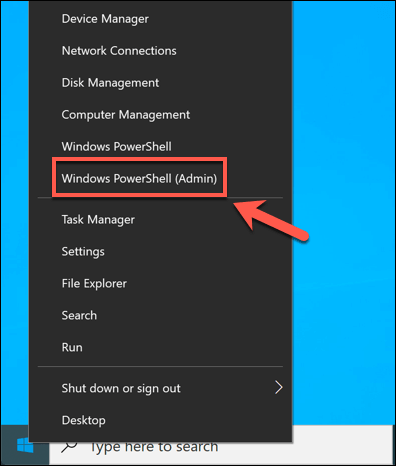
- Windows PowerShellからこれを行うには、スタートメニューを右クリックし、オプションをクリックします。 Windows PowerShell(管理者).
- PowerShellターミナルウィンドウで、次のように入力します。 でipconfig /リリース DHCPリースを解放して切断するには、新しい設定を適用して次のように入力します。 IPCONFIG / RENEW 再接続します。
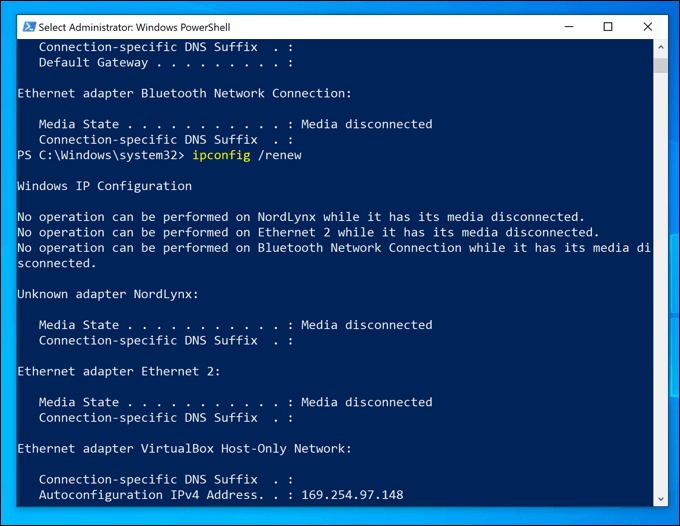
ルーターの設定が正しく変更されている場合は、DHCP リースを解放し、IP アドレスをリセットすると、デバイスに新しい IP アドレスが割り当てられます。
Windows 10で静的IPアドレスを設定する
静的IPアドレスは静的DHCPを割り当てることで取得できますが、Windows 10の設定で手動で設定することもできます。他のデバイスに直接接続する場合は、手動で設定することをお勧めします。
この方法はローカルルーターでも機能する可能性がありますが、デバイスのIPアドレスはすでにDHCPで割り当てられているため、IPアドレスの競合が発生する可能性があります。その場合は、代わりに静的IPアドレス割り当てを使用することをお勧めします。
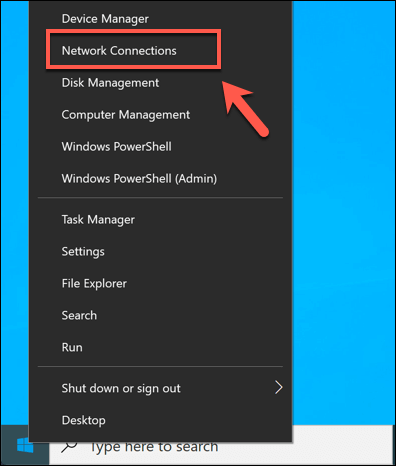
- 静的IPアドレスを割り当てるには、スタートメニューを右クリックしてオプションをクリックしてネットワーク設定を開きます。 ネットワーク接続.
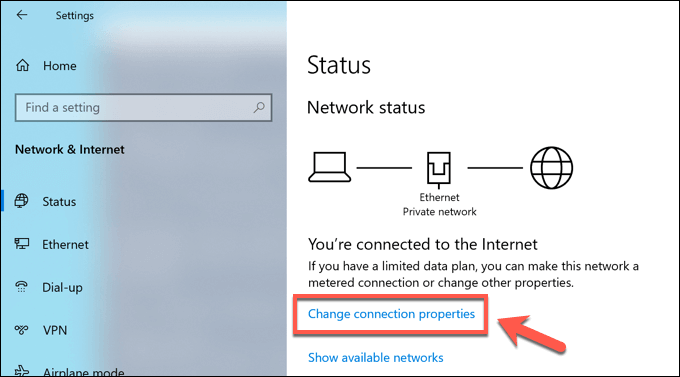
- [設定]メニューで ネットワーク接続、Optionを押します 接続プロパティを変更する.
- カテゴリ内 IP設定、Optionを押します 編集.
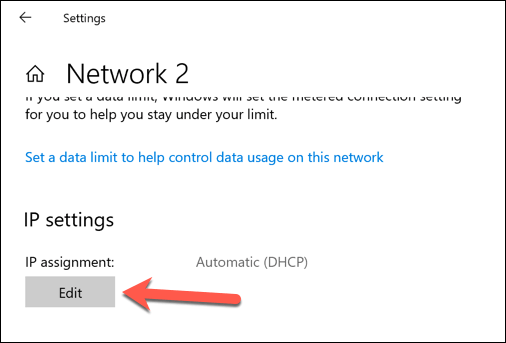
- IP割り当てタイプを次のように変更します マニュアルどちらかをアクティブにする IPv4 أو IPv6次に、適用したい静的IP設定を入力します。静的IPアドレスの設定例にはIPv4が含まれます。 192.168.0.10 IPアドレスの場合、 24 サブネットプレフィックスの長さについては、 192.168.0.1 ゲートウェイ(ローカルルーターを参照)と優先DNSサーバーについては、 保存する 終わったら。
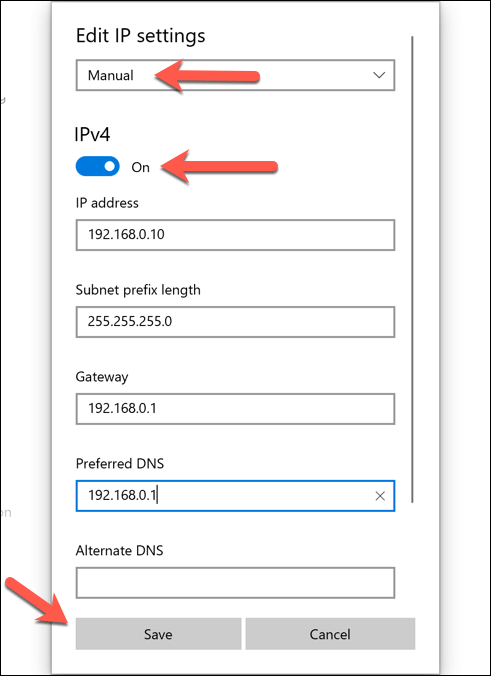
保存すると、IPアドレス設定が自動的に適用されます。変更を完全に有効にするには、上記の手順に従って現在のIPアドレスを編集するか、コンピューターを再起動する必要がある場合があります。
Windows 10でパブリックIPアドレスを変更する
パブリックIPアドレスは、インターネットサービスプロバイダー(ISP)によって割り当てられるアドレスで、インターネットへのアクセスを許可します。このアドレスはモデム(通常はネットワークルーターに統合されていますが、必ずしもそうとは限りません)に割り当てられ、接続されている他のすべてのネットワークデバイスもインターネットにアクセスできるようになります。
このアドレスの変更は難しい場合があります。まず、インターネットサービスプロバイダー(ISP)が動的(一時的)IPアドレスと静的IPアドレスのどちらを割り当てているかを確認する必要があります。静的パブリックIPアドレスが割り当てられている場合は、ISPが変更する必要があります。
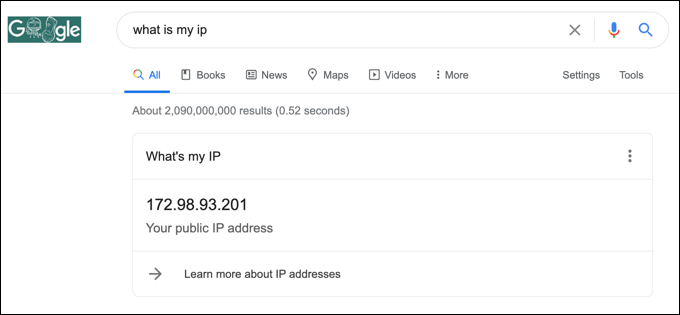
動的IPアドレスの場合、通常はネットワークモデムをしばらくオフにすることでリセットできます。これにより、デバイスとインターネットサービスプロバイダーの接続が切断されます。
ローカルネットワークと同様に、パブリックIPライセンスはいずれ期限切れとなり、その時点で新しいIPアドレスが割り当てられる可能性があります。ただし、この方法が必ずしも機能するとは限りませんので、別の方法を試す必要があるかもしれません。
公開IPアドレスが変わらない場合は、他の方法を試すことができます。例えば、仮想プライベートネットワーク(VPN)を使用すれば、インターネット閲覧中に公開IPアドレスを隠すことができます。
Windows 10でネットワークを構成する
自分のネットワーク(またはより広いインターネット ユーザー向け)にサーバーをセットアップする場合でも、他のデバイスのカスタマイズを編集するだけの場合でも、Windows 10 で IP アドレスを変更するのは簡単なプロセスです。ただし、作業の多くは、ルーターにアクセスしてネットワークを適切に構成できるかどうかに依存します。
ネットワーク構成に問題がある場合は、ネットワークルーターをリセットしてすべてをクリアし、最初からやり直すことをお勧めします。IPアドレスの割り当ての問題がネットワーク接続の問題の原因となっている可能性もありますが、幸いなことに、 Windows 10では原因不明のネットワーク問題を解決する方法がいくつかあります。
コメントは締め切りました。