

インターネットを楽しんでいると、突然「インターネット接続なし、ロックされています」というエラーメッセージが表示されます。奇妙で分かりにくいメッセージですが、インターネット接続が停止していることは明らかです。
ウェブページが開かず、何もダウンロードできません!一体何が起こっているのでしょうか?Windows 10または11のコンピューターでこの問題を解決するのは、思っているよりもずっと簡単です。
「インターネットなしでも安全」というフレーズはどういう意味ですか?
インターネット接続の仕組みをよく知らないと、このエラーメッセージは少し分かりにくいかもしれません。しかし、よく考えてみると、これは全く理にかなっています。
ご覧のとおり、お使いのコンピュータはインターネットに直接接続されていません。代わりに、ネットワークルーターのような機器を介して、広域ネットワーク(WAN)に情報が中継されます。しかし、コンピュータはルーターによって接続された家庭内の他の機器のネットワークにも接続されています。これはローカルエリアネットワーク(LAN)と呼ばれ、インターネット接続に何らかの問題が発生した場合でも、このネットワークは機能し続けます。
「インターネット接続なし、セキュリティ保護済み」というステータスメッセージは、Wi-Fiルーターへの接続が良好で十分に暗号化(「セキュリティ保護済み」)されているにもかかわらず、データが受信されていないことを意味します。この問題を解決するには、インターネット接続が切断されている原因を特定する必要があります。
ネットワーク障害の確認
このエラーが表示される最も一般的な原因は、インターネットサービスプロバイダー(ISP)のインターネット接続がダウンしていることです。これはお客様の責任ではなく、お客様側に問題はありません。最も簡単な方法は、同じルーターに接続している別のデバイスからインターネットに接続していないか確認することです。

スマートフォンなどの別のデバイスから Web にアクセスできるのに、Windows PC からはアクセスできない場合は、問題はインターネット接続ではなく PC にあることがわかります。
インターネットサービスプロバイダーの接続をリセットする
光ファイバーまたはDSLをご利用の場合は、インターネットサービスプロバイダー(ISP)に接続リセットを依頼できる場合があります。方法はISPによって異なります。アプリ、サポートメールアドレス、電話番号などが提供されている場合があります。どの手段をご利用になるかに関わらず、ISPに問い合わせることは、インターネット接続の問題解決の第一歩として有効です。
接続状態を確認する
パソコン以外のデバイスからインターネットにアクセスできる場合は、パソコンが正しいネットワークに接続されていることを確認してください。些細なことですが、解決策を探す前に、正しいWi-Fiネットワークに接続されていることを確認してください。
インターネットに接続されていないWi-Fiネットワークに誤って接続してしまった可能性があります。GoProの電源を入れたままにしていたか、SIMカードを挿入せずにモバイルホットスポットに接続していた可能性があります。
VPN接続またはアプリケーションを無効にする
VPN(仮想プライベートネットワーク)を使用すると、インターネットをより安全かつプライベートに閲覧できます。ただし、VPNはデバイスのインターネット接続を妨害する場合があります。コンピューターでVPNアプリケーションがアクティブになっている場合は、VPNをオフにして、「インターネット接続なし、セキュア」エラーが解消されるかどうかを確認してください。
VPNは、エラーが多発したり、古いバージョンのままだと機能不全に陥る可能性もあります。そのため、VPNアプリケーションを常に最新の状態に保つことをお勧めします。
ルーター(およびコンピュータ)を再起動します
Windowsパソコンに触れる前に、ルーターの電源コードを抜き、数分間そのままにしておきます。その後、Wi-Fiルーターを再びコンセントに差し込み、電源を入れます。この簡単な操作で、Windowsのシステムトレイまたは通知領域に表示される「インターネット接続がありません。セキュリティ保護されています」というエラーを解消できます。
ついでに、パソコンも再起動してください。再起動しても問題ありませんし、この手順で問題が解決するかもしれません。
コンピュータのネットワーク設定をリセットする
コンピュータのインターネット設定を工場出荷時のデフォルトに復元することは、「インターネットなし、安全です」というエラーやその他のネットワーク関連の問題を解決するもう 1 つの方法です。
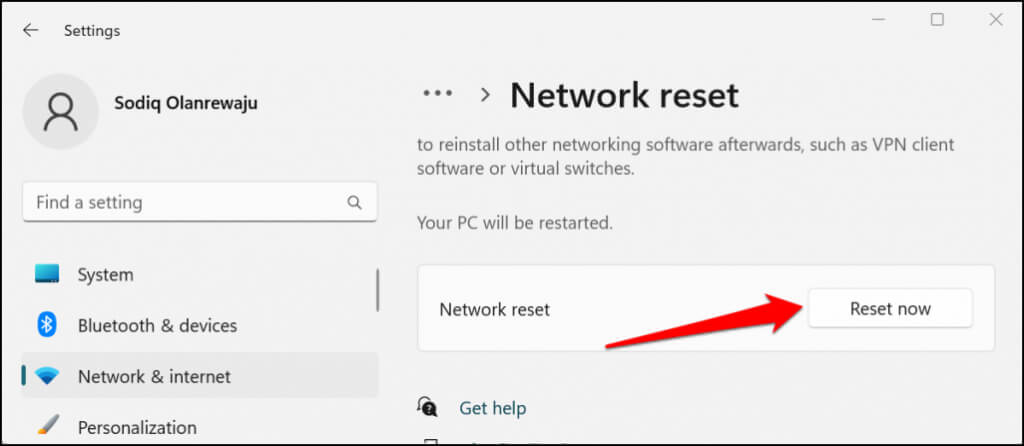
コンピューターで Windows 11 を実行している場合は、[設定] > [ネットワークとインターネット] > [詳細なネットワーク設定] > [ネットワークのリセット] に移動し、[今すぐリセット] を選択します。
Windows 10 では、[設定] > [ネットワークとインターネット] > [状態] > [ネットワークのリセット] に移動し、[今すぐリセット] を選択します。
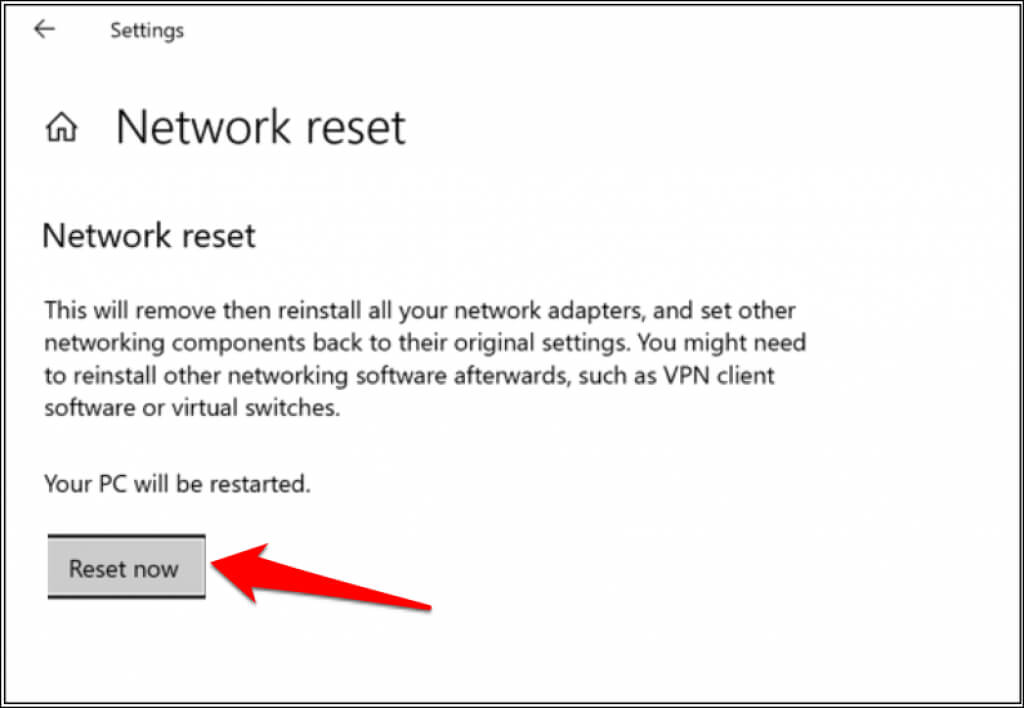
ネットワークリセット処理後、Windowsはコンピューターを再起動します。コンピューターをWi-Fiネットワークに再接続し、インターネットにアクセスできるかどうかを確認してください。
Wi-Fiからイーサネットへの切り替え
このエラーはWi-Fi接続に特有のものであるため、Wi-Fiハードウェアまたはソフトウェアに問題がある可能性があります。Windows 10または11コンピューターをイーサネットケーブルでルーターに接続してみてください。インターネット接続が正常に動作するようであれば、問題はWi-Fiハードウェア、ネットワークドライバー、またはコンピューターもしくはルーター自体のWi-Fi設定のいずれかにあると考えられます。
Windowsネットワークトラブルシューティングツールを実行する
Windows ベースのコンピュータで不適切な構成の問題が発生した場合、問題の根本原因を素早く突き止める方法の 1 つは、Windows ネットワーク トラブルシューティング ツールを使用することです。
Windows 11 では、[設定] > [システム] > [トラブルシューティング] > [その他のトラブルシューティング] に移動し、[インターネット接続] の横にある [実行] を選択します。
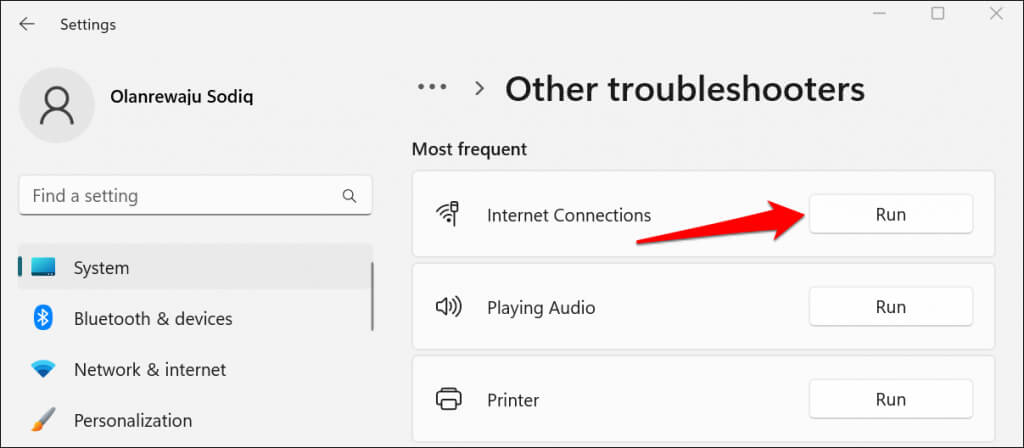
お使いのコンピューターがWindows 10を実行している場合は、「設定」>「ネットワークとインターネット」>「状態」>「ネットワーク設定の変更」に進み、「ネットワークのトラブルシューター」を選択してください。コントロールパネルからもネットワークのトラブルシューターを実行できます。
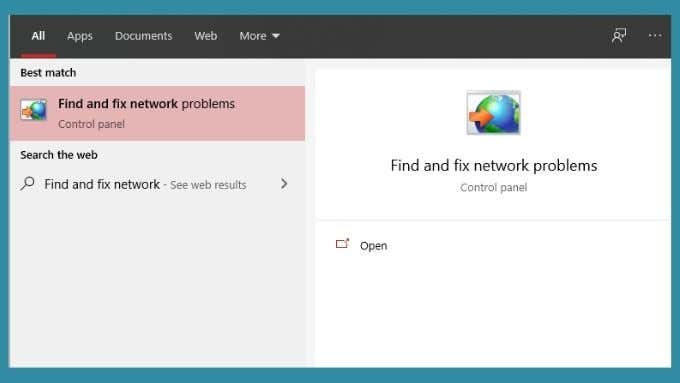
- スタートメニューを開く
- 検索バーに「ネットワークの問題を見つけて修正する」と入力して選択し、「開く」を選択します。
- トラブルシューティングを実行するには、[次へ] を選択します。
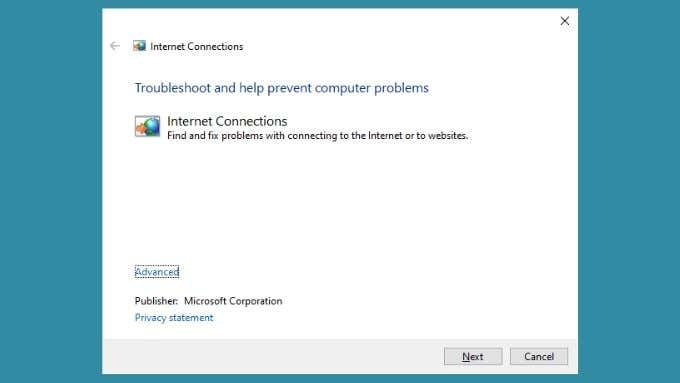
トラブルシューティングツールは、コンピュータの診断が完了するとレポートを生成します。可能であれば、問題が見つかり修正されたことがレポートに表示されます。これでインターネット接続の問題が解決することを願っています。あるいは、問題の内容のみを報告し、解決できない場合もあります。この情報を参考に、今後のトラブルシューティングを進めてください。
ネットワーク設定を変更する
マイクロソフトはインターネットプロトコルバージョン6(IPv6)を無効にすることを推奨していませんが、無効にすることでWindows 10および11オペレーティングシステムにおける接続の問題を一時的に解決できる場合があります。
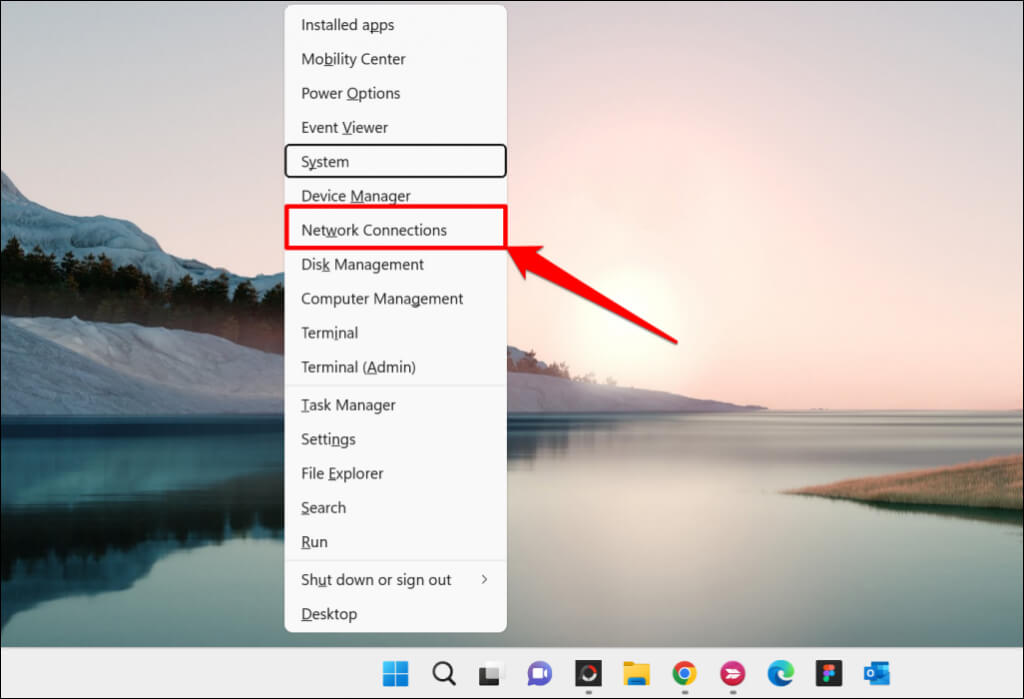
- Windows キー + X を押して、「ネットワーク接続」を選択します。
- ページの下部で詳細なネットワーク設定を指定します。
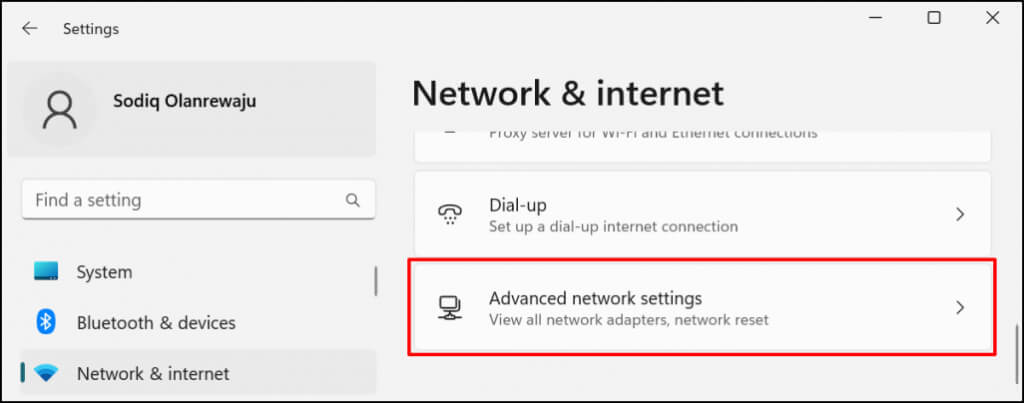
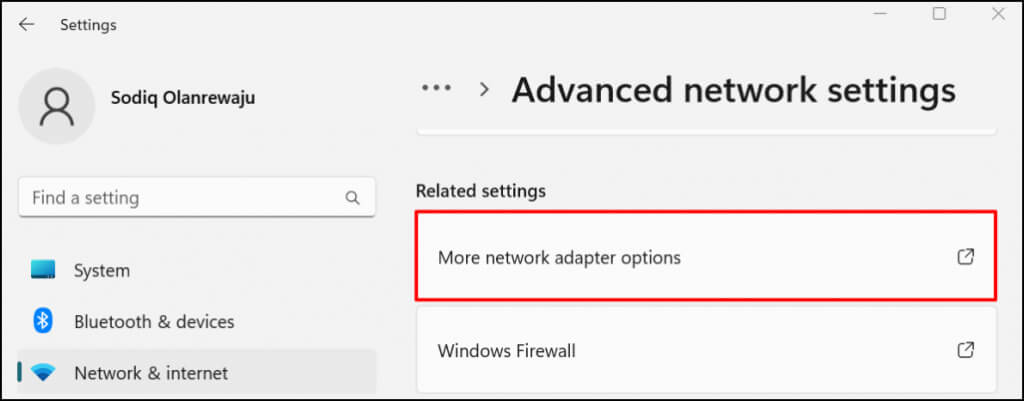
- 「関連設定」セクションまで下にスクロールし、ネットワーク アダプターのオプションからプラスを選択します (または Windows 10 でアダプターのオプションを変更します)。
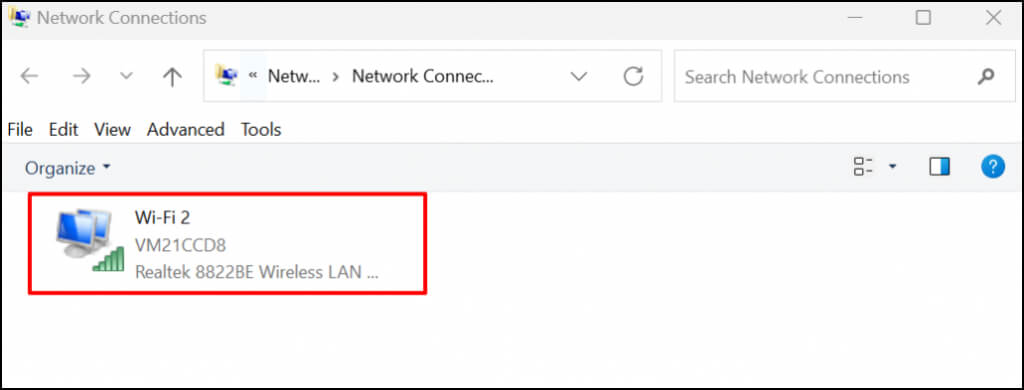
- 「インターネット接続なし、安全です」というエラーメッセージが表示されているワイヤレス ネットワークをダブルクリックします。
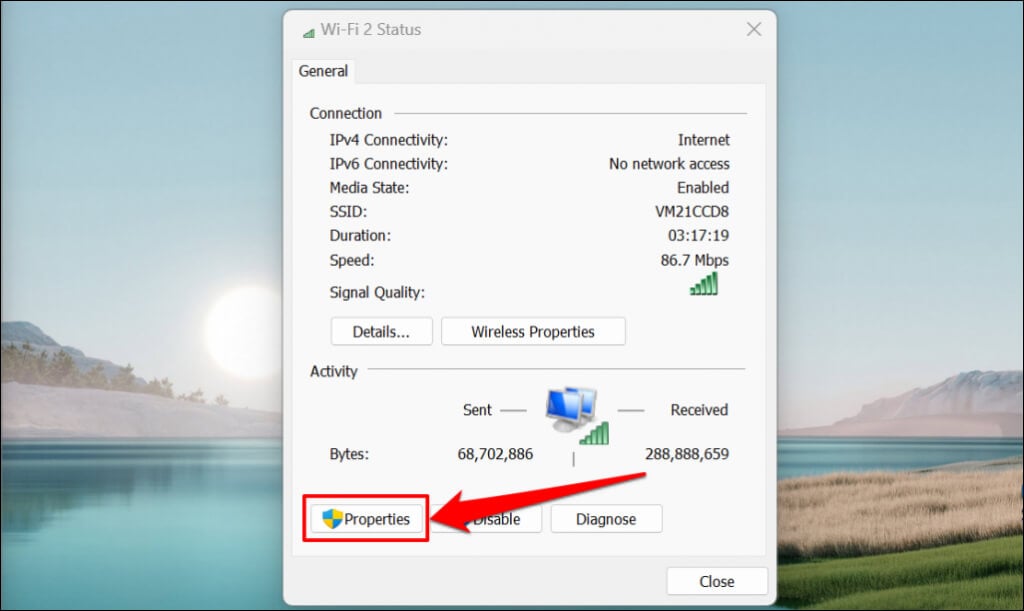
- [プロパティ]を選択して、ワイヤレス ネットワーク アダプターの設定を開きます。
- 接続プロパティウィンドウで「インターネット プロトコル バージョン 6 (TCP/IPv6)」のチェックを外します。「インターネット プロトコル バージョン 4 (TCP/IPv4)」のチェックボックスはオンのままにして、「OK」をクリックして続行します。
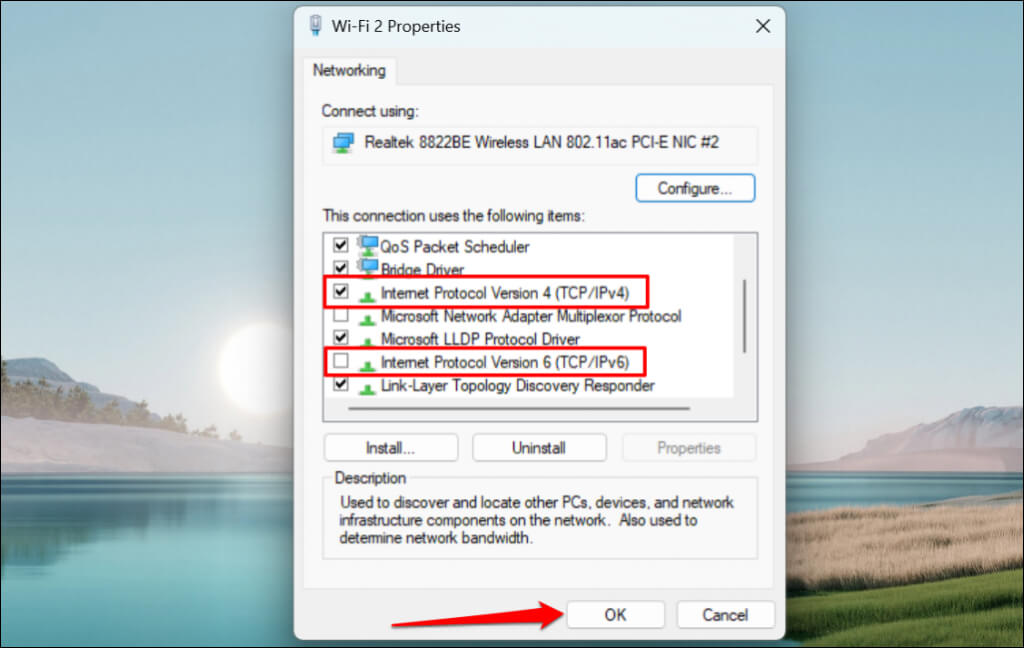
IPv6 が無効になっているときにエラーが解決しないか、他の Windows コンポーネントが誤動作する場合は、IPv6 を再度有効にします。
コンピュータの IP 設定を更新し、ドメイン ネーム システム (DNS) キャッシュをクリアします。
このエラーはIPアドレスの問題が原因で発生することが多く、簡単な解決策としては、問題のコンピューターにルーターから割り当てられたIPアドレスを解放させることです。その後、コンピューターはルーターに新しいIPアドレスを要求するだけで済み、競合は発生しないはずです。
WindowsでIPアドレスを更新または再発行する方法に関する詳細な手順については、弊社のチュートリアルを参照してください。
WindowsコマンドプロンプトまたはPowerShellを使用して、IPconfigツールでコンピュータのドメインネームシステム(DNS)キャッシュをクリアする必要があります。DNSキャッシュをクリアするには、次の手順を実行します。
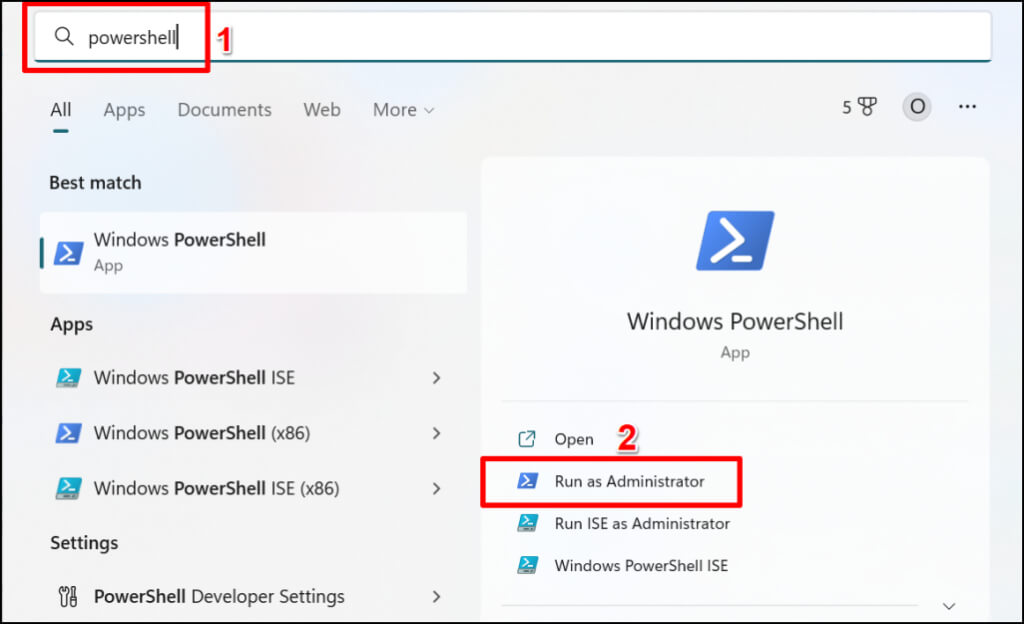
- コンピュータの Windows キーを押して、検索バーに「powershell」と入力し、「管理者として実行」を選択します。
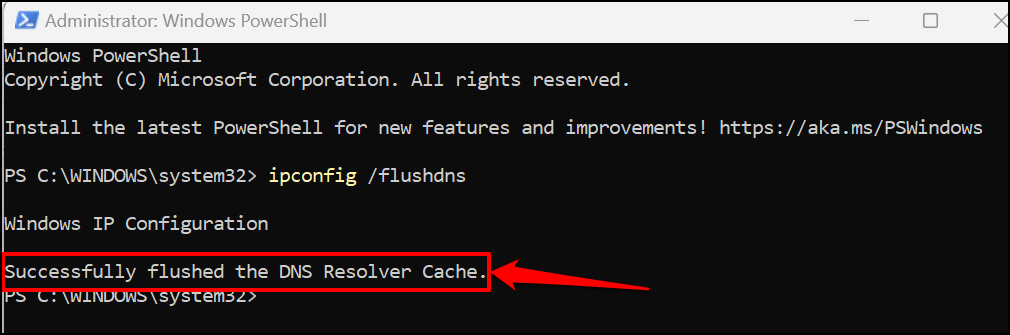
- ターミナルに「ipconfig /flushdns」と入力または貼り付けて、Enter キーを押します。
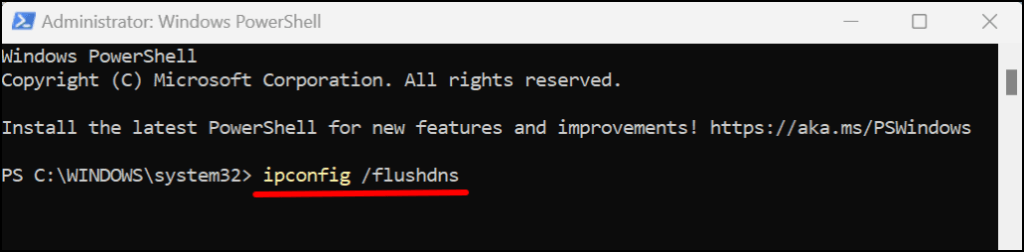
「DNSリゾルバキャッシュを正常にフラッシュしました」という成功メッセージが表示されたら、Windows PowerShellを閉じます。これでIPアドレス関連の問題が解決し、Wi-Fiネットワークへのインターネットアクセスが復旧するはずです。
PCを更新する
Windowsのネットワーク関連エラーは、古いバージョンのオペレーティングシステムでよく発生します。コンピューターを長期間アップデートしていない場合は、お使いのコンピューターで利用可能な最新バージョンのWindowsをインストールしてください。
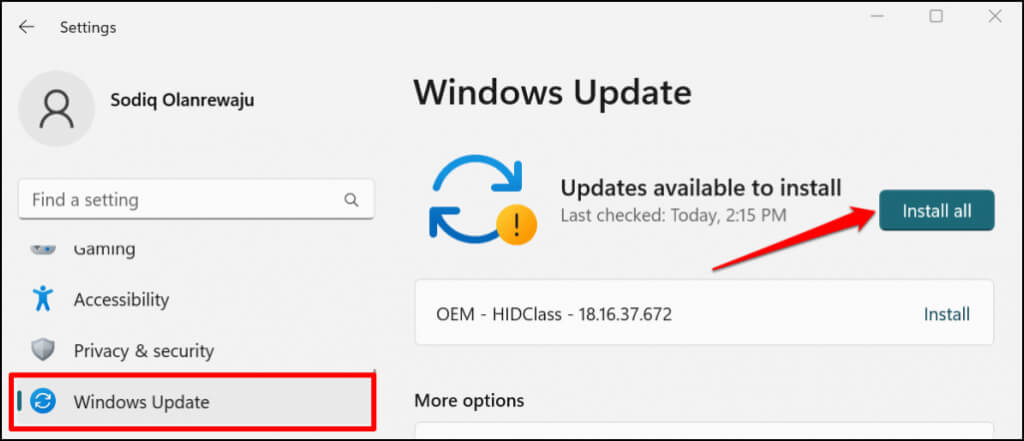
[設定] > [Windows Update] (Windows 10 では [更新とセキュリティ]) に移動し、[更新プログラムの確認] または [すべてインストール] を選択します。
最新のWindowsアップデートをロールバックする
興味深いことに、Windows Updateの不具合もこのエラーの原因となる可能性があります。これが単にアップデートのバグによるものなのかを判断することは不可能です。しかし、最新のWindows Updateに戻して、何か変化がありエラーが修正されるかどうかを確認しても問題はありません。
最新の Windows アップデートをロールバックするには、次の手順を実行します。
- Windows キー + I を押して、Windows 設定メニューを開きます。
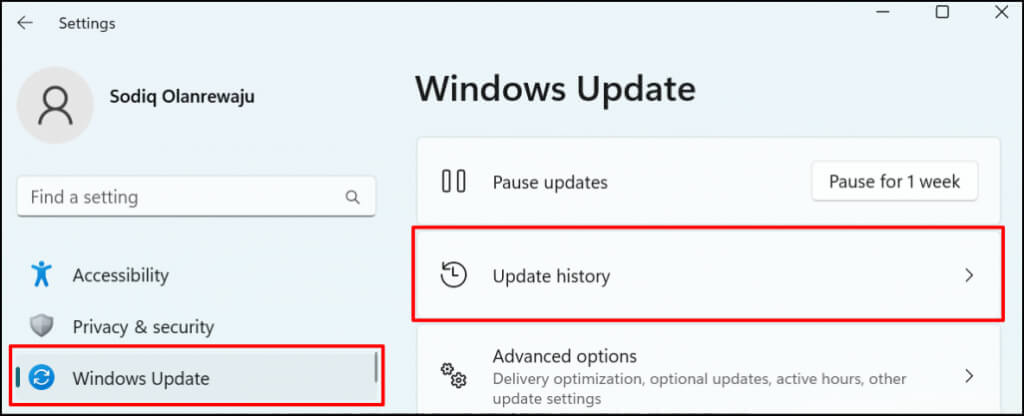
- サイドバーで Windows Update を見つけて、更新履歴を選択します。
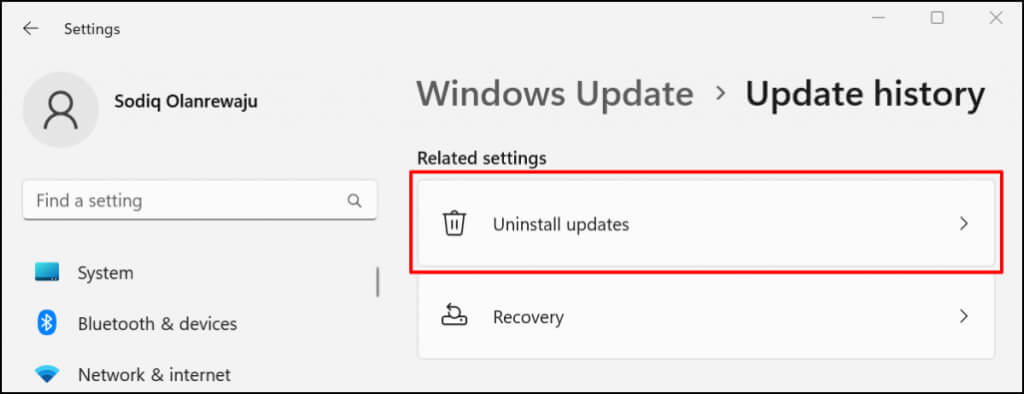
- 「関連設定」セクションに移動し、「更新プログラムのアンインストール」を選択します。
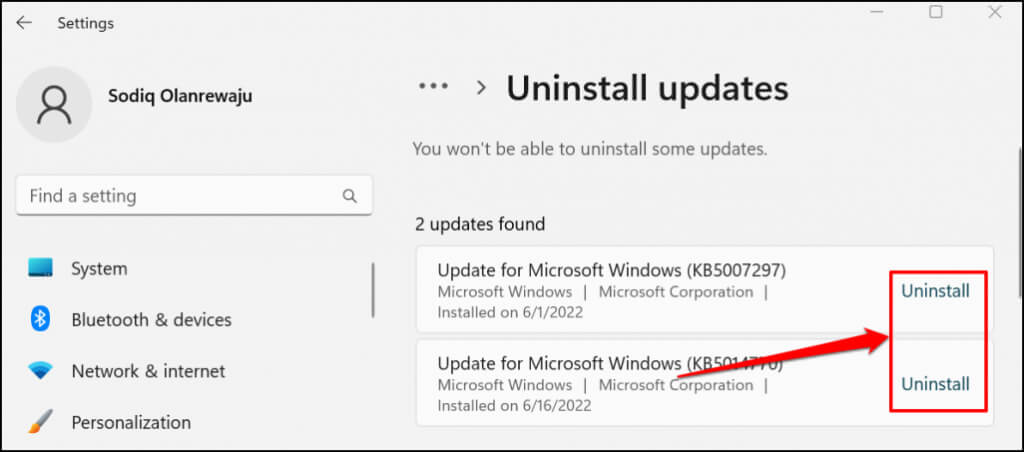
- 「インターネット接続なし、ロックされています」というエラーの原因となっていると思われる(最新の)更新プログラムを特定します。「アンインストール」を選択して更新プログラムを削除し、コンピューターを以前のバージョンのWindowsに戻します。
Windows 10 では、[設定] > [更新とセキュリティ] > [回復] > [以前のバージョンの Windows 10 に戻す] の順に移動し、[開始する] を選択します。
最新のWindowsアップデートが何らかの形でエラーに関係している場合は、すべて正常に動作するはずです。Windowsはアップデートの復元データを無期限に保持するわけではないことにご注意ください。そのため、前回のアップデートから長期間が経過している場合は、アップデートをロールバックできない可能性があります。ただし、アップデートが最近のものではない場合は、問題とは関係がない可能性があります。
ネットワークドライバーの更新をロールバックする
Windowsはネットワークドライバーを定期的に更新することがありますが、その際に問題が発生する場合があります。Wi-Fiまたはイーサネットカードのドライバーを、正常に動作していた安定版に戻すことができます。詳しい手順については、 Windowsでドライバーを元に戻す方法に関するチュートリアルを参照してください。
ネットワークアダプタドライバを更新または再インストールする
ネットワークアダプターに不具合があったり、古いバージョンを使用している場合、コンピューターがインターネットに接続できないことがあります。コンピューターのネットワークアダプターを更新すると、「安全なインターネット接続がありません」というエラーが解決される可能性があります。
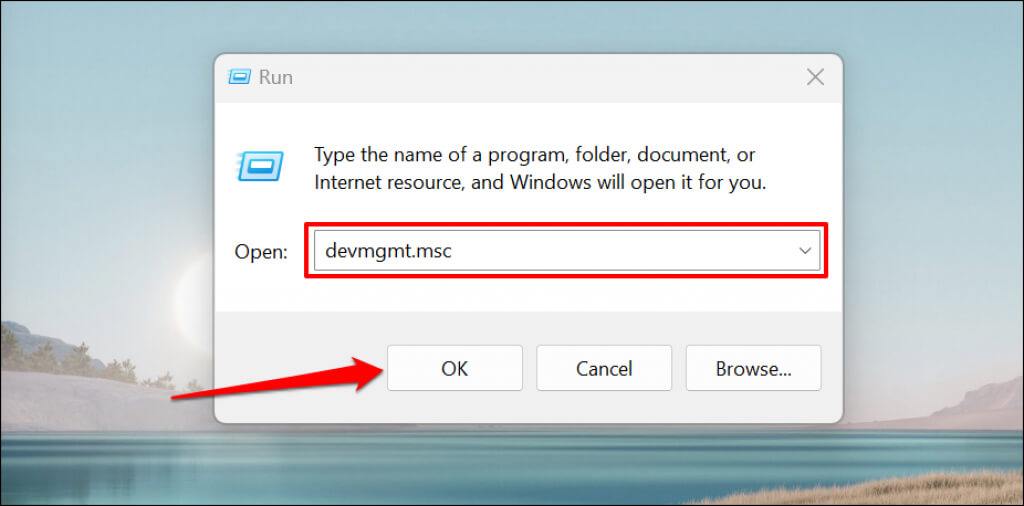
- Windows キー + R を押して、Windows で [実行] ダイアログ ボックスを開きます。
- 「ファイル名を指定して実行」ボックスに「devmgmt.msc」と入力または貼り付け、「OK」を選択するか、Enterキーを押します。これにより、Windowsのデバイスマネージャーが起動します。
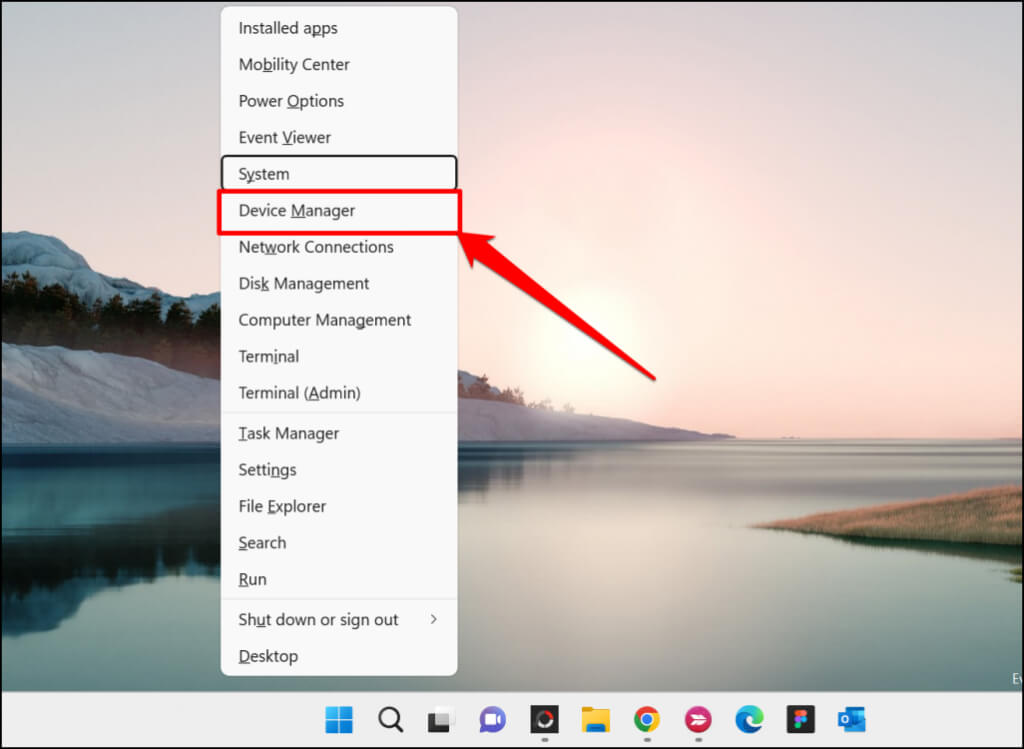
または、コンピュータのタスクバーにある Windows アイコンを右クリックし、ポップアップ メニューから [デバイス マネージャー] を選択します。
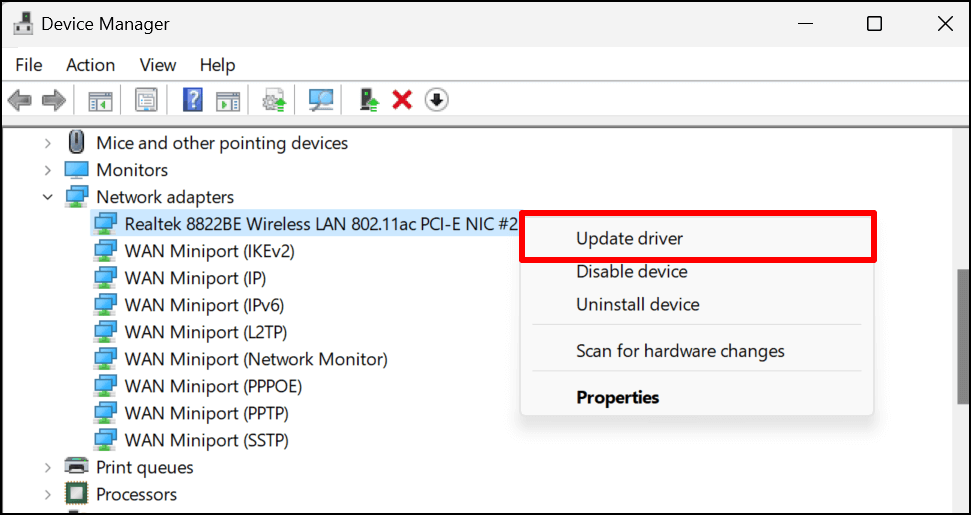
- [ネットワーク アダプター] カテゴリを展開し、ネットワーク アダプターを右クリックして、[ドライバーの更新] を選択します。
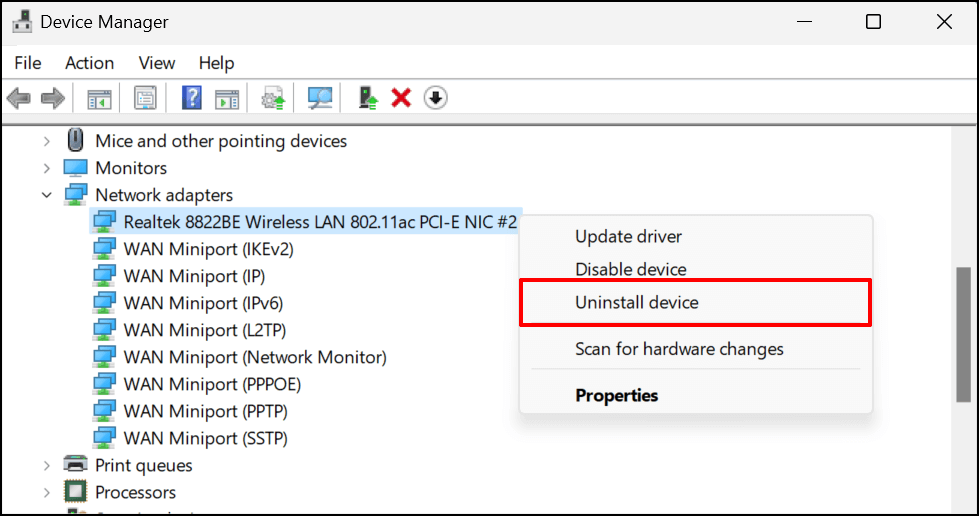
- 問題が解決しない場合は、コンピューターのネットワークドライバーをアンインストールし、新しいコピーを再インストールしてください。アダプターを右クリックし、「デバイスのアンインストール」を選択してください。
- 確認ページで「アンインストール」を選択します。
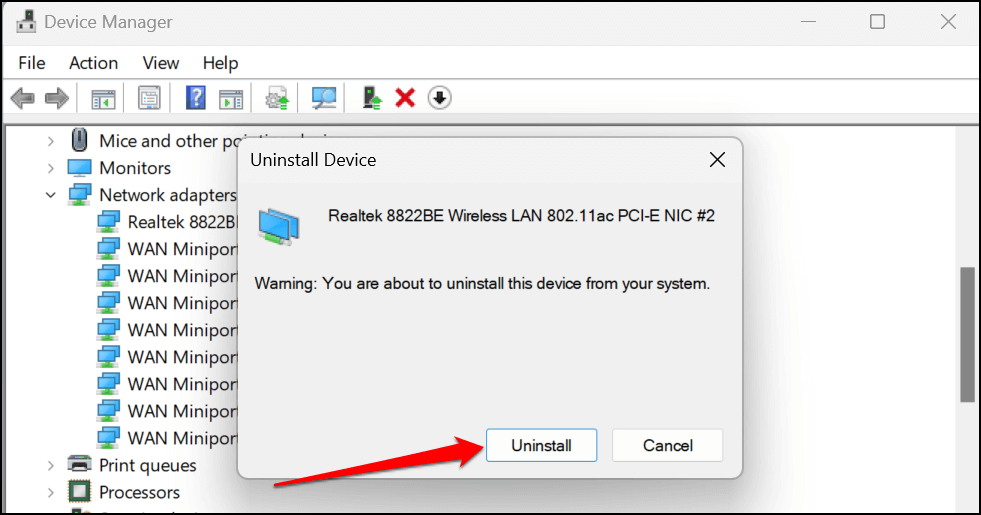
アンインストールが完了したら、コンピューターを再起動してください。Windowsは再起動時にドライバーを自動的に再インストールします。コンピューターをWi-Fiネットワークに接続し、ネットワークドライバーの再インストールによって問題が解決したかどうかを確認してください。
Plusヘルプを入手
上記の簡単なヒントが、インターネット接続を通常通り高速化するのに役立つことを願っています。必要な解決策が見つからない場合は、Windows でのインターネット接続障害のトラブルシューティングと修復に関するチュートリアルを参照してください。
このチュートリアルでは、IP アドレスの競合など、複雑なネットワーク関連の問題のその他の原因とトラブルシューティングの修正方法について説明します。
コメントは締め切りました。