

Windows 11でコントロールパネルを開き、「プログラムと機能」、「ネットワーク設定」などの設定を探した際に、以前あった場所に見当たらないことに気づくことがあります。これは、MicrosoftがWindows 11で導入した新機能により、従来のコントロールパネルの機能が「設定」アプリに移動されたためです。
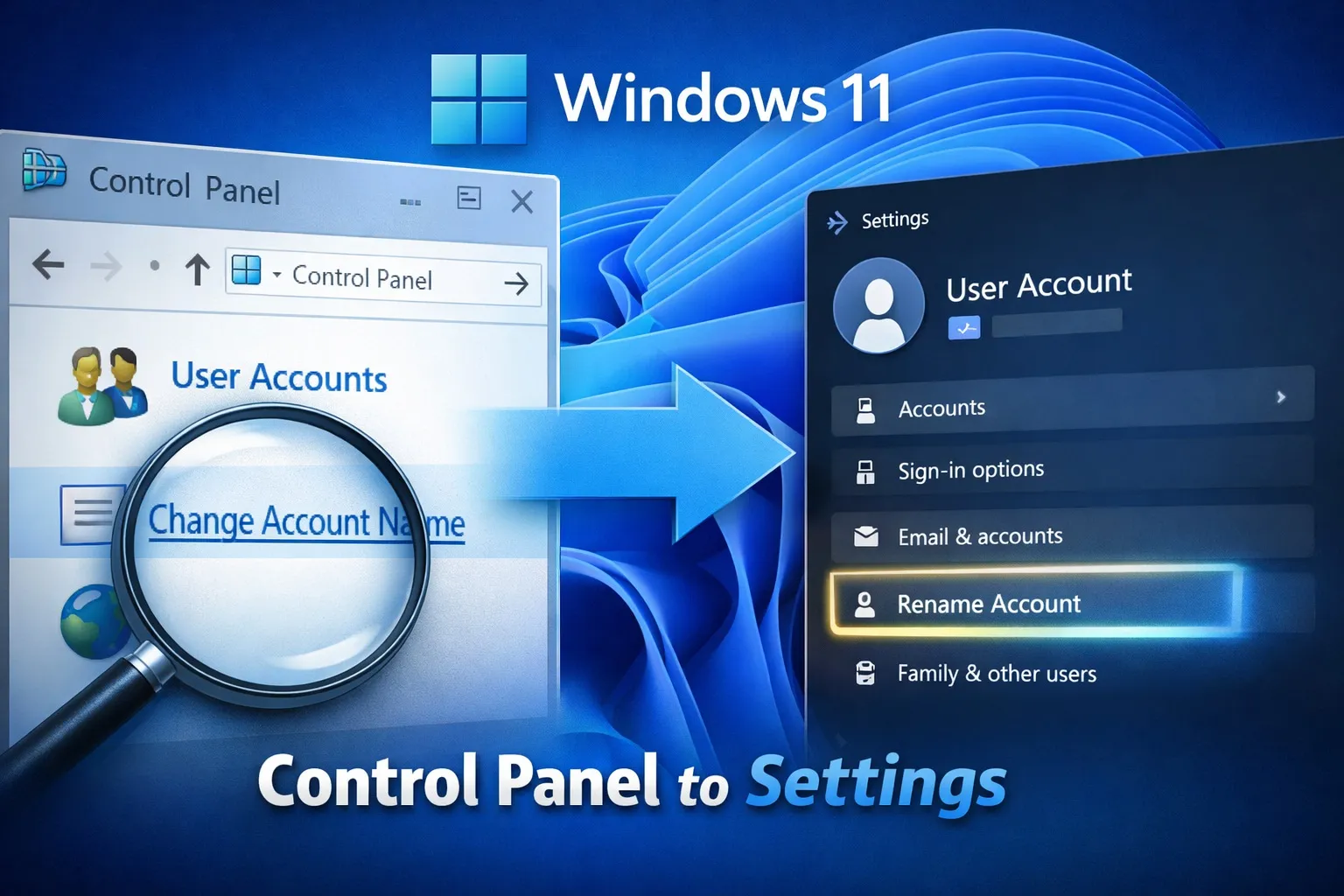
重要な機能を見つけるのが難しい場合は、このガイドを読めば、どの機能が移動されたかを追跡する実用的な方法がわかります。
移植された機能を素早く見つける方法
メニューを手動で参照する代わりに、いくつかのスマートな方法を活用します。
方法1: Windows Searchを使用する
Windows + Sを押して、「電源オプション」、「プログラムと機能」、「ネットワークアダプター」を探します。すると、Windowsは自動的に「設定」または「コントロールパネル」の新しい場所にリダイレクトします。
2番目の方法: 操作コマンドを使用する
Windows + Rを押して、appwiz.cplなどの古いコマンドを入力します。このコマンドは「プログラムと機能」を直接開きます。また、コントロールパネルを開くcontrolコマンドや、ネットワーク接続を開くncpa.cplコマンドなどのコマンドも使用できます。そのため、機能を移動した後でも、一部のCPLショートカットは引き続き機能します。
3 番目の方法: 最初に設定カテゴリを確認します。
Windows 11では、移動された機能は「システム」「ネットワークとインターネット」「Bluetoothとデバイス」「アカウント」「アプリケーション」「プライバシーとセキュリティ」「Windows Update」などのセクションにリストされています。そのため、コントロールパネルにリストされるべき機能があれば、これらのセクションのいずれかにリストされている可能性が高いです。
4番目の方法: コントロールパネルのリダイレクトトリックを使用する
Windows 11でコントロールパネルのセクションをクリックして開くと、自動的に設定にリダイレクトされます。例えば、コントロールパネルでWindows Updateを開くと、設定とネットワークのセクションにリダイレクトされます。
5番目の方法: 高度なシステム設定を使用する
さらに、一部の古いオプションは設定内に残っています。「システム」→「バージョン情報」→「システムの詳細設定」と進む必要があるかもしれません。すると「システムのプロパティ」ウィンドウが開き、「スタートアップと回復」、「環境変数」、「パフォーマンス」が表示されます。
より早く適応するための専門家のヒント
この機能に早く慣れたい場合は、ブラウジングをやめて検索オプションを使いましょう。また、よく使うページをブックマークし、よく使う実行コマンドを覚えておきましょう。将来的にはMicrosoftがコントロールパネルを削除する可能性が高いので、将来に備えておく必要があります。
コメントは締め切りました。