

Androidユーザーは長年、ダウンロードフォルダのブラックホールという静かな危険に直面してきました。PDFから履歴書、顧客への提案書、搭乗券まで、何かをダウンロードすると、すべてダウンロードフォルダに静かに保存されます。しかし、スマートフォンを紛失したり、リセットしたり、アップグレードしたりすると、ダウンロードしたデータやファイルはすべて失われてしまいます。
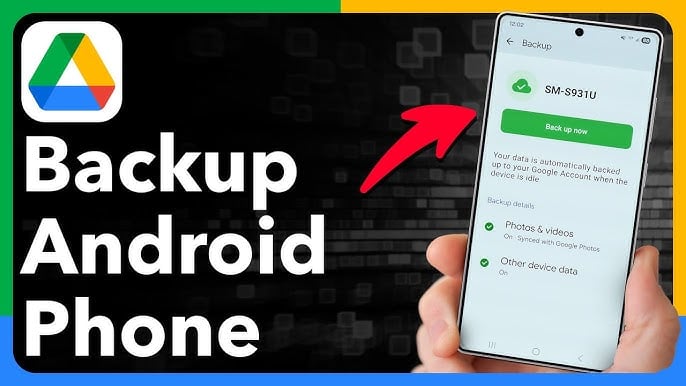
誰もが驚いたことに、そして史上初めて、Androidはユーザーのダウンロードフォルダの自動バックアップ機能を提供するようになりました。Androidには、ユーザーのダウンロードフォルダをGoogleドライブに自動的にバックアップする組み込みの切り替えスイッチが搭載されています。2月のGoogle Playアップデートにより、このプロセスには手動でのアップロード、サードパーティ製アプリ、リマインダーは一切不要になりました。
以下は、このアップデートが何を意味するのか、そしてそれを有効にする方法の分析です。
このアップデートはなぜ重要なのでしょうか?
これまでAndroidのバックアップシステムは、テキストメッセージ、連絡先、アプリデータ、デバイス設定、通話履歴、写真などを保護していました。さらに、ビジネス請求書、政府機関のフォーム、PDFファイルは完全に除外されていました。今回のアップデートは、そのギャップを埋めるものです。
ダウンロードの自動バックアップを有効にするにはどうすればいいですか?
機能を有効にするには、以下の手順に従ってください。
ステップ1: Playシステムを更新する
- 設定に移動。
- 「プライバシーとセキュリティ」に移動します。
- 「更新」をクリックします。
- Google Play システム アップデートを選択します。
- 2 月のアップデートをダウンロードしてインストールします。
ステップ2: ダウンロードバックアップを実行する
- 設定に移動。
- Googleをクリックします。
- バックアップオプションを選択します。
- 次に、「ダウンロード フォルダーをバックアップする」オプションを探します。
- スイッチをONの位置に切り替えます。
実行が開始されると、Android はダウンロード フォルダから Google ドライブ ストレージへのファイルのバックアップを開始します。
重要な制限事項
この機能は確かに強力ですが、いくつか制限があります。リアルタイム同期は提供されておらず、ファイルに変更を加えてもGoogleドライブに自動的に反映されません。また、AndroidはPDF、PNG、DOC/DOCX、XLS、MP4、ZIPといった一般的なファイル形式をサポートしていますが、あまり一般的ではないファイル形式はサポートされていません。
Androidのダウンロードを自動的にバックアップする方法
Androidでは、すべてのファイルがデフォルトでバックアップされるわけではありません。例えば、ダウンロードしたファイルはGoogleアカウントへのバックアップには含まれません。つまり、デバイスをリセットしたり、新しいデバイスに切り替えたりした場合、追加の手順を実行しない限り、ダウンロードしたファイルはすべて失われます。
幸いなことに、Androidデバイスのダウンロードフォルダを自動的にバックアップする方法はいくつかあります。以下にいくつか例を挙げます。
ネイティブAndroidフォルダを使用する
最も簡単な方法の一つは、元のAndroidフォルダを使用することです。これを行うには、以下の手順に従ってください。
1.「Files by Google」アプリを開きます。
2. 左上隅にあるハンバーガー メニュー (3 本の水平線) をクリックします。
3.「設定」を選択します。
4.「Google ドライブにバックアップ」オプションをオンにします。
これにより、ダウンロードフォルダがGoogleドライブにバックアップされます。その後、Googleアカウントに接続されているどのデバイスからでもファイルにアクセスできるようになります。
注:このオプションは、すべてのAndroid端末で利用できるとは限りません。
サードパーティ製アプリケーションの使用
ダウンロードフォルダを自動的にバックアップできるサードパーティ製アプリケーションがいくつかあります。一般的なものとしては、以下のようなものがあります。
* Googleドライブ:「Files by Google」アプリをお持ちでない場合は、Googleドライブアプリを使用してダウンロードフォルダをバックアップできます。
* OneDrive: OneDriveを使用している場合は、ダウンロードフォルダのバックアップに使用できます。
* Dropbox: Dropboxは、ファイルのバックアップによく使われるもう一つの選択肢です。
サードパーティ製アプリを使用するには、アプリをダウンロードしてアカウントを作成する必要があります。ログイン後、ダウンロードフォルダを選択して自動バックアップできます。
クラウド同期アプリの使用
クラウド同期アプリは、デバイスとクラウドストレージアカウント間でファイルを自動的に同期するアプリケーションです。つまり、新しいファイルをダウンロードするたびに、自動的にクラウドにバックアップされます。
一般的なクラウド同期アプリケーションには次のようなものがあります。
レジリオシンク
* Syncthing
クラウド同期アプリを使用するには、アプリをダウンロードしてアカウントを作成する必要があります。ログイン後、クラウドストレージアカウントと同期するダウンロードフォルダを選択できます。
結論
ダウンロードフォルダを自動バックアップすることは、大切なファイルを守るための優れた方法です。バックアップにはいくつかの方法があるので、自分に最適な方法をお選びください。Android標準のフォルダ、サードパーティ製アプリ、クラウド同期アプリなど、どのアプリを使うにしても、自動バックアップを設定して、二度とファイルを失わないようにしてください。
コメントは締め切りました。