

ブラウザは Google Chrome プライバシーを保護するためのセキュアブラウジングモジュールが内蔵されていますが、それだけでは十分ではありません。インターネットは危険な場所であり、… プライバシーを侵害する追跡ツール 誤解を招く URL や悪意のある Web サイトが存在するため、保護を強化するためには常に Plus ステップを実行する必要があります。

Windows または Mac で Google Chrome をデフォルトのブラウザとして使用している場合は、オンライン プライバシーを向上できる Chrome ウェブストアのトップ 10 のブラウザ拡張機能を確認してください。
Chrome の次のプライバシー拡張機能は、Mozilla Firefox および Microsoft Edge、Opera、Brave などの Chromium ベースのブラウザでも利用できます。
1. プライバシーバッジ
Privacy BadgerはChromeブラウザの拡張機能です。 EFF(電子フロンティア財団) これは、トラッキングプログラムや目に見えないCookieを阻止することを目的としています。ウェブサイトにグローバルプライバシーコントロール信号と「Do Not Track」信号を送信し、トラッカーがこれに従わない場合はブロックします。また、プリフェッチ(ウェブサイトがユーザーが訪問する可能性のあるページを事前に読み込むための仕組み)を無効化し、Googleによるユーザーのウェブアドレスの監視を阻止し、ソーシャルメディアツールを「クリックして有効化」のプレースホルダーに置き換えます。
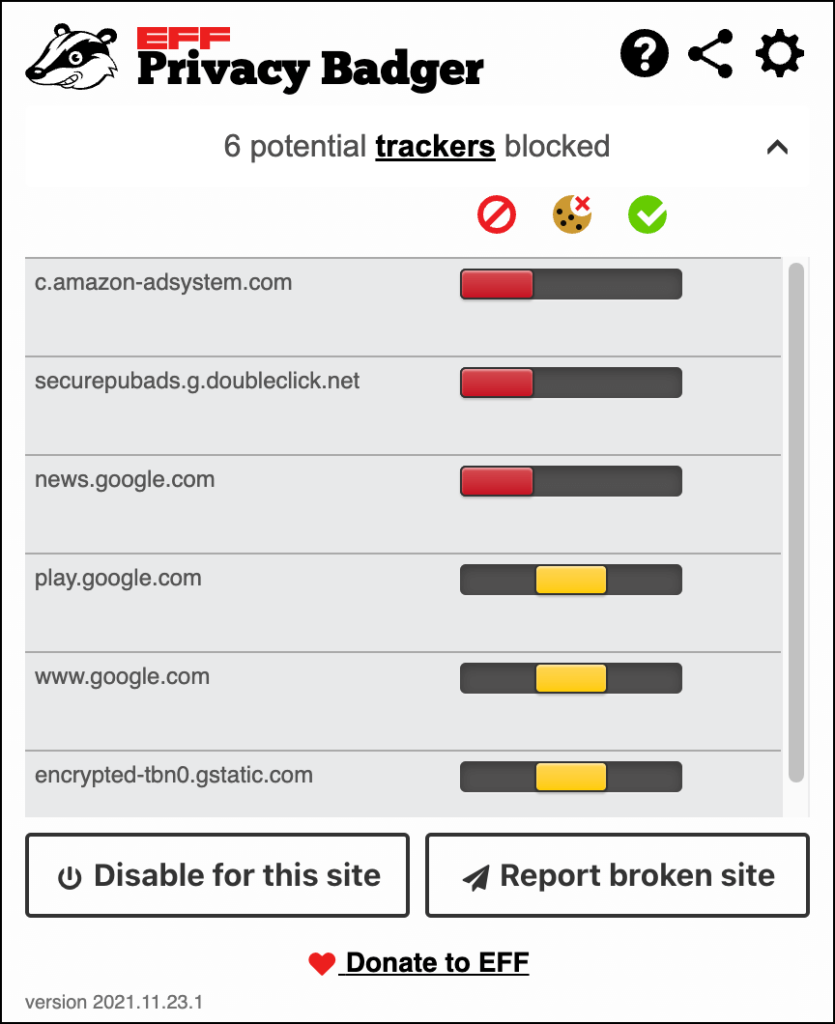
Privacy Badger は Chrome のアドレスバーの横に表示され、読み込んだウェブページごとにブロックされたトラッカーのリアルタイム数を表示します。アイコンを選択できます。 プライバシーバッジ 詳細情報とアイコンの選択 オプション 設定を管理します。例えば、信頼するサイトをホワイトリストに登録したり、ドメイントラッキングを許可または禁止したり、設定をJSONファイルにエクスポートしたりできます。
Privacy Badgerは厳格な広告ブロッカーではありませんが、トラッカーをブロックすることで広告が著しく減少します。この拡張機能がウェブサイトのクラッシュの原因となっている場合は、例外リストに追加するか、ブロックしたトラッカーを手動で再度有効化してください。
2. ClearURL
ClearURLsは、ウェブアドレスからトラッキング要素を直接削除するシンプルな拡張機能です。インストールするだけで、バックグラウンドでパッシブに動作し、URLベースのトラッカーによるオンラインアクティビティの特定を防ぎます。また、トラッカーの影響を受けないURLをコピーするためのコンテキストメニューオプションも追加されます。
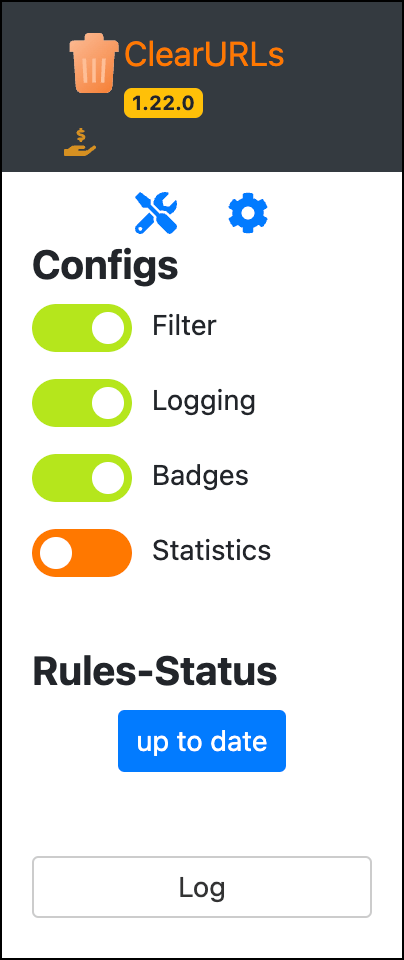
ClearURLs は、限られた数のカスタマイズオプションを提供しています。拡張機能メニューを開いてください。 ClearURL 。アイコンを選択します 設定参照トラッキングを許可したり、ハイパーリンク監査(サイトがクリックされたページを識別できるようにするトラッキング形式)を無効にしたり、フィルタリングしたりすることができます。 ETags、 等々。
3. PixelBlock
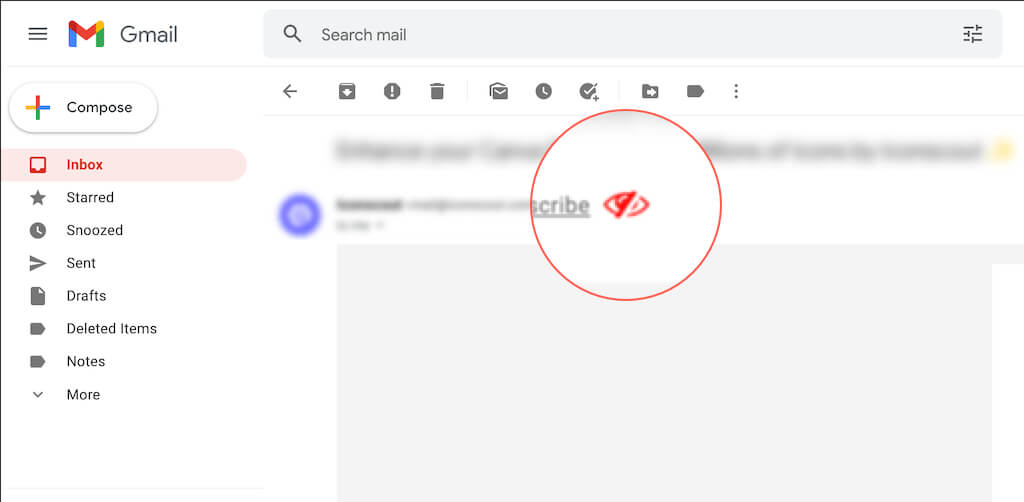
Google ChromeでGmailを使うならPixelBlockは必須です。もしご存知でなかったら、 電子メールにはピクセル追跡ユニットが含まれている場合があります。 メールを開いて読んだときに送信者に通知する機能(メッセージング アプリの配信通知と同様)。
PixelBlock はこれらのピクセル トラッカーをブロックするだけでなく、ピクセル トラッカーを含む電子メールの件名の下に目の形のアイコンが表示されます。
4. DuckDuckGoプライバシーエッセンシャル
DuckDuckGo Privacy EssentialsはGoogleの検索エンジンを置き換えます 検索エンジン DuckDuckGo デフォルトの検索エンジンとしてプライバシーを重視しています。また、ウェブサイトが使用しているトラッキングツールの数とプライバシー保護の取り組みを基準に、ウェブサイトを以下の基準でランク付けしています。 A (最も安全な) Fプライバシーを強化するために追跡ツールをブロックするサイト プライバシー保護モジュールも付属しています。
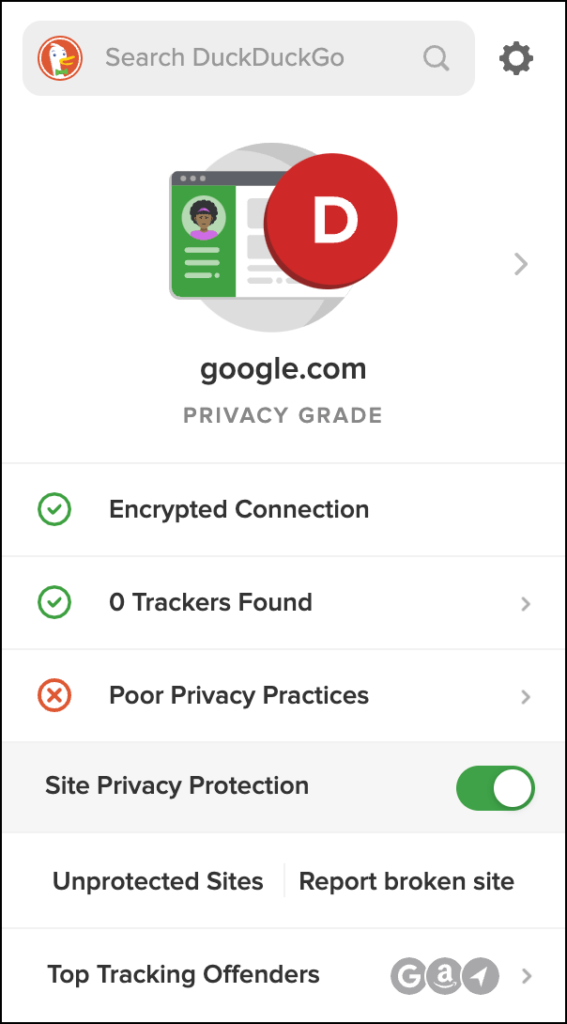
問題は?DuckDuckGo Privacy Essentialsを使うと、検索エンジンがDuckDuckGoに自動的に切り替わってしまうことです。Googleの優れた検索結果にワークフローを依存している場合、これは問題を引き起こす可能性があります。そうでない場合は、プライバシーを重視するChromeユーザーにとって優れた拡張機能です。
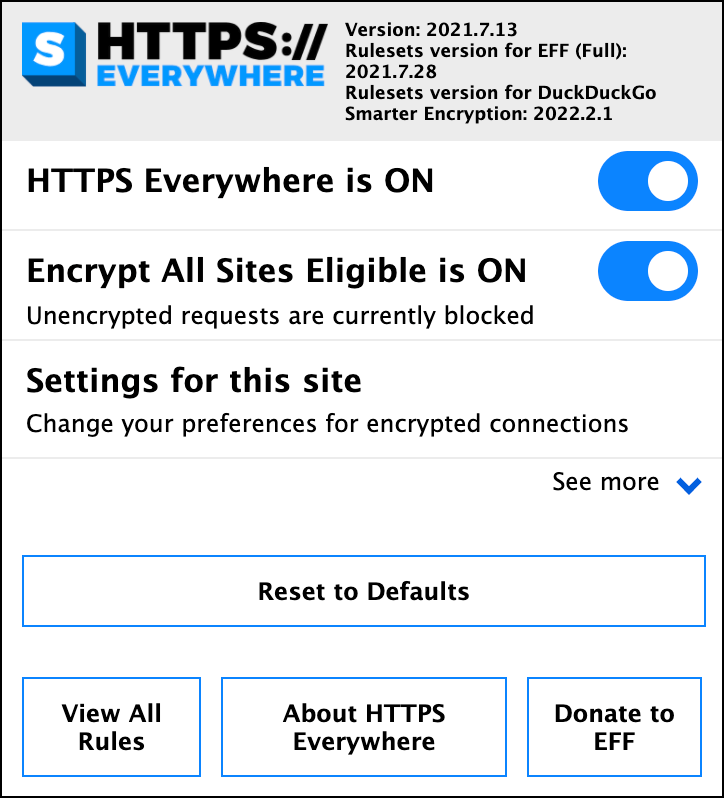
5. どこでもHTTPS
HTTPS(Hypertext Transfer Protocol Secure)は、ウェブサイトとブラウザ間で情報を暗号化された形式で送信する安全なプロトコルです。Chromeでは、HTTPSはアイコンで表示されます。 ロック アドレスバーに表示されます。ただし、ほとんどのサイトはHTTPSをサポートしていますが、サポートしていないサイトもかなりあります。
電子フロンティア財団(EFF)が提供するもう1つの拡張機能であるHTTPS Everywhereは、Chromeで暗号化されていないウェブサイトのコンテンツを強制的に暗号化形式で読み込むのに役立ちます。完璧な解決策ではありませんが、インターネットの遠隔地を巡回する際のプライバシーとセキュリティを大幅に強化します。
6. スーパーエージェント
訪問するウェブサイトごとにCookieの設定をいちいち変更するのが面倒な場合は、Super Agent拡張機能が最適です。設定を記憶し、毎回自動的に適用してくれるだけでなく、長期的には多くの時間を節約できます。
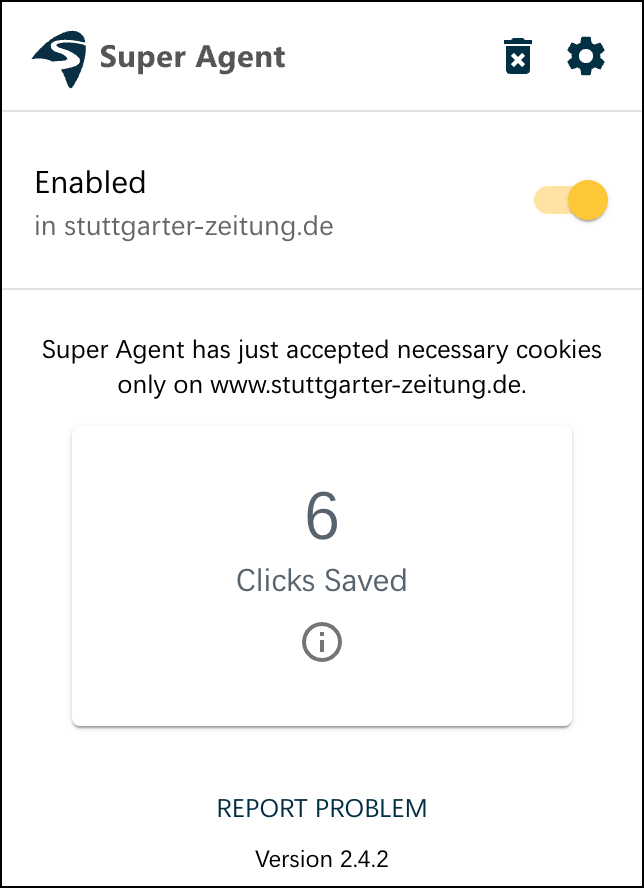
Cookie の設定を管理するには、[追加] メニューを開きます。 スーパーエージェント そして選択 設定 > Cookieの設定次に、広告 Cookie、機能 Cookie、パフォーマンス Cookie、その他の Cookie タイプを受け入れるか拒否するかを指定します。
7. unshorten.link
短縮URLがどこへ誘導するかは予測できません。そのため、ChromeでUnshorten.link拡張機能を有効にしておくことをお勧めします。この拡張機能は、短縮URLを自動的に別のページに読み込み、安全性評価と続行オプションを表示します。
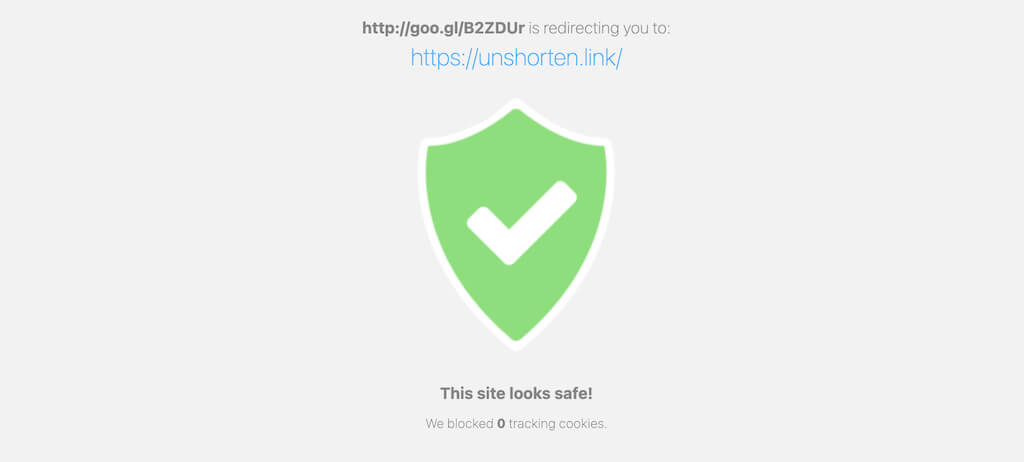
もう一つの代替案は Unshorten.It!使用できる 短縮リンクを悪意のある意図がないかスキャンする コンテキスト メニューに入ります。
8. クリック&クリーン
Chromeのインターネット設定で探すのが面倒なら 閲覧履歴、Cookie、キャッシュを消去するClick&Cleanアドオンは必須です。インストールするだけで、個人データを素早く削除し、ブラウザを安全に閉じることができます。
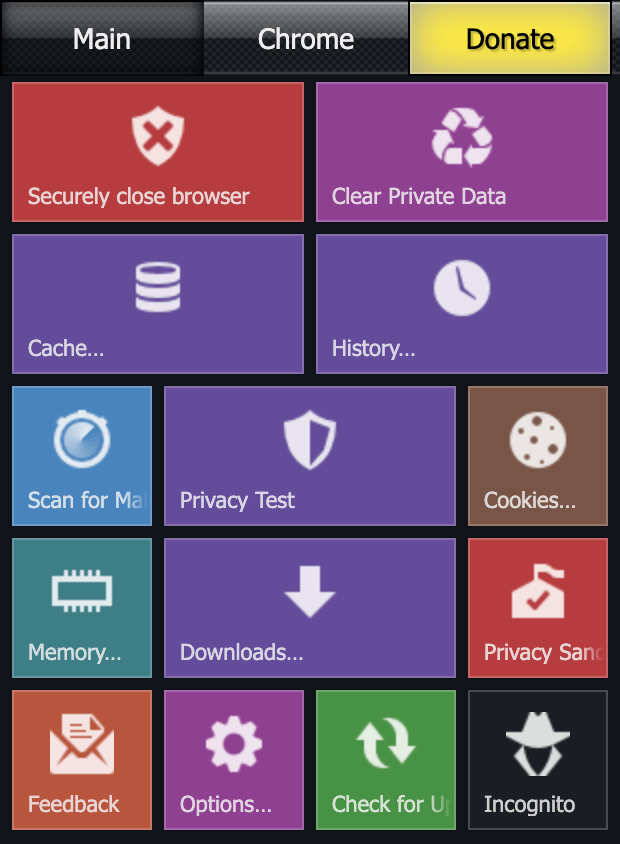
また、次のような追加のプライバシーとセキュリティオプションにもすぐにアクセスできます。 シークレットモードウィンドウへのクイックアクセス内蔵のプライバシー スキャナー、パスワード ジェネレーター、Plus が含まれています。
9. 非常ボタン
Panic Buttonは、突然のプライバシー侵害に対処するのに最適な拡張機能です…オフラインでも。インストールしてChromeのアドレスバーの横にピン留めするだけで、アイコンを選択できます。 非常ボタン 開いているタブをすべてすぐに閉じます。状況が安全になったら、アイコンをもう一度選択してタブを復元することもできます。
さらに、すべてをより速く非表示にするショートカットを作成したり、閉じたタブの代わりに「安全なページ」を読み込むように指定したりすることもできます。パニックボタンのオプションにアクセスするには、右クリックまたはキークリックしてください。 管理 アイコン上 非常ボタン 選択します オプション.
10. アバストオンラインセキュリティとプライバシー
Avast Online Security & Privacyは包括的なアドオンです。トラッカー、広告ネットワーク、ソーシャルメディアウィジェットをブロックすることでプライバシーを保護します。
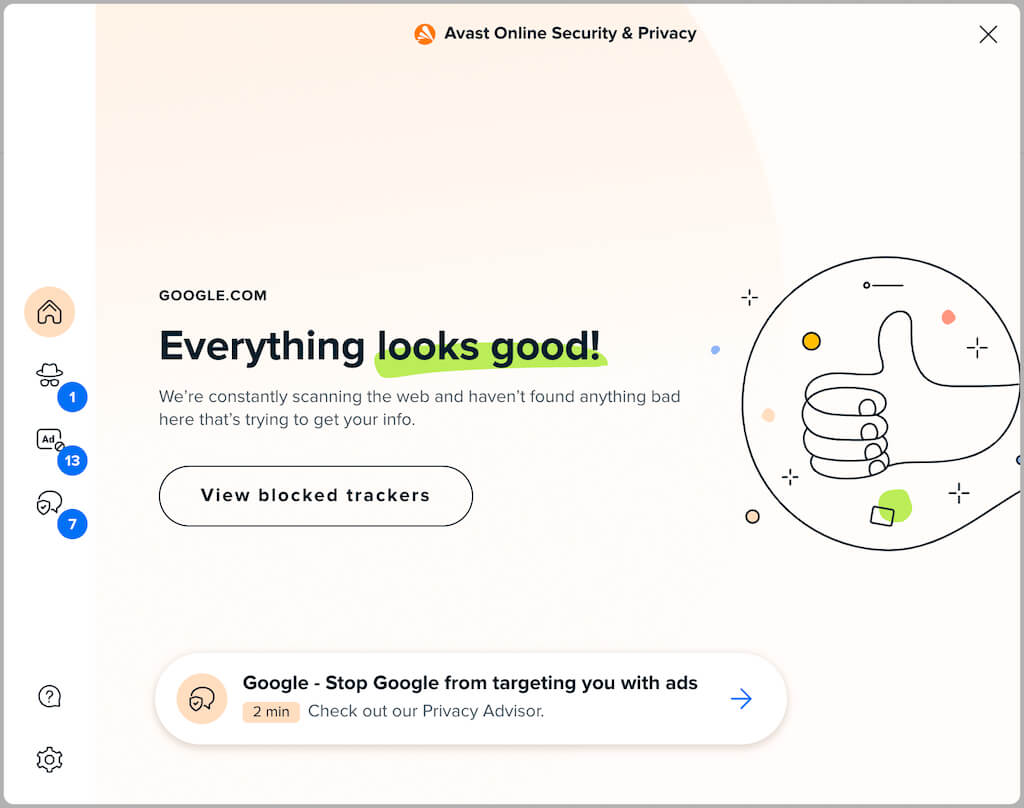
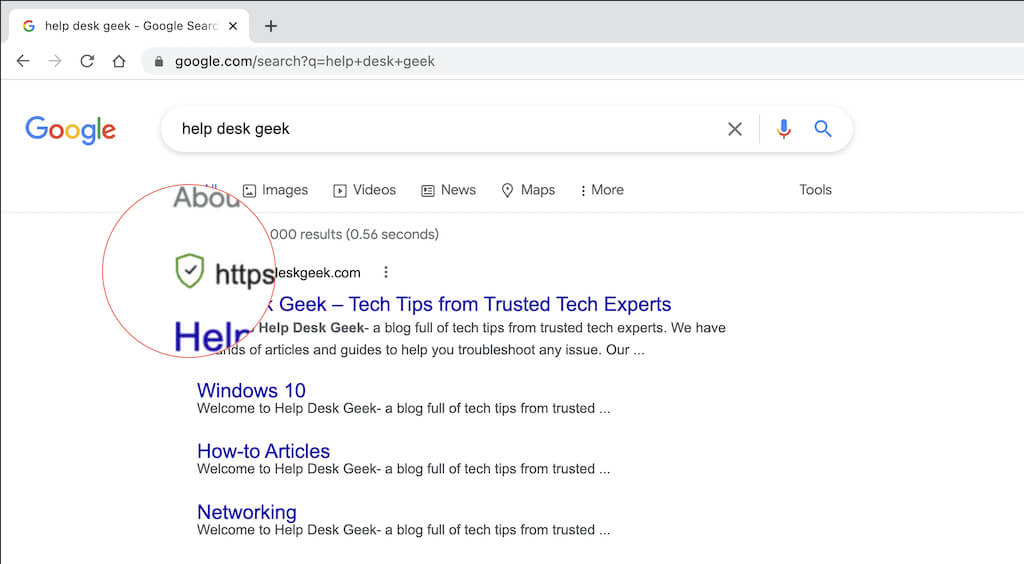
しかし、この拡張機能の最大の強みは、検索エンジンの結果をリアルタイムでスキャンする機能です。これは、信頼できるウェブサイトにアクセスしているか、あるいは別のサイトを装ったドメインにアクセスしているかを確認するのに最適な方法です。
いつでもプラスを利用できます
上記の追加機能は網羅的なものではありません。 カスタム広告ブロッカーを使用する 寓話 uBlockの起源 Plus をトラッカーからブロックするには、パスワード マネージャーを導入してセキュリティを強化します。LastPass、Dashlane、1Password は優れた選択肢です。さらにプライバシーを強化するために、仮想プライベートネットワーク(VPN)を設定しましょう。また、おすすめのVPNリストもぜひご覧ください。 Chromeのセキュリティ拡張機能 後で。
コメントは締め切りました。