

Discordで、NetflixやDisney+などの人気ストリーミングサービスを使ったライブ配信ができるようになりました。Discordを使えば、友達や家族と画面を簡単に共有し、一緒にDisney+を視聴できます。
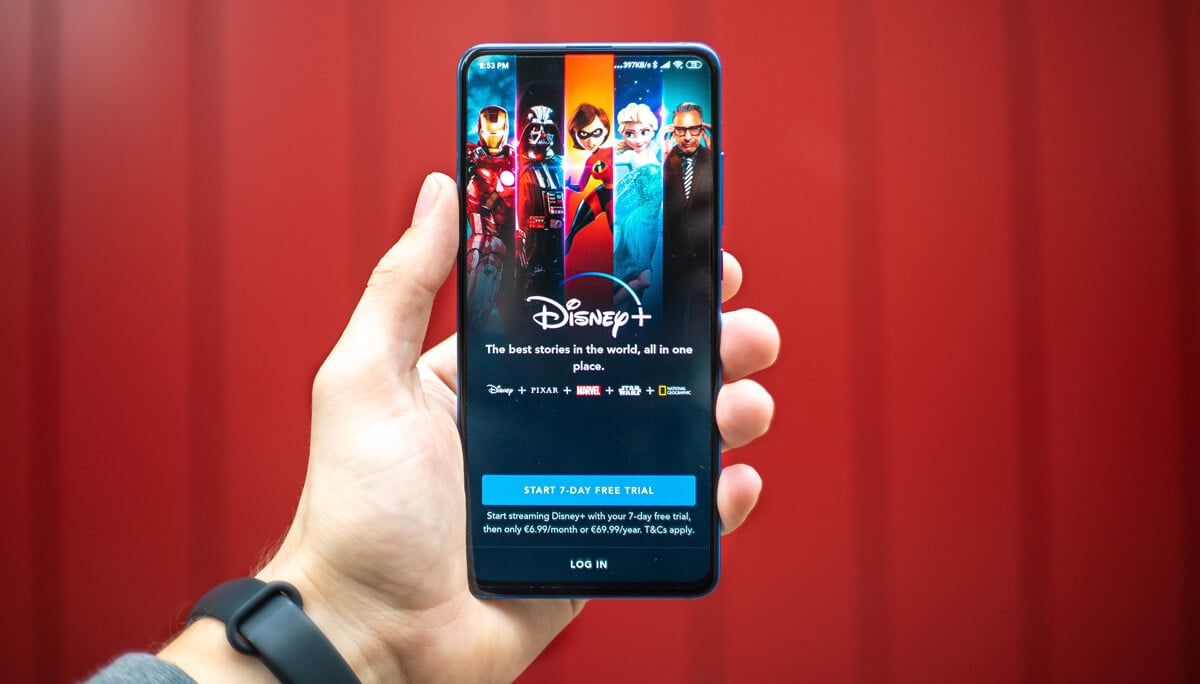
この記事では、Discord で Disney Plus をストリーミングする方法を説明します。
DiscordでDisney Plusをストリーミングするには何が必要ですか?
Discordを使ってDisney Plusをストリーミングするのは簡単ですが、事前にいくつか必要なものがあります。まず、 インターネット接続 Discord経由でDisney Plusのストリーミングをするには十分な速度です。ただし、有効なDisney Plusサブスクリプションが必要です。
最後に、Discordアプリ、Discordアカウント、そしてDiscordサーバーへのアクセスが必要です。これらをお持ちでない場合は、簡単に設定できます。
WindowsとMacのオペレーティングシステムでDiscordでDisney Plusをストリーミングする方法
Windows および Mac 用の Discord デスクトップ アプリで Disney Plus をストリーミングする方法は次のとおりです。
- Web ブラウザを開き、Disney Plus の Web サイトを読み込みます。
- Discord を開き、サイドバーからサーバーに参加し、ボイスチャット チャネルに入ります。
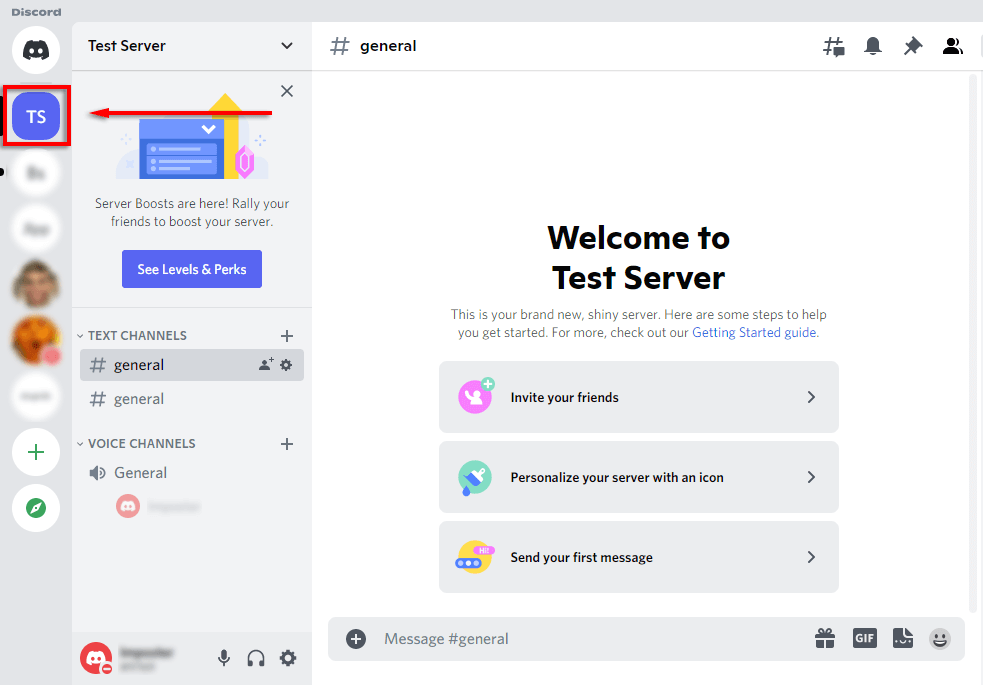
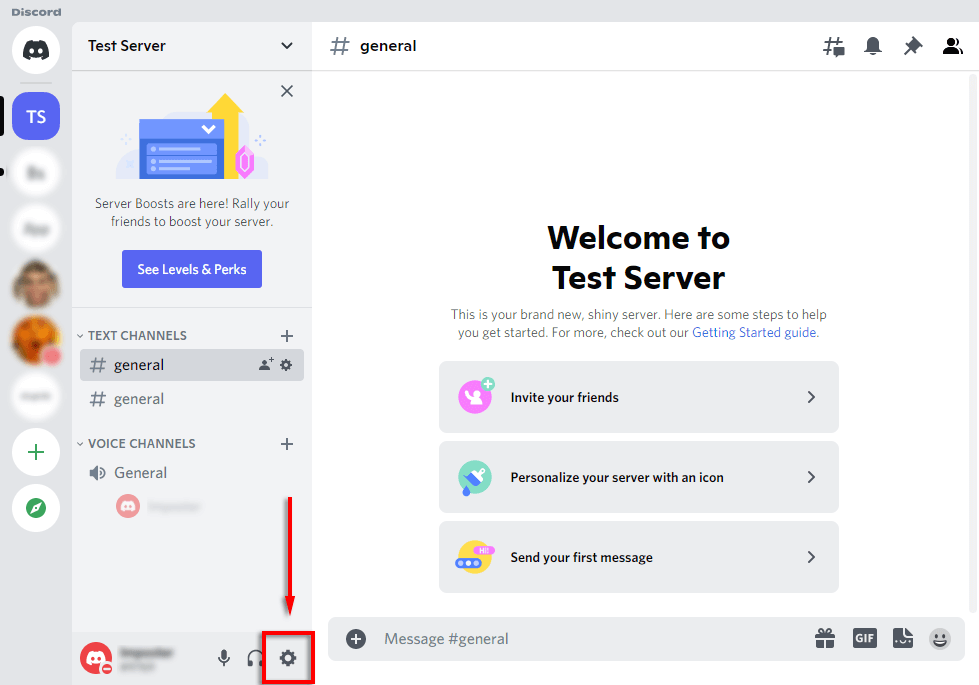
- 名前の横にある歯車アイコンをクリックして、設定ページを開きます。
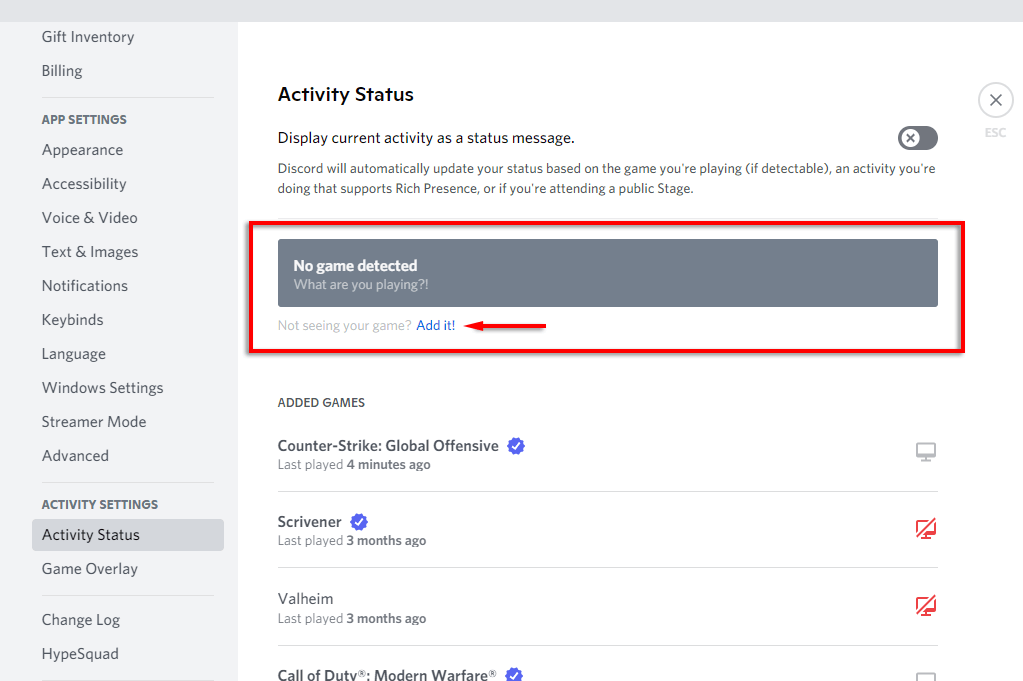
- アクティビティステータスを選択します。
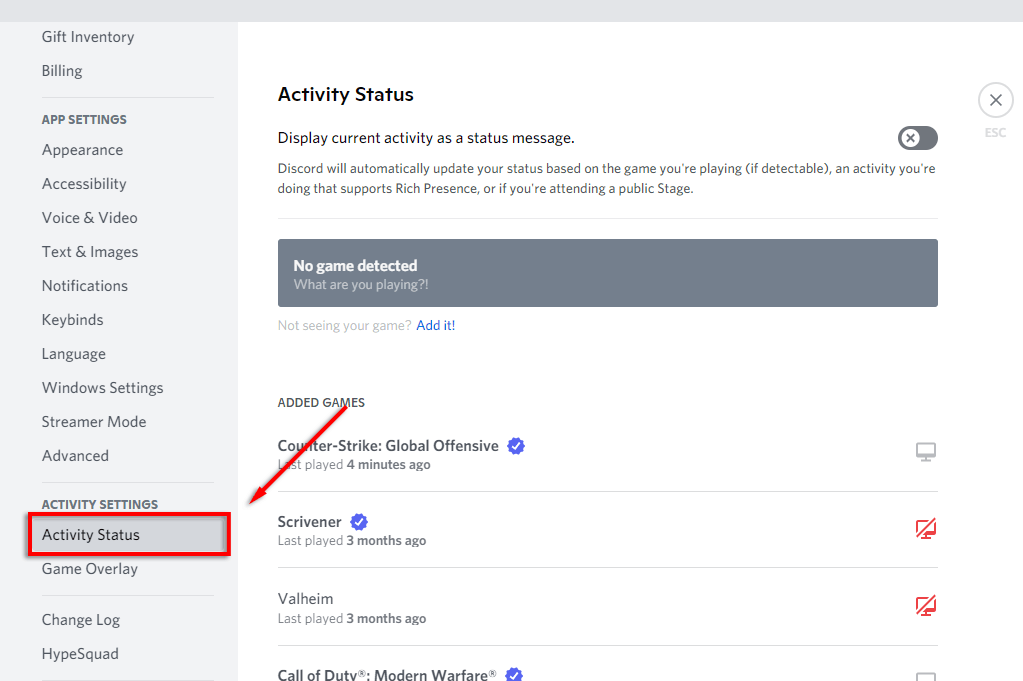
- アプリに「ゲームが検出されませんでした」というメッセージが表示されます。その下にある「追加」を選択します。
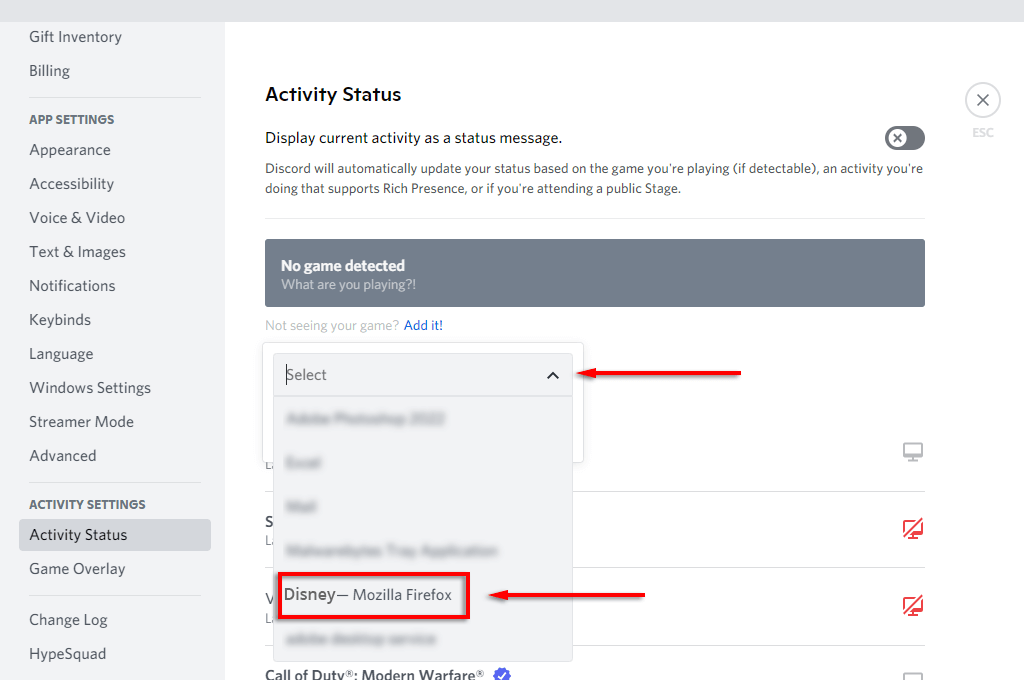
- ドロップダウン メニューで、Disney Plus を実行するブラウザを選択し、「ゲームの追加」をクリックします。
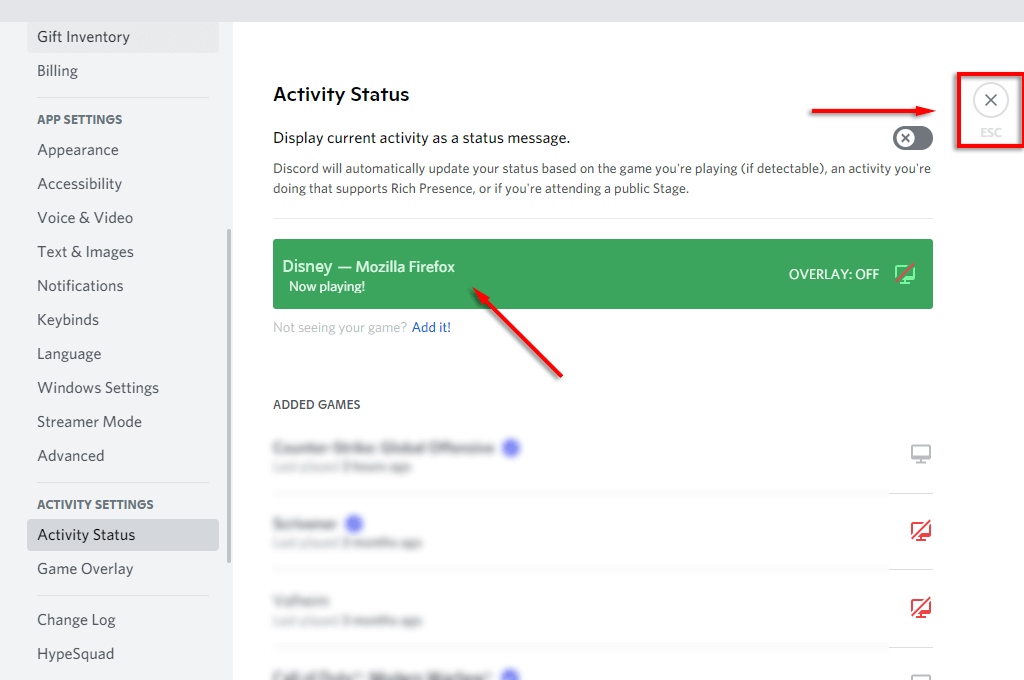
- メイン ウィンドウに戻るには、右上隅の X アイコンをクリックします。
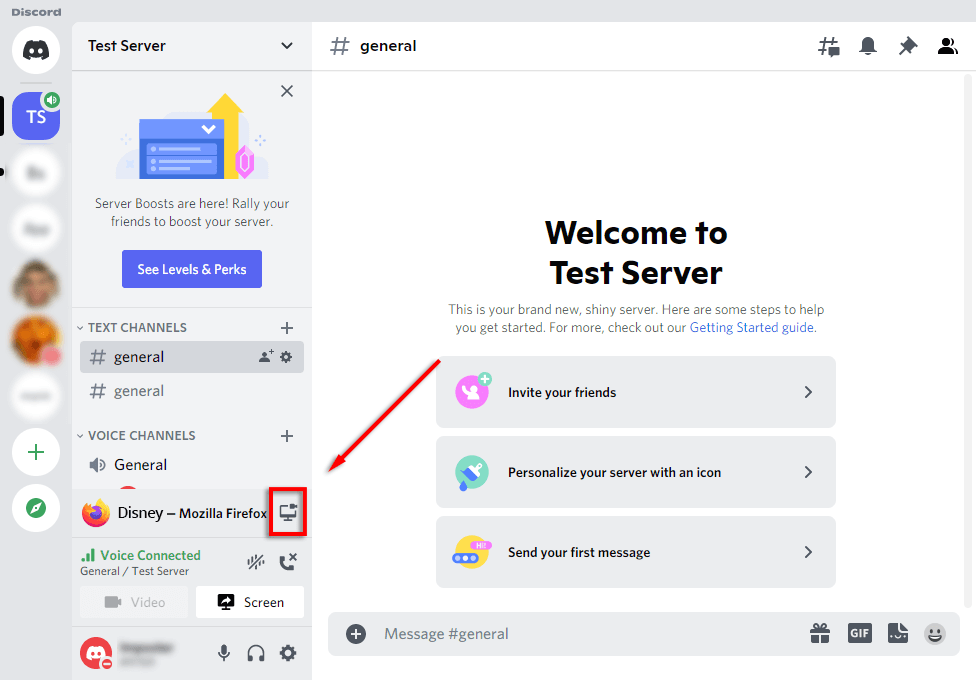
- Discord チャネルで画面を共有するには、「Go Live」アイコン (Web カメラが表示された画面のようなアイコン) を選択します。
- ポップアップ ウィンドウで、Disney Plus ブラウザー ウィンドウを選択し、フレーム レート、チャンネル、解像度を選択して、[Go Live] を押します。
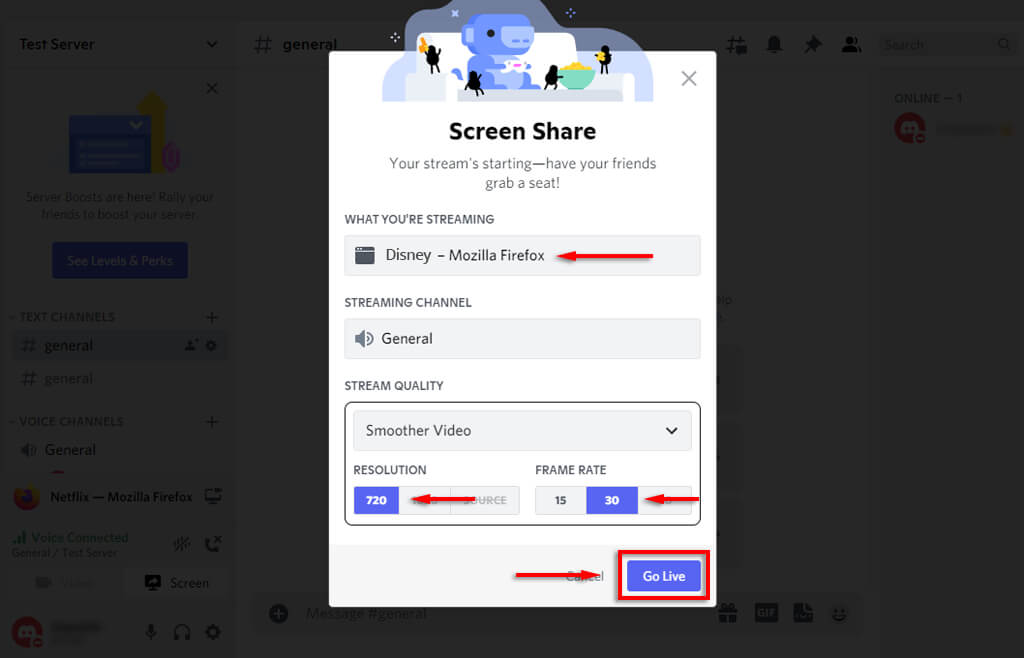
- これで、チャンネルの参加者全員がDisney Plusのストリームを視聴できるようになります。全画面アイコンをタップするだけで準備完了です。
注:「ライブ配信」機能を使用すると、音声と映像の両方が共有されます。画面共有機能のみを使用した場合、映像のみが共有され、視聴者には音声が聞こえません。その他の音声に関する問題が発生した場合は、[リンク/参照]をご参照ください。 Discord トラブルシューティングガイド.
モバイルデバイスでDiscordでDisney Plusをストリーミングする方法
iPhoneとAndroidの両方のデバイスで、Discordモバイルアプリを使ってDisney Plusをストリーミングすることも可能です。必要なのはDiscordアプリとDisney Plusアプリだけです。
スマートフォンでDisney Plusをストリーミングするには:
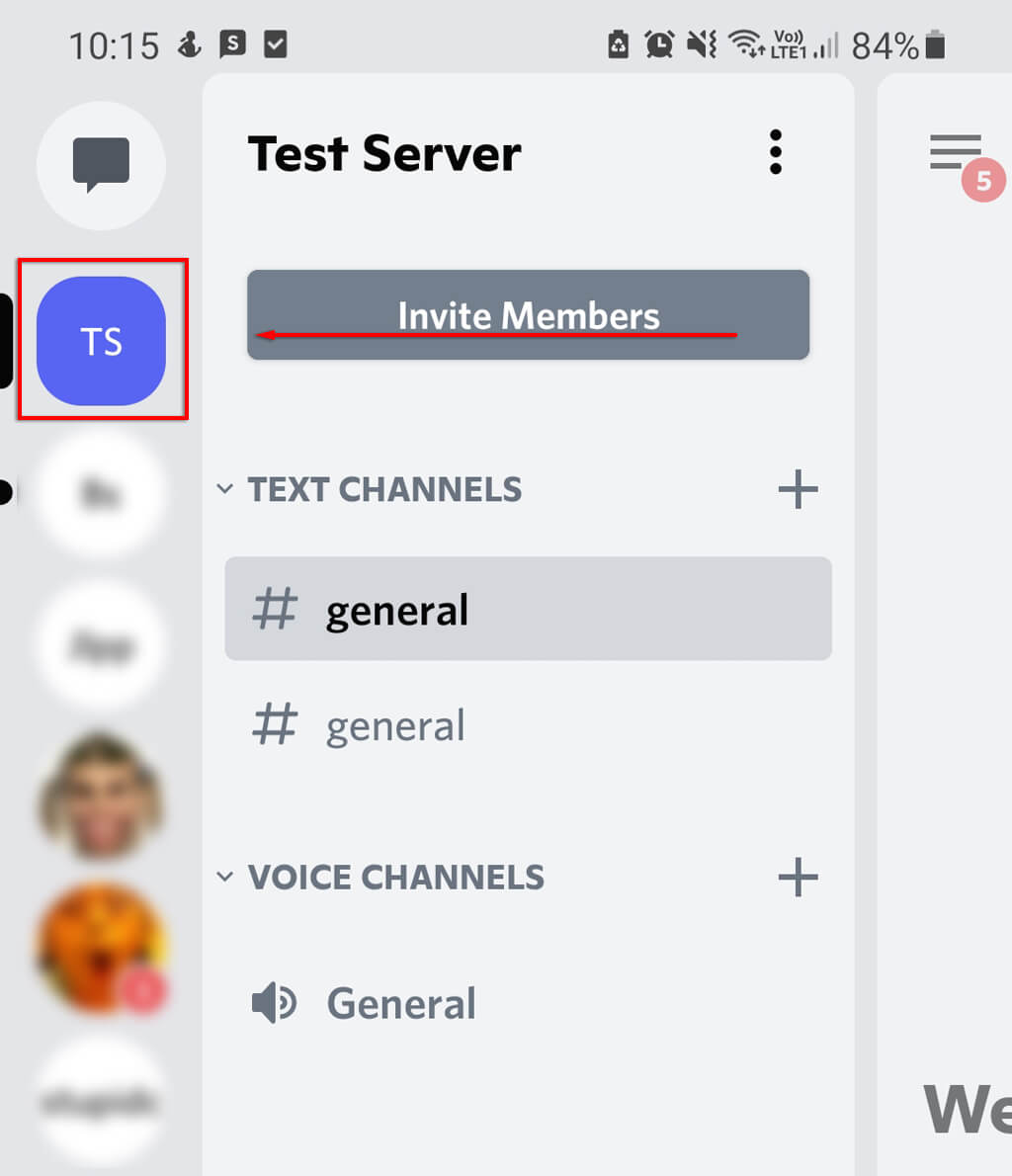
- Discordを開きます。
- サーバーを選択し、ボイスチャンネルに参加します。
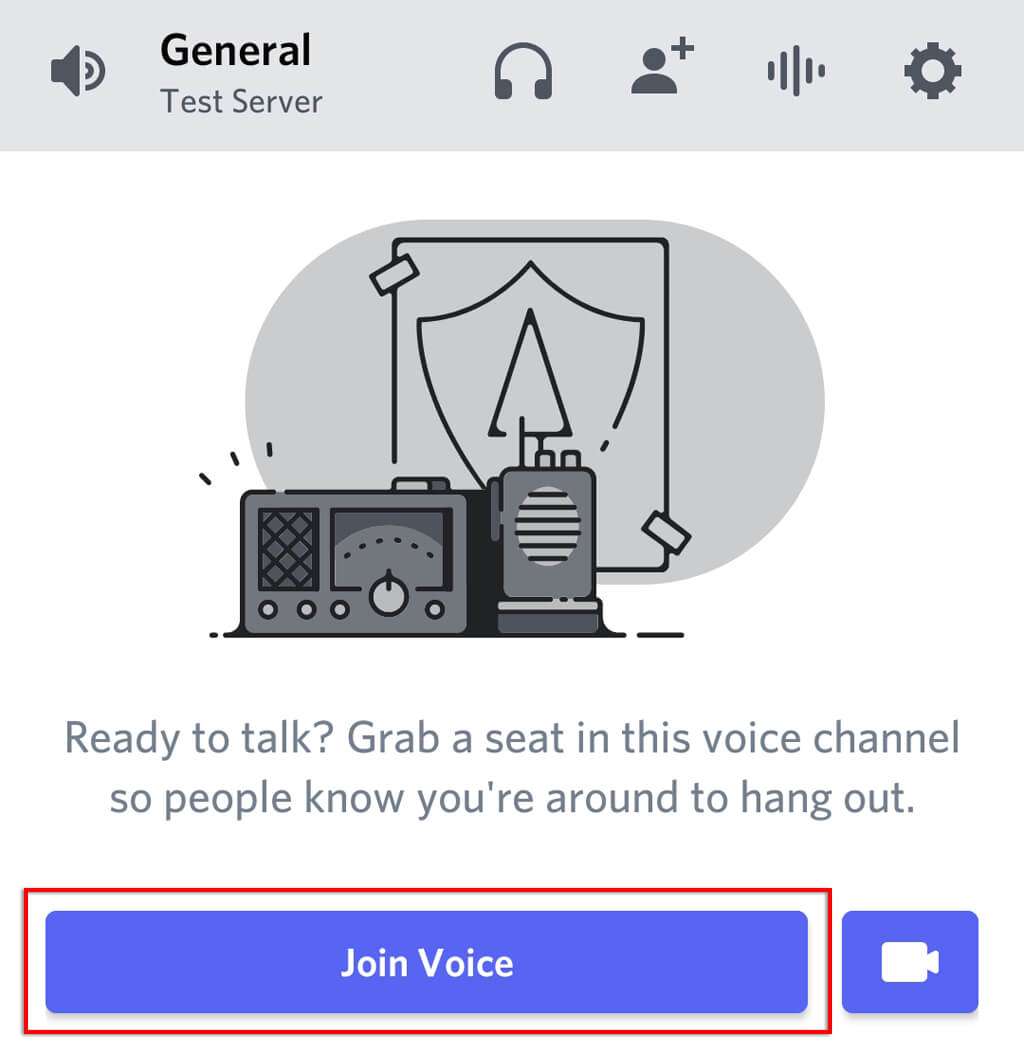
- ポップアップウィンドウで、「Voice に参加」をクリックします。
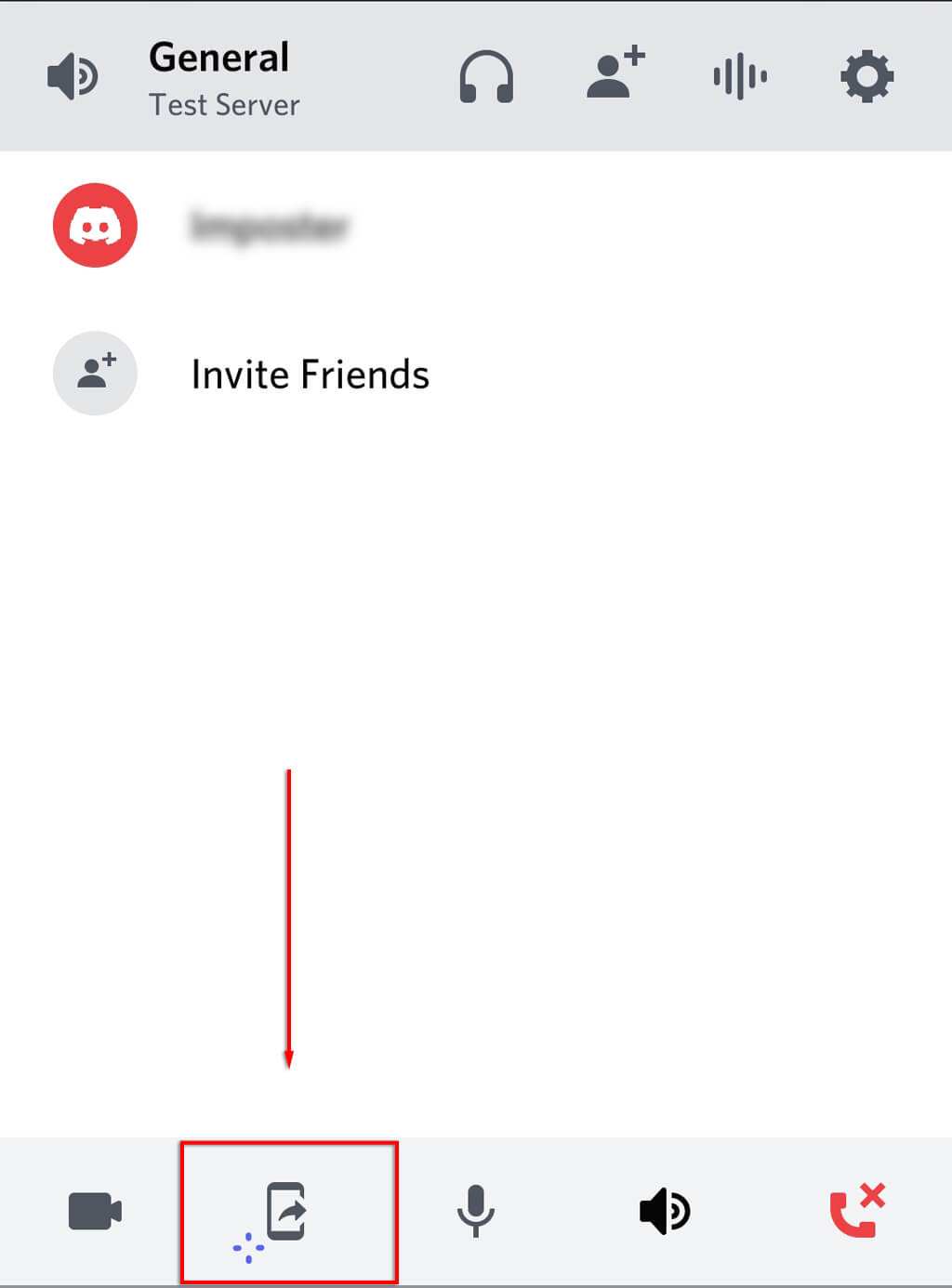
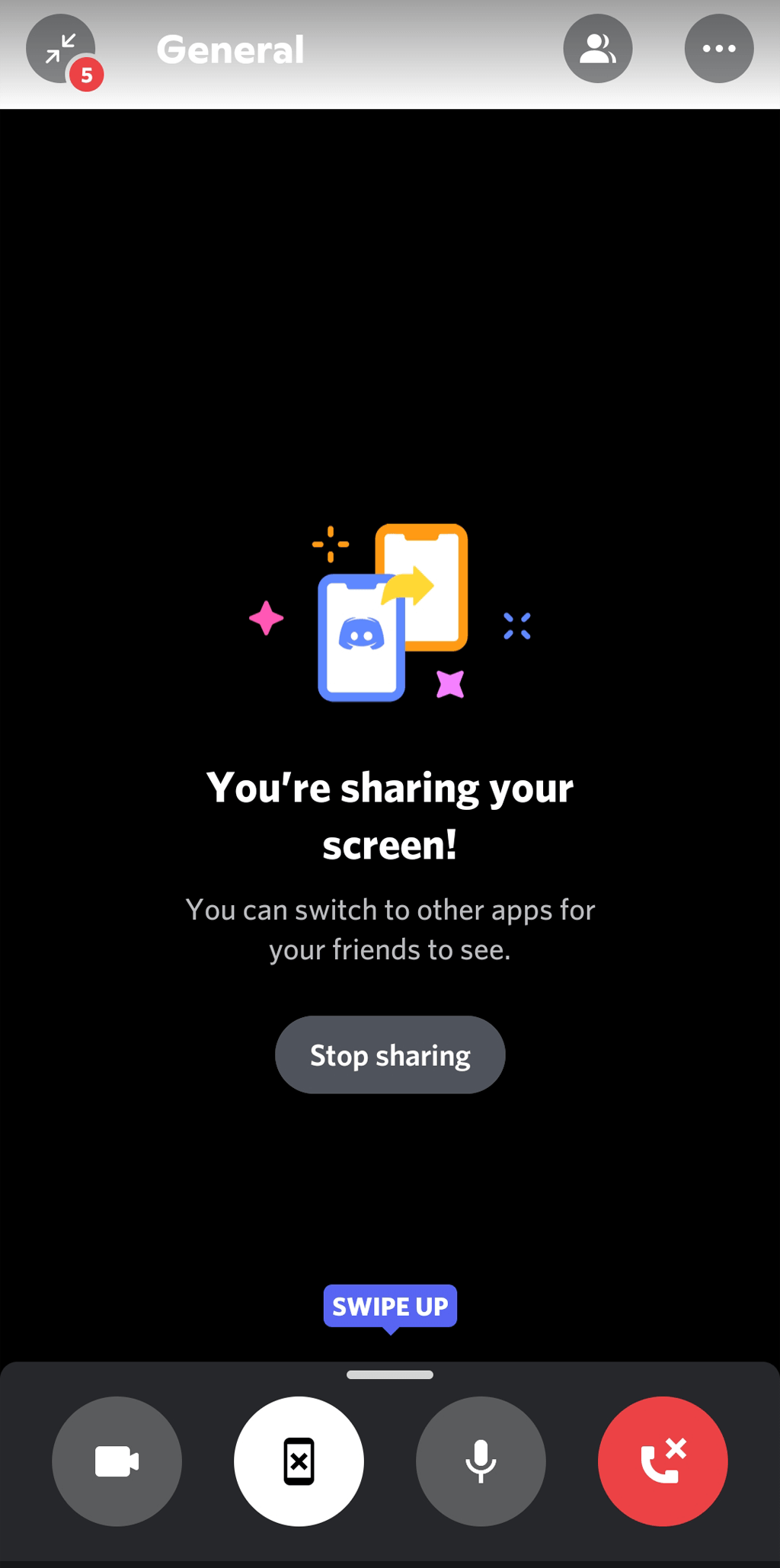
- 画面共有ボタン (外側に矢印が付いた電話のようなボタン) をクリックします。
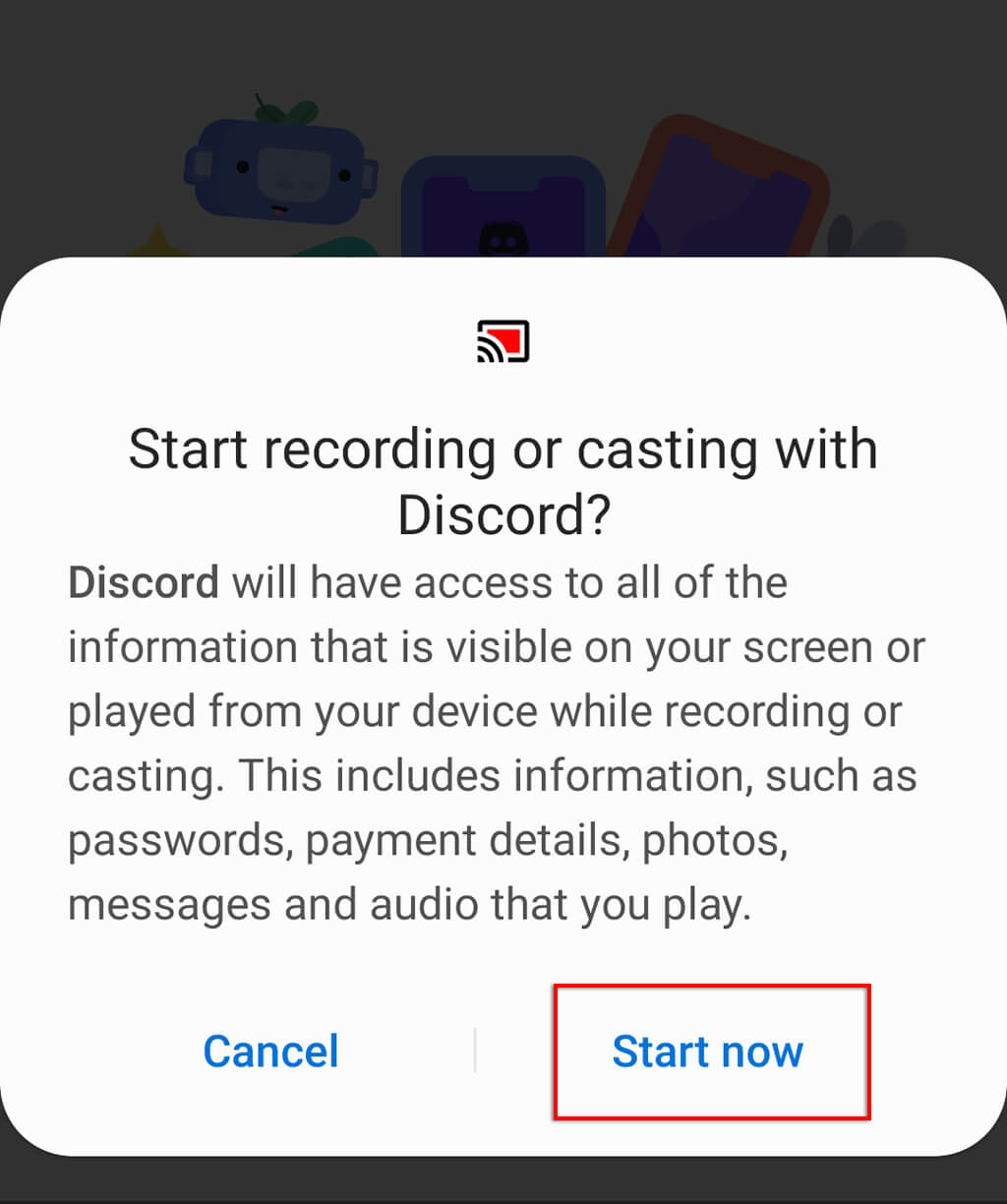
- 「今すぐ開始」をクリックします。これで、チャンネル内の他のユーザーとスマートフォンの画面を共有できるようになります。
- Disney Plus アプリにアクセスし、視聴したいテレビ番組や映画の再生を開始します。
黒い画面のエラーを修正する方法
多くのユーザーがその体験を報告している 黒い画面の問題 画面を共有しようとすると、たいてい抵抗に遭います。これは、NetflixやDisney Plusなどのストリーミングサービスのコンテンツに、共有を阻むデジタル著作権管理(DRM)制限が含まれていることが主な原因です。
残念ながら、これらの制限は克服するのが難しい場合があります (特に携帯電話の場合)。ただし、役立つ可能性のある修正方法がいくつかあります。
権限設定を確認する
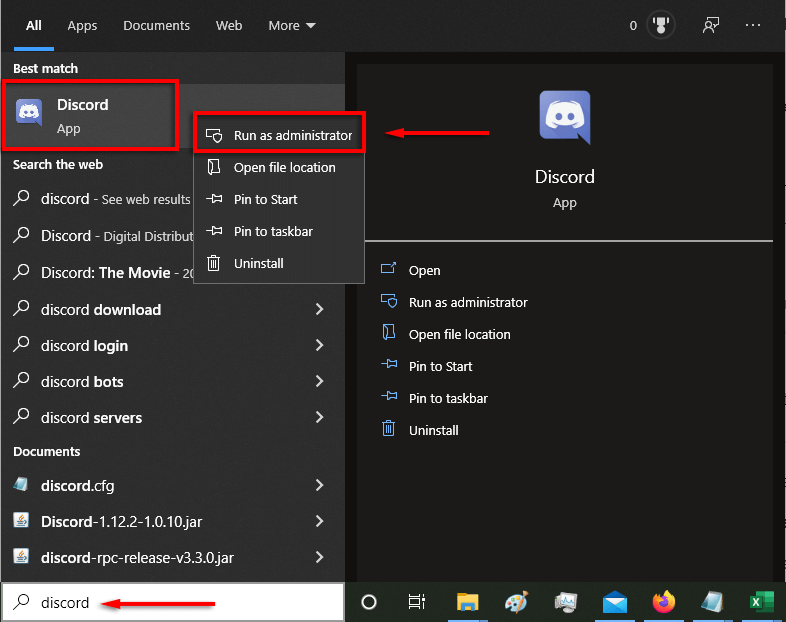
Discordは他のユーザーと画面を共有する権限が必要です。Windowsでは、Discordを管理者として実行することでこの権限を付与できます。Discordアプリケーションを右クリックし、「管理者として実行」を選択してください。
Macでは少し複雑です。方法についてはガイドをご覧ください。 Discordのシステム設定を変更する 画面の読み取りと記録の権限が付与されます。
デバイスの加速オプションを無効にする
黒い画面が表示される不具合の主な原因の一つは、ハードウェアアクセラレーションの設定です。これはDiscordの動作をスムーズにすることを目的としていますが、望ましくない問題を引き起こす可能性があります。
これをオフにするには:
- [設定]オプションを選択します。
- [詳細設定]を選択します。
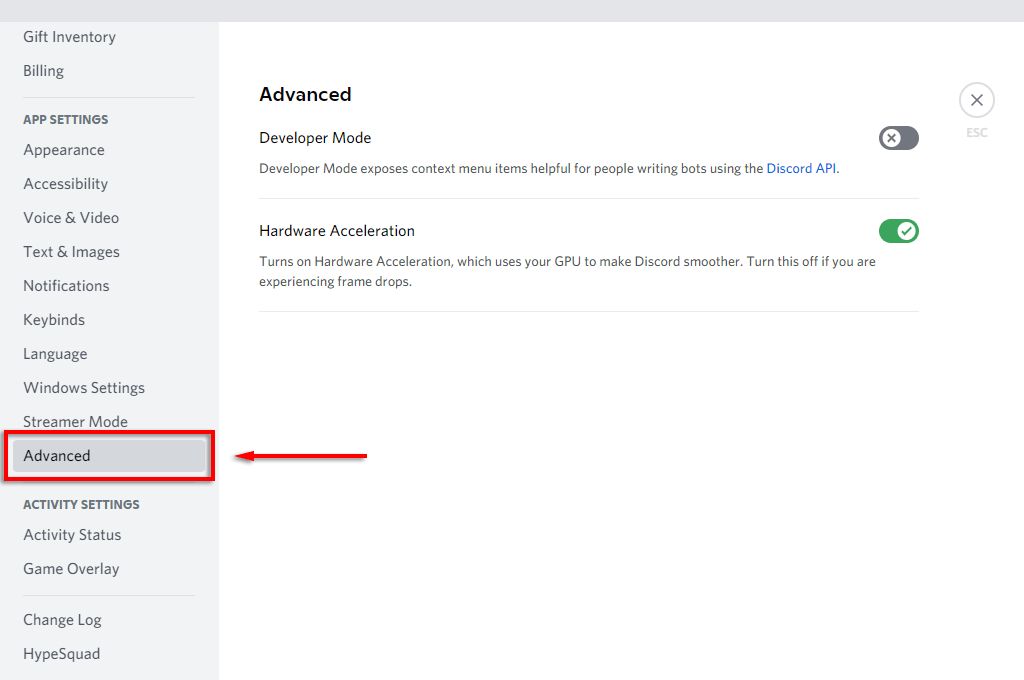
- ハードウェア アクセラレーションをオフにします。
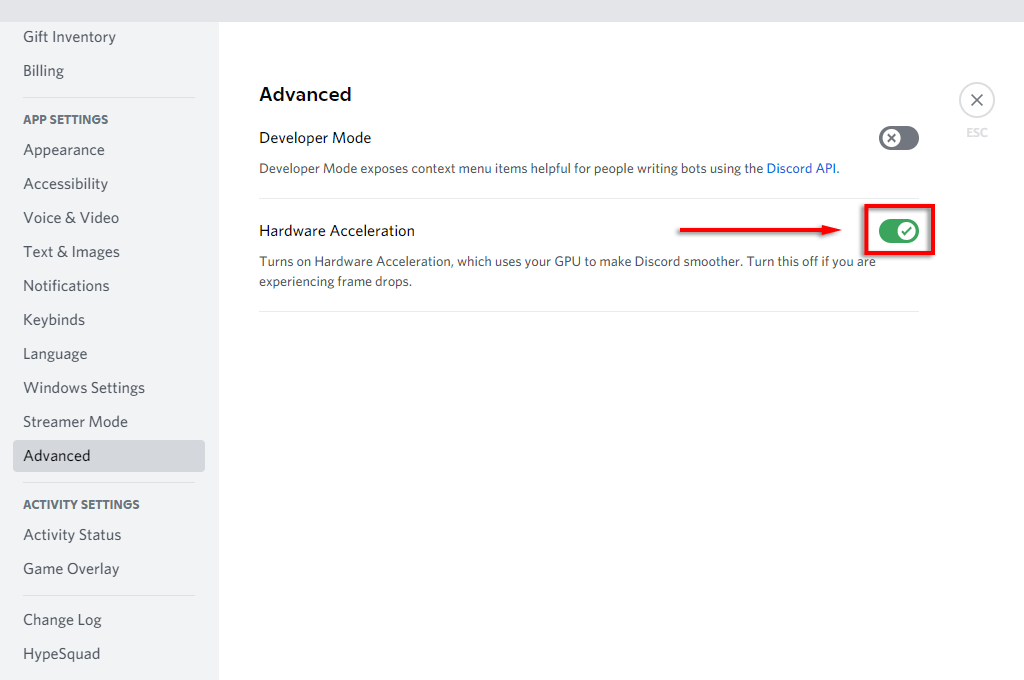
- [OK]を選択します。
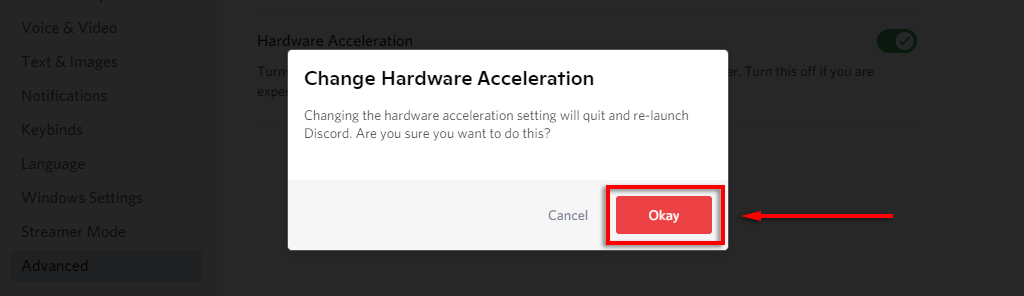
黒い画面の問題が解決しない場合は、Web ブラウザーでハードウェア アクセラレーションを無効にすることもできます。
Google Chrome および Microsoft Edge で無効にするには:
- ブラウザを開き、右上隅にある 3 つのドットを選択します。
- [設定]を選択します。
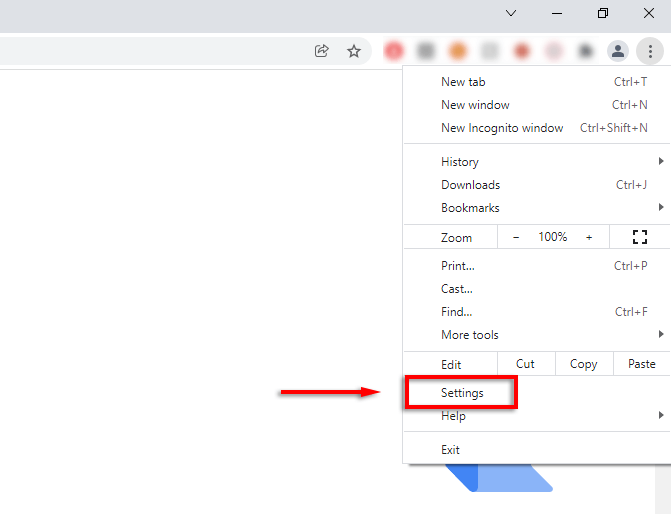
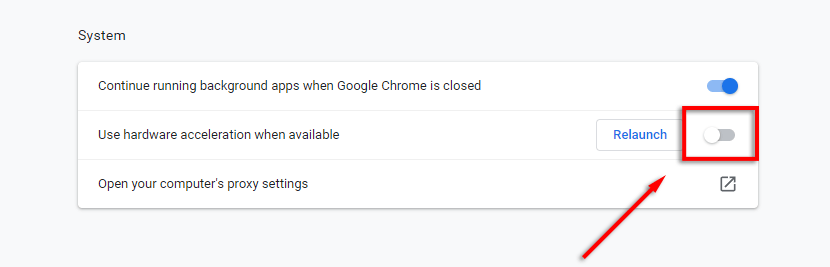
- システムを選択します。
- 利用可能な場合は、ハードウェア アクセラレーションを使用するオプションをオフにします。
Firefox で無効にするには:
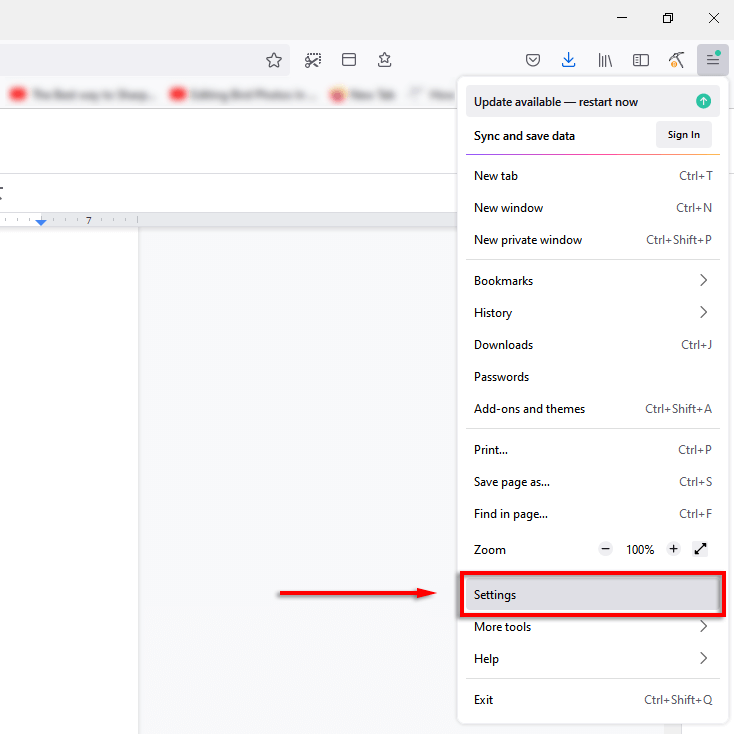
- Firefox を開き、3 本の水平線を選択します。
- [設定]を選択します。
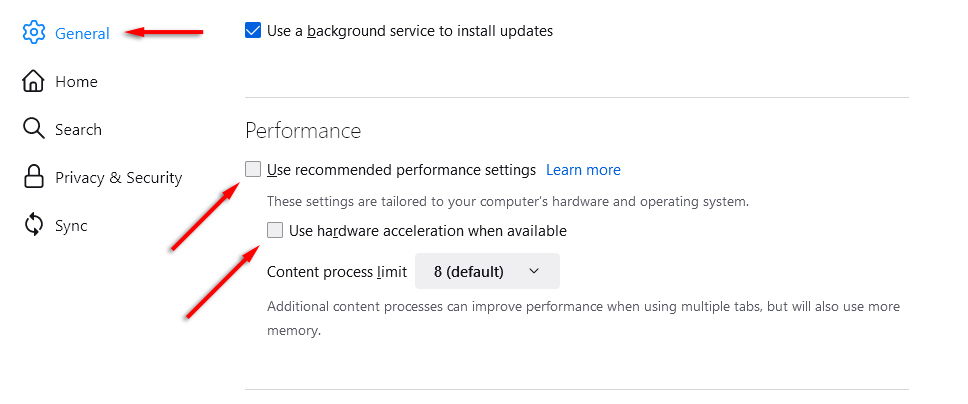
- 「一般」タブで下にスクロールして選択を解除します 推奨されるパフォーマンス設定を使用する و ハードウェアアクセラレーションを使用する 利用可能になったとき。
ディズニープラスパーティーの時間です!
Disney Plusのコンテンツを友達や家族と共有するのはとても簡単です。実は、この方法でHulu、Netflix、Amazonプライムビデオなど、他のストリーミングサービスのコンテンツもストリーミングできます。
他の方法がすべて失敗した場合、ディズニープラスは現在(一部の地域で)「グループウォッチこの機能を使用すると、Discord や Zoom などのアプリを使用せずに、友達と視聴パーティーを主催できます。
コメントは締め切りました。