

ブラウザ履歴を削除すると、特に共有または公共のChromebookを使用している場合、閲覧アクティビティのプライバシーを確保できます。このチュートリアルでは、個人用、職場用、または学校のChromebookでブラウザ履歴を削除する手順を説明します。

Google ChromeはChromeOSのデフォルトのウェブブラウザです。そこで、Chromeで検索履歴と閲覧履歴を削除する方法をご紹介します。以下をご覧ください。 ウェブブラウザの履歴を消去するチュートリアル Google Chrome を使用していない場合には、
注意: Chromebook で Chrome の履歴を削除すると、Chromebook と同期されている他のデバイスの履歴も消去されます。 Googleアカウント あなたの。
Chromebookで閲覧履歴を確認する
Google Chrome ウェブブラウザで任意のタブを開き、キーボードの Ctrl + H を押します。
または、右上隅にある 3 つのドットのメニュー アイコンを選択し、[記録] を選択して、もう一度 [記録] を選択します。
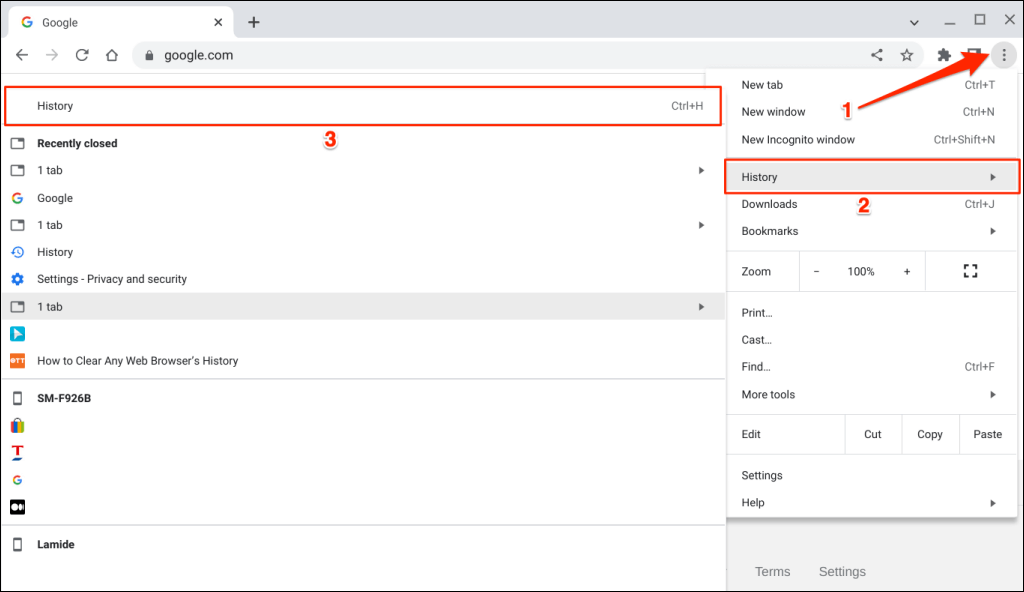
アドレスバーに chrome://history と入力して履歴ページにアクセスすることもできます。
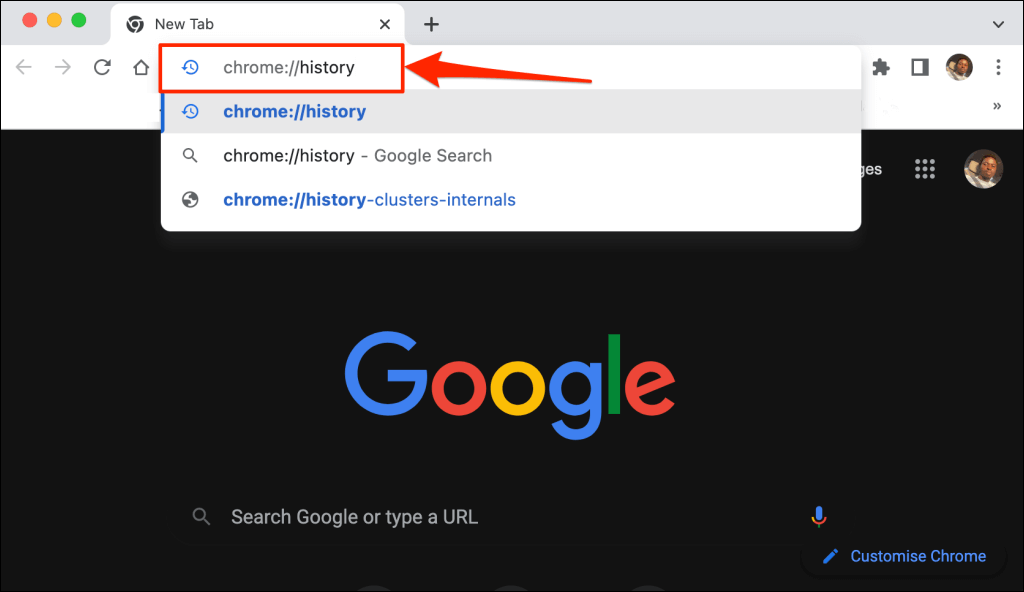
Google Chrome では、過去 90 日間にアクセスしたすべてのウェブページと Google 検索が表示されます。[前のセクション/コンテキスト] で実行したアクティビティ(ウェブサイトのアクセスと検索)は表示されません。 プライベート ブラウジング モード أو プライバシーモード.
ただし、Google アカウントと同期されている他のデバイスの閲覧履歴は見つかります。
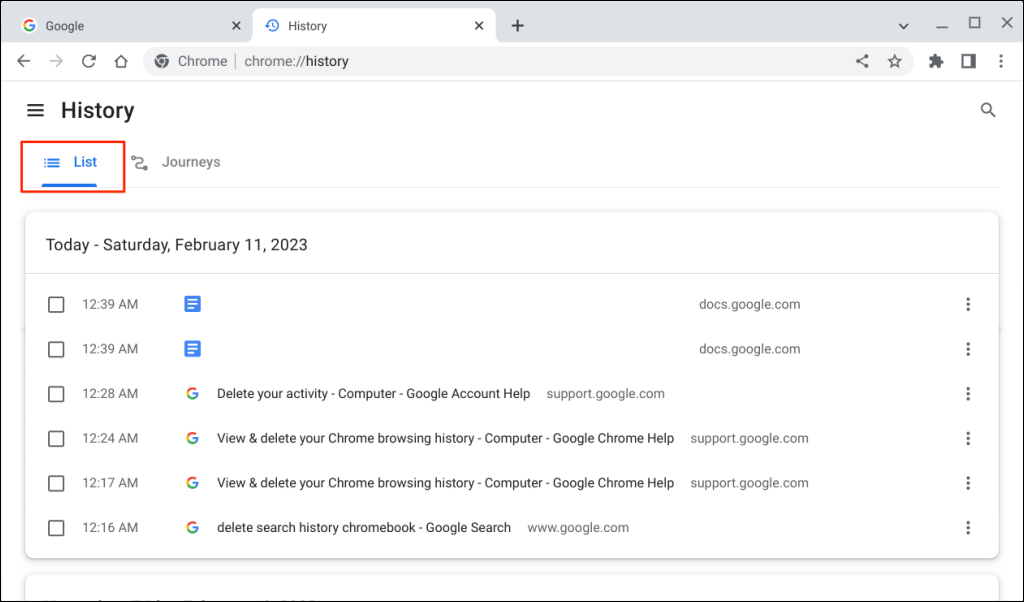
「リスト」タブには、Chrome のウェブページの履歴が日時別に整理されて表示されます。
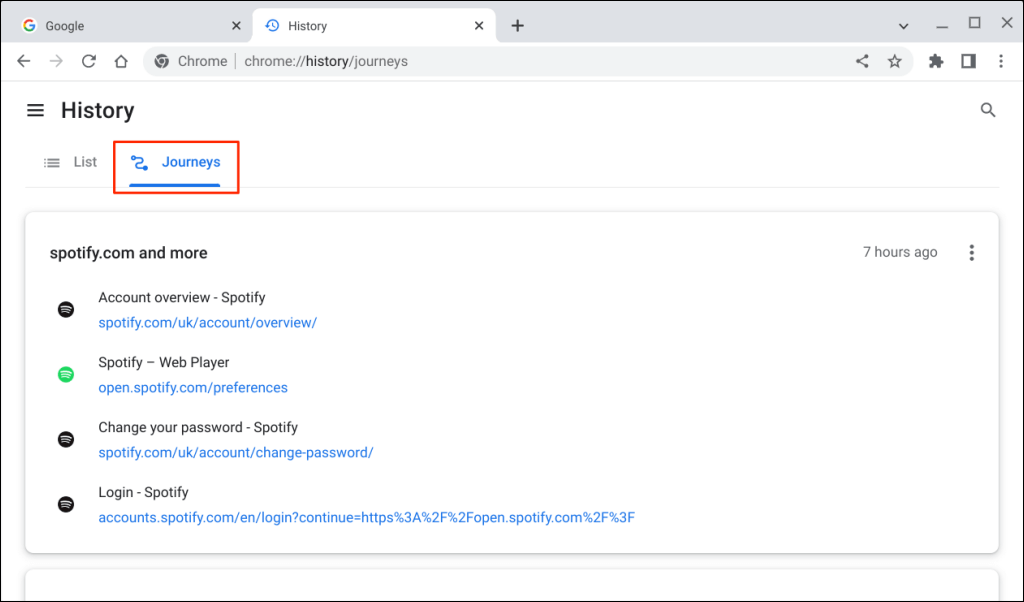
「旅行」タブを開くと、トピックと関連検索別に整理された閲覧履歴と検索が表示されます。
Chromebookで閲覧履歴を消去する方法
Chromeで閲覧履歴を削除する方法はいくつかあります。個別に、一括で、あるいは期間を指定して削除できます。このセクションでは、Chromeで閲覧履歴や旅行履歴を削除する際に知っておくべきすべてのことを説明します。
Chromeの閲覧履歴からアイテムを削除する
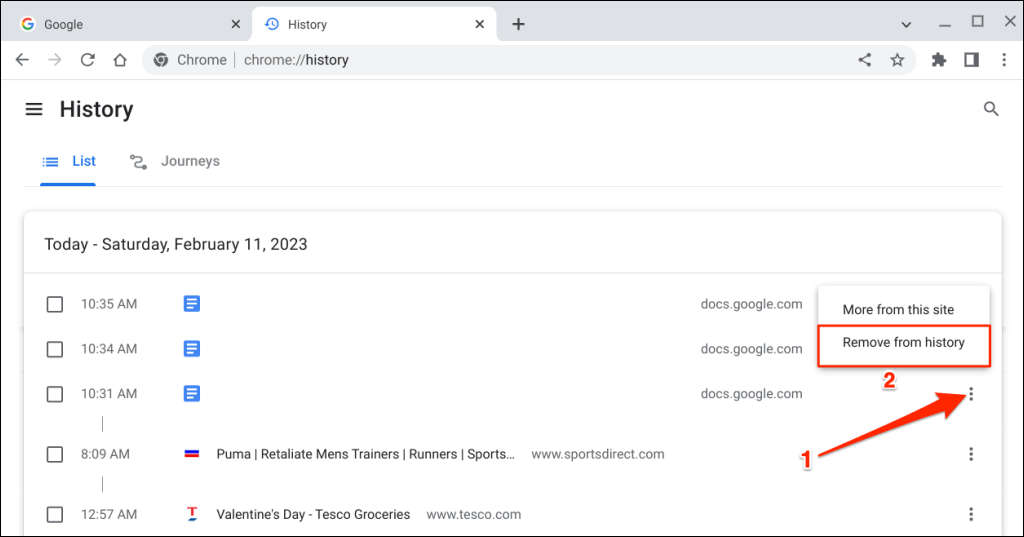
Chromebook の閲覧履歴から 1 つの Web サイトだけを削除するには、以下の手順に従います。
- Google Chrome を開き、Ctrl + H を押して履歴ページを開きます。
- 閲覧履歴から削除したい項目の横にある 3 つのドットのメニュー アイコンを選択またはクリックします。
- 続行するには、「レコードから削除」を選択してください。
閲覧履歴から複数のページを削除する
- Chrome の履歴ページを開き (Ctrl + H を押す)、「メニュー」タブを選択します。
- 閲覧履歴から削除したい項目の横にあるチェックボックスを選択します。
- 履歴ページの右上隅にある削除ボタンを見つけます。
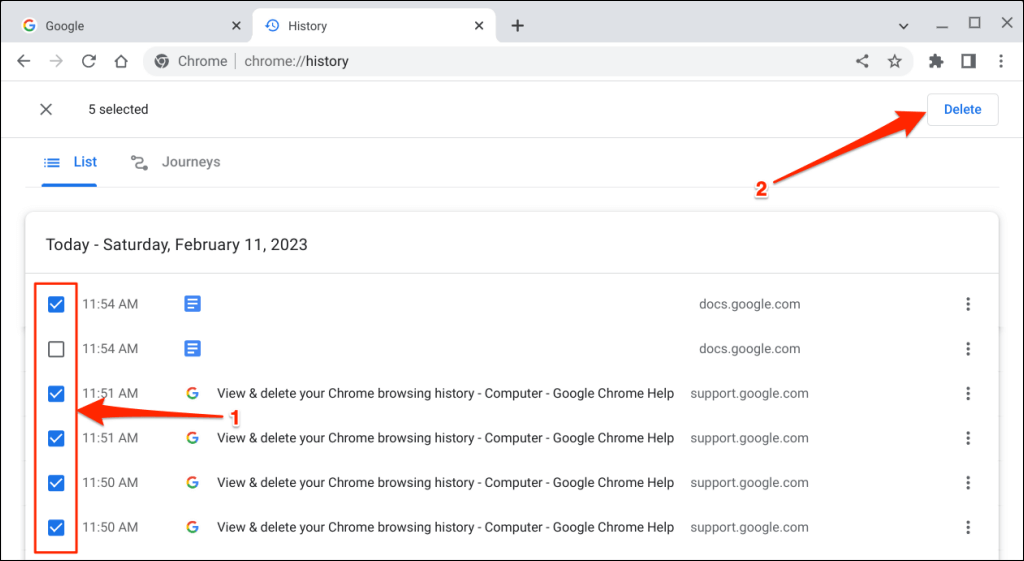
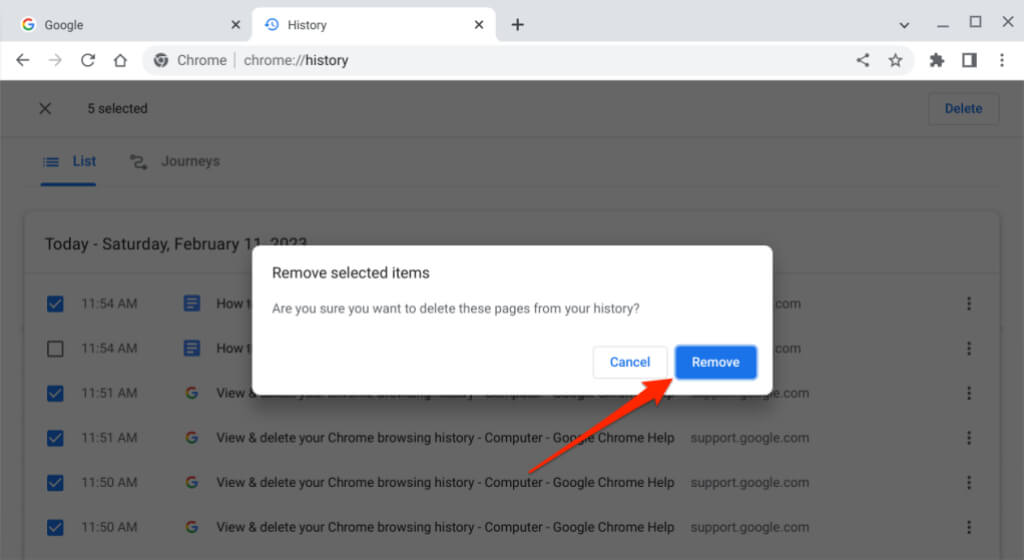
- ポップアップ ウィンドウで [削除] を選択またはクリックして、続行することを確認します。
閲覧履歴から旅行を削除する
- Google Chrome ブラウザを開き、Ctrl + H を押して履歴ページを開きます。
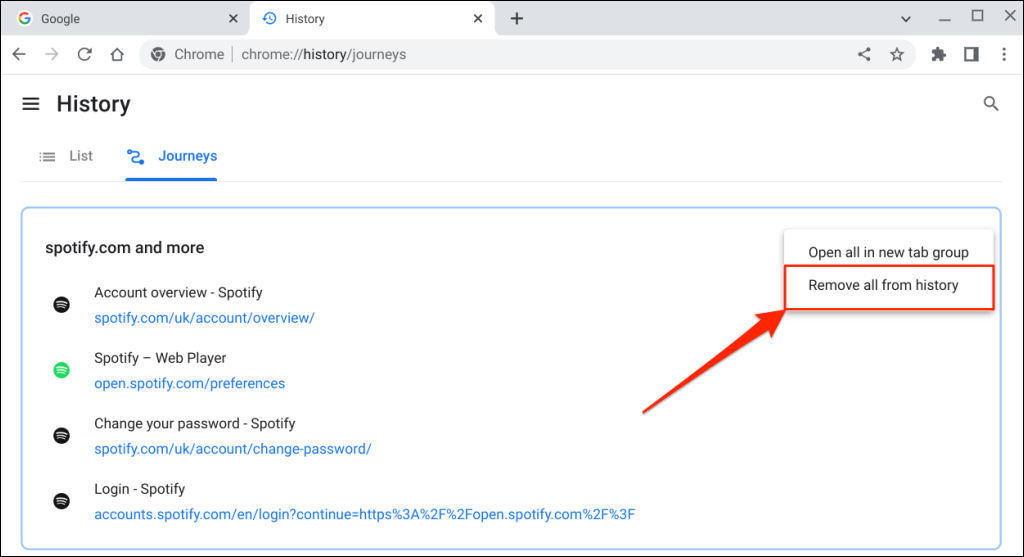
- 「Journeys」タブを開き、グループの右上隅にある 3 つのドットのメニュー アイコンを選択します。
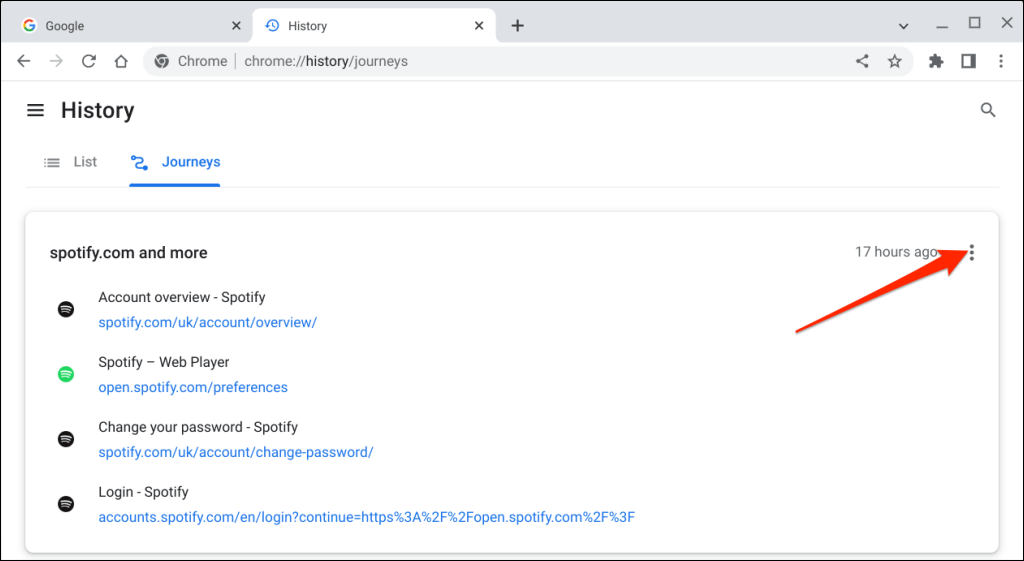
- 選択した旅行のすべてのページを削除するには、「履歴からすべて削除」を選択します。
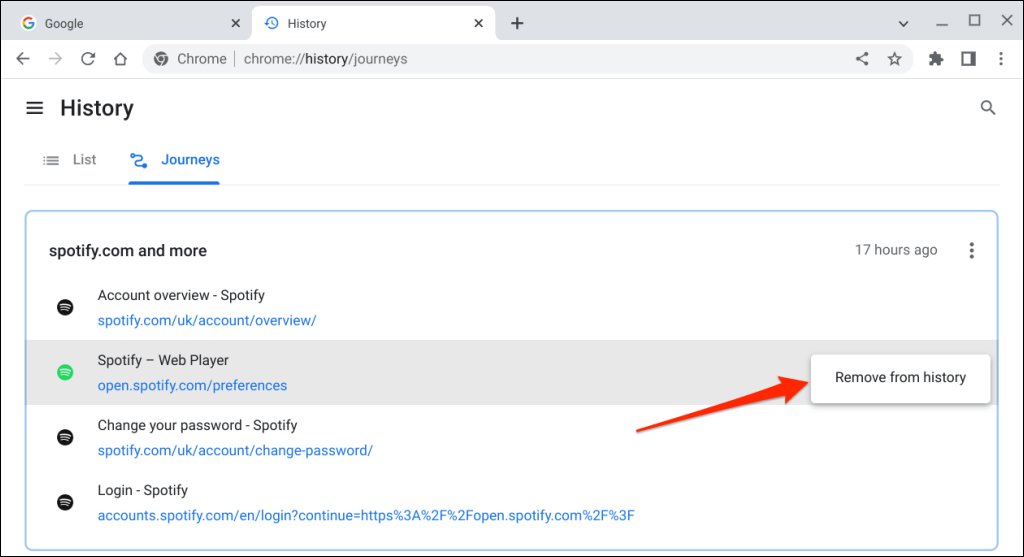
- 旅行からページを削除することもできます。ページの上にマウスを移動し、項目の横にある3点メニューアイコンを選択して、「履歴から削除」を選択してください。
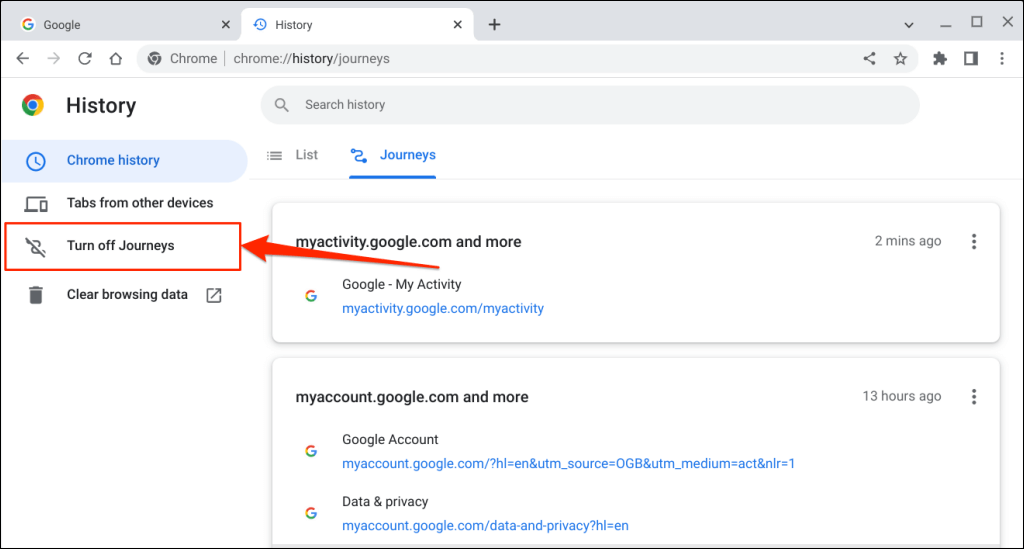
ヒント: サイドバーの「Journeys をオフにする」を選択すると、Chrome の履歴ページから「Journeys」タブが削除されます。
すべての閲覧履歴を削除する
- Google Chromeを開き、右上にある3つの点が並んだメニューアイコンを選択します。次に、ブラウザメニューからプラスアイコンを選択し、「閲覧履歴データを消去」を選択します。
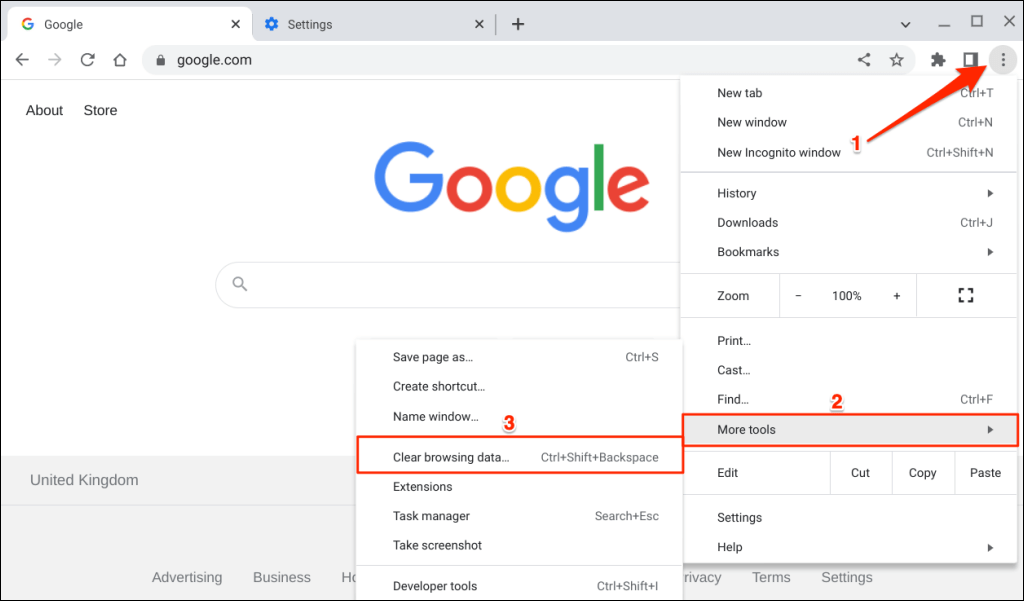
ヒント: 任意のタブで Ctrl + Shift + Backspace キーを押すと、Chrome の「閲覧履歴データの消去」ページが開きます。
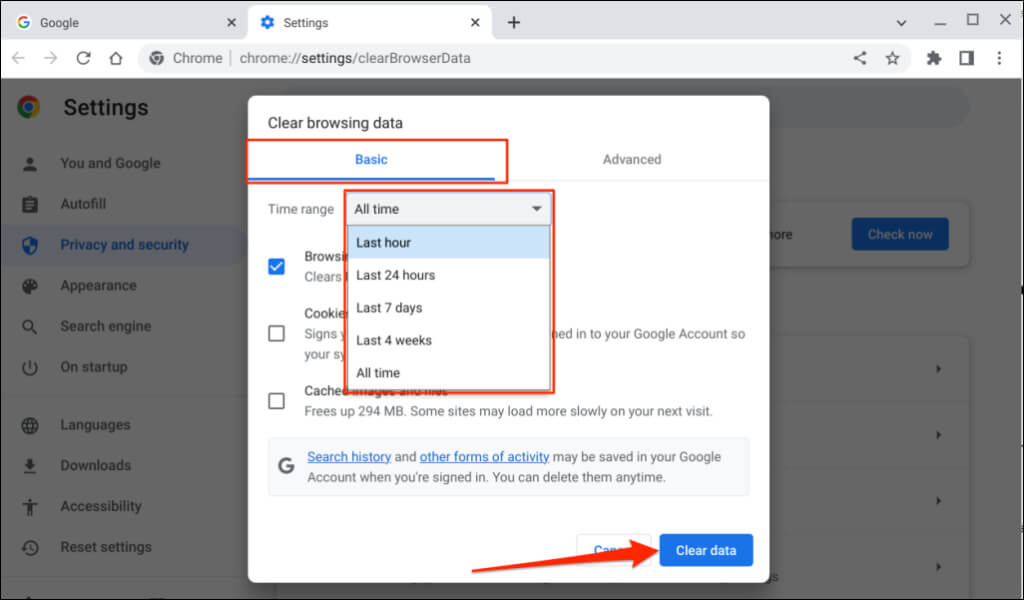
- 「基本」または「詳細」タブに移動し、「閲覧履歴」チェックボックスをオンにします。
- 「期間」ドロップダウンメニューを展開し、削除する閲覧履歴の量を選択します。
- 閲覧データを削除するには、「データを消去」ボタンを選択します。
Googleの検索履歴を削除する方法
Google 検索はブラウザと Google アカウントに保存されます。Chrome で検索履歴を削除しても、ブラウザからのみ情報が削除され、Google アカウントからは削除されません。
アカウントから Google 検索履歴を完全に削除するには、以下の手順に従ってください。
注: Google 検索履歴には、google.com および Google アプリでのアクティビティ(すべてのデバイス)が含まれます。これには、検索クエリ、クリックした検索結果、音声録音、位置情報、読んだ記事などが含まれます。
- Google Chrome のホームページを開き、右上隅にあるプロフィール アイコンまたは写真をクリックして、「Google アカウントの管理」を選択します。
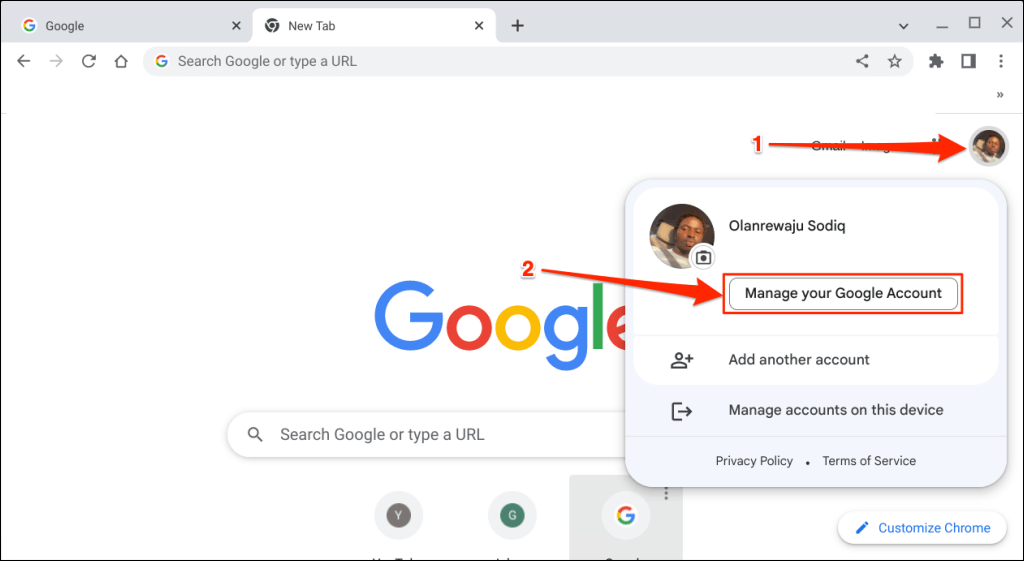
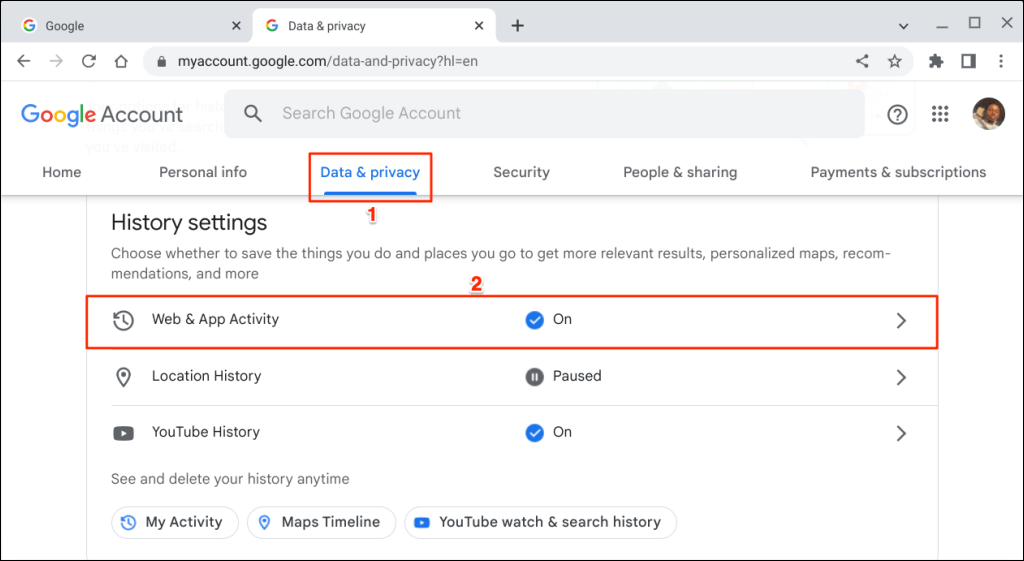
- 「データとプライバシー」タブを開き、「ウェブとアプリのアクティビティ」を選択します。
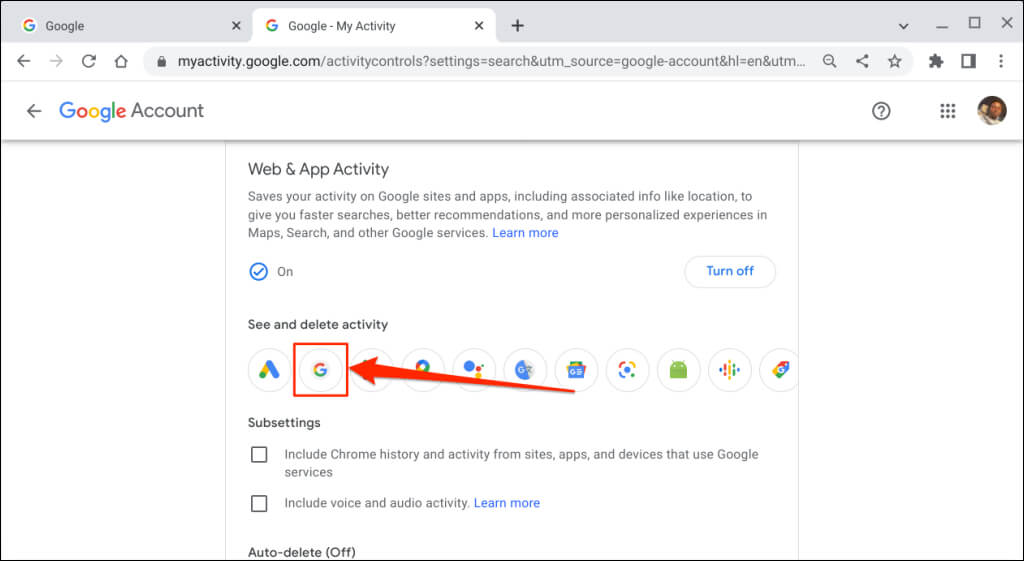
- 「アクティビティの表示と削除」セクションで検索アイコンを見つけます。
- [削除] ドロップダウン メニュー ボタンを選択し、希望する時間範囲を選択します。
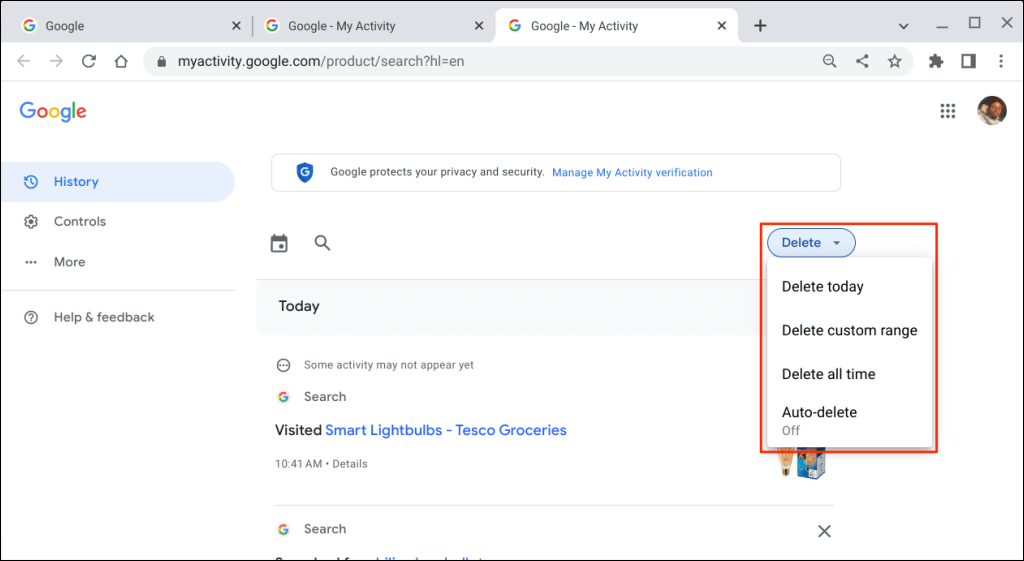
「今日削除」オプションを選択すると今日の検索履歴が消去され、「全期間削除」オプションを選択するとすべての検索履歴が消去されます。「カスタム範囲を削除」を選択すると、特定の期間内に実行された検索が削除されます。「自動削除」オプションを選択すると、3~36か月より前の検索履歴やアクティビティをスケジュールに従って削除できます。
Google では、検索履歴をダウンロードするオプションが用意されており、アカウントへの検索アクティビティの保存を停止することもできます。
痕跡を残さない
Chromeで閲覧履歴を消去しても、ブラウザ内のCookie、ダウンロード履歴、ブックマーク、サイトデータは削除されません。この処理で削除されるのは、アドレスバーからアクセスしたウェブページと、他のウェブサイトやアプリケーションのみです。
コメントは締め切りました。