

私たちは、個人データと興味が非常に重視される世界に生きています。閲覧履歴を追跡し、広告プロファイルを作成するウェブサイトやサービスを完全に排除することは難しいかもしれませんが、パーソナライズされた広告や検索結果を阻止または削減する方法はまだあります。
このガイドでは、ウェブ検索、ウェブサイト、ビデオの視聴中にこれらのパーソナライズされた結果が表示されないようにする方法について説明します。
YouTube、Google、Facebook、Instagram など、主要プラットフォームでパーソナライズされた結果を無効にするための最適な方法を紹介します。
Google サービスでカスタマイズされた結果と広告をオフにする
まずは、おそらくオンラインで最も大きな存在感を持つ企業、Googleから始めましょう。まずは、パーソナライズされた広告をオフにする方法を見てみましょう。
これにより、Google があなたの検索に関連する広告や、過去の閲覧や購入の習慣に関する Google が作成したプロファイルを表示しなくなります。
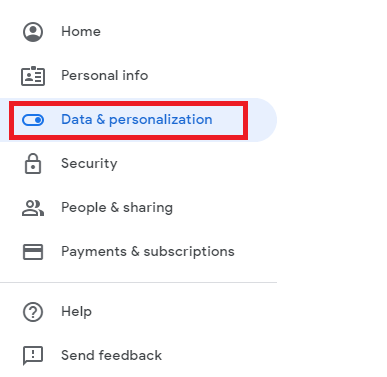
これを行うには、Google アカウントのページにアクセスし、左上にある「データとプライバシー」を選択してください。
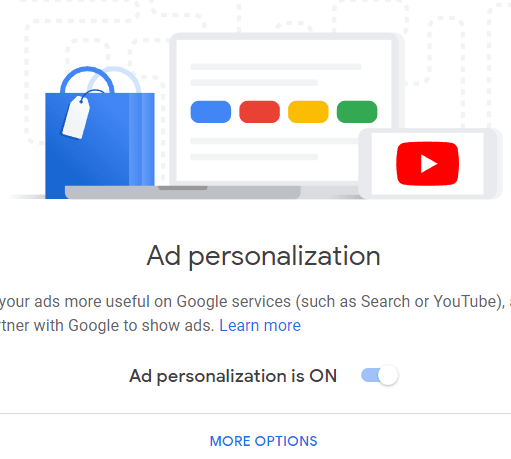
次に、このページを下にスクロールして「広告のパーソナライズ」セクションを探します。「広告設定へ移動」をクリックし、ボタンをクリックして広告のパーソナライズをオフにします。これをオフにすると、YouTube、Google検索、Google広告を使用しているウェブサイトでパーソナライズされた広告が表示されなくなります。
W3techsによると、これは全ウェブサイトの約30%に相当します。人気のあるウェブサイトの多くはGoogle広告を利用しているため、あなたがアクセスするウェブサイトの大部分は、この広告を通じて表示されている可能性が高いでしょう。
次に、Googleのパーソナライズされた検索結果を無効にする方法を見ていきましょう。残念ながら、Googleがあなたの検索内容に関するデータを収集するのを完全に阻止する方法はありません。代替手段をお探しなら、DuckDuckGoを試してみてください。
ただし、Google Chrome の検索設定を調整することで、検索時にパーソナライズされていない結果が表示されるようにすることができます。これを行うには、Chrome の右上隅にある設定メニュー(3 つの点が縦に並んだアイコン)をクリックし、 [設定]をクリックします。
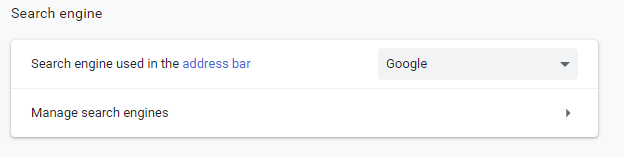
設定メニューで、検索エンジンのセクションまでスクロールダウンし、「検索エンジンの管理」をクリックします。
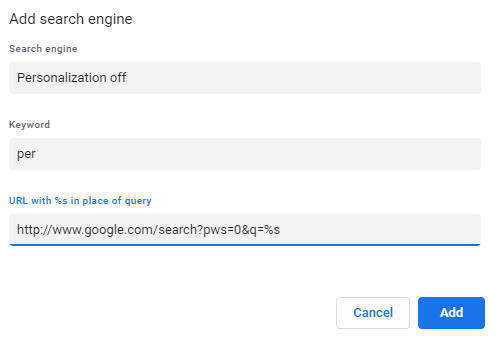
次に、 「他の検索エンジンの上位に直接追加」をクリックし、以下の情報を指定されたフィールドに入力してください。
- 検索エンジン – パーソナライズをオフにする – Google
- キーワード – 以下のために
- URL – http://www.google.com/search?pws=0&q=%s
正しい情報を入力したら、「追加」をクリックしてください。
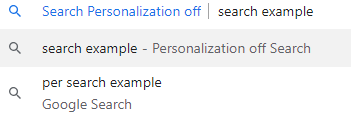
これで、先頭に「per」というキーワードを入れて検索を開始するだけで、このパーソナライズされていない検索 URL に自動的に誘導されるようになります。
FacebookとInstagramのパーソナライズ広告をオフにする
YouTube と Google からパーソナライズされた広告と検索が削除されたので、次に大きなインターネット企業である Facebook に取り組むときが来ました。

Facebookサイトでパーソナライズされた広告を停止するには、Facebookにアクセスし、右上隅の通知バーの横にあるドロップダウン矢印をクリックします。表示されるドロップダウンメニューで、 「設定」をクリックします。
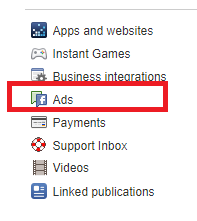
設定ページで、左側の「広告」をクリックします。広告ページには、いくつかのオプションが表示されます。以下に、ここでできることの例をいくつか示します。
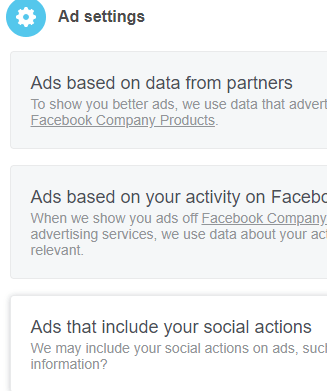
パートナー企業のデータに基づく広告の表示を拒否することもできます。これには、あなたがインターネット上でFacebook以外のウェブサイトを閲覧している際にFacebookが収集したデータも含まれます。
Facebook製品全体でのアクティビティに基づいた広告の表示を拒否することもできます。この設定をオフにすると、Facebook、Instagram、またはその他のFacebook製品から収集されたデータが広告に使用されなくなります。Facebookは引き続きこのデータを収集しますが、この情報に基づいて広告がパーソナライズされることはありません。
また、特定の情報を非表示にして、Plus による一部のプライバシー設定のカスタマイズや変更を停止したり、このページの特定の広告トピックやカテゴリを非表示にしたりすることもできます。
まとめ
つまり、このガイドは、GoogleやFacebookのサービスによるパーソナライズされた広告や検索結果を停止するために必要な手順を踏むのに役立ちます。これは、あなたの平均的なインターネット活動のほとんどをカバーします。
より高度な制御が必要な場合は、DuckDuckGo などの代替検索エンジンを使用し、Google アカウントを作成せず、VPN を使用し、シークレット モードでブラウジングするのが最善の策です。
こうした試みがあったとしても、Facebook や Google などの企業は、ユーザーがアクセスした Web サイト、閲覧習慣、ページにアクセスしたときにブラウザーに送信される位置情報やデバイス情報に基づいてプロファイルを作成できる可能性があります。
残念ながら、オンライン追跡を完全に阻止するのは非常に困難ですが、適切な予防措置を講じれば、追跡を減らすことは確実にできます。少なくとも、表示される検索結果や広告に個人情報が及ぼす影響を変えることはできます。
このトピックについてご質問がある場合は、
必ずコメントを残してください。できるだけ早く返信するように努めます。
コメントは締め切りました。