

同僚とのバーチャル通話はもはや常識となり、MS Teamsを使ったビデオ通話で会議を行うチームが増えています。しかし残念ながら、Microsoftでさえも小さな不具合から逃れることはできません。では、Windows 10のMS Teamsでカメラが機能しない場合はどうすればよいのでしょうか?
諦めずにパソコンを修理店に持っていきましょう!これはソフトウェアエラーの可能性が高いです。バグか古いドライバーが原因です。この記事では、ウェブカメラを修理してMS Teamsで再び使えるようにするために必要なことをすべて説明します。
デフォルトのカメラアプリを開く
まず、これがMicrosoft Teamsの問題なのか、それともパソコンの問題なのかを判断しましょう。デフォルトのカメラアプリを開くと、カメラが起動します。内蔵カメラでも外付けウェブカメラでも、カメラアプリには何らかの録画映像が表示されるはずです。
これにより、カメラに問題があるのか、MS Teams に問題があるのか、あるいはカメラが現在まったく別のプログラムによって使用されているのかを確認できます。
以下の手順でカメラ アプリを簡単に開くことができます。
- ボタンをクリックします ウィンドウズキー パソコンで「カメラ"
- 検索結果に表示されるデフォルトのカメラ アプリをクリックします。
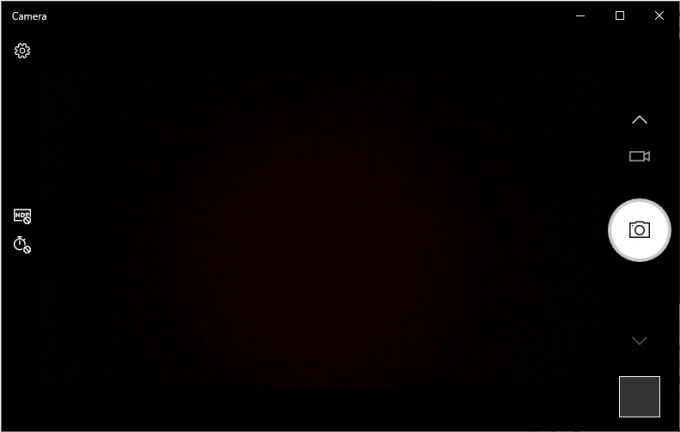
カメラアプリにカメラからのライブ映像が表示されている場合は、MS Teams に問題がある可能性があります。この問題を解決するには、以下の 3 つの方法をご確認ください。また、何もストリーミングされていない場合は、カメラに問題があります。その場合は、4 番目の解決策に進んでください。
「カメラがビジー状態です。他のアプリケーションがウェブカメラを使用している可能性があります。そのプログラムを見つけて閉じるか、カメラを無効にしてください。完了したら、MS Teamsを使ってテスト通話を試し、問題が解決したかどうかを確認してください。
Microsoft Teamsにカメラへのアクセスを許可する
Teams はデフォルトでカメラにアクセスできるはずです。しかし、Teams アプリがカメラにアクセスできない問題が発生している可能性があります。この問題は、ビデオ設定と起動時の設定に関係しています。
以下の手順は、MS Teams デスクトップアプリケーションをご利用の場合のみ適用されます。また、以下の手順には、Web ブラウザで MS Teams を使用する場合の手順も記載しています。
- アプリを開く MSチーム あなたの。
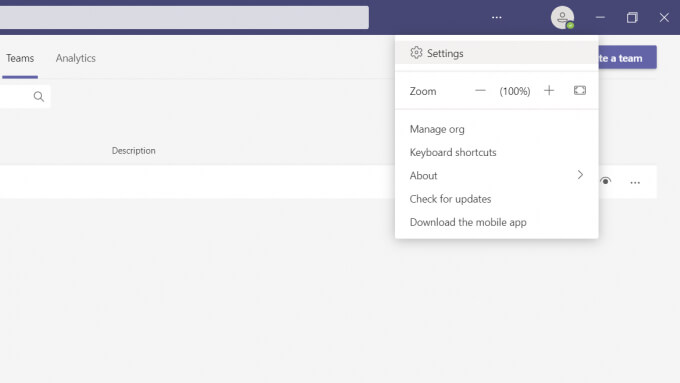
- 画面の右上隅にあるアイコンをクリックします 個人的なプロフィール あなたの。
- انن<XNUMXxDXNUMX><XNUMXxDXNUMX><XNUMXxDXNUMX><XNUMXxXNUMX>لل<XNUMXxDXNUMX><XNUMXxDXNUMX><XNUMXxDXNUMX><XNUMXxAXNUMX> 設定.
- ابحثعن デバイス それをクリックします。
- タブの下 カメラドロップダウン メニューを展開し、使用するカメラを選択します。
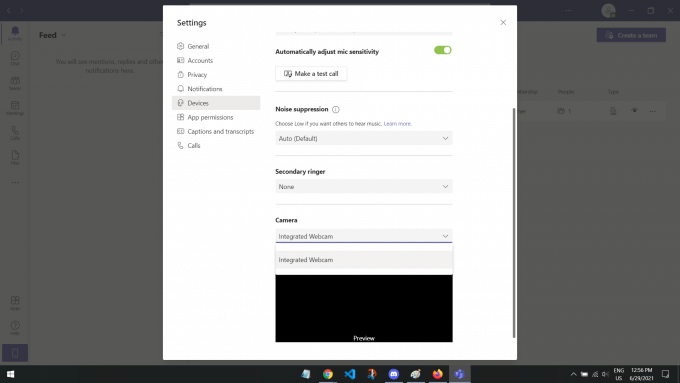
カメラが録画している内容を示すプレビューが表示されます。自分の顔またはカメラの録画映像が見えれば、問題は解決しており、ビデオ通話の準備が整っているはずです。
ブラウザがカメラにアクセスできるようにする
ブラウザでMS Teamsをご利用の場合、Teamsがカメラにアクセスできない場合があります。これはよくある問題で、ウェブサイトはデフォルトでカメラとマイクにアクセスできないためです。MS Teamsなどのウェブサイトは通常、許可を求めます。しかし、許可を拒否したり、誤って無効にしてしまったりすると、設定を再度見つけるのが難しくなる場合があります。
以下の手順は、お使いのブラウザによって異なります。Google ChromeとMozilla Firefoxの手順を記載しています。他のブラウザをお使いの場合は、「ブラウザのカメラアクセスを許可する方法(ブラウザ名あなたが探しているものが見つかるでしょう。
Google Chromeの場合
- 開いた MS Teamsのウェブサイト.
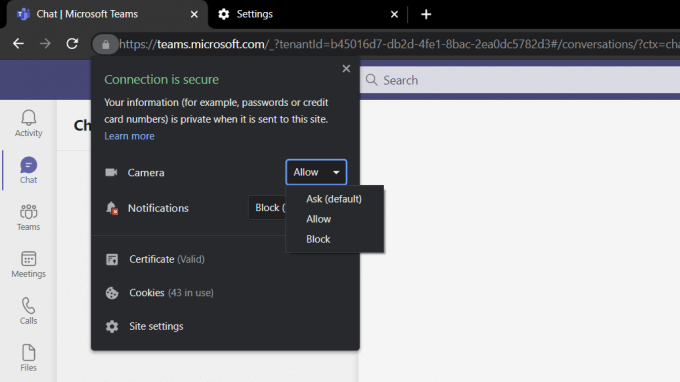
- タップする ロックアイコン 画面の左上隅、URL のすぐ隣。
- カメラの設定を見つけてドロップダウンメニューを開きます。 許可する.
Mozilla Firefoxの場合
- ハンバーガーアイコン(☰ブラウザの右上隅にある ) をクリックします。
- クイックアクセスメニューから、 設定 (設定)。
- 上部の検索バーに「カメラ(カメラ)をクリックして 設定 (設定)をもう一度クリックします。
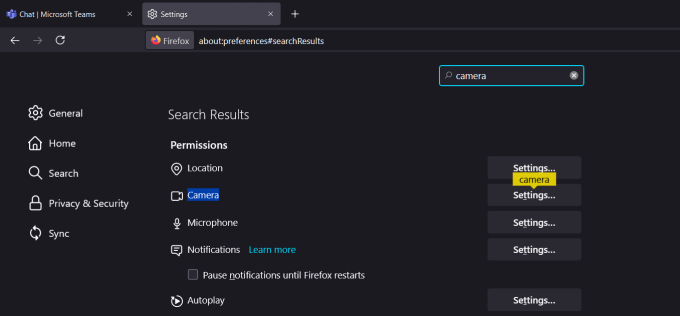
- ポップアップウィンドウが開き、カメラにアクセスできるすべてのウェブサイトが表示されます。MS Teamsを見つけて、ステータスを 許可する.
- 変更を保存して MS Teams に戻り、問題が解決したかどうかを確認します。
お客様の安全のため、ウェブサイトはデフォルトでカメラとマイクにアクセスできません。Teams にカメラへのアクセスを許可することで、問題は解決するはずです。
カメラのプライバシー設定を確認してください
Teamsがカメラにアクセスできないもう一つの理由は、プライバシー設定が原因である可能性があります。この設定は、Windowsコンピューターにセキュリティ機能として組み込まれています。
Windowsコンピューターの場合
- クリック Windowsキー 画面にスタート メニューを開きます。
- 書きます "プライバシー設定「検索結果に表示されるシステム設定をクリックします。」
- パソコンに新しいウィンドウが開きます。左側から下にスクロールして カメラ.
- オプションを有効にする アプリにカメラへのアクセスを許可する.
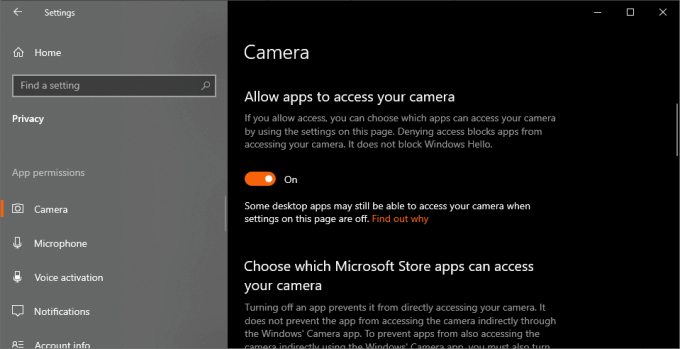
- 下にスクロールしてオプションを有効にします デスクトップアプリがカメラにアクセスできるようにする また。
- 最後に、カメラを使用するアプリケーションのリストがあります。MS Teams を探して有効になっていることを確認してください。
これらは、Windows 10 の MS Teams でカメラが機能しない問題を解決するのに役立つ 3 つの簡単な権限関連の解決策です。次の解決策は、オペレーティング システムに重点を置いています。
カメラを再起動します
デバイスの電源をオフにしてからオンにすることは、常に有効なトラブルシューティング方法です。デバイスを再起動すると、カメラに影響しているソフトウェアの問題やバグが解決されます。
外付けカメラをお使いの場合は、カメラを取り外し、数秒後に再度差し込んでください。これで十分ですが、以下の手順に従ってコンピューターをリフレッシュすることもできます。
- クリック Windowsキー そして、「デバイスマネージャ検索から返された最初の結果を開きます。
- ウィンドウの左上隅でデスクトップまたはコンピューターのモデルを選択します。
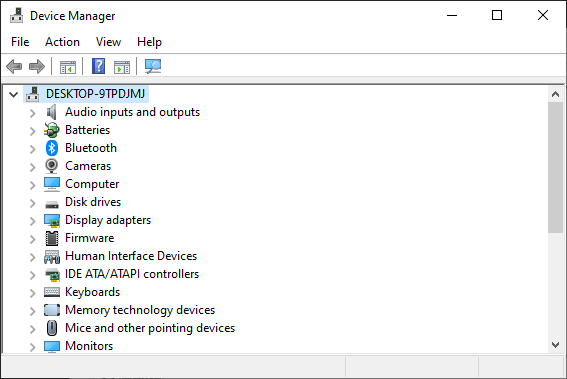
- 次にタブをクリックします 手順 ウィンドウの左上隅にあります。
- انن<XNUMXxDXNUMX><XNUMXxDXNUMX><XNUMXxDXNUMX><XNUMXxXNUMX>لل<XNUMXxDXNUMX><XNUMXxDXNUMX><XNUMXxDXNUMX><XNUMXxAXNUMX> ハードウェアの変更を確認する それを選択します。
この方法は、マウスやキーボードなど、すべてのデバイスを再起動します。そのため、他の問題が発生している場合は、この方法でコンピューターをリフレッシュするのが最適です。
すべてのドライバーを更新する
ドライバーとは、デバイスが最適に動作するようにするためのソフトウェアプログラムです。キーボード、マウス、モニター、グラフィックカードなど、あらゆるデバイスにドライバーが存在します。カメラが何も表示または録画しない場合は、ドライバーが古いか、不具合がある可能性があります。
ドライバーを更新すると 特に外付けウェブカメラを使用している場合に、カメラのソフトウェア関連の問題を修正します。
免責事項: この手順は、インターネットの速度とカメラ ドライバーの更新のサイズに応じて、数分かかる場合があります。
- スタートメニューを開くには、 Windowsキー そして、「デバイスマネージャ検索結果に表示される最初の結果を選択します。
- ابحثعن カメラ ドロップダウン メニュー オプションを開きます。
- ウェブカメラを見つけてデバイスを右クリックします。 ドライバの更新.
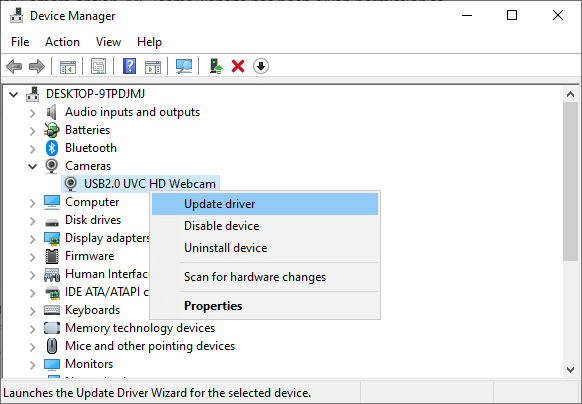
- ドライバーの検索方法を尋ねるプロンプトが表示されます。オプションをクリックしてください。 ドライバーを自動的に検索.
- アップデートが利用可能な場合は、自動的にダウンロードされます。
アップデートをご利用の方は、効果を完全に確認するためにコンピューターを再起動することをお勧めします。これで、Windows 10 の MS Teams でカメラが動作しない問題が解決することを願っています。
仮想カメラを無効にする
使用する場合 外部ウェブカメラ問題は仮想カメラにある可能性があります。仮想カメラは外部ウェブカメラを上書きしてしまうことがよくあります。これにより、録画が空白になったり、外部カメラが検出できなくなったりするなど、多くのエラーが発生する可能性があります。
この問題を解決するために、仮想カメラを完全に無効にします。これにより、外部カメラはコンピューターでのみキャプチャされ、使用されるようになります。
- 開いた デバイスマネージャ お使いのコンピュータで。
- デバイスに移動 カメラ 仮想カメラを右クリックします。
- 見つける デバイスを無効にする.
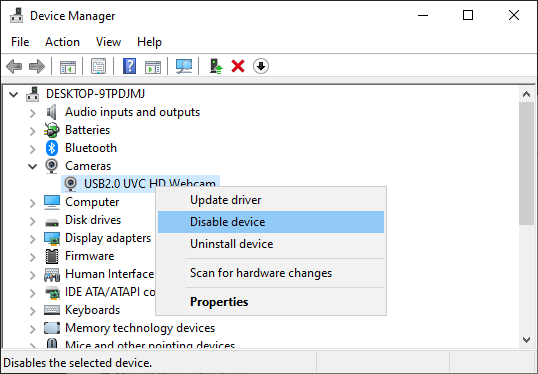
- カメラを無効にするかどうかを尋ねるプロンプトが表示されます。それをクリックしてください。 あり.
仮想カメラを再度有効にしたい場合は、最初の2つの手順を繰り返してクリックします。 デバイスを有効にする.
Windowsのアップデートを確認しています
Windowsのバージョンが古いと、特に外付けカメラを使用する場合、この問題が発生する可能性が高くなります。幸いなことに、Windowsのバージョンを更新するのは非常に簡単です。
メッセージ: この方法には時間がかかる場合があります Windowsアップデートをインストールするには 更新のサイズとインターネットの速度に応じて、数分から 1 時間ほどかかります。
- クリック Windowsキー 開く スタートメニュー.
- ابحثعن アップデートを確認する それをクリックします。
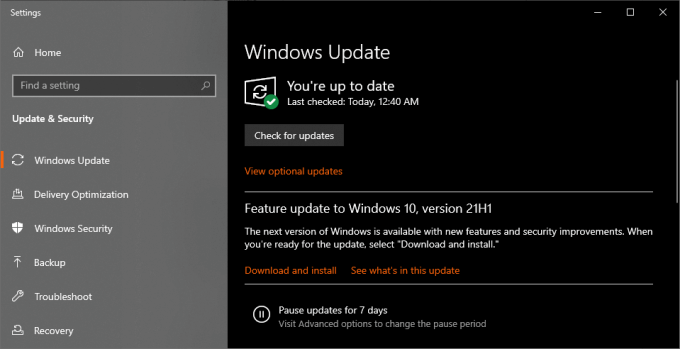
- 利用可能なアップデートがある場合は、それをクリックするだけです。 ダウンロードとインストール.
すべてのダウンロードとインストールが完了すると、Windowsは自動的にコンピューターを再起動するはずです。自動的に再起動しない場合は、予防措置として手動でコンピューターを再起動することをお勧めします。
コメントは締め切りました。